
同じアイデアから、新しい映像へ
Clone Cut AI は動作動画と参照画像を組み合わせ、新しいキャラクターの演技を生成します。
動画が動き、画像が外見を伝えます。Kling 3.0 Motion Control ではキャラクターの向きと、動画・画像どちらの背景を使うかを選べます。採用前に両方の入力と結果全体を見比べてください。
明確な参照で、一つの変更を
シーンの人物を変える
人物の参照画像を追加し、希望の外見を説明します。残したい動作、構図、カメラの動きも指定してください。
別のキャラクターに演技を移す
元動画の歩行、ジェスチャー、身体の動きを転送。キャラクターの向きを動画と参照画像のどちらに合わせるか選べます。
動きの舞台を変える
画像を背景の参照元にしてその舞台を使うか、元動画の背景を使うかを選択。どちらにも明確なキャラクター画像が必要です。
動画アイデア集
人物の演技、ダンス、場面転換、カメラワークから、次の動画づくりのヒントを見つけましょう。
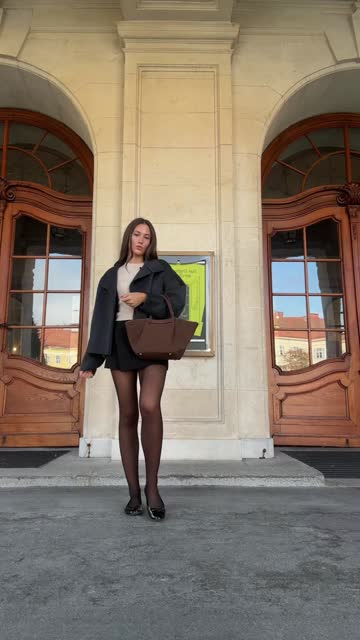
ストリートウォーク
0:15固定カメラに近づいたり離れたりする全身の動きと、服装の見せ方がわかる映像です。
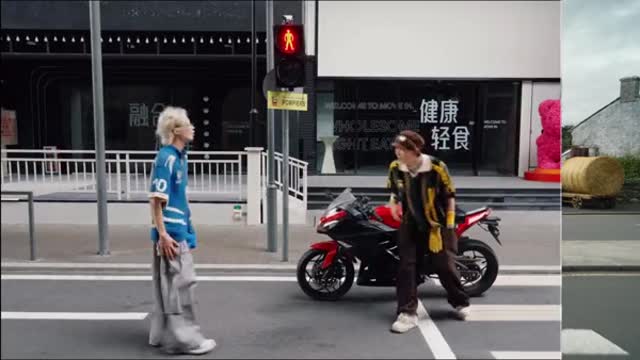
街角のリレー
0:14同じ街並みを背景に、複数の人物が順番にカメラへ近づきます。
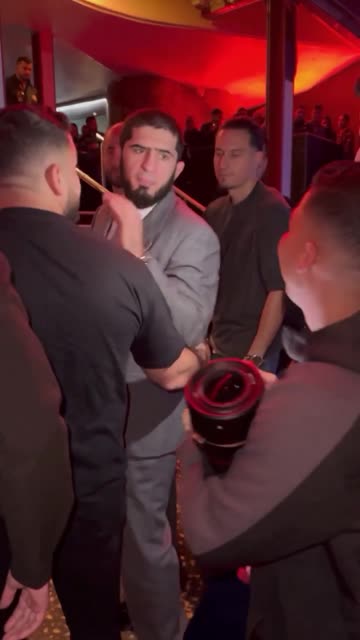
人混みを抜けて
0:15赤い照明の会場で、手持ちカメラが人混みや撮影者の間を進む人物を追います。
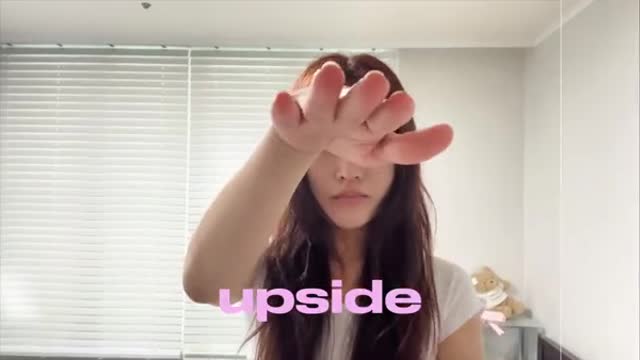
手で隠して場面転換
0:09レンズの前を横切る手が、人物や場所の切り替わりをつなぎます。
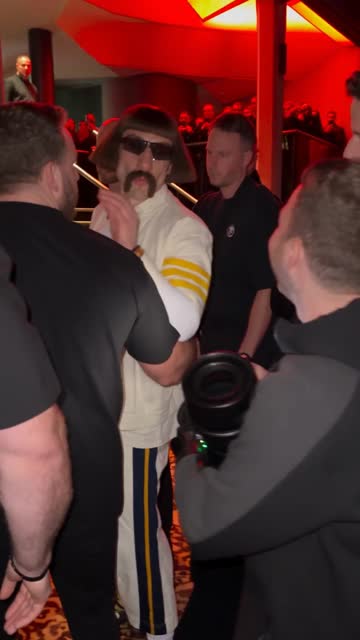
個性的なキャラクターの登場
0:15独特な造形のキャラクターが密集した人混みを進み、カメラが近くから追いかけます。
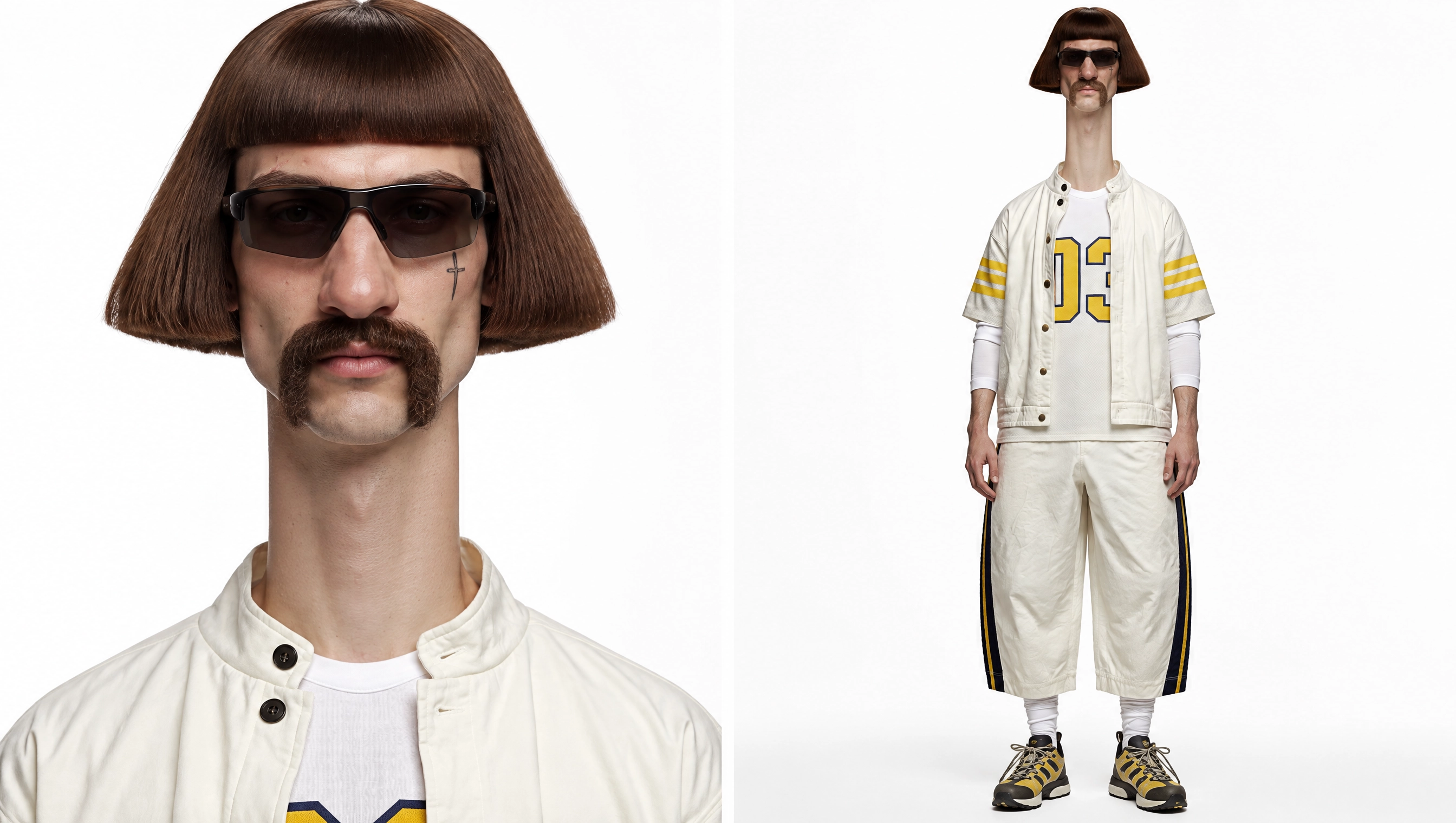
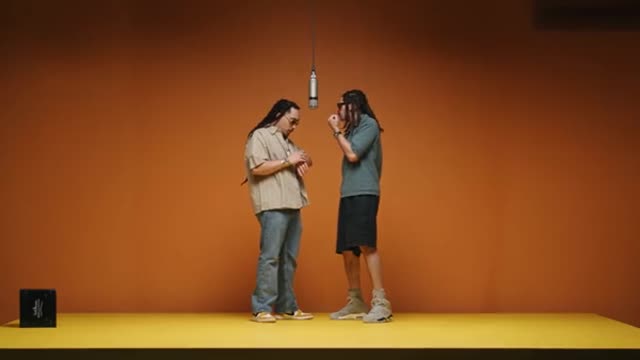
スタジオパフォーマンス
0:24オレンジ色のスタジオで、二人がマイクを前に豊かな表情や手振りを見せます。
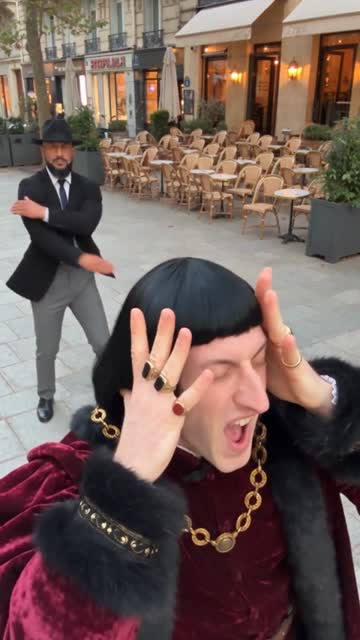
テラスのペアダンス
0:20二人が交互に前景へ出たあと、全身を使ったダンスへ移ります。
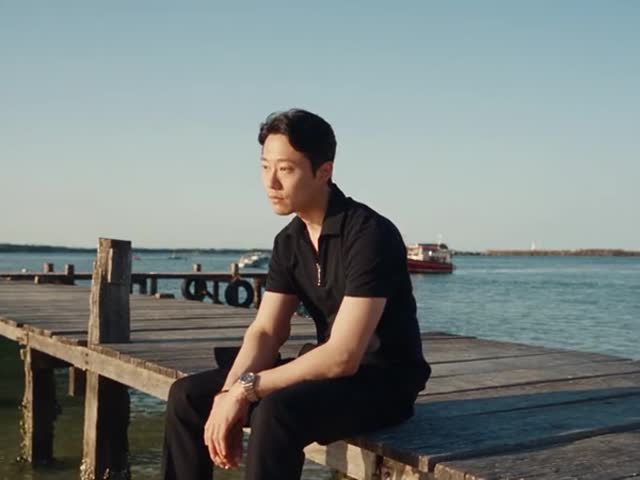
水辺の物語
0:28水辺にいる二人の物語が、画角や光の変化とともに展開します。
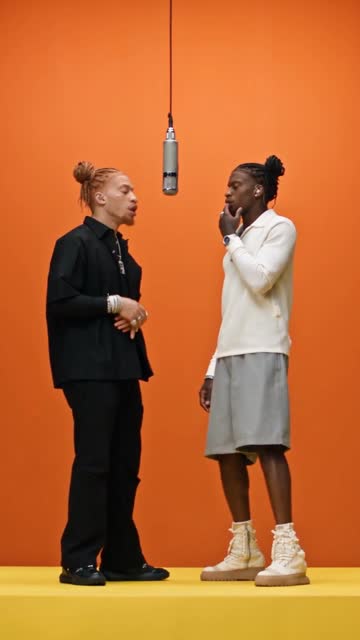
スタジオデュエット
0:30マイクを使う二人の演技が、顔のアップと全身ショットで交互に映されます。
白い衣装の群舞
0:27白い衣装の大人数が、中央の人物を囲んで隊形を変えながら踊ります。
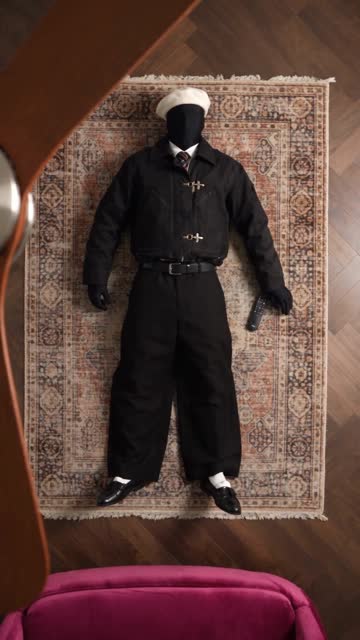
コーディネートの切り替え
0:13真上からの映像で、画面を遮る動きに合わせて服装が次々と変わります。
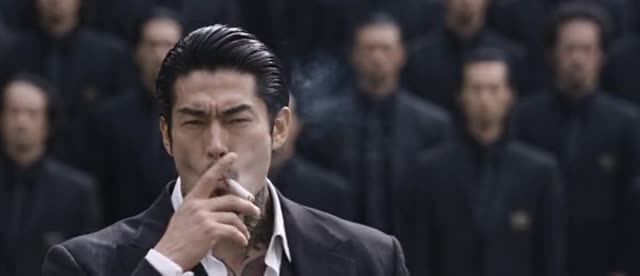
そろった隊列
0:28黒い衣装の人々が、横長で左右対称の構図の中で一斉にお辞儀をします。
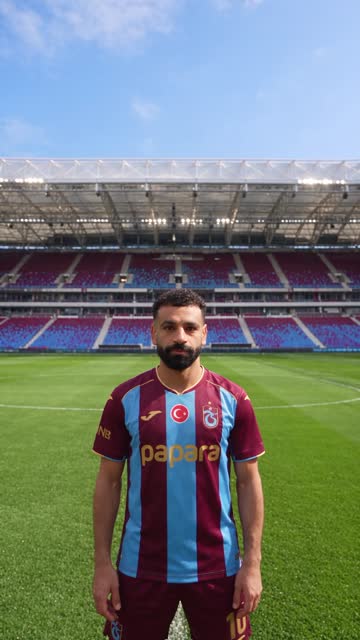
スタジアムの周回ショット
0:07立っている選手の周りをカメラが素早く回り、アップと全身を切り替えます。
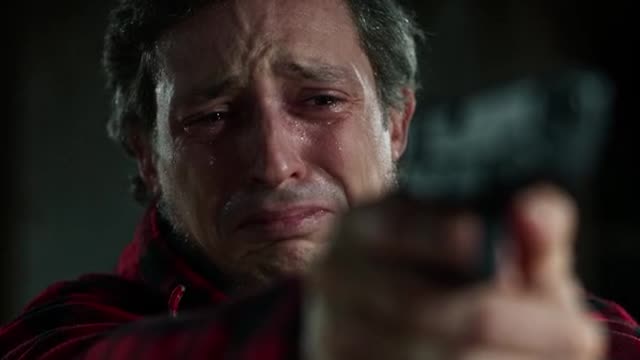
映画のようなひととき
0:24感情豊かな室内の演技から、屋外にいる二人の場面へと移ります。

夜の車両ショット
0:09夜の車を、素早い周回、急なパン、車体のクローズアップで見せます。
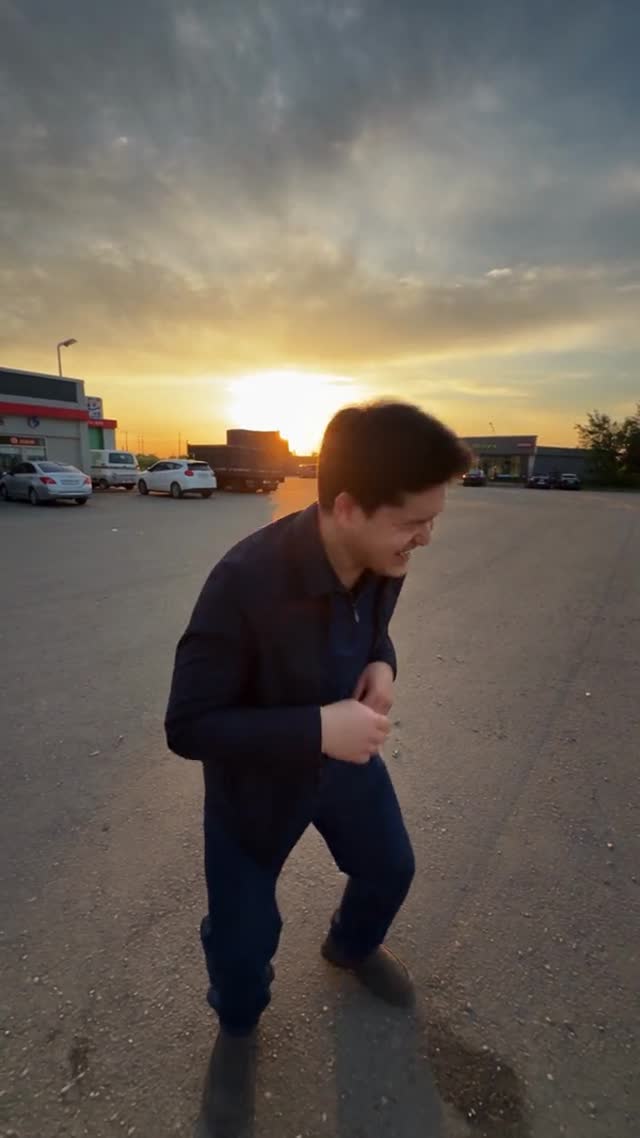
ジェスチャーのマッチカット
0:16繰り返す身振りが自撮り風のショットをつなぎ、人物や場所、車両が切り替わります。
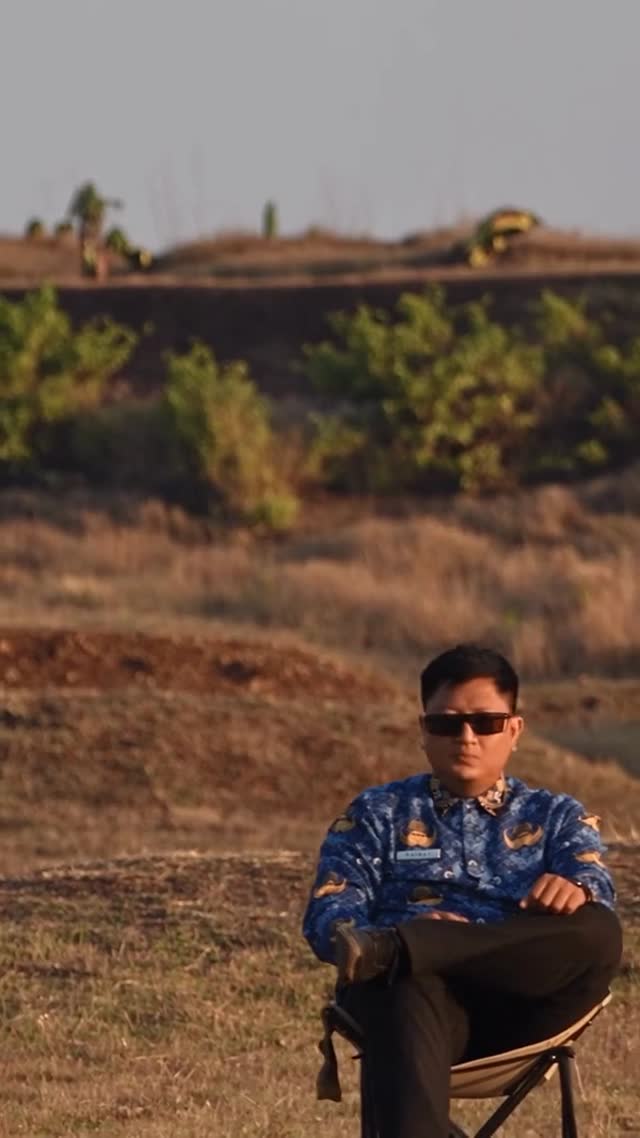
オフロード車のジャンプ
0:12固定カメラの前で、座っている人物の後方をオフロード車が飛び越えて着地します。
元動画から新しいシーンへ
元動画・参照画像・生成結果を比較できます。事例を読み込むと、指示文と設定をまとめて試せます。
キャラクター 01
この事例を使う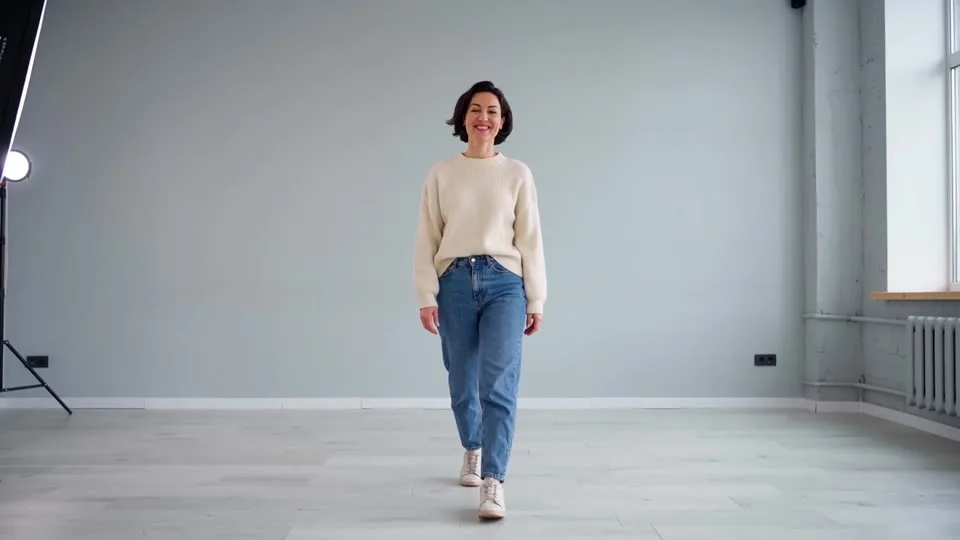
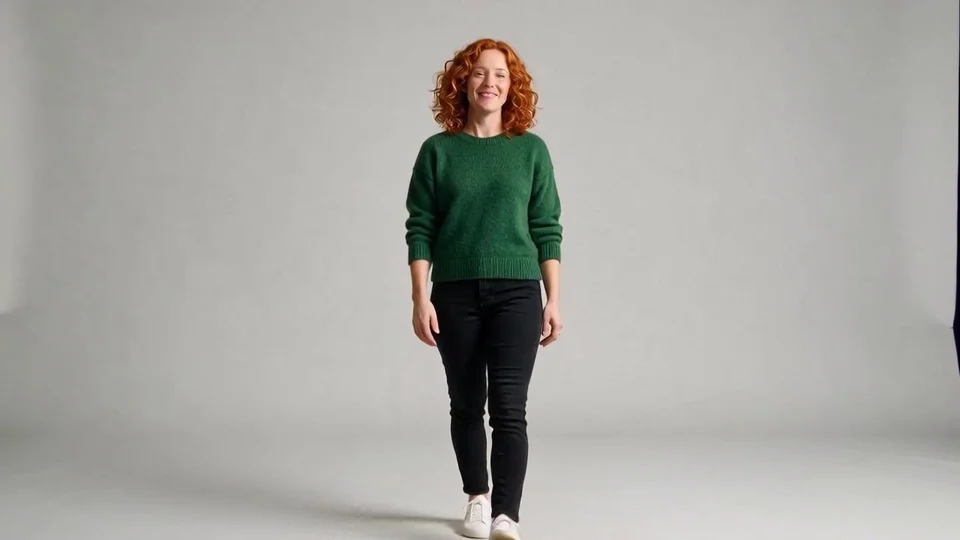
出力設定
720p · 3s
動画の向き · 動画の背景
シーンの指示
The adult woman in the reference image follows the walking steps and small right-hand wave of the motion video. Preserve her curly auburn hair, forest green sweater, black jeans and white shoes. Keep the gray studio background and natural continuous motion.
キャラクター 02
この事例を使う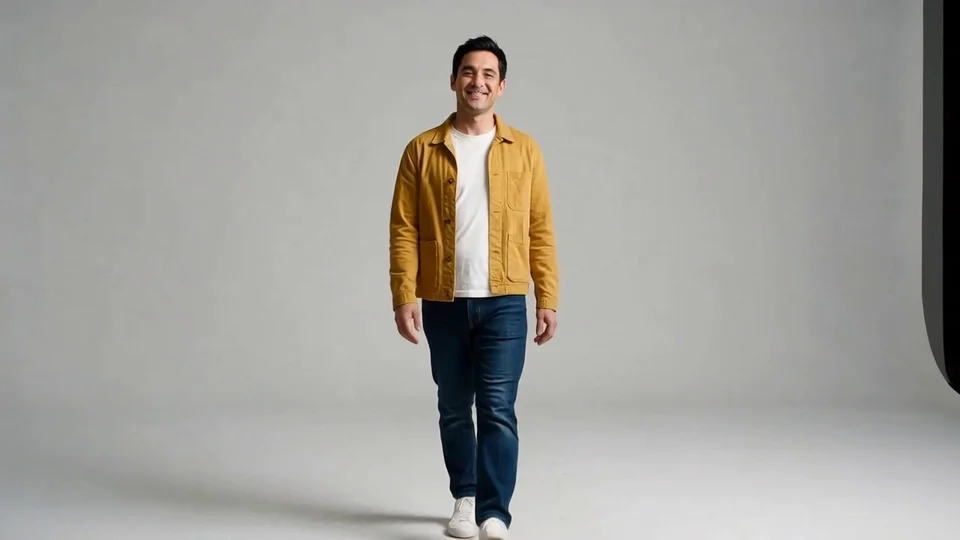
出力設定
720p · 3s
動画の向き · 動画の背景
シーンの指示
The adult man in the reference image follows the walking steps and small right-hand wave of the motion video. Preserve his short black hair, mustard yellow jacket, white shirt and blue jeans. Keep the gray studio background and natural continuous motion.
モーション転送 03
この事例を使う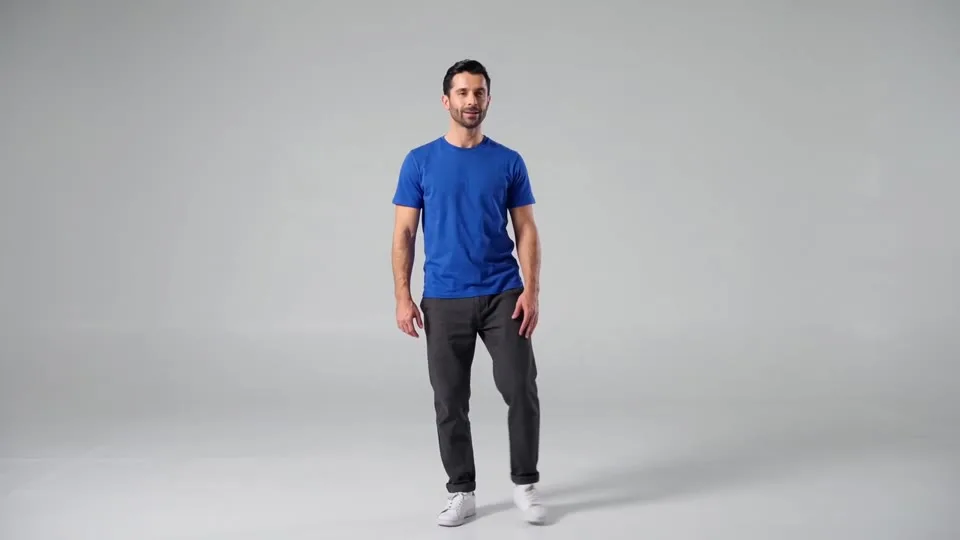
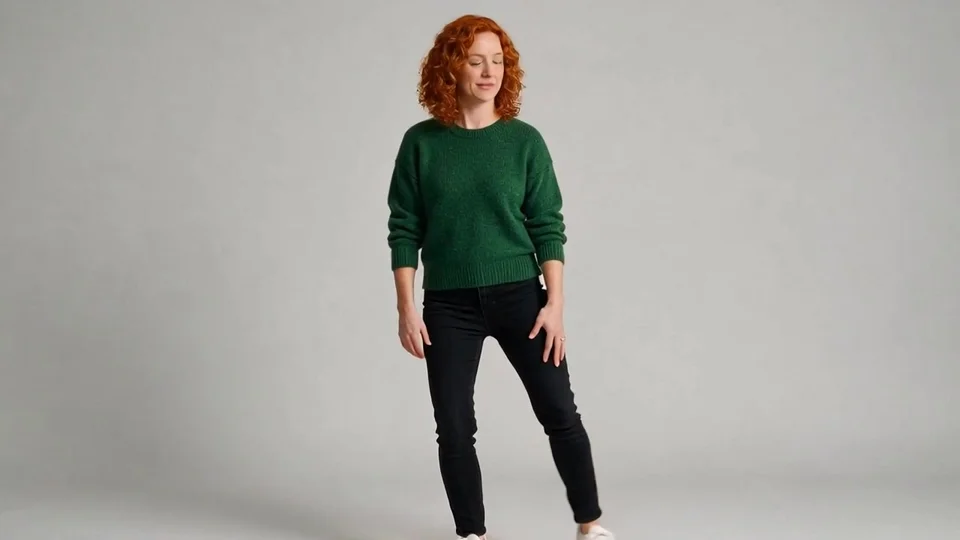
出力設定
720p · 3s
動画の向き · 動画の背景
シーンの指示
The adult woman in the reference image performs the relaxed side step from the motion video. Keep her curly auburn hair, forest green sweater and black jeans consistent. Match the visible footwork and arm movement in one continuous shot with the gray studio background.
モーション転送 04
この事例を使う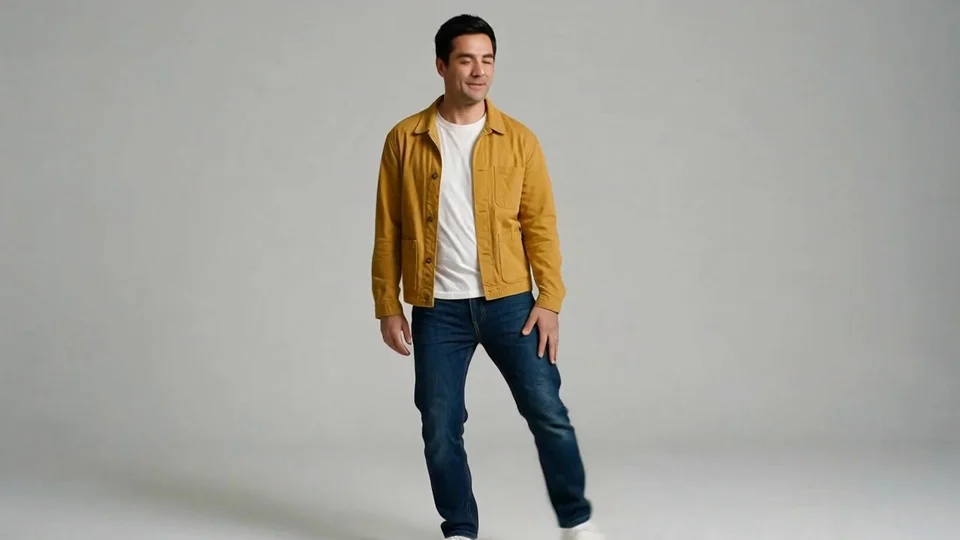
出力設定
720p · 3s
動画の向き · 動画の背景
シーンの指示
The adult man in the reference image performs the relaxed side step from the motion video. Keep his mustard yellow jacket, white shirt and blue jeans consistent. Match the visible footwork and arm movement in one continuous shot with the gray studio background.
背景 05
この事例を使う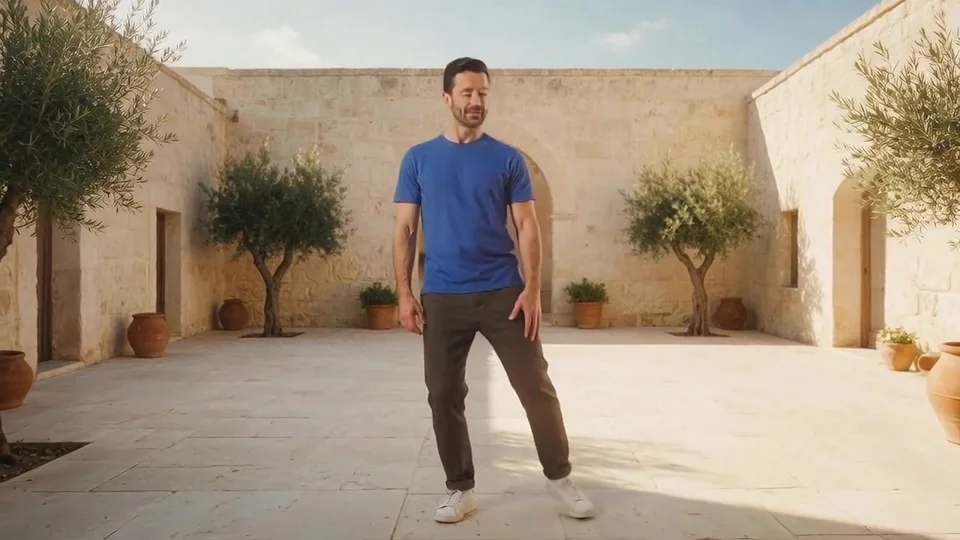
出力設定
720p · 3s
動画の向き · 画像の背景
シーンの指示
The blue-shirted adult man in the reference image performs the relaxed side step from the motion video. Preserve the sunny stone courtyard, olive trees and warm light from the reference image. Keep his clothing and face stable, with natural ground contact and one continuous shot.
背景 06
この事例を使う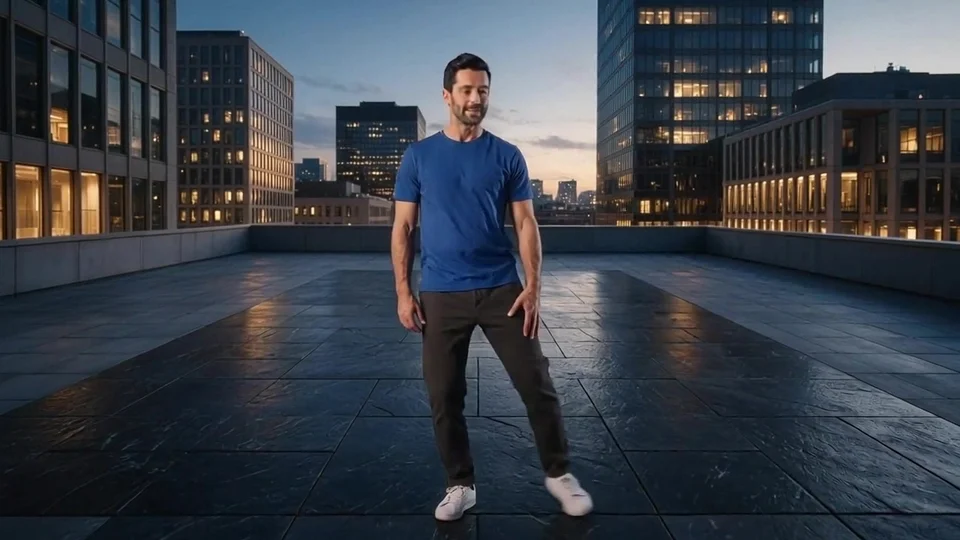
出力設定
720p · 3s
動画の向き · 画像の背景
シーンの指示
The blue-shirted adult man in the reference image performs the relaxed side step from the motion video. Preserve the rooftop terrace, city skyline and blue-hour lighting from the reference image. Keep his clothing and face stable, with natural ground contact and one continuous shot.
Clone Cut AI 動画の作り方
動作動画とキャラクター画像を組み合わせ、各参照が結果にどう影響するかを選びます。
Clone Cut AI:元動画をアップロード
演者がよく見えるMP4またはMOVを1本追加。3〜30秒に対応し、画像の向きに合わせる場合は最長10秒です。
Clone Cut AI:参照画像を追加
キャラクターが明確なJPEGまたはPNGを1枚追加。身体の見える範囲と構図を動画の動作に合わせます。
向きと背景を選ぶ
720p・1080p、キャラクターの向き、背景の参照元を選択。シーン指示は任意で、時間は動画に従います。
Clone Cut AI:生成して比較
クレジット見積もりを確認し、一度だけ送信します。元動画と結果を比べ、採用する動画をダウンロードします。
Clone Cut AI に適した参照素材を選ぶ
Clone Cut AIの動作転写動画生成では、明確な動きの動画と、その動作に合う姿勢・構図のキャラクター画像を組み合わせます。
動作が読み取りやすい演技から始める
Clone Cut AI には人物が見やすく、1つの動作が明確な動画を使います。歩行、手振り、横へのステップなら具体的に比較できます。頭・肩・胴体が見えるようにしてください。Clone Cut AI は動作を参照するため、途中で演者が変わるカットは避けましょう。
動作に合うキャラクター画像を用意する
Clone Cut AIの参照画像が外見を決めます。Seedream 5.0 Proのキャラクター画像生成で、動作に必要な身体が見える画像を用意できます。回転や腕を伸ばす動きでは、顔だけでなく該当部位をClone Cut AIに見せましょう。
背景の参照元を決める
Clone Cut AI で動画背景を選ぶと元の舞台を使い、画像背景を選ぶと参照画像の環境を使います。場所を変えたい場合は、その環境にキャラクターがいる画像を準備してください。Clone Cut AI は選択した背景と同じ動作動画を組み合わせます。
Clone Cut AI で変更点と維持する要素を分ける
有効な Clone Cut AI 指示は各参照に役割を与えます。新しい映像で変える点と、元動画から残す部分を明示してください。
スタイルより先に人物を指定する
Clone Cut AI の人物編集では、画面内の誰を変えるか、参照画像がどの外見を示すかを説明します。複数の人物像を競合させないでください。Clone Cut AI 結果の顔の回転、手の動き、重なりを確認し、一枚の見栄えだけで全体を判断しないことが大切です。
キャラクターの向きの参照元を選ぶ
Clone Cut AIはMotion Control 3.0のキャラクター方向設定を使い、動画か画像に向きを合わせます。動画基準は3〜30秒、画像基準は3〜10秒。同じ素材で設定を比べ、Clone Cut AIの結果への影響を確かめます。
背景の空間関係を明確にする
Clone Cut AI で舞台を変える場合は画像を背景の参照元にし、目的の環境にキャラクターがいる画像を使います。奥行き、光の方向、動く空間を考慮してください。Clone Cut AI の全編で影と遠近感、特に足と地面の接触を確認しましょう。
Clone Cut AI 事例を目的ごとに比較する
Clone Cut AI ギャラリーは元動画、参照、結果をまとめて表示します。読み込む前に、この三つから変化の狙いを理解しましょう。
シーケンスを最後まで見る
Clone Cut AI の元動画と結果を最初から最後まで見て、登場、方向転換、接触、退出の瞬間に注目してください。役立つ Clone Cut AI 出力は、ポスターや最初の一枚だけでなく、その各場面で狙った変更を表現している必要があります。
完成映像だけでなく参照も確認する
参照からは Clone Cut AI 事例が何を変えようとしているかわかります。人物、形、環境を生成版と比較してください。Clone Cut AI 事例を読み込むと素材・指示・設定が揃うので、自分の参照に置き換える前に内容を確認します。
事例を制作の出発点にする
Clone Cut AI 事例は再利用できる初期指示であり、毎回同じ結果を保証するものではありません。有効な指示を残し、一つずつ変えましょう。次の Clone Cut AI 結果で細部が改善しても動作が失われたら、他の設定より先に動作指示を戻します。
意味のある Clone Cut AI の修正を計画する
準備をすると Clone Cut AI の評価が進めやすくなります。次のクレジットを使う前に、採用に値する変化を決めましょう。
切り抜きより先に掲載先を決める
Clone Cut AI の用途が縦型投稿、正方形の構図、横長のシーンのどれかを決め、入力の中に演技の余白を残します。Clone Cut AI にはここで画面比率を別途指定する機能はなく、元画像で切れた動きを後から補えるとは限りません。
最初のテストは目的を絞る
最初の Clone Cut AI テストには短く動作が明確な動画を使います。出力の長さは動画に従い、料金は検出時間を整数秒に切り上げて計算します。長い素材や高解像度へ変える前に Clone Cut AI の結果を比較し、参照の不明瞭さを解消しましょう。
うまくいった版を保存する
採用した Clone Cut AI 結果と指示、参照素材を保存し、次の派生版に備えます。動き、細部、構図、音をまとめて確認しましょう。応答が遅いだけで新たに生成せず、Clone Cut AI 履歴で既存のタスクを確認します。
Clone Cut AI のよくある質問
Clone Cut AI は動画をどう使いますか?
Clone Cut AI は Kling 3.0 Motion Control で、動画1本の動きを参照画像のキャラクターへ移します。向きと、動画・画像どちらの背景を使うかを選べます。
Clone Cut AI は元動画を完全にコピーしますか?
Clone Cut AI は元動画を参照して新しい演技を生成します。外見の細部、タイミング、動作には違いが生じることがあります。回転や手の動きを含む全編を確認して選んでください。
Clone Cut AI の対応解像度は?
Clone Cut AI は720pと1080pに対応します。見積もりは選択解像度と、整数秒へ切り上げた元動画時間に基づきます。出力の長さは動作動画に従います。
Clone Cut AI は元動画なしでも使えますか?
この Clone Cut AI ワークフローには動画と画像の両方が必要です。動画は3〜30秒、画像の向きでは3〜10秒を使います。文章は任意の補足で、素材の代わりにはなりません。
Clone Cut AI で背景を変えるには?
Clone Cut AI の背景参照元を画像にし、目的の環境にキャラクターがいる画像を使います。動画を選ぶと元の舞台を使います。光、遠近感、地面との接触を確認してください。
ログインやクレジット購入後、Clone Cut AI はどこへ戻りますか?
Clone Cut AI は同じ言語のワークスペースへ戻ります。文章と設定はアカウントごとに保存されます。ローカルファイルを復元できない場合は再選択を案内します。
次のバージョンを、あなたの表現に
動作動画とキャラクター画像を用意して、次のテイクへ。