
Kling3.io の Wan 3.0 で動画を作る
Oreate AI にはテキストや静止画から動画を作る機能があります。下の生成ツールは Kling3.io の Wan 3.0 を使用します。素材を選び、一つの明確な動作を書き、クリップ全体を確認しましょう。
Oreate AI 動画生成ツール
Kling3.io の Wan 3.0 で動画を作る
作成した動画
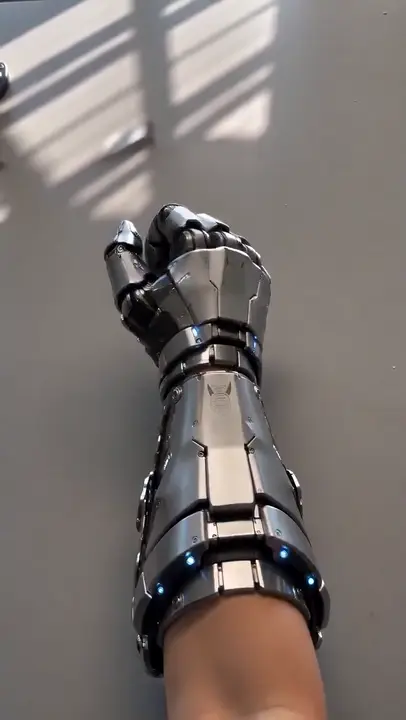
ショットの中で何が変わるかを考える
文章から動画へ
言葉から新しい動作や場所を探ります。
画像から動画へ
準備した静止画で、冒頭の見た目を伝えます。
カメラの方向
被写体を支える動きを一つ選びます。
一貫性の確認
冒頭・途中・最後まで見ます。
Oreate AI 動画生成ツールとは?
Oreate AI にはテキストや静止画から動画を作る機能があります。下の生成ツールは Kling3.io の Wan 3.0 を使用します。素材を選び、一つの明確な動作を書き、クリップ全体を確認しましょう。
役立つ動画の指示は変化を説明します。被写体が動く、カメラが場所を見せる、光が移るなど、メッセージを担う出来事を選んでから雰囲気を加えましょう。
Oreate AI 動画生成ツールへの指示では、被写体の動きとカメラの動きを分けます。人が振り向くのは動作、その人へゆっくり近づくのはカメラの指示です。
各候補を最後まで再生します。動作・終わり方・動いている間の重要な形を確認しましょう。一つずつ問題を直すことで、同じ瞬間をより明確に表せます。
Oreate AI 動画生成ツールのプロンプトを六つの要素で作る
一つの連続したショットと、一つの明確な動作を説明します。
被写体の動作 + 環境 + カメラ + 速さ + 冒頭 + 終わり
- 01
被写体の動作
被写体と、振り向く・一歩進む・少しずつ見せるなどの見える出来事を一つ指定します。
- 02
環境
場所・光・雰囲気を決め、競合する動きで画面を埋めないようにします。
- 03
カメラ
固定、緩やかな接近、追従、見せる動きから選びます。方向は普通の言葉で伝えます。
- 04
速さ
ゆっくり、一定の速さ、短く勢いよくなど、動作の進み方を説明します。
- 05
冒頭
参考画像を使う場合も含め、最初に何が見えるかを説明します。
- 06
終わり
落ち着いて終わる、次へつながるなど、編集に使いやすい最終状態を与えます。
控えめに商品を見せる
淡い石の上の琥珀色のガラス瓶。柔らかな光の反射がガラスを横切る間、カメラは正面から斜め前へゆっくり移動する。瓶は動かさず、背景は静かに保つ。全体の輪郭が見えるところで終える。
形の安定と、意図のあるカメラ移動を確認します。
人物の到着
夜明けの駅の屋根の下へ、さび色のコートを着た旅人がゆっくり一歩進む。風が裾を揺らす。中景からやや広めの画面を保ち、人物がホームを見る。暖かなランプの下で立ち止まって終える。
人物の一貫性と、落ち着いた終わりを確認します。
少数の役立つ設定でシーンを導く
Oreate AI 動画生成ツールへの指示は、選ぶ設定が動作を支えると伝わりやすくなります。
長さと速さ
動作を読み取れる長さを、利用できる選択肢から選びます。複雑な案は複数のショットへ分け、出来事を詰め込みすぎないようにしましょう。
画角と被写体の位置
縦横比を選び、被写体をどこに置くか説明します。端の近くにも動く余地を残します。
参考画像の準備
重要な特徴が見え、被写体の周囲に余白がある鮮明な静止画を使います。元の見た目を不必要に変えず、動きを説明します。
音の計画
音声はモデルと設定によります。音に頼る前に実際の出力を確認してください。別の音声工程でタイミングを調整する方法もあります。
役割が明確なクリップを選ぶ
Oreate AI 動画生成ツールへの各指示に、使い道を決めます。
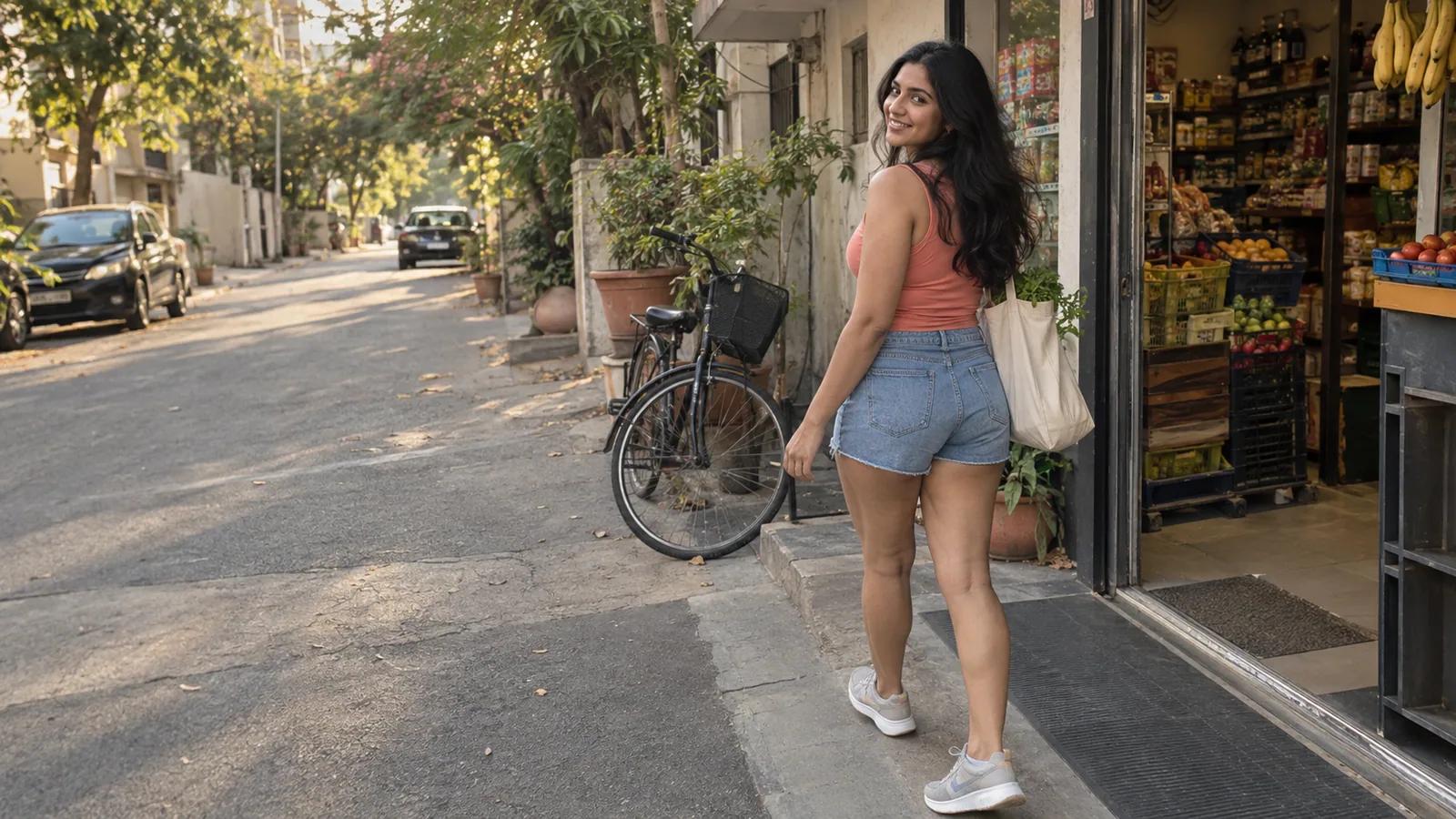
商品紹介
見分けられる物を一つ紹介します。
発売告知の編集に使える、すっきりした見せ方を作ります。 形を保ち、カメラか光の反射に動きを担わせます。
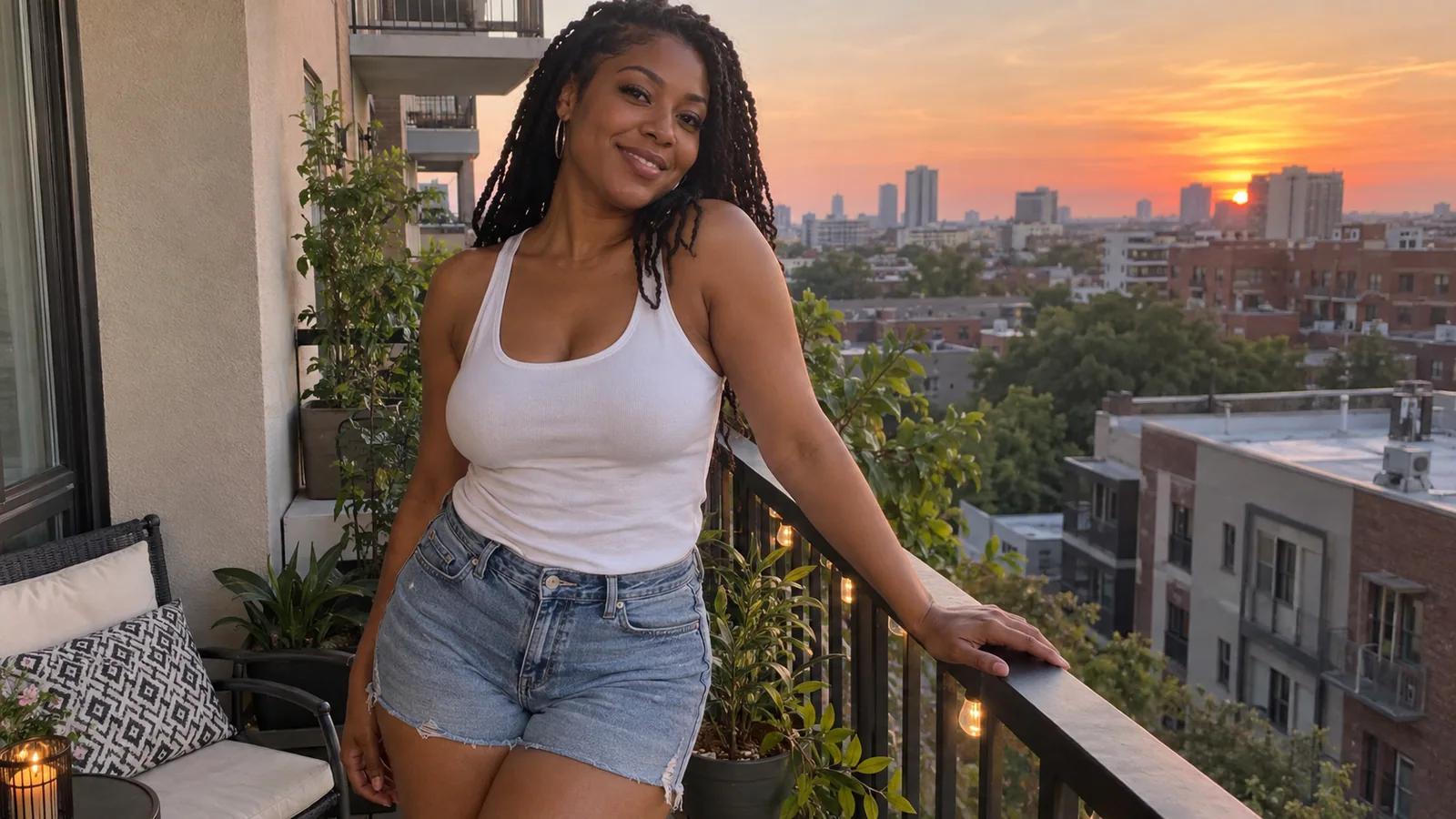
SNSの冒頭
スマートフォンで最初から内容が分かるようにします。
明確な被写体を持つ短い動作を作ります。 背景の動きを減らし、切り取りで失われない範囲に動作を収めます。
Oreate AI 動画生成ツールの制作手順
シーンを計画し、候補を作り、全体の動きを確認します。
- 1
一つのシーンを選ぶ
被写体・動作・目的を決めます。
- 2
出発点を選ぶ
文章か、鮮明な冒頭画像を使います。
- 3
動きとカメラを説明する
動作とカメラを分け、速さと終わりを決めます。
- 4
使用できる設定で生成する
画面の長さと形式を選び、条件を確認します。
- 5
見て調整する
全体を再生し、一つの問題を改善します。
適切な要素を減らして動きを直す
Oreate AI 動画生成ツールの指示を、見える問題一つに絞って調整します。
| 見えている問題 | 変えること | 確認すること |
|---|---|---|
| カメラが落ち着かない | 複数のカメラ指示を、遅く明確な動き一つへ置き換える。 | 被写体を追いやすいままか。 |
| 被写体の見た目が変わる | 動作を減らし、参考画像の重要な特徴を強調する。 | 冒頭・途中・最後の見た目と形。 |
| 意味のある出来事が起きない | 雰囲気の言葉だけでなく、見える動作を一つ示す。 | 見た後に何が起きたか説明できるか。 |
| 急に終わってしまう | 簡単な最後のポーズや画面へ落ち着くよう指示する。 | 最後の瞬間を編集につなげられるか。 |
| 動きが構図を崩す | 移動距離を減らすか、被写体の周囲に余白を求める。 | 全編を通した画面端と掲載時の切り取り。 |
選ぶ前にクリップ全体を確認する
各候補を制作指示と照らして評価します。
- 1
動作
意図した出来事が見え、理解しやすい。
- 2
見た目
大切な顔・形・衣装・商品細部が見分けられる。
- 3
カメラ
余計な動きを競合させず、被写体を支えている。
- 4
一貫性
光・物・背景の位置関係がショットを通して自然である。
- 5
終わり
最後が落ち着くか、次のシーンにきれいにつながる。
- 6
音と形式
実際の音声と切り取りが編集と掲載先に合っている。
Oreate AI 動画生成ツールのよくある質問
制作と確認に役立つ回答をまとめました。
複数モデルのプラットフォームで、文章や静止画からの動画制作を扱います。設定や出力の選択肢は、選ぶ制作方法によって変わります。
新しい場面を探すなら文章を使います。具体的な冒頭の見た目や構図を動きに反映させたいなら画像を使います。
主な動作一つとカメラの方向一つから始めます。複雑な案は、後で確認して並べられる個別のショットへ分けましょう。
ゆっくり近づく、安定して追うなど、動きを一つ説明します。ショット全体で被写体が見やすいかを確認してください。
生成画面に表示される長さの選択肢を使います。選んだ長さに合わせて動作を計画してください。
被写体と大切な特徴が鮮明で、動く余白がある画像です。情報が多すぎる画像や、窮屈に切り取られた画像は避けます。
複雑な動作では見た目を保つのが難しくなることがあります。動きを減らし、参考画像の重要な特徴を明確にしましょう。