
Clone Cut AI: одно исполнение, новые персонажи
Создавайте с Clone Cut AI видео с разными персонажами на основе одного исполнения. Добавьте ролик с движением и изображение персонажа, чтобы перенести шаги, жесты или танец. Сохраните исходный фон или используйте сцену с изображения. Делайте варианты для соцсетей и демонстрации персонажей без повторной съёмки одного и того же движения для каждого героя.
Видеоидеи
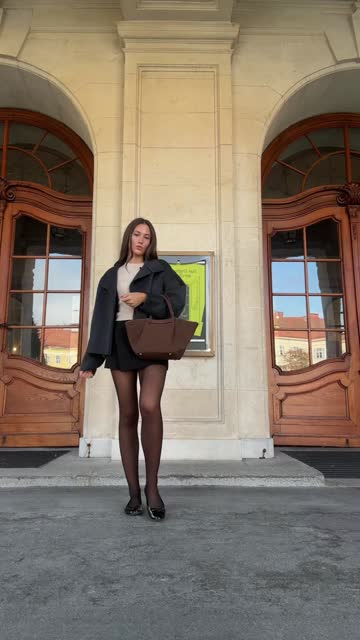
Уличная походка
Персонаж приближается к неподвижной камере и отходит, сохраняя в кадре движения в полный рост и одежду.
Та же идея в новой версии
Clone Cut AI объединяет видео движения и референсное изображение в новое исполнение персонажа.
Видео задаёт движение, изображение — внешность. Kling 3.0 Motion Control позволяет выбрать ориентацию персонажа и фон из видео или изображения. Сравните весь результат с обоими исходниками перед выбором дубля.
Одно точное изменение с понятным референсом
Другой персонаж в сцене
Добавьте референс персонажа и опишите внешность. Укажите, какие действия, композицию и движение камеры сохранить.
Передайте исполнение другому персонажу
Перенесите шаги, жесты или движения тела из исходного видео. Выберите, следует ли ориентация персонажа видео или референсному изображению.
Новое место действия
Выберите изображение источником фона, чтобы использовать его окружение, или сохраните фон видео. Для обоих вариантов нужен чёткий референс персонажа.
Библиотека видеоидей
Изучайте игру персонажей, танцы, переходы и движение камеры, чтобы найти идею для следующего видео.
Уличная походка
0:15Персонаж приближается к неподвижной камере и отходит, сохраняя в кадре движения в полный рост и одежду.
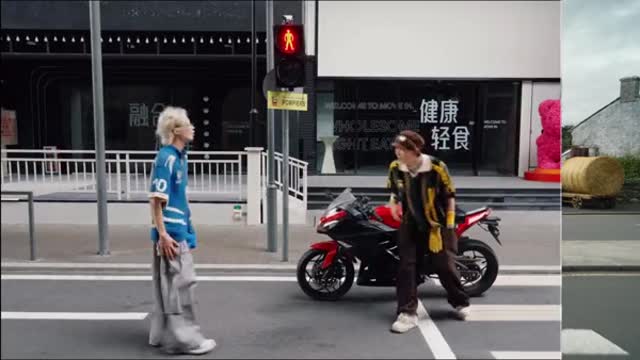
Уличная эстафета
0:14Несколько исполнителей по очереди приближаются к камере на фоне одной улицы.
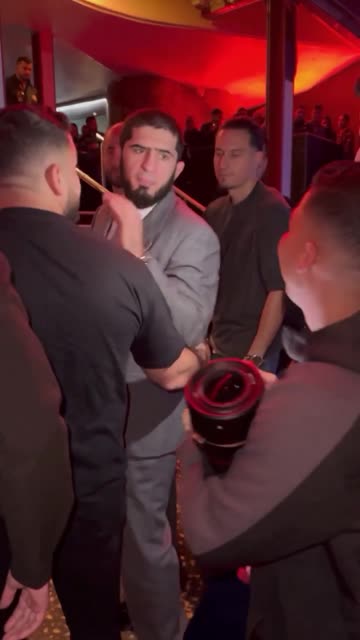
Сквозь толпу
0:15Ручная камера следует за персонажем через толпу при красном свете и проходящих фотографов.
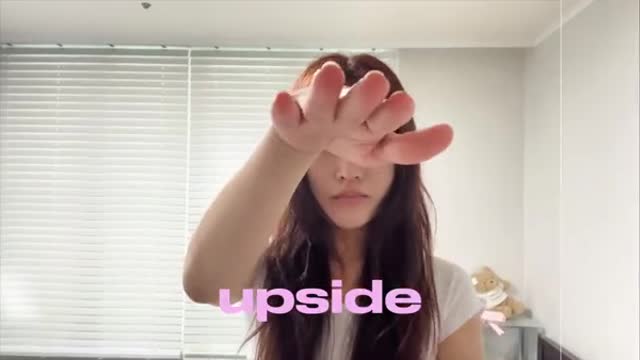
Переходы ладонью
0:09Ладонь перед объективом связывает смену персонажей и мест.
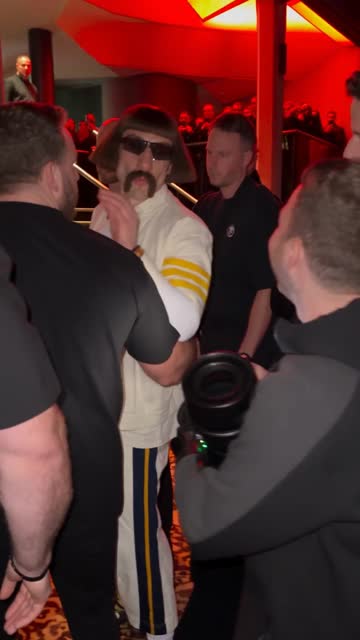
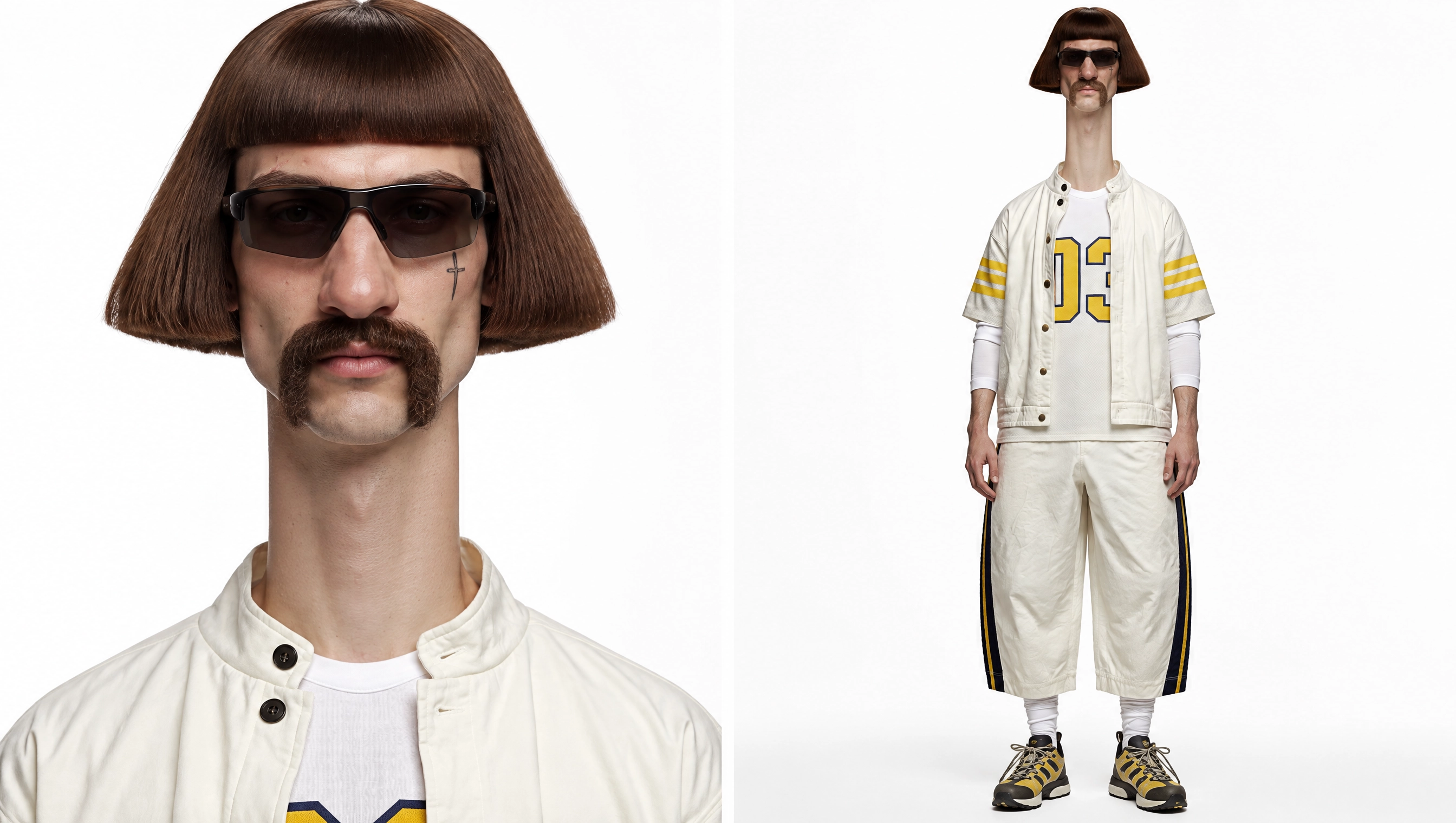
Стилизованный герой в толпе
0:15Стилизованный персонаж движется через плотную толпу под близким сопровождением камеры.
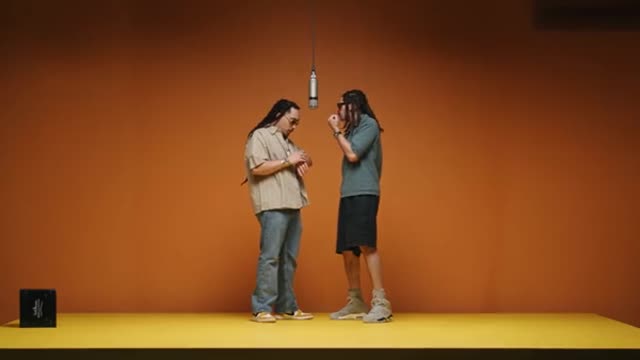
Студийное выступление
0:24Два исполнителя выступают у микрофонов в оранжевой студии с выразительной мимикой и жестами.
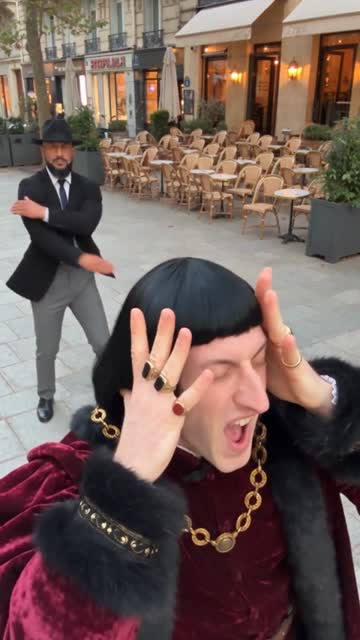
Танец на террасе
0:20Два исполнителя по очереди выходят на передний план, а затем переходят к танцу в полный рост.
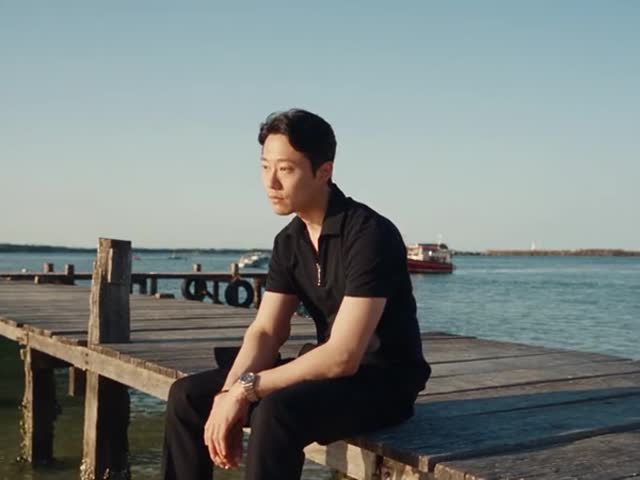
История у воды
0:28История двух персонажей у воды раскрывается через разные планы и меняющееся освещение.
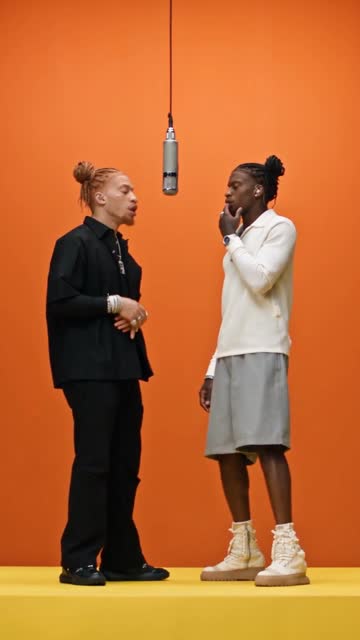
Студийный дуэт
0:30Во время дуэта у микрофонов чередуются крупные планы и кадры в полный рост.
Хореография в белом
0:27Большая группа в белом меняет танцевальные построения вокруг центрального исполнителя.
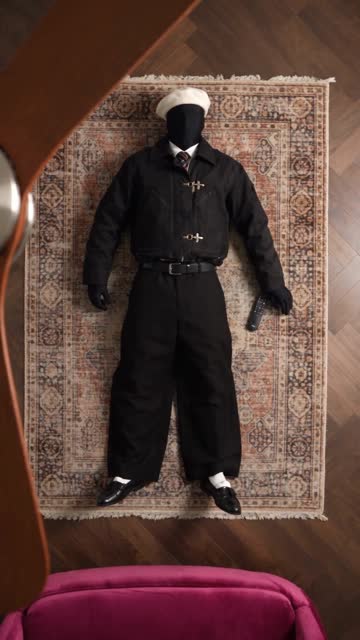
Смена нарядов
0:13Съёмка сверху показывает новые наряды после каждого перекрытия кадра.
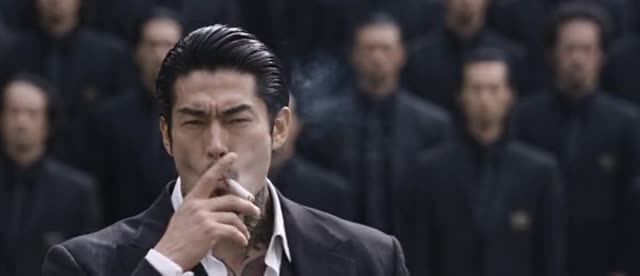
Синхронный строй
0:28Ряды исполнителей в чёрном одновременно кланяются в широкой симметричной композиции.
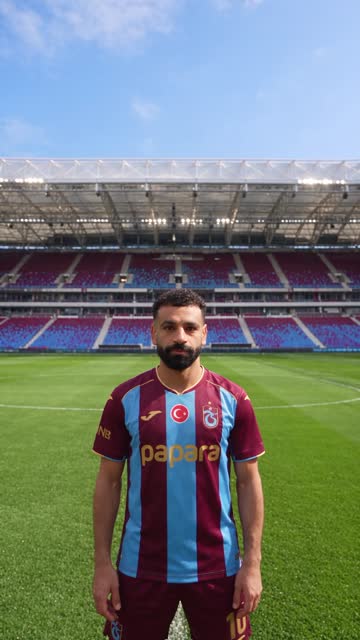
Облёт на стадионе
0:07Камера быстро облетает стоящего спортсмена, переходя от крупного плана к полному росту.
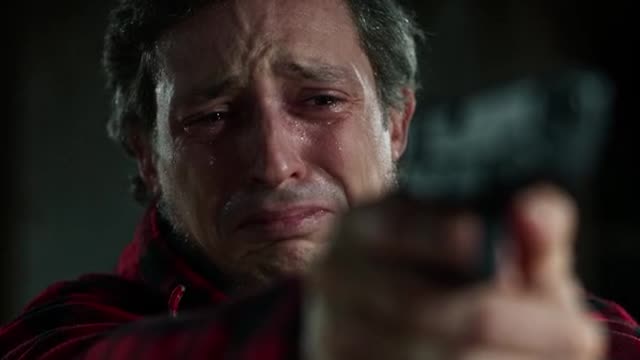
Кинематографичные моменты
0:24Эмоциональные сцены в помещении переходят в эпизоды с двумя персонажами на улице.
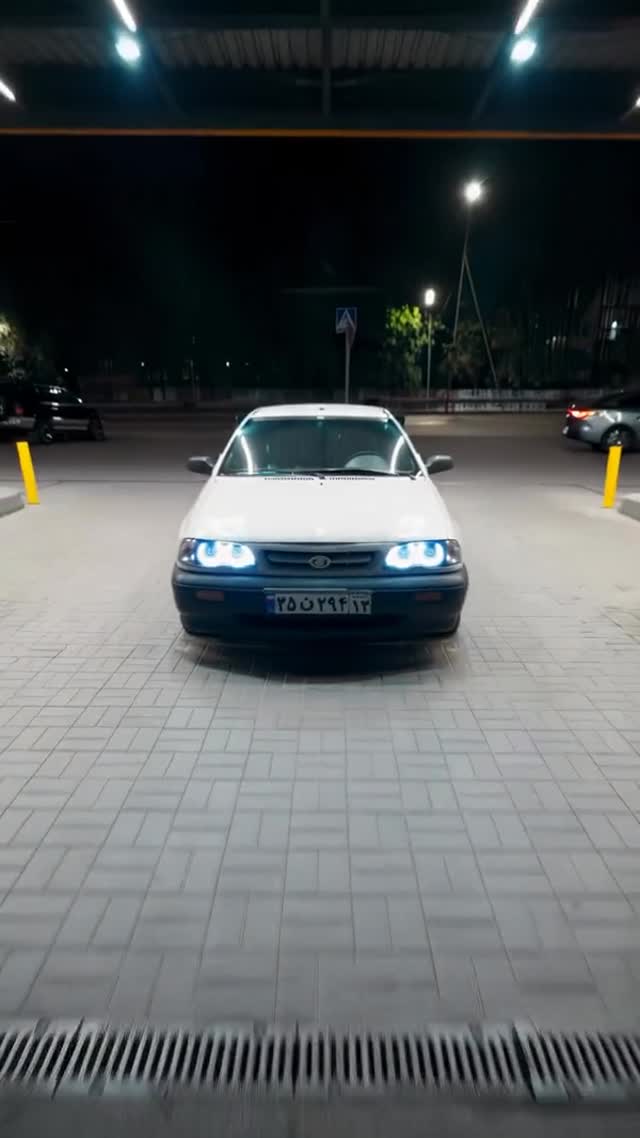
Ночной облёт автомобиля
0:09Ночная съёмка автомобиля сочетает быстрые облёты, резкие панорамы и крупные планы кузова.
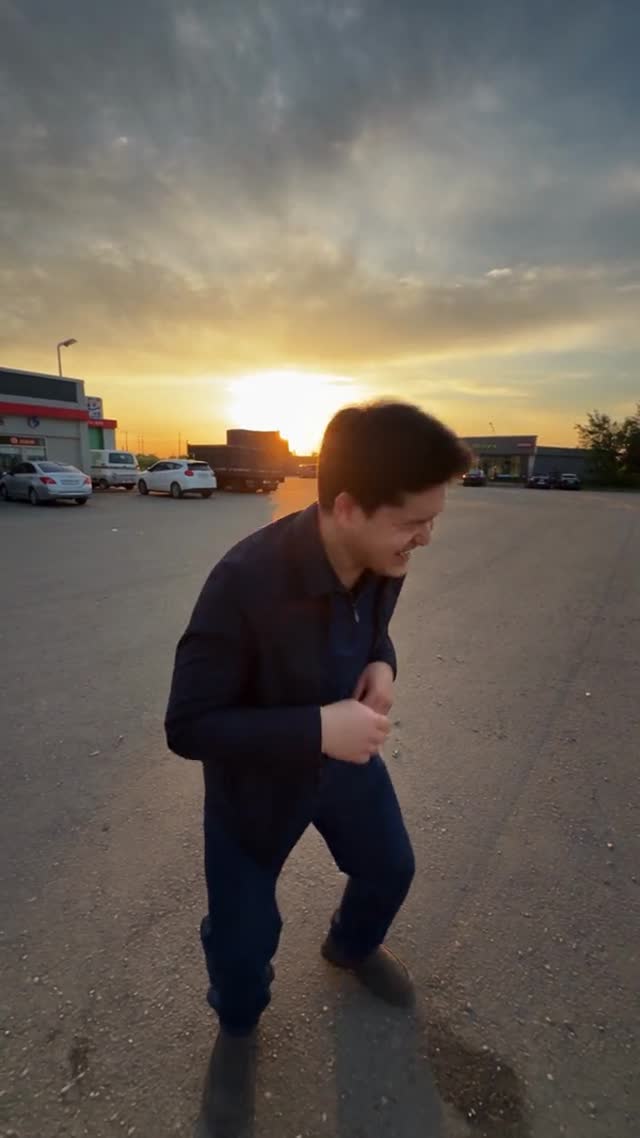
Монтаж по жесту
0:16Повторяющиеся жесты связывают селфи-кадры со сменой людей, мест и автомобилей.
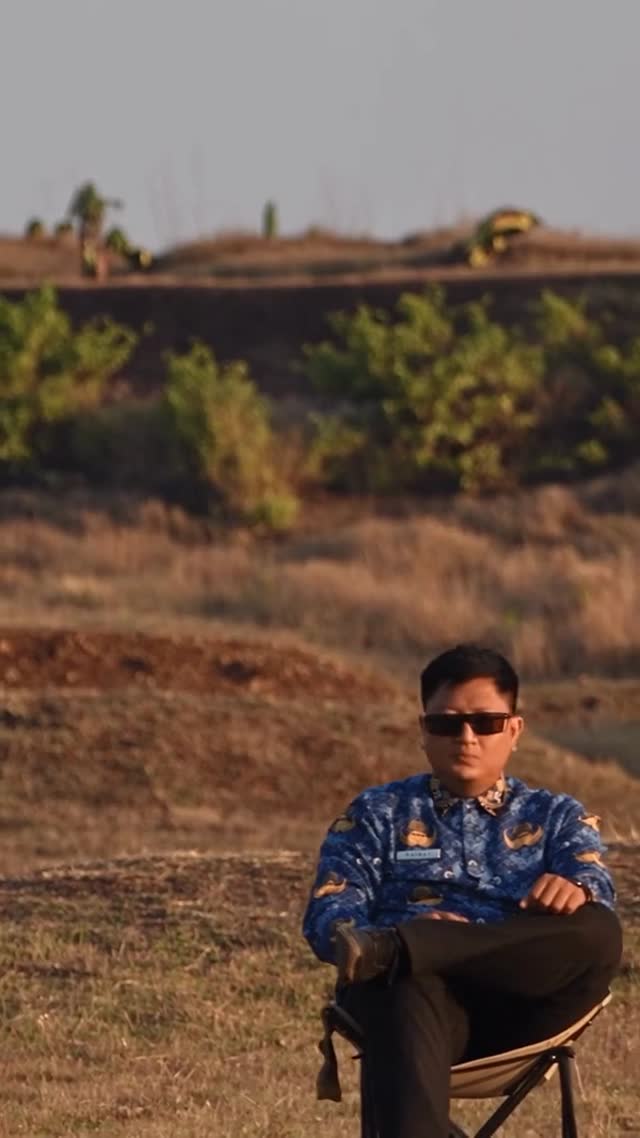
Прыжок внедорожника
0:12В неподвижном кадре внедорожник прыгает за сидящим на переднем плане человеком и приземляется.
От исходного ролика к новой сцене
Сравните оригинал, изображение-референс и результат. Загрузите полный пример вместе с инструкцией и настройками.
Персонаж 01
Использовать пример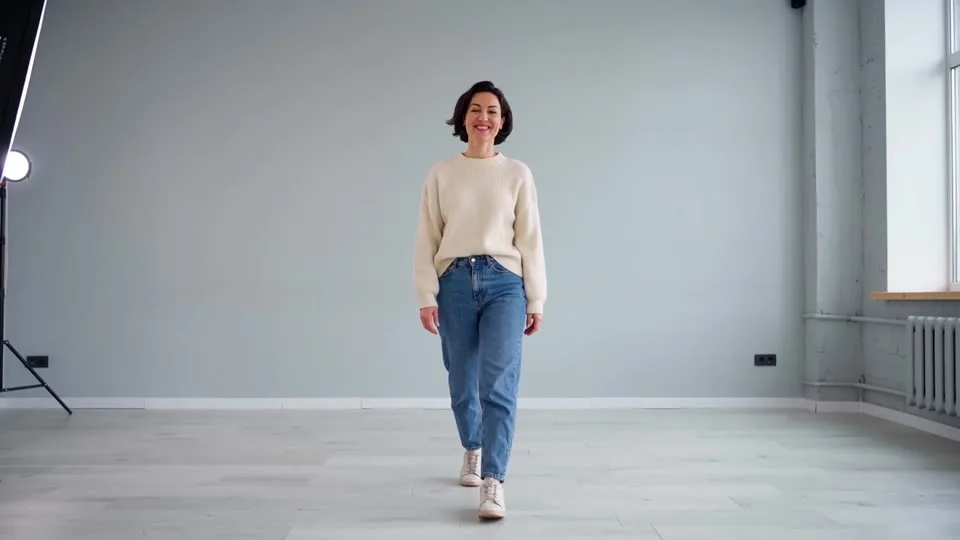
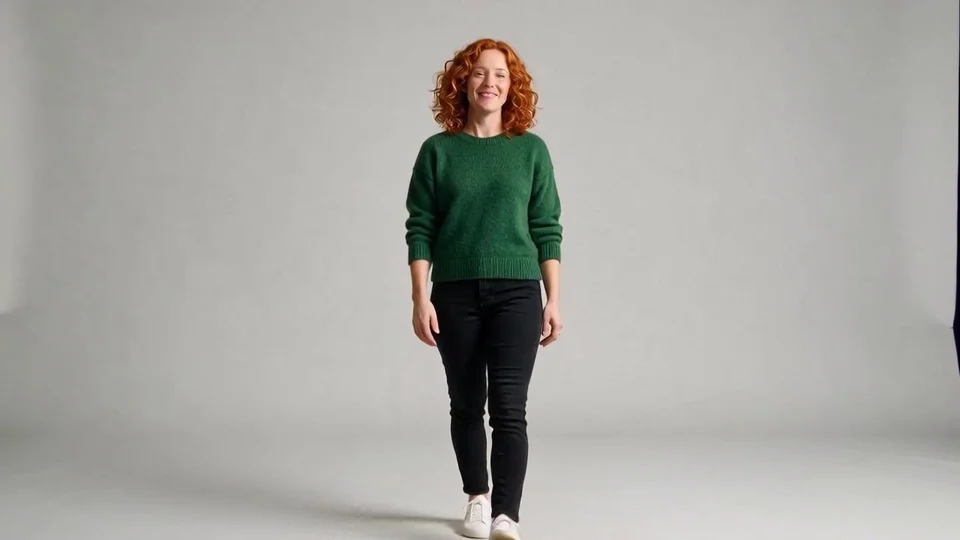
Настройки результата
720p · 3s
Ориентация по видео · Фон видео
Описание сцены
The adult woman in the reference image follows the walking steps and small right-hand wave of the motion video. Preserve her curly auburn hair, forest green sweater, black jeans and white shoes. Keep the gray studio background and natural continuous motion.
Персонаж 02
Использовать пример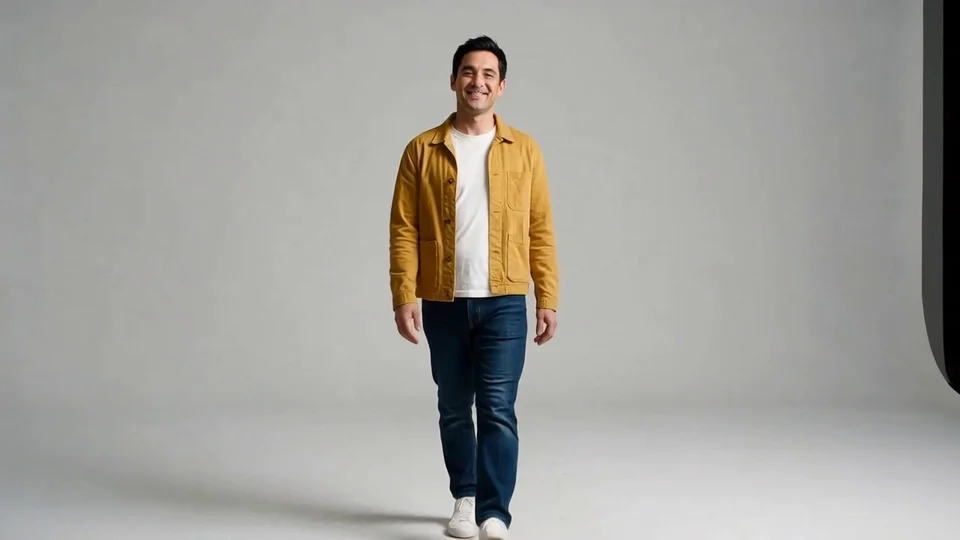
Настройки результата
720p · 3s
Ориентация по видео · Фон видео
Описание сцены
The adult man in the reference image follows the walking steps and small right-hand wave of the motion video. Preserve his short black hair, mustard yellow jacket, white shirt and blue jeans. Keep the gray studio background and natural continuous motion.
Перенос движения 03
Использовать пример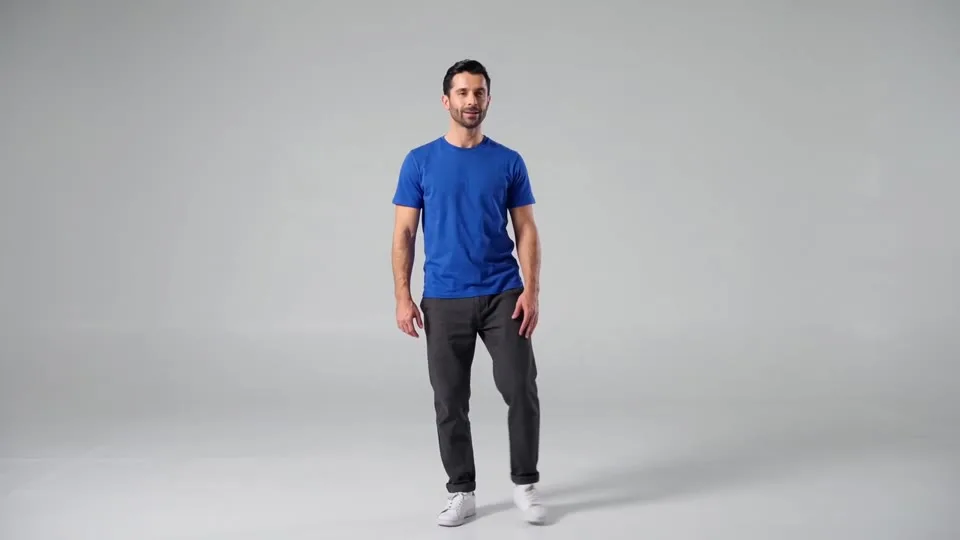
Настройки результата
720p · 3s
Ориентация по видео · Фон видео
Описание сцены
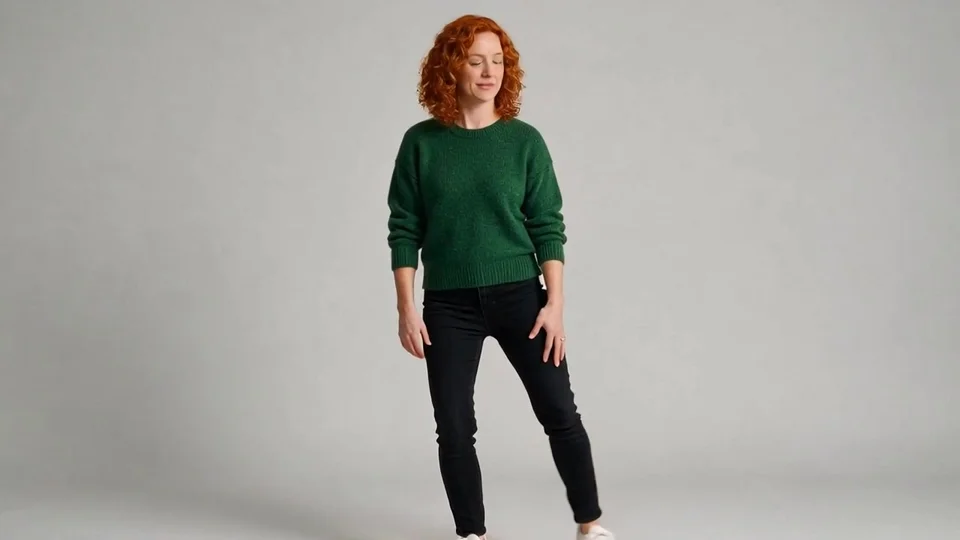
The adult woman in the reference image performs the relaxed side step from the motion video. Keep her curly auburn hair, forest green sweater and black jeans consistent. Match the visible footwork and arm movement in one continuous shot with the gray studio background.
Перенос движения 04
Использовать пример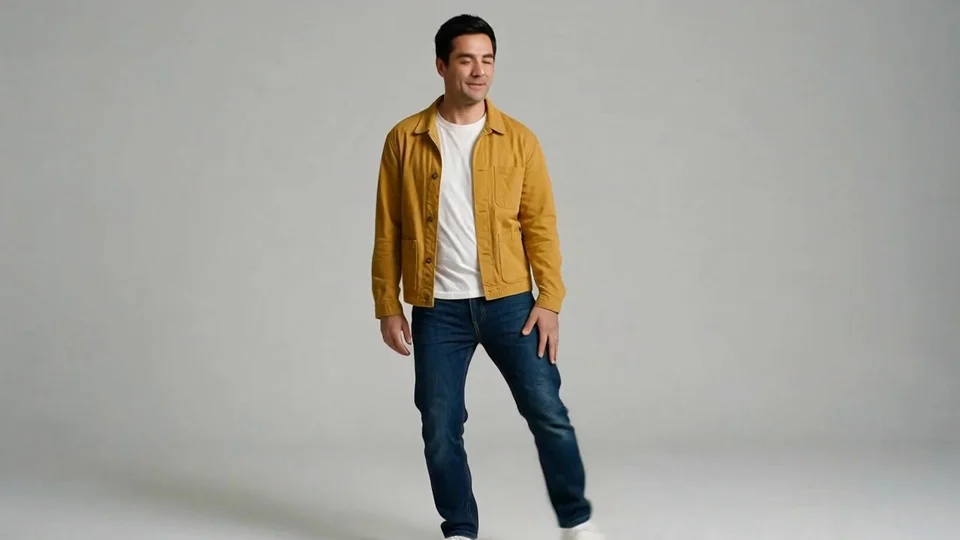
Настройки результата
720p · 3s
Ориентация по видео · Фон видео
Описание сцены
The adult man in the reference image performs the relaxed side step from the motion video. Keep his mustard yellow jacket, white shirt and blue jeans consistent. Match the visible footwork and arm movement in one continuous shot with the gray studio background.
Фон 05
Использовать пример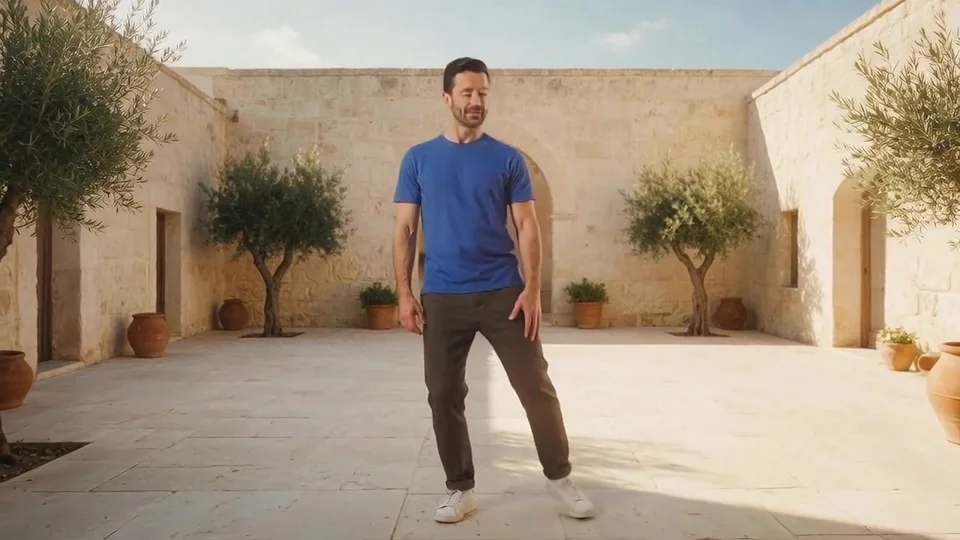
Настройки результата
720p · 3s
Ориентация по видео · Фон изображения
Описание сцены
The blue-shirted adult man in the reference image performs the relaxed side step from the motion video. Preserve the sunny stone courtyard, olive trees and warm light from the reference image. Keep his clothing and face stable, with natural ground contact and one continuous shot.
Фон 06
Использовать пример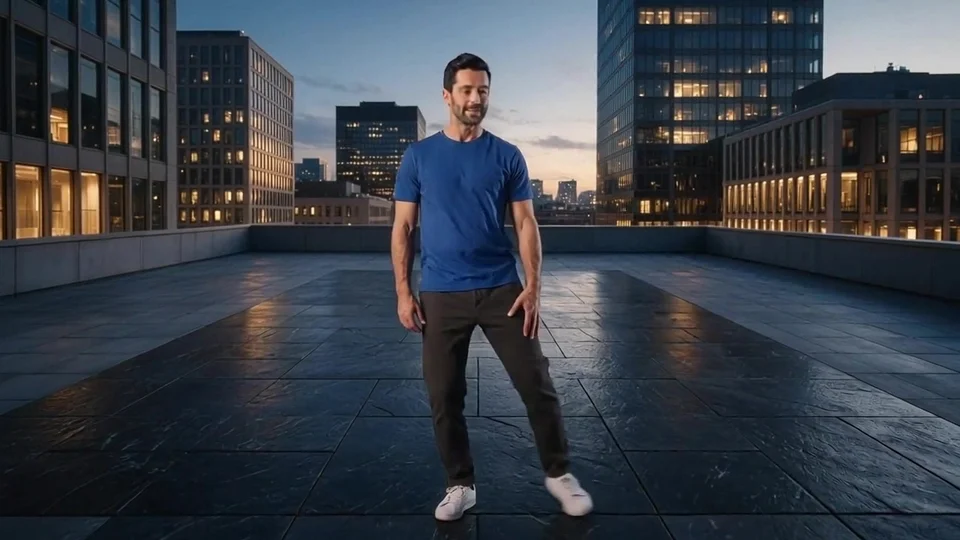
Настройки результата
720p · 3s
Ориентация по видео · Фон изображения
Описание сцены
The blue-shirted adult man in the reference image performs the relaxed side step from the motion video. Preserve the rooftop terrace, city skyline and blue-hour lighting from the reference image. Keep his clothing and face stable, with natural ground contact and one continuous shot.
Как создать видео в Clone Cut AI
Соедините ролик движения и изображение персонажа, затем выберите, как они влияют на результат.
Загрузите исходник
Загрузите один MP4 или MOV с хорошо видимым исполнителем. Допустимы 3–30 секунд, а при ориентации по изображению — максимум 10 секунд.
Добавьте визуальный референс
Добавьте один JPEG или PNG с чётким персонажем. Видимые части тела и кадрирование должны подходить движению видео.
Выберите ориентацию и фон
Выберите 720p или 1080p, ориентацию и источник фона. Описание сцены можно добавить по желанию; длительность следует видео.
Создайте и сравните
Проверьте расчёт кредитов и отправьте запрос один раз. Сравните результат с исходником и скачайте выбранную версию.
Подберите совместимые референсы для Clone Cut AI
Соедините чёткий ролик с движением и изображение персонажа в видеогенераторе Clone Cut AI для переноса движений. Подберите позу и кадрирование под то же действие.
Начните с хорошо различимого действия
Выбирайте для Clone Cut AI ролик с хорошо видимым человеком и одним понятным действием. Ходьбу, взмах рукой или шаг в сторону удобно сравнивать. Голова, плечи и торс должны оставаться видимыми. Clone Cut AI следует движению, поэтому избегайте склеек со сменой исполнителя посреди сцены.
Подберите изображение под движение
Референс Clone Cut AI задаёт внешность персонажа. Подготовьте изображение персонажа в Seedream 5.0 Pro, оставив достаточно тела в кадре для движения. Для поворотов и вытянутых рук покажите Clone Cut AI нужные детали, не ограничиваясь крупным планом лица.
Определите источник фона
Выберите в Clone Cut AI фон видео для исходной обстановки или фон изображения для сцены из референса. Чтобы сменить место, подготовьте изображение персонажа в нужном окружении. Clone Cut AI объединит выбранный источник фона с тем же видео движения.
Разделите изменение и сохранение в Clone Cut AI
Полезная инструкция Clone Cut AI назначает каждому референсу роль. Укажите изменение и затем важные части оригинала, которые должны остаться.
Сначала персонаж, затем стиль
При замене человека в Clone Cut AI уточните, кого именно нужно изменить и как референс задаёт внешность. Не смешивайте несколько конкурирующих образов. Проверьте результат Clone Cut AI при поворотах лица, движениях рук и перекрытиях: красивый отдельный кадр не доказывает устойчивость всего ролика.
Выберите ориентацию персонажа
Clone Cut AI использует настройки ориентации персонажа Motion Control 3.0, следуя видео или изображению. Ориентация по видео допускает 3–30 секунд, по изображению — 3–10 секунд. Сравнивайте настройки на одинаковых референсах, чтобы увидеть их влияние на результат Clone Cut AI.
Задайте пространственные связи фона
Для смены места в Clone Cut AI выберите изображение источником фона и покажите на нём персонажа в нужной среде. Учитывайте глубину, направление света и пространство для движения. Проверяйте тени и перспективу во всём ролике Clone Cut AI, особенно контакт ног с землёй.
Сравнивайте примеры Clone Cut AI по их цели
Галерея Clone Cut AI объединяет исходник, референс и результат. Разберитесь в преобразовании по этим трём видам перед загрузкой примера.
Посмотрите всю последовательность
Просмотрите исходник и результат Clone Cut AI полностью. Отметьте появление, поворот, касание предмета и выход объекта. Полезная версия Clone Cut AI должна передавать нужное изменение в эти моменты, а не только хорошо выглядеть на обложке или первом кадре.
Изучите и сам референс
Референс показывает, что пример Clone Cut AI пытается изменить. Сравните внешность, форму или окружение с результатом. Загрузка примера Clone Cut AI переносит файлы, инструкцию и настройки; изучите их перед заменой референса материалом своего проекта.
Считайте пример начальной точкой
Пример Clone Cut AI даёт повторно используемую основу, но не обещает одинаковых результатов. Сохраните удачную инструкцию и меняйте одну переменную. Если новая версия Clone Cut AI улучшает деталь, но теряет действие, сначала верните указание движения, а потом меняйте остальное.
Спланируйте полезную итерацию Clone Cut AI
Подготовка делает оценку Clone Cut AI продуктивнее. До следующей траты кредитов решите, какое видимое отличие сделает попытку полезной.
Выберите место публикации до кадрирования
Определите место публикации Clone Cut AI: вертикальный пост, квадратная композиция или широкий кадр. Оставьте движению достаточно пространства в исходниках. У Clone Cut AI здесь нет отдельной настройки пропорций, которая восстановит уже обрезанные движения из входных материалов.
Сосредоточьте первый тест
Начните тест Clone Cut AI с ясного действия в коротком ролике. Длина результата следует видео; кредиты рассчитываются по обнаруженной длительности с округлением вверх до целых секунд. Сравните результат Clone Cut AI перед выбором более длинной записи или высокого разрешения: это не заменяет ясный референс.
Сохраните удачную версию
Сохраните выбранный результат Clone Cut AI вместе с инструкцией и референсами для следующих вариантов. Оцените движение, детали, кадрирование и звук вместе. Откройте историю Clone Cut AI вместо новой генерации только из-за медленного ответа на первую задачу.
Вопросы о Clone Cut AI
Как Clone Cut AI использует моё видео?
Clone Cut AI переносит движение одного видео на персонажа изображения с помощью Kling 3.0 Motion Control. Можно выбрать ориентацию персонажа и фон из видео или изображения.
Копирует ли Clone Cut AI оригинал точно?
Clone Cut AI создаёт новое исполнение по исходнику. Детали, ритм и движения могут отличаться. Перед выбором просмотрите весь ролик, включая повороты и движения рук.
Какие разрешения поддерживает Clone Cut AI?
Clone Cut AI предлагает 720p и 1080p. Расчёт использует выбранное разрешение и исходную длительность, округлённую вверх до целых секунд. Длина результата следует видео движения.
Работает ли Clone Cut AI без исходного видео?
Этот процесс Clone Cut AI требует видео и изображения. Используйте понятный ролик на 3–30 секунд, либо 3–10 секунд при ориентации по изображению. Текст необязателен и не заменяет исходники.
Как изменить фон в Clone Cut AI?
Выберите изображение источником фона Clone Cut AI и покажите персонажа в нужном месте. Видео использует исходную обстановку. Проверьте освещение, перспективу и контакт с землёй в результате.
Куда возвращает Clone Cut AI после входа или покупки кредитов?
Clone Cut AI возвращает к тому же языку и рабочему пространству. Черновик и настройки сохраняются для аккаунта. Если локальные файлы не восстановились, их потребуется выбрать заново.
Создайте свою версию
Подготовьте видео движения и изображение персонажа для нового дубля.