
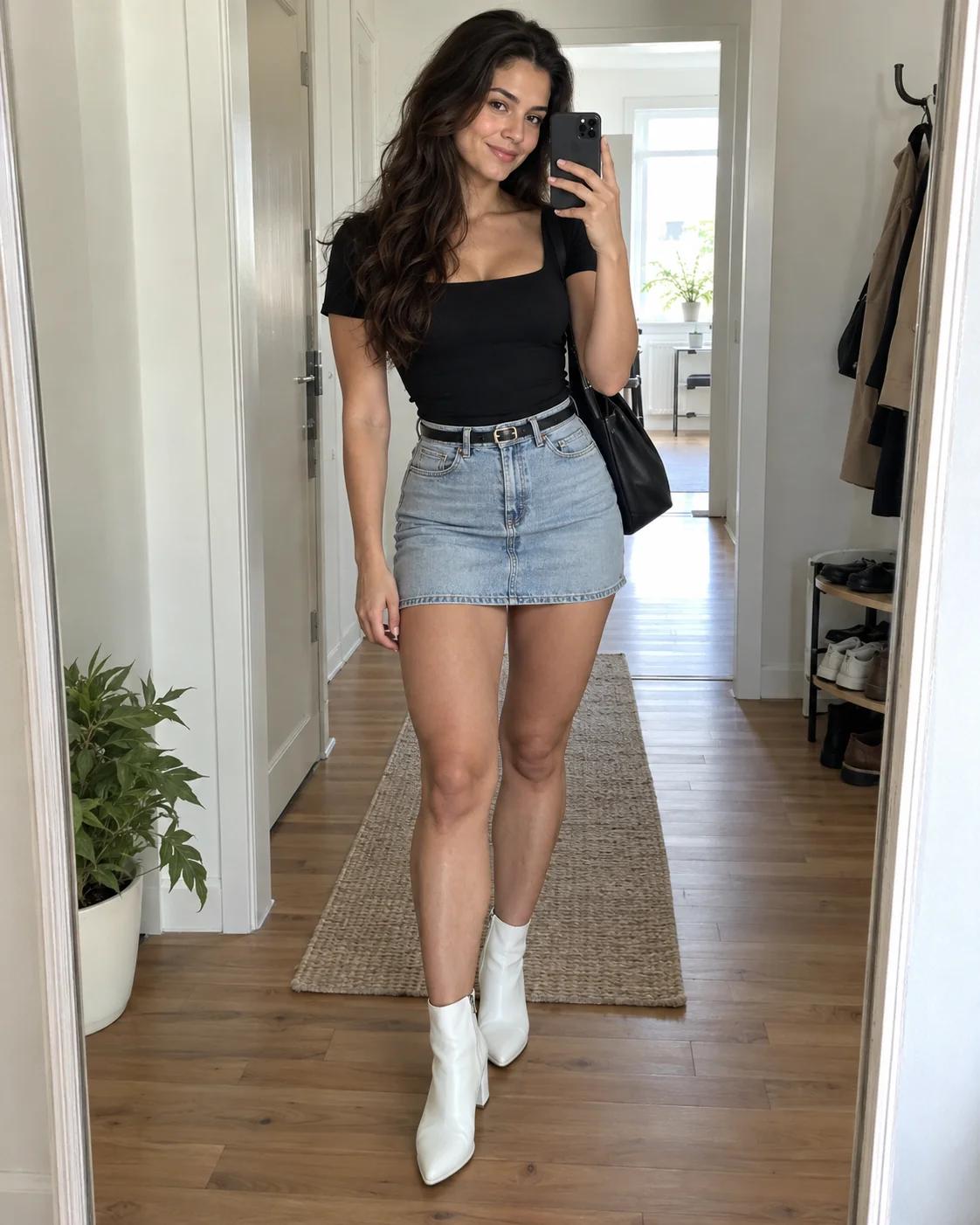
ZenCreator AI とは?
ZenCreator AI は、画像生成、参照画像を使った編集、動画制作を扱う AI コンテンツプラットフォームです。人物写真に限らず、目的に合わせて入力や調整方法を選び、ビジュアルを仕上げる考え方が中心です。
ZenCreator AI は、文章から新しい画像を作る、参照画像から別案を考える、文章や静止画から動きを作るといった制作を扱います。商品コンセプト、架空のキャラクター、広告案、SNS 投稿などが対象です。まず画像と動画のどちらが必要かを決めましょう。本站の ZenCreator AI ジェネレーター では、Kling3.io で利用できる画像・動画ツールを使えます。
ZenCreator AI の制作では、商品の形、衣装、色、構図など、残したい情報を先に整理し、その後で変更点を指示します。参照画像は既存の見た目を伝え、プロンプトは変化の方向を伝えます。参照は完全な複製を保証するものではありません。サムネイル、広告の試作、短い動画など、実際の用途に照らして ZenCreator AI の結果を評価しましょう。
ZenCreator AI は最初の生成だけでなく、その前後の判断もつなぎます。作例の主役ではなく、必要な変更から道具を選びましょう。動画へ進む前に元画像を整え、別案の比較では同じ目標を保ちます。本站では画像と動画のアイデアを実際に試せます。動画の入力を中心に考える場合は Senzia AI も比較してください。
ZenCreator AI の制作をつなぐ二つの入口
必要な素材を決め、テキストや参照画像で内容、構図、スタイルを導きます。
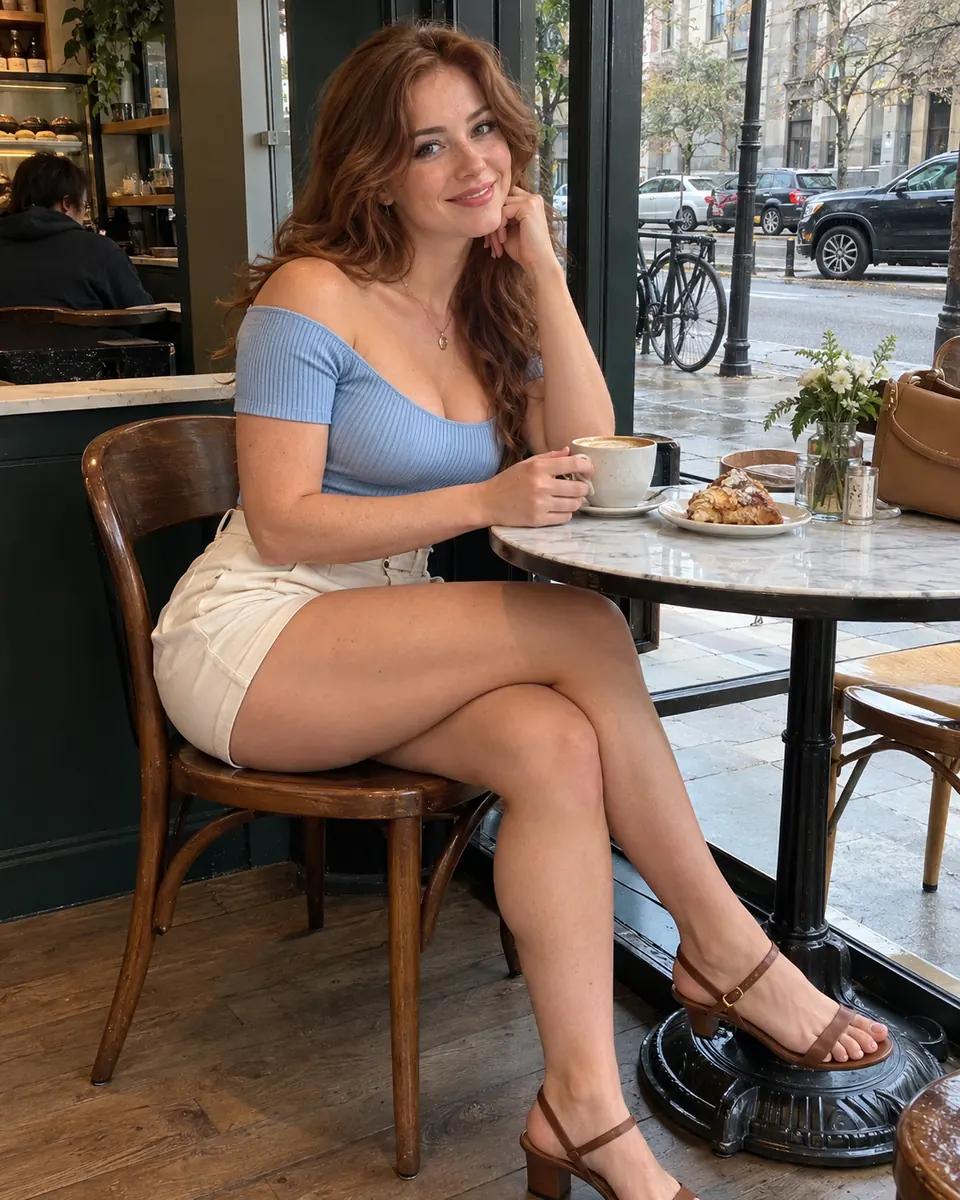
画像を生成し、参照から別案を広げる
ZenCreator AI の画像制作は、商品シーン、キャラクター、広告案、SNS 素材などに応用できます。主役、構図、光、用途を具体的に書きましょう。既存画像を使う場合は、残す部分と変える部分を明記します。ZenCreator AI の参照は方向を示す手段です。生成後は、輪郭、素材感、プロジェクトに必要な細部を確認してください。
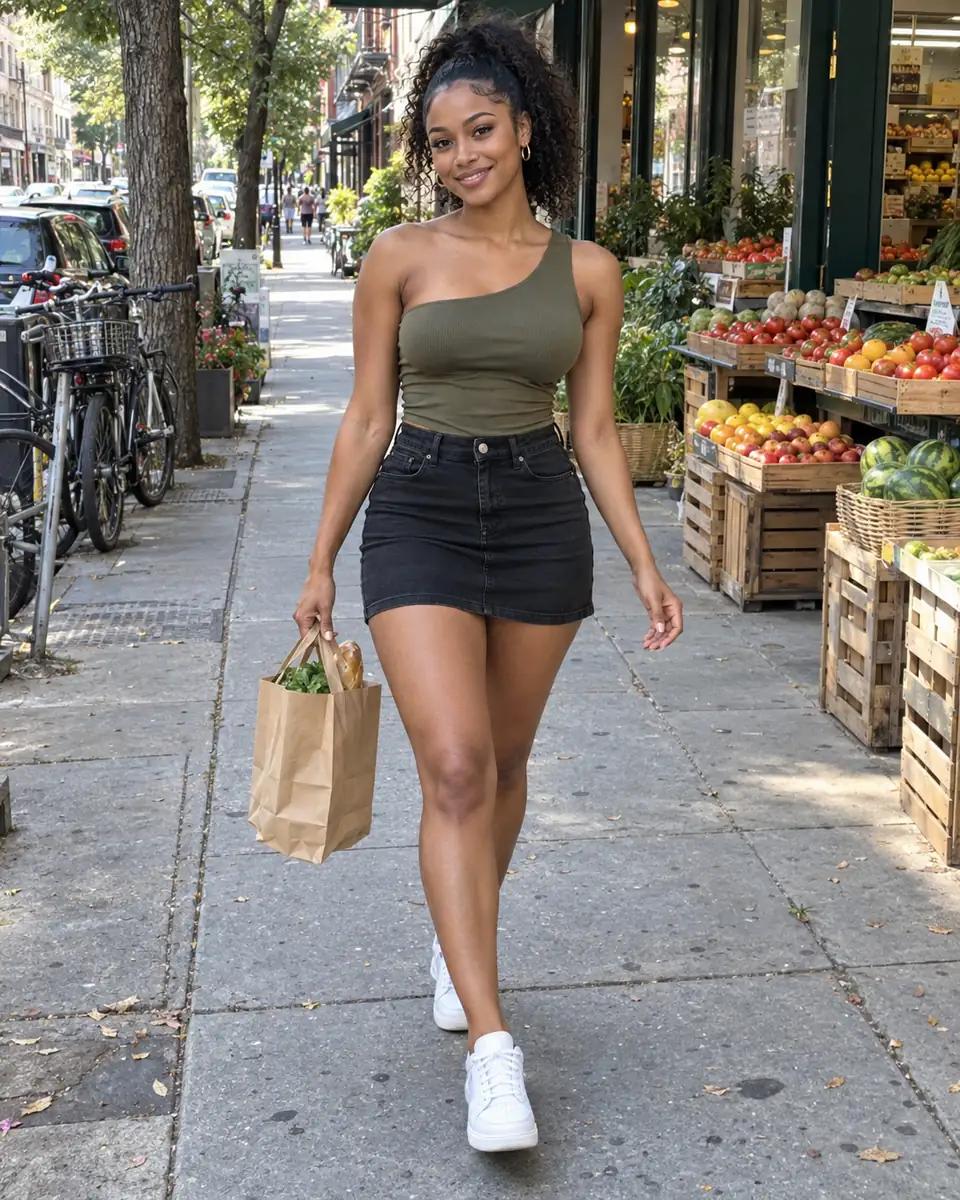
アイデアや静止画から動画を考える
ZenCreator AI の動画は、文章で描いたシーンや適切な静止画を起点に考えられます。行動、場所、カメラの視点を分けて指定します。商品紹介、クリエイター向け動画、物語の一場面では必要なテンポが異なります。まず一つの明確な動作を試しましょう。本站の ZenCreator AI パネルに表示される入力と設定が、ここで利用できる範囲です。
幅広い ZenCreator AI 制作に応用できる日常の例
これらの ZenCreator AI 作例は構図、参照の使い方、動作設計を紹介します。方法は自分の題材にも応用できます。
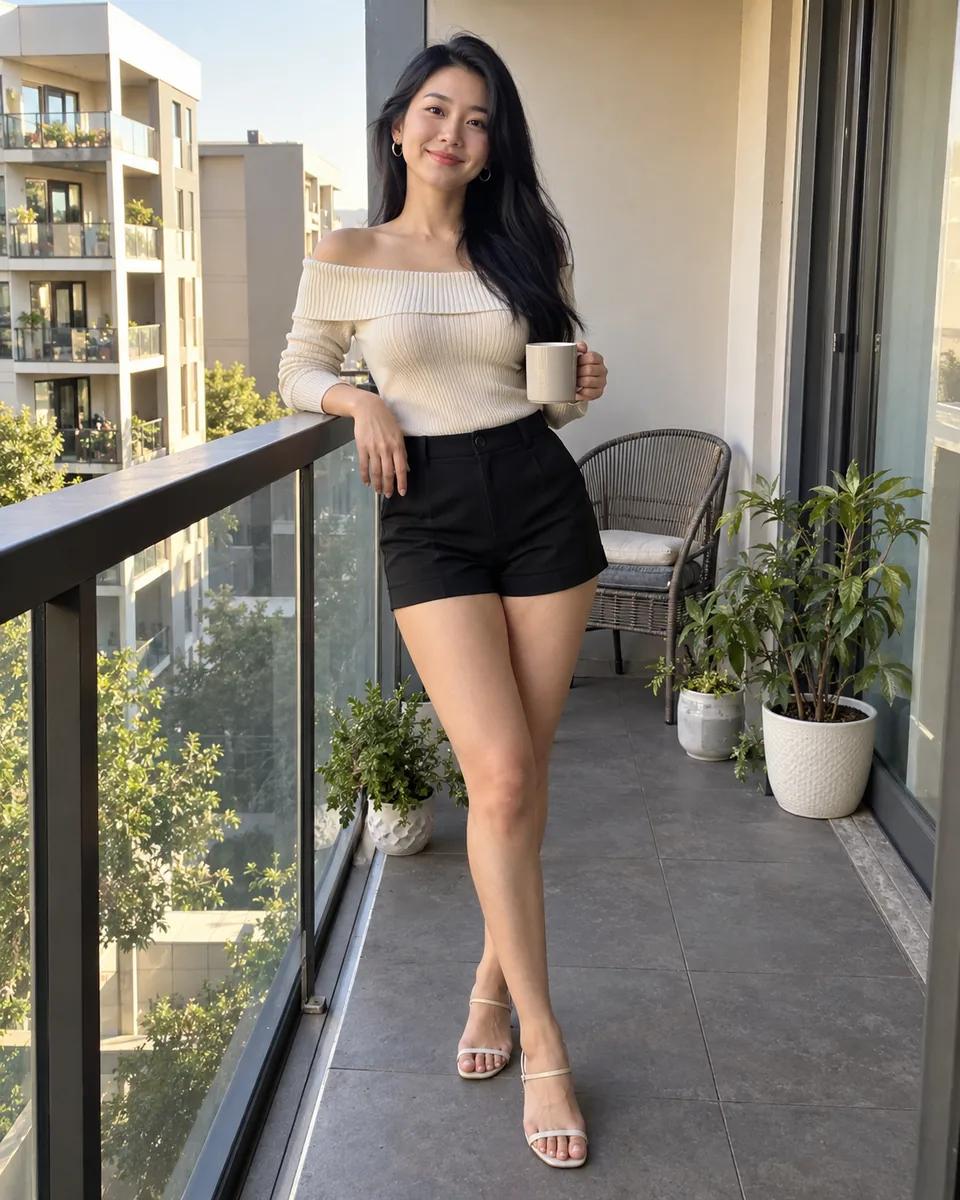
ZenCreator AI のベランダの午後
肩の見えるニットと小さなベランダで、気取らないコーデを表現します。頭上に余白を残し、ZenCreator AI 動画では髪と視線だけを少し動かします。
ZenCreator AI の結果では、肩、手すりの直線、姿勢に沿う布を確認します。
この写真を作る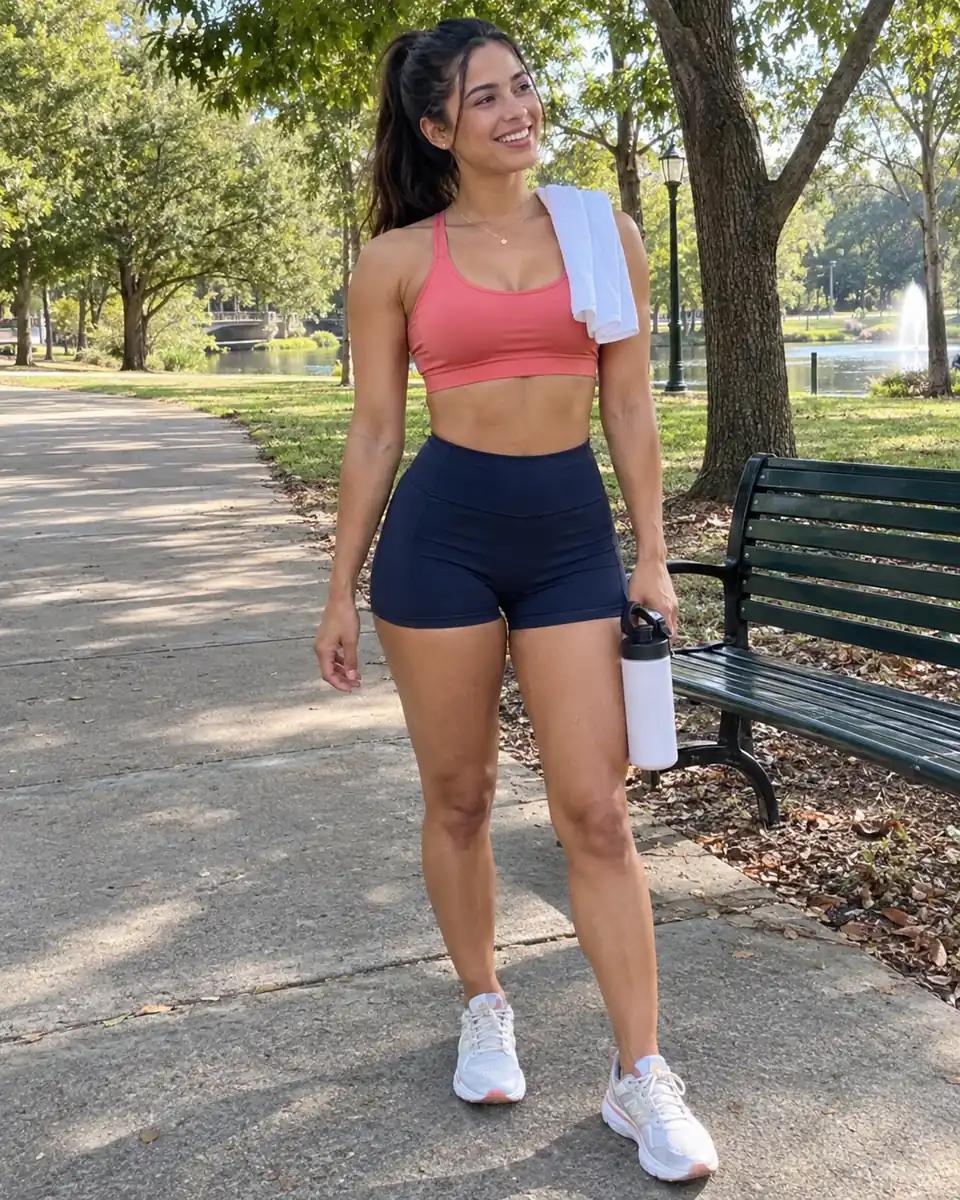
ZenCreator AI の運動後の休憩
座って休む場面なら、無理な運動ポーズを使わずスポーツウェアを見せられます。タオルと水、穏やかな表情で ZenCreator AI の状況を伝えます。
ZenCreator AI の結果では、手、座り姿、スポーツウェアの縫い目を確認します。
この写真を作る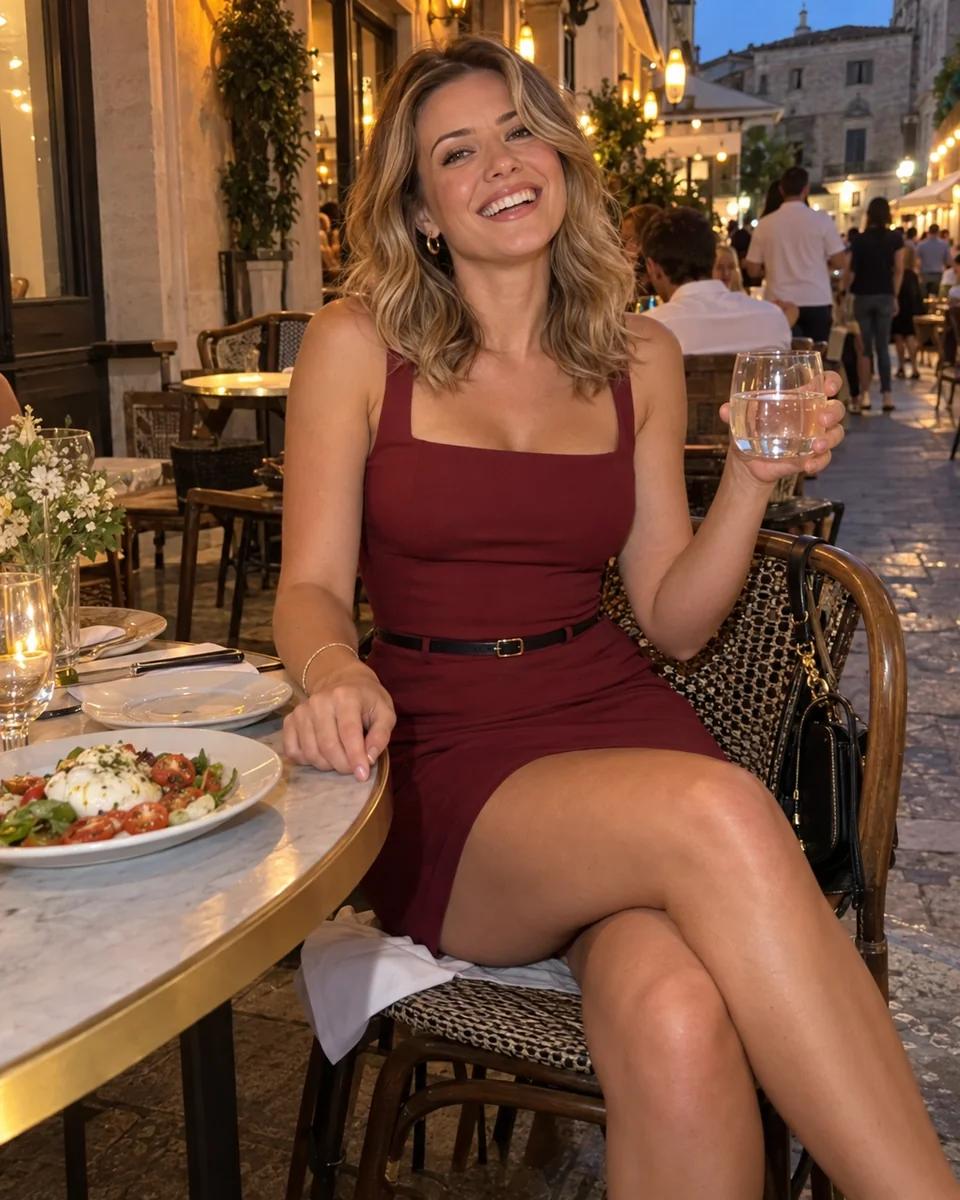
ZenCreator AI の友人との夜
友人が撮る視点にすると、外食写真の作り込みすぎを抑えられます。実際の光源と分かりやすい背景を選び、ZenCreator AI の短い動画は小さな仕草に絞ります。
ZenCreator AI の結果では、夜の細部、目、顔の輪郭を確認します。
この写真を作るZenCreator AI の実用的な制作手順
具体的なアイデアから、判断できる結果へ進めます。方向を変える前に、使いやすい ZenCreator AI の指示を保存しましょう。
- 01
出発点を決める
新しい画像、参照からの別案、動画のどれを作るか決めます。アイデアを最もよく伝える文章や画像を用意してください。ZenCreator AI 制作は、最初の指示を書く前に成品の用途を決めると判断しやすくなります。
- 02
指示を絞って書く
主役、場面、構図、見せ方を明記します。動画は行動とカメラを分けて記述してください。最初の ZenCreator AI 指示は目的を絞り、各判断の結果を確認できるようにします。
- 03
結果を確認する
構図と重要な細部を指示と比べます。動画は変化や最終フレームを含めて全体を再生してください。次の ZenCreator AI 制作では一つだけ変更し、効果のあった部分を残しましょう。
ZenCreator AI に合う形式を選ぶ
必要な成果物から作り方を選びます。ZenCreator AI の画面で、選択中のツールが対応する設定を確認できます。
画像:一枚で伝わる素材やコンセプト
一枚で目的を伝えられるなら、ZenCreator AI の画像として SNS 投稿、サムネイル、商品案、キャラクター案を考えます。先に掲載場所と比率を決め、後から入れる文字の余白を確保してください。拡大画面だけでなく、実際の表示サイズでも重要な形や細部が読めるか確認しましょう。
動画:行動と視点の変化を伝える
動き、タイミング、カメラが必要なら ZenCreator AI の動画を選びます。新しいシーンは文章から、既存の構図を使う場合は画像から始めます。参照を使う指示では、時間とともに何が変わるかを記述します。商品なら輪郭の読みやすさ、物語なら行動の始まりと終わりを意識してください。
設定とクレジットを確認する
ZenCreator AI の送信前には現在のパネルを確認します。画像と動画では、比率、長さ、品質の選択肢が異なる場合があります。他サービスの価格ではなく、本站の見積もりと残高を確認してください。プランとクレジット は Kling3.io の情報です。作例の選択だけでは有料生成は始まりません。
求める結果から ZenCreator AI の指示を書く
主役、見せ方、用途を結び付けて、評価しやすい ZenCreator AI の指示にまとめます。
主役や素材+構図+環境+光+表現方法+動画の動作とカメラ
素材と用途を決める
ZenCreator AI で商品画像、架空の人物、風景、SNS 素材のどれを作るかを伝えます。商品は材質と比率、キャラクターは識別しやすい特徴を記述します。完成画面に実際に見える情報を優先してください。
参照情報と変更点を分ける
ZenCreator AI の参照画像では、同じ主役を別の場所へ置く、構図を残してスタイルを変えるなど、保持と変更を分けます。動画では主役の動きとカメラの動きを分けると、指示ごとの実現度を判断しやすくなります。
同じ目的でバリエーションを比べる
有効な ZenCreator AI の指示を残し、構図、光、動き、複雑さの一つだけを変更します。サムネイルは形の読みやすさ、動画は動きのつながりを評価しましょう。成功した方向を保存し、次の ZenCreator AI 制作へつなげます。
ZenCreator AI のよくある質問
Kling3.io の ZenCreator AI ワークスペースで写真や短い動画を考えるための回答です。
ZenCreator AI で何ができますか?
ZenCreator AI は画像生成、参照画像を使った制作、動画制作を扱い、全体には専用ツールもあります。このページでは流れを解説し、Kling3.io で利用できる画像・動画ツールへ案内します。
ZenCreator AI はどのような制作に向いていますか?
ZenCreator AI は、SNS 素材、商品コンセプト、架空のキャラクター、動画案を扱うクリエイターやマーケティングチームに向いています。ギャラリーは日常場面の例ですが、同じ方法をほかの題材にも応用できます。必要な成果物に合わせて形式を選びましょう。
ZenCreator AI の画像は文章や参照から始められますか?
どちらも異なる目的に適しています。文章は新しい画面を説明し、参照は既存の主役、見た目、構図を伝えます。本站の ZenCreator AI 画像パネルの入力を使い、保持と変更を明記してください。
ZenCreator AI はテキストや画像から動画を作れますか?
ZenCreator AI の全体では、この二つの起点や専用の動画制作方法が紹介されています。Kling3.io の動画パネルには、ここで使えるモードが表示されます。必要な入力と設定を確認してから送信してください。
ZenCreator AI の道具はどう選びますか?
新しいコンセプトは生成から、既存画像の変更は参照を使った制作から始めます。ZenCreator AI 全体には顔交換、リップシンク、拡大などの専用の方法もあります。必要な変更とワークスペースに表示される設定に合わせて選んでください。
元の ZenCreator AI アカウントを使うページですか?
ここは Kling3.io の ZenCreator AI ガイドと制作ワークスペースです。生成には Kling3.io のアカウントとクレジットを使います。他プラットフォームで購入した残高や契約は移行されません。
ZenCreator AI の生成は無料ですか?
使っているサービスとアカウントを確認してください。Kling3.io の ZenCreator AI ワークスペースは送信前にクレジットの見積もりを表示します。このページは無制限の無料生成を約束していません。
ZenCreator AI の結果を改善するには?
指示との差が最も大きい部分を先に直します。矛盾した指示を減らし、参照や構図を改善しましょう。ZenCreator AI 動画は全体を再生し、主役とカメラの動きを分けて検討すると、次の修正を判断しやすくなります。
ZenCreator AI のアイデアを使えるビジュアルへ
画像か動画を選び、指示や参照素材を用意して、目的に合う結果を目指しましょう。