








Motion Control AI 動画生成ツール
参照動画
URL Reference
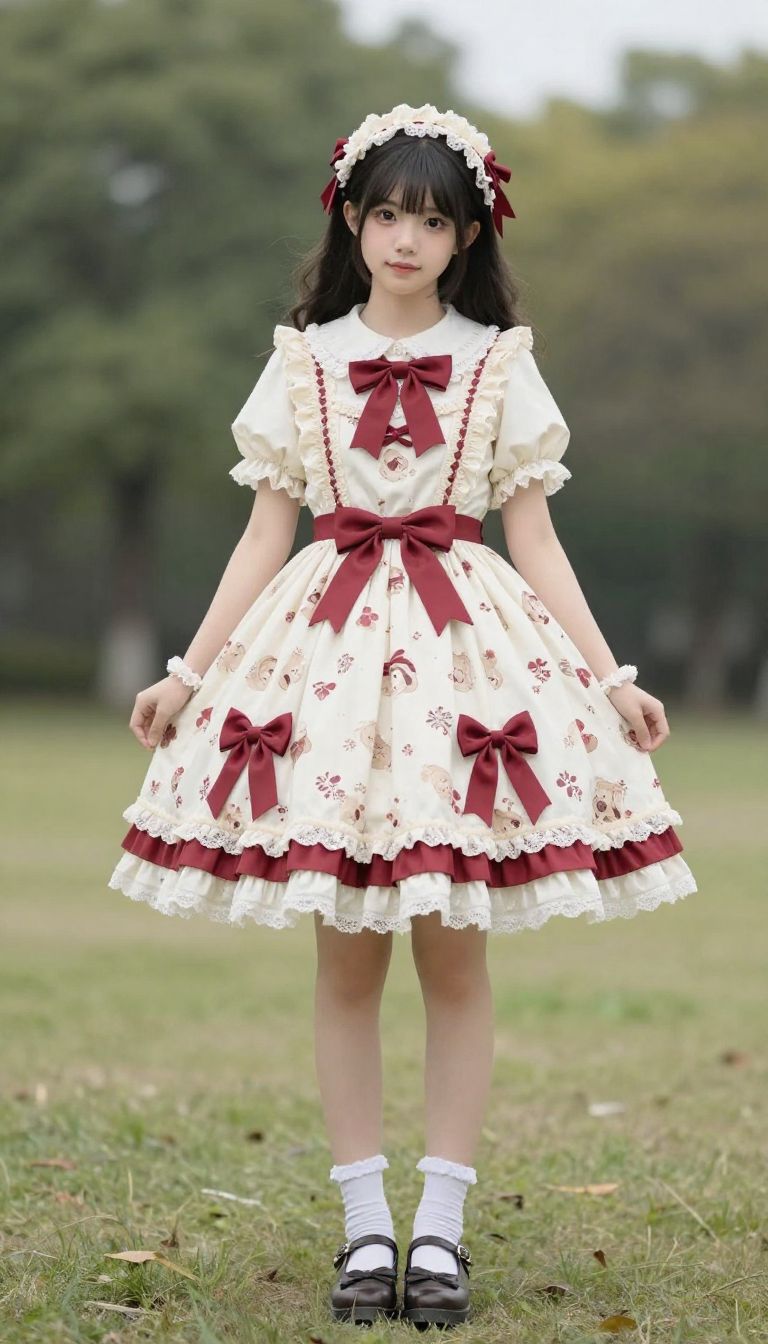
キャラクター画像
URL Reference
5秒 × 11 クレジット/秒
制御できないコスト要因により、Motion Control の価格は 50% 引き上げられました。
作成した動画
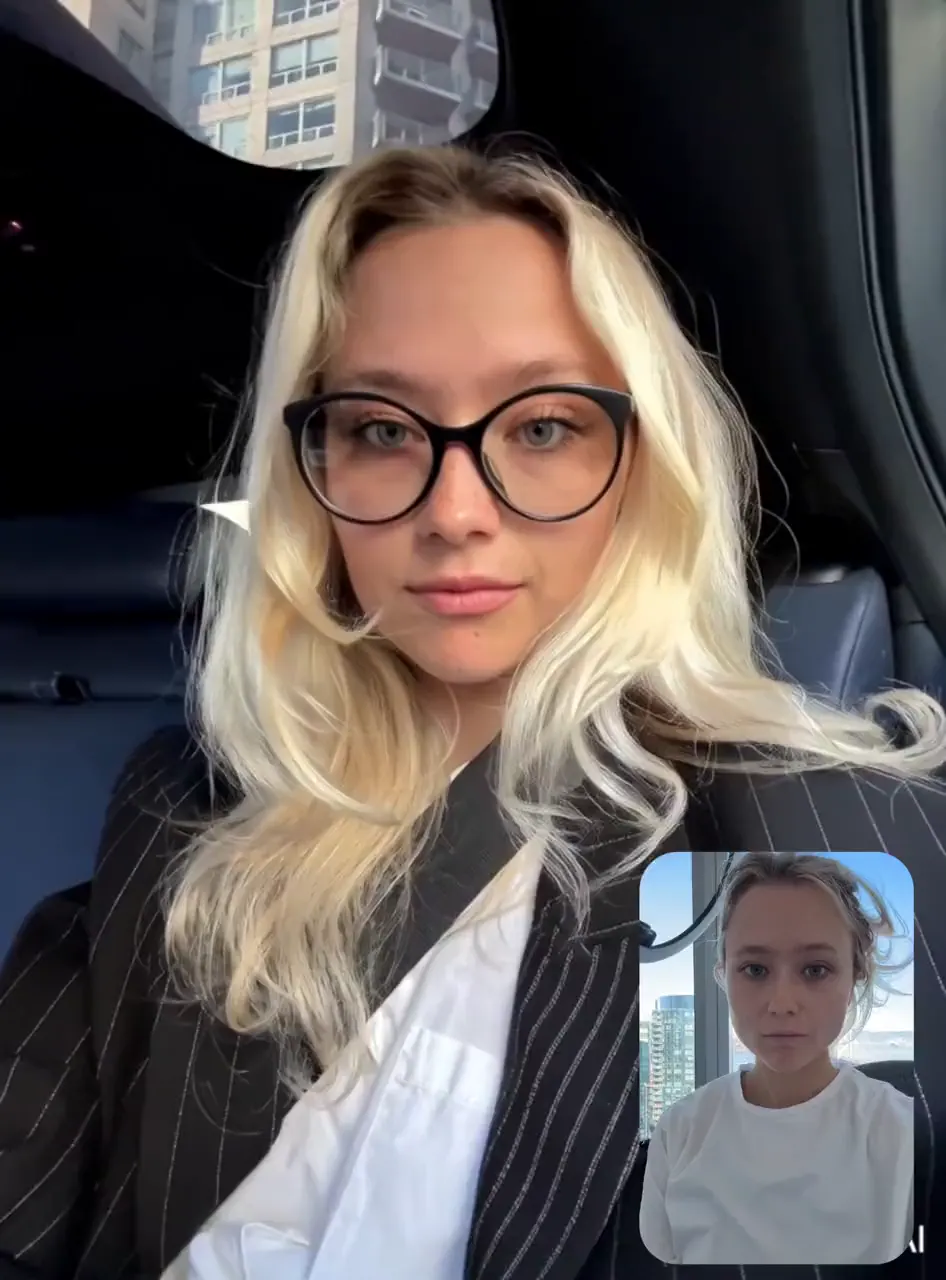
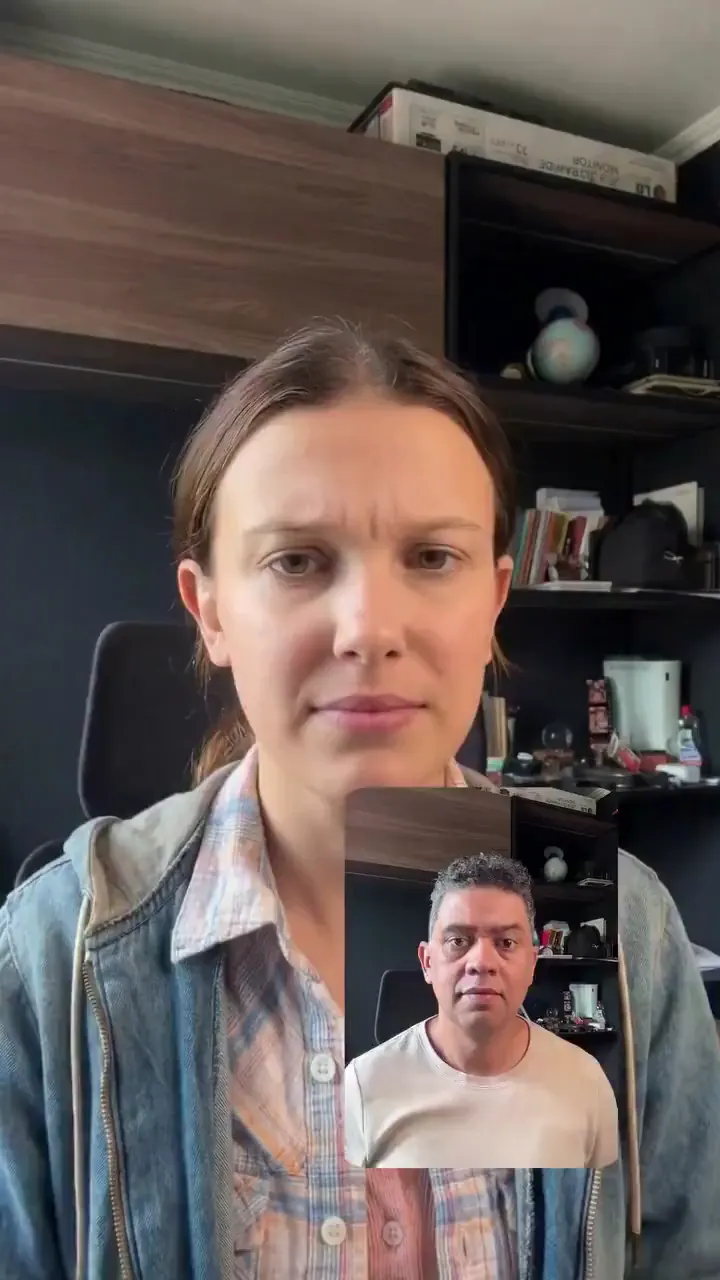
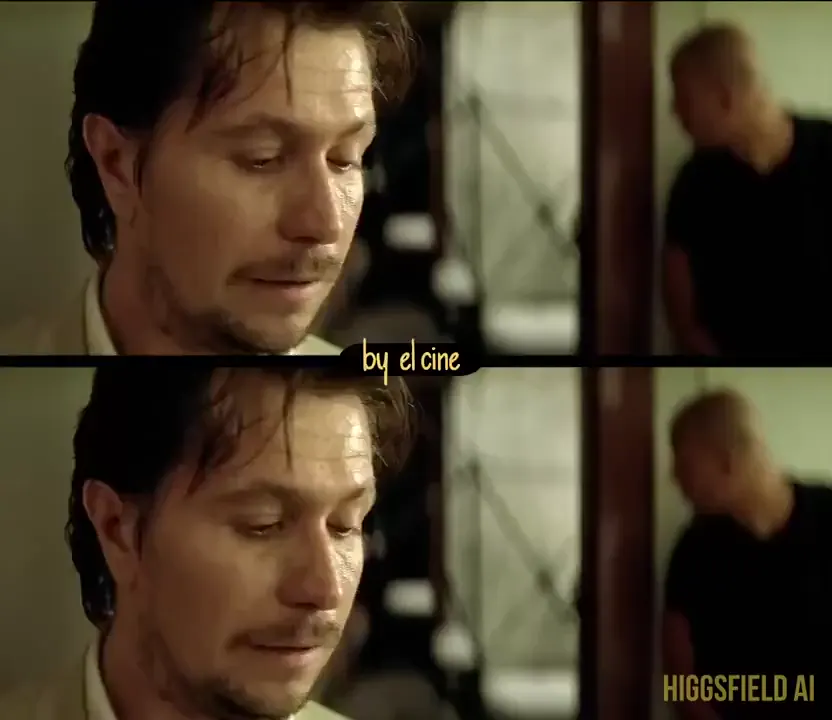
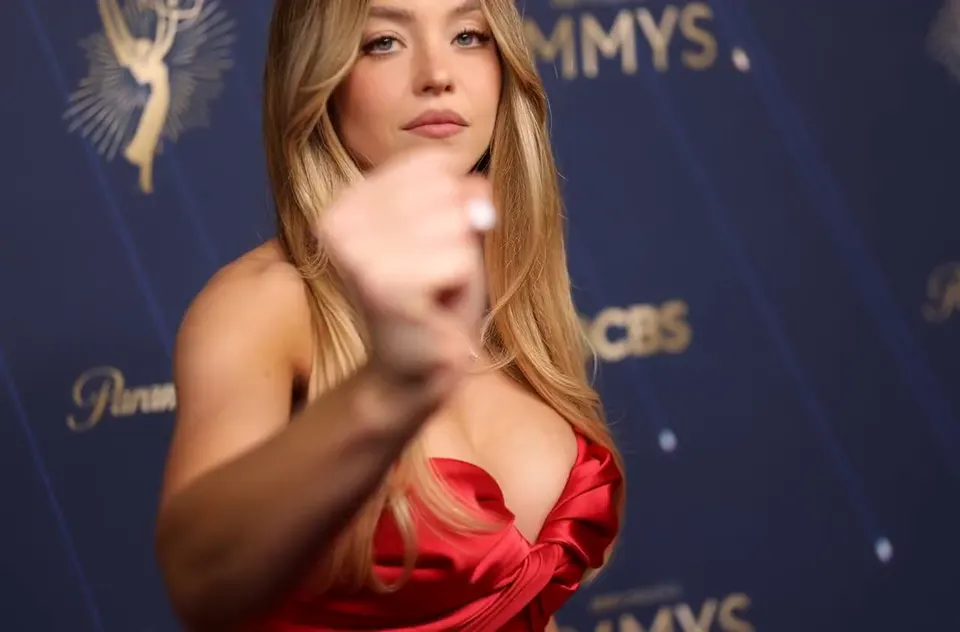
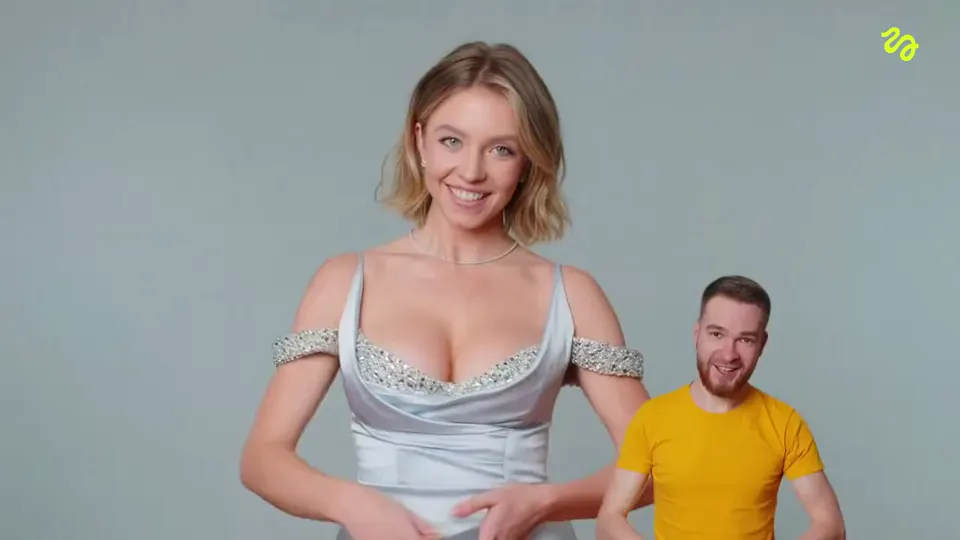
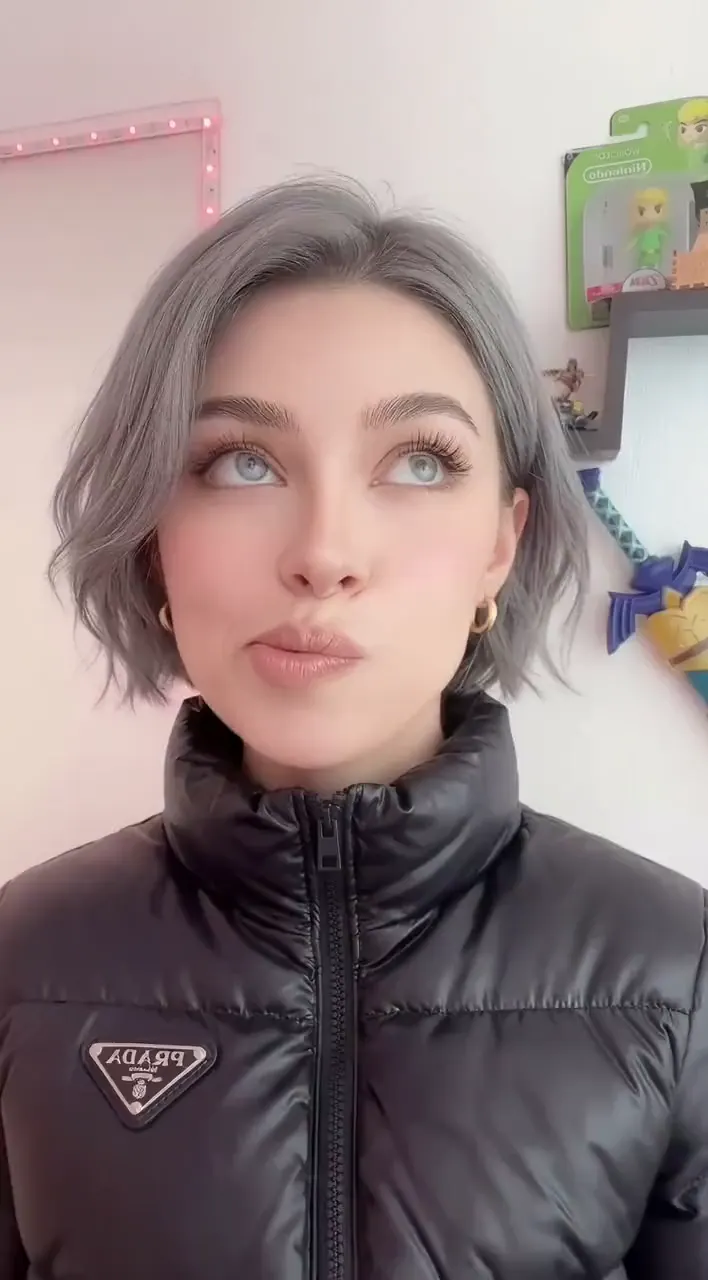
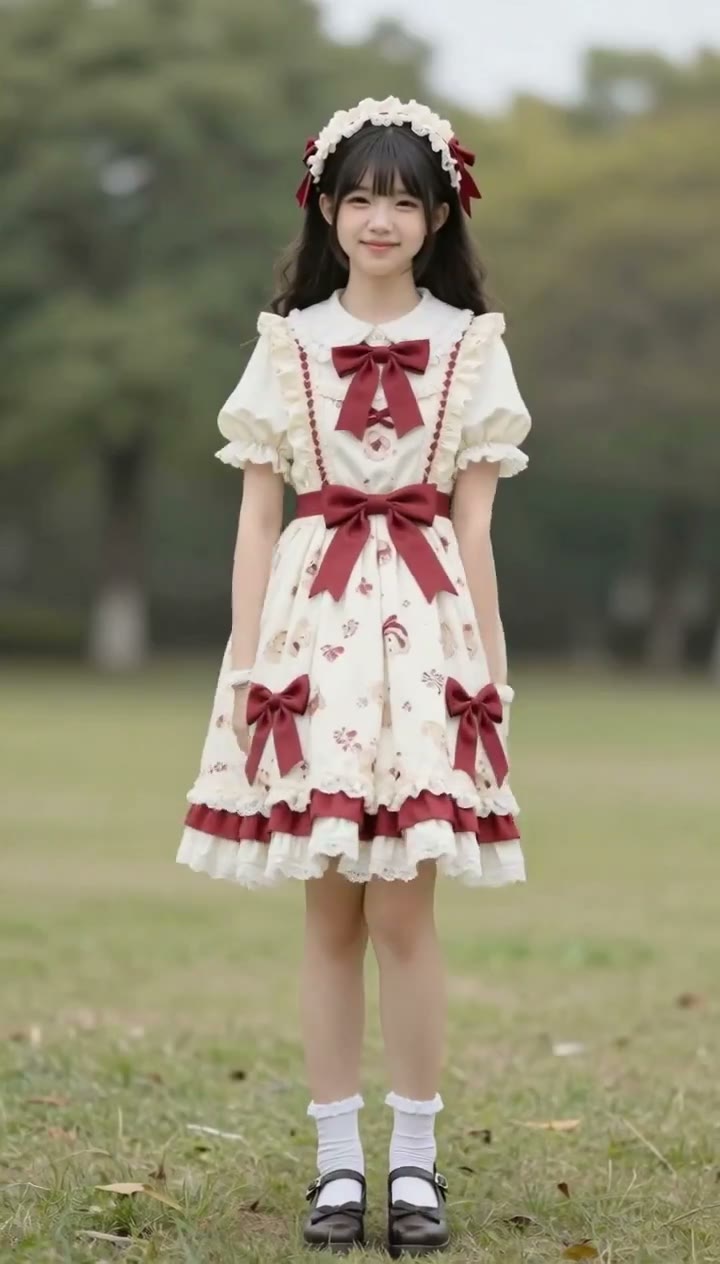
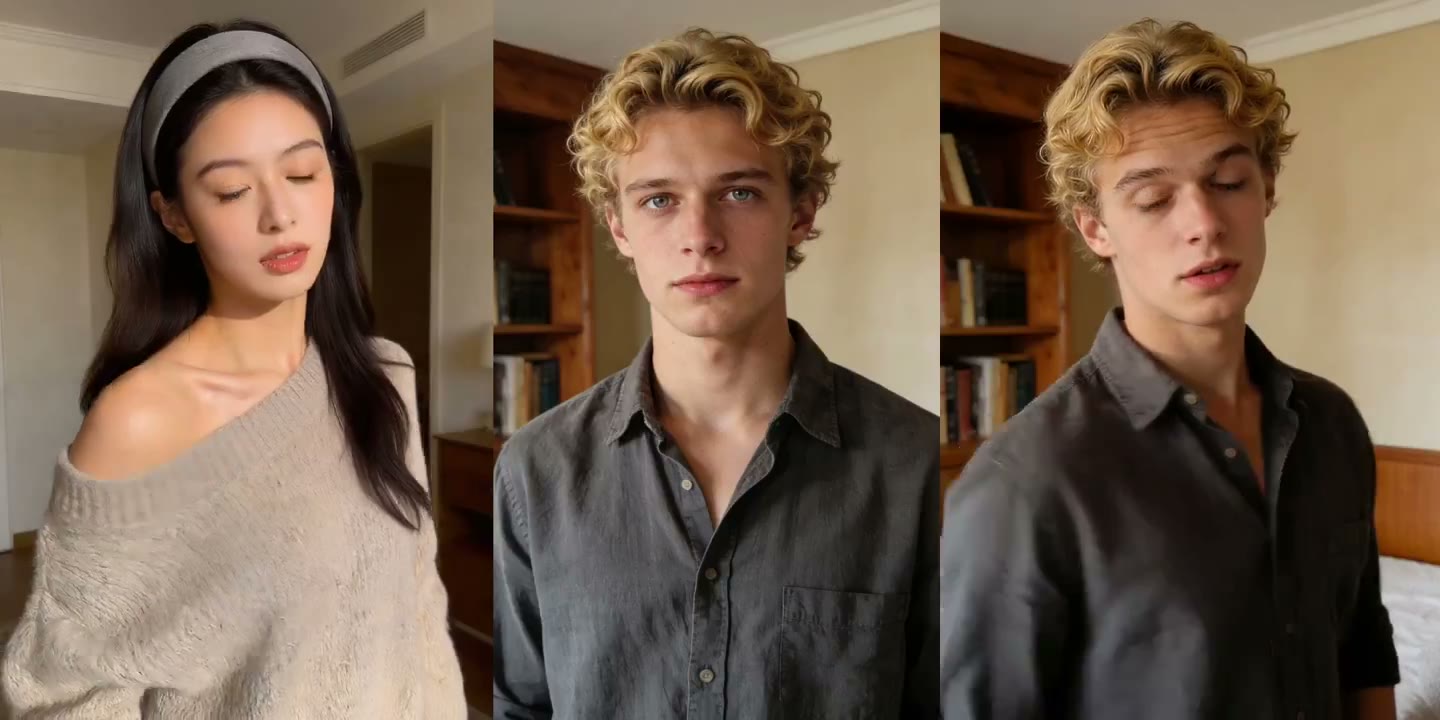
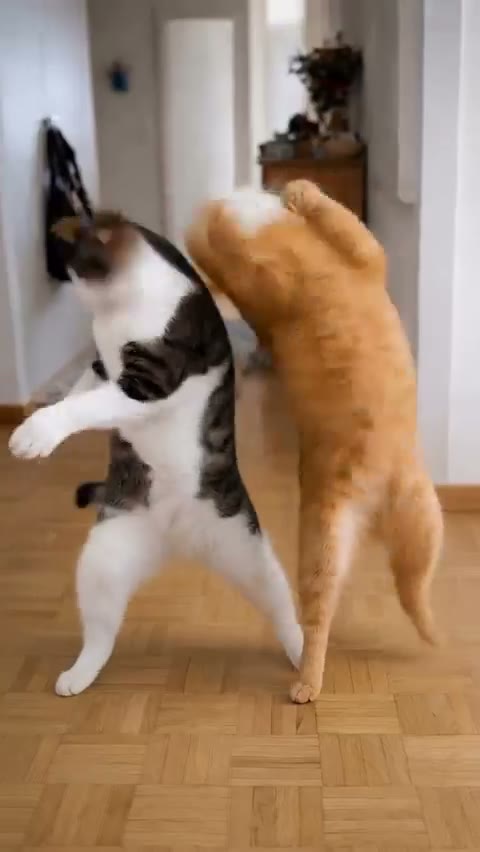
動きの参照とキャラクター画像を組み合わせる
被写体と動作がはっきり見える参照を選びましょう。素材の構図を合わせ、生成後に手、姿勢、シーンのつながりを確認してください。
参照動画
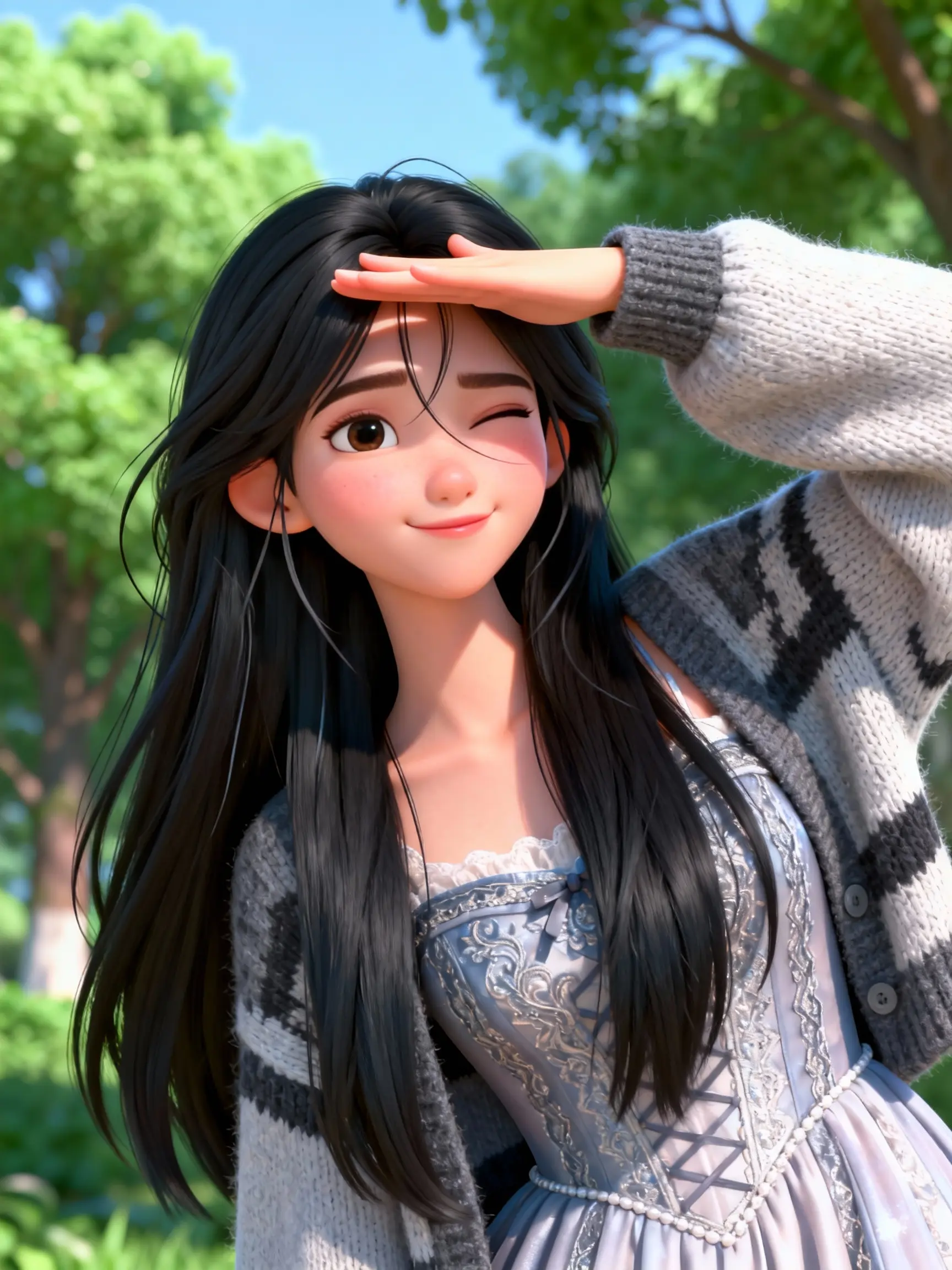
キャラクター画像
結果を確認
参照動画
キャラクター画像
結果を確認
Motion Control AI とは?
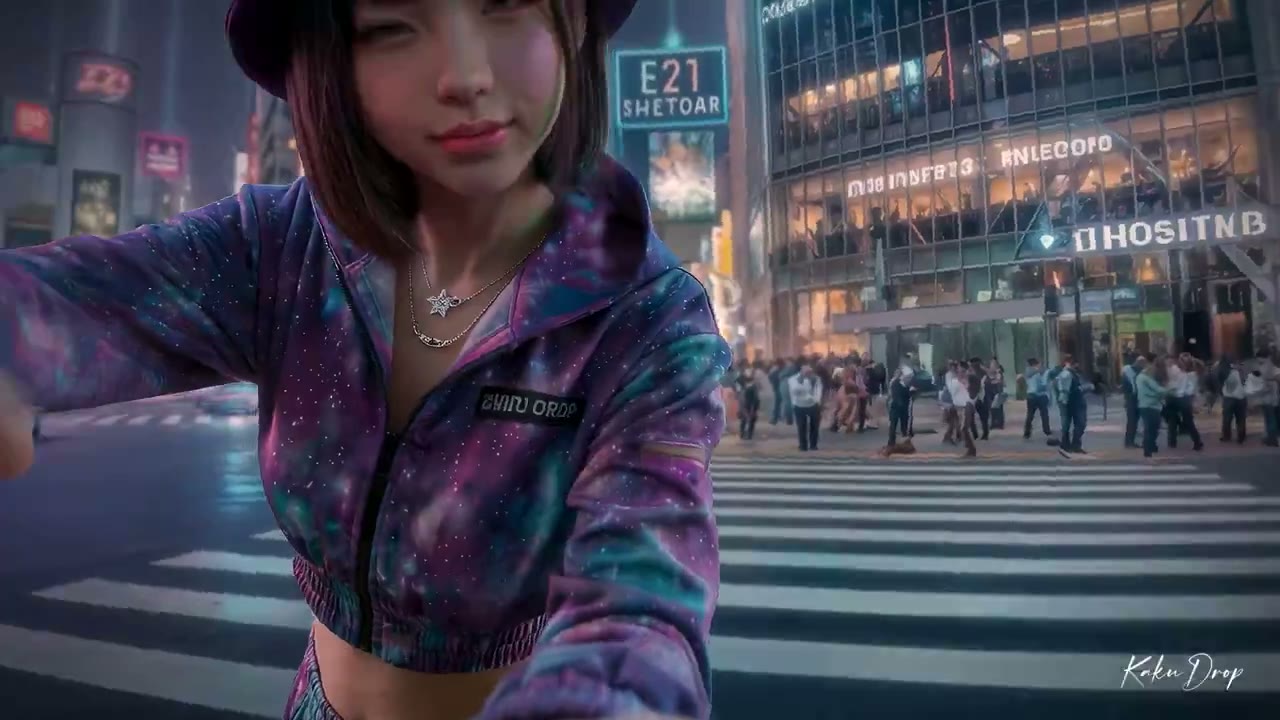
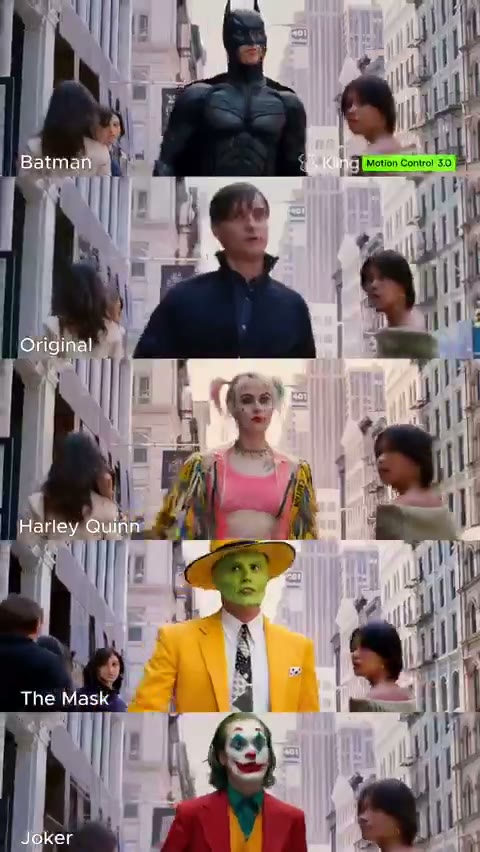
Motion Control AI は参照動画を使い、キャラクター画像の動きを導く制作方法です。動画が動作を、画像が表現したい外見を提供します。
Motion Control AIでMotion ControlとMotion Control 3.0のどちらを選ぶ場合も、被写体と動作がはっきり見える参照動画を使いましょう。構図を動作に合わせ、手、姿勢、場面のつながりを確認します。収録した演技ではなく場面のアイデアがあるなら、Kling AIにはKling 4.0のテキスト・画像入力など、制作ブリーフで動作とカメラを指示する方法もあります。
Motion Control AI 動画生成ツール
参照動画の動きをキャラクター画像へ
文章より動作そのものを伝えたい場合は、動画とキャラクター画像を組み合わせます。被写体が見える明確な動きを選びます。
輪郭が明確なキャラクター画像と、遮蔽物の少ない動画を選びます。シンプルな素材は動きの評価を助けます。
向きの設定で画像または動画の参照に従えます。選ぶ前に両素材の構図を比較しましょう。
クリップ全体を見て、動き、細部、終わり方を確認します。使える版を保存するか、入力を調整してください。
参照動画で動きを指定
被写体と動作がはっきり見える参照を選びましょう。素材の構図を合わせ、生成後に手、姿勢、シーンのつながりを確認してください。
参照の動きを使う
文章より動作そのものを伝えたい場合は、動画とキャラクター画像を組み合わせます。被写体が見える明確な動きを選びます。
視覚的な参照を加える
画像入力に対応するモデルでは、人物、商品、構図を画像で示せます。加えたい動きを文章で説明しましょう。
キャラクターの向きを選ぶ
向きの設定で画像または動画の参照に従えます。選ぶ前に両素材の構図を比較しましょう。
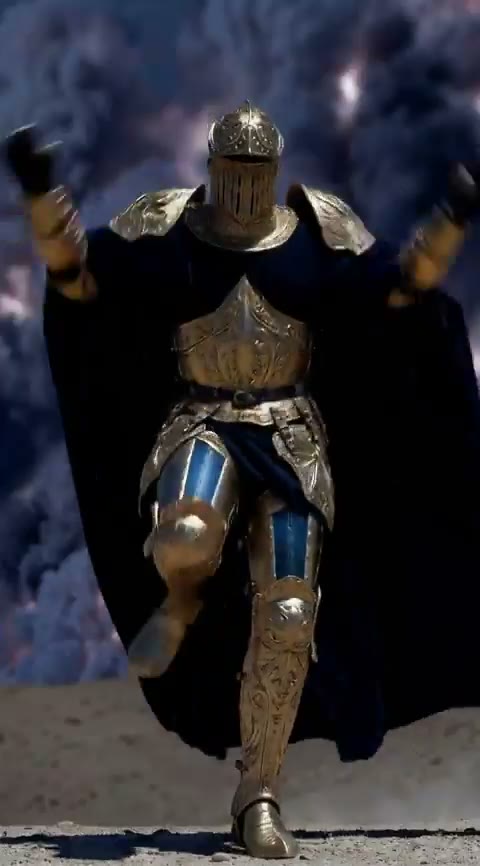
Motion Control AI の機能
参照動画の動きをキャラクター画像へ
参照の動きを使う
文章より動作そのものを伝えたい場合は、動画とキャラクター画像を組み合わせます。被写体が見える明確な動きを選びます。
読み取りやすい素材を使う
輪郭が明確なキャラクター画像と、遮蔽物の少ない動画を選びます。シンプルな素材は動きの評価を助けます。
SNS 向けの短い映像案
人物の登場、身ぶり、短いシーンを試します。公開先に合う構図を選び、編集につなげましょう。
視覚的な参照を加える
画像入力に対応するモデルでは、人物、商品、構図を画像で示せます。加えたい動きを文章で説明しましょう。
キャラクターの向きを選ぶ
向きの設定で画像または動画の参照に従えます。選ぶ前に両素材の構図を比較しましょう。
保存前に確認する
クリップ全体を見て、動き、細部、終わり方を確認します。使える版を保存するか、入力を調整してください。
素材と設定を選ぶ
被写体と動作がはっきり見える参照を選びましょう。素材の構図を合わせ、生成後に手、姿勢、シーンのつながりを確認してください。
作成手順
参照動画
出力
入力
向き
作成手順
動きの参照を使う理由
参照動画の動きをキャラクター画像へ
作成前に消費量を確認
生成ツールに表示されるクレジット見積もりを確認します。消費量と設定はモデル、長さ、出力条件によって変わります。
視覚的な参照を加える
画像入力に対応するモデルでは、人物、商品、構図を画像で示せます。加えたい動きを文章で説明しましょう。
SNS 向けの短い映像案
人物の登場、身ぶり、短いシーンを試します。公開先に合う構図を選び、編集につなげましょう。
保存前に確認する
クリップ全体を見て、動き、細部、終わり方を確認します。使える版を保存するか、入力を調整してください。
次の制作に使える動きのアイデア
参照動画の動きをキャラクター画像へ
SNS 向けの短い映像案
人物の登場、身ぶり、短いシーンを試します。公開先に合う構図を選び、編集につなげましょう。
- 参照の動きを使う
- 画面の方向性を探る
- 保存前に確認する
ショットごとに物語を組み立てる
物語を分かりやすい動作に分けます。複数の案からシーケンスを考えるときは Multi-Shot や Draft を利用できます。
- 構図とカメラを説明
- キャラクターの向きを選ぶ
- 保存前に確認する
商品や企画の案を広げる
商品画像や企画文から始めます。カメラとシーンを変えて試し、キャンペーンに使う前に結果を確認します。
- 視覚的な参照を加える
- 画面の方向性を探る
- 保存前に確認する
Motion Control AI の使い方
参照動画の動きをキャラクター画像へ
参照動画を追加
動画をアップロードするか URL を入力します。被写体が見える分かりやすい動きを選びます。
キャラクター画像を追加
画像をアップロードするか URL を入力し、動作に合う構図を選びます。
設定して生成
Kling Motion Control AI で解像度と向きを選び、必要ならプロンプトを加えてクレジットを確認します。
転写された動きを確認
姿勢、手、構図を確認します。動画を保存するか、参照素材を調整して再度試します。
Motion Control AI · よくある質問
参照動画を使ってキャラクター画像の動きを導く方法です。二つの素材を追加し、生成された動画を確認します。
参照動画とキャラクター画像が必要です。ファイルをアップロードするか URL 欄を使用できます。
身体の細部が見え、動作に合った構図の画像を選びます。全身動作では大きなトリミングや遮蔽物を避けてください。
被写体が見え続け、動作を追いやすい動画が適しています。生成ツールが受け付ける長さで使用してください。
画像と動画のどちらに向きを合わせるかを選ぶ設定です。残したい構図や方向に合わせて選択します。
Kling Motion Control AI 動画生成ツールのプロンプトは任意で、短いシーン説明を補足できます。動画とキャラクター画像が主な入力です。
見積もりは長さと解像度によって変わります。生成前に確認し、必要なら料金ページを参照してください。
構図、被写体の見え方、キャラクター画像を確認します。より単純な動作や、構図が近い素材で再度試してください。