
Clone Cut AI: أداء واحد بشخصيات جديدة
حوّل أداءً واحدًا إلى فيديوهات بشخصيات مختلفة مع Clone Cut AI. اجمع مقطع حركة وصورة شخصية لنقل خطوات أو إيماءات أو رقصة، ثم احتفظ بالمكان الأصلي أو استخدم المشهد الموجود في الصورة. أنشئ نسخًا لمحتوى التواصل الاجتماعي وعروض الشخصيات دون إعادة تصوير الأداء نفسه لكل شخصية.
إلهام الفيديو
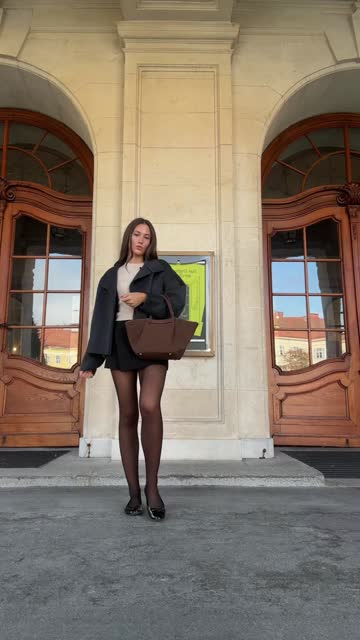
مشية في الشارع
تقترب الشخصية من كاميرا ثابتة ثم تبتعد عنها مع بقاء حركة الجسم والملابس ظاهرة.
الفكرة نفسها في نسخة جديدة
يجمع Clone Cut AI فيديو حركة وصورة مرجعية لإنشاء أداء جديد للشخصية.
يوفر الفيديو الحركة وتحدد الصورة المظهر. يتيح Kling 3.0 Motion Control اختيار اتجاه الشخصية والخلفية من الفيديو أو الصورة. قارن النتيجة كاملة بالمصدرين قبل اختيار اللقطة.
تغيير محدد بمرجع واضح
شخص آخر في المشهد
أضف صورة مرجعية للشخص وصف المظهر المطلوب. حدد الحركة والتكوين وحركة الكاميرا التي تريد الاحتفاظ بها.
انقل الأداء إلى شخصية أخرى
انقل خطوات أو إيماءات أو حركات جسم من الفيديو. اختر ما إذا كان اتجاه الشخصية يتبع الفيديو أو الصورة المرجعية.
نقل الحدث إلى مكان آخر
اختر الصورة مصدرًا للخلفية لاستخدام مكانها، أو احتفظ بخلفية الفيديو. يحتاج الخياران إلى صورة واضحة للشخصية.
مكتبة إلهام الفيديو
استكشف أداء الشخصيات والرقص والانتقالات وحركة الكاميرا لتجد فكرة لفيديوك القادم.
مشية في الشارع
0:15تقترب الشخصية من كاميرا ثابتة ثم تبتعد عنها مع بقاء حركة الجسم والملابس ظاهرة.
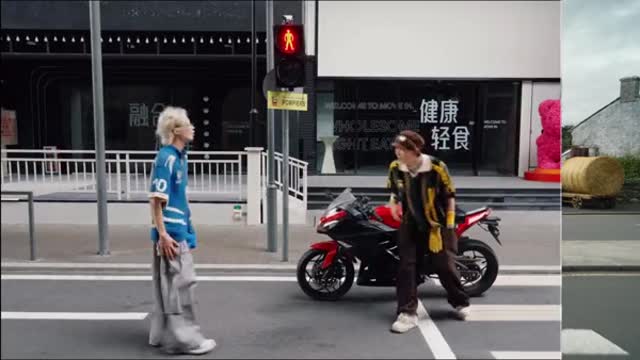
تتابع في الشارع
0:14يقترب عدة مؤدين من الكاميرا بالتناوب أمام خلفية الشارع نفسها.

وسط الحشد
0:15تتبع كاميرا محمولة شخصية وسط حشد بإضاءة حمراء ومصورين يعبرون أمام العدسة.
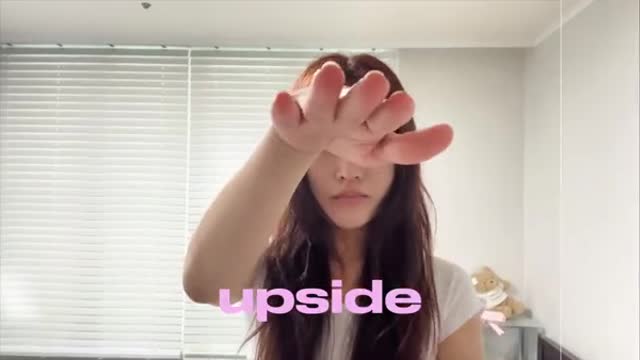
انتقالات بحركة اليد
0:09تربط يد تمر أمام العدسة بين شخصيات وأماكن مختلفة.
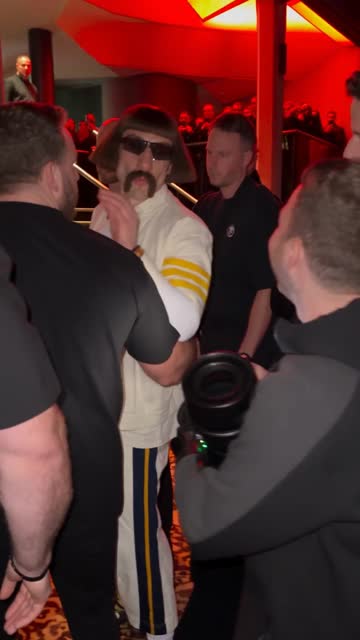
شخصية بأسلوب مميز
0:15تتحرك شخصية بأسلوب بصري مميز وسط حشد كثيف مع تتبع قريب بالكاميرا.
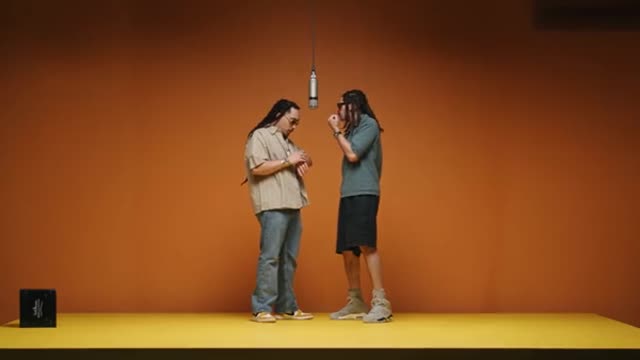
أداء في الاستوديو
0:24يؤدي شخصان أمام الميكروفونات في استوديو برتقالي بتعابير وجه وإيماءات متنوعة.
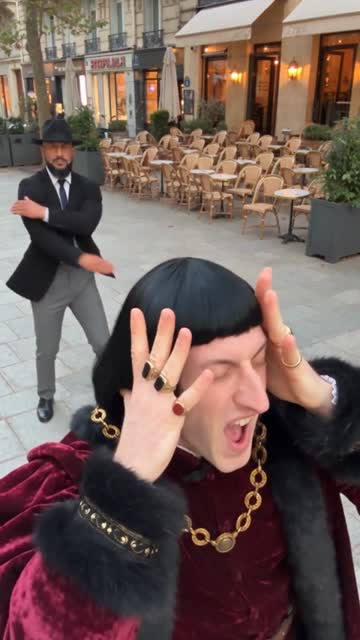
رقصة ثنائية على الشرفة
0:20يتبادل مؤديان موقع المقدمة قبل الانتقال إلى خطوات رقص يظهر فيها الجسم كاملًا.
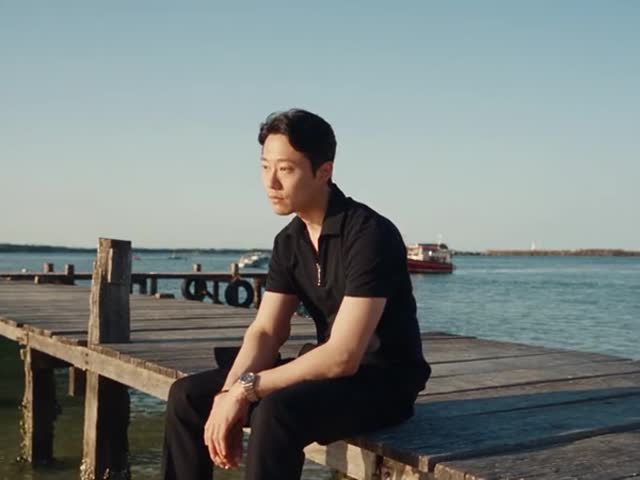
حكاية على الواجهة المائية
0:28تتطور حكاية لشخصين قرب الماء عبر تكوينات وإضاءة متغيرة.
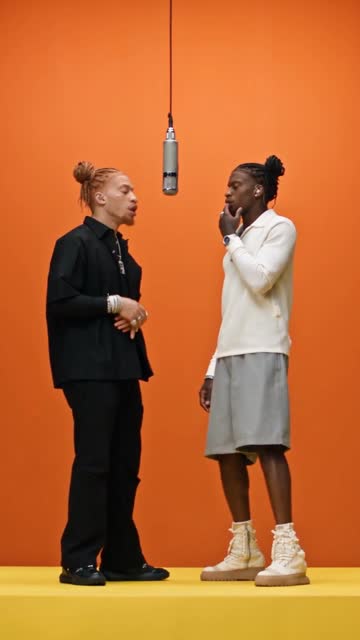
ثنائي الاستوديو
0:30تتناوب اللقطات القريبة والكاملة أثناء أداء ثنائي أمام الميكروفونات.
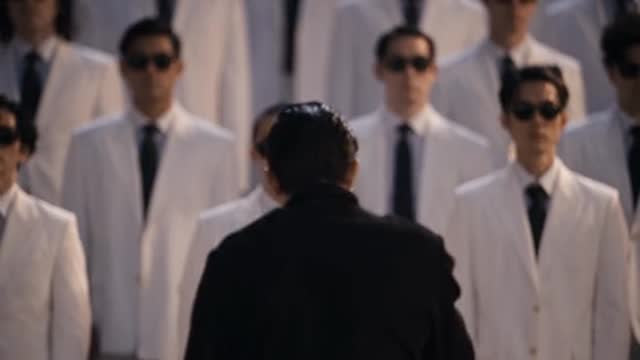
رقص جماعي بالأبيض
0:27تغير مجموعة كبيرة ترتدي الأبيض تشكيلاتها الراقصة حول مؤدٍ في الوسط.
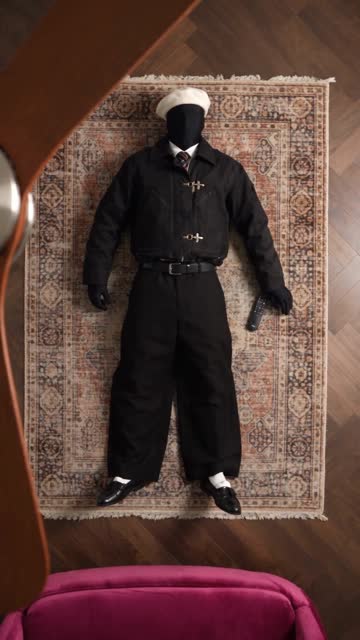
انتقالات الملابس
0:13تكشف لقطة علوية عن أزياء متتالية كلما مر عنصر يحجب الكاميرا.
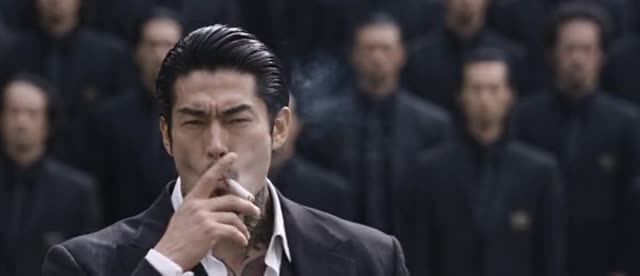
تشكيل متزامن
0:28تنحني صفوف من المؤدين بالأسود معًا داخل تكوين عريض ومتناظر.
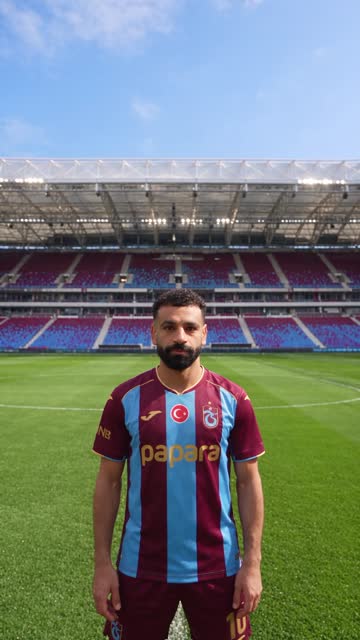
دوران في الملعب
0:07تدور الكاميرا بسرعة حول رياضي واقف وتتنقل بين اللقطات القريبة والكاملة.
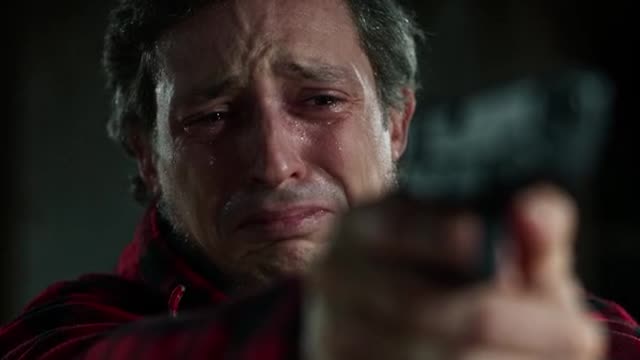
لحظات سينمائية
0:24تنتقل مشاهد داخلية مليئة بالتعبير إلى لحظات تجمع شخصيتين في الخارج.

دوران حول سيارة ليلًا
0:09تجمع لقطات سيارة ليلية بين الدوران السريع وحركة الكاميرا الخاطفة وتفاصيل الهيكل.
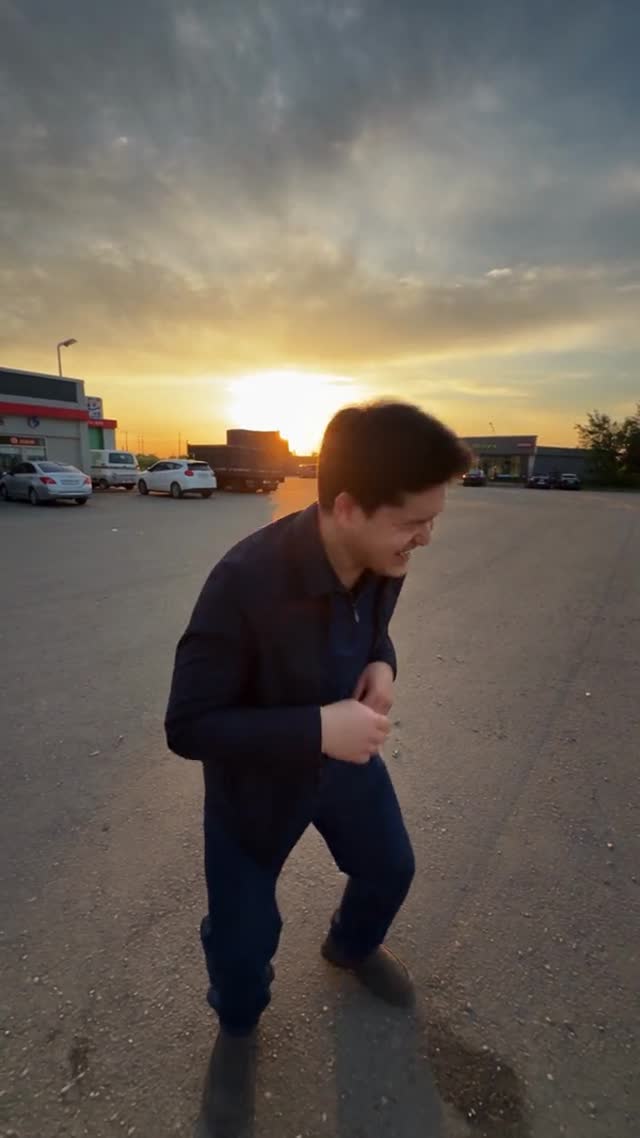
قطع متطابق بالإيماءات
0:16تربط الإيماءات المتكررة لقطات بأسلوب السيلفي بين أشخاص وأماكن ومركبات مختلفة.
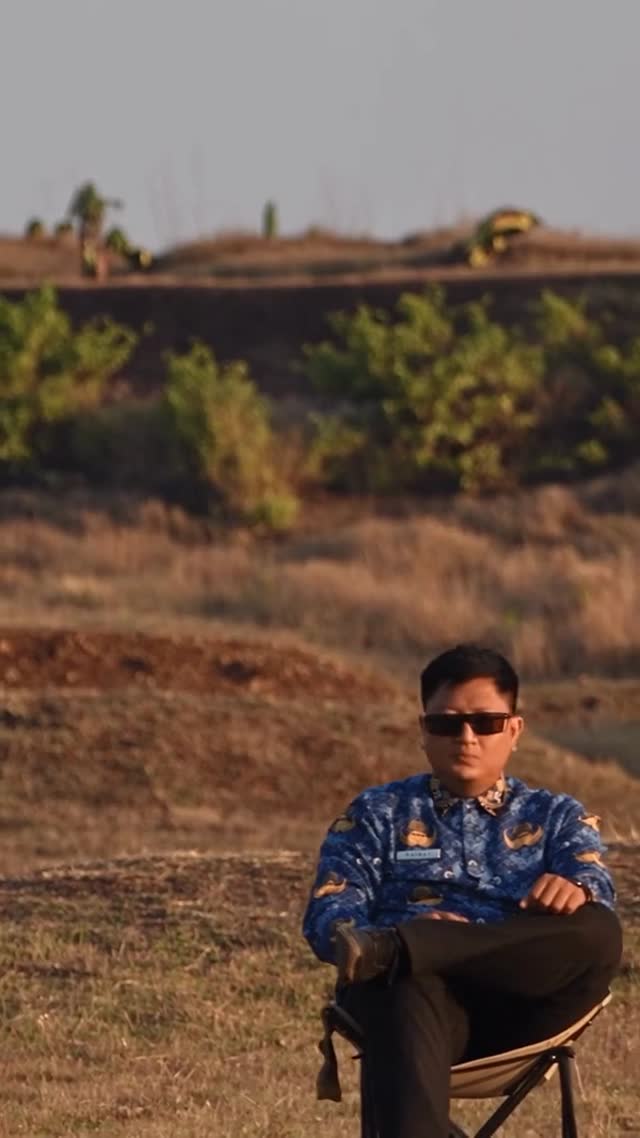
قفزة مركبة دفع رباعي
0:12تقفز مركبة خلف شخص جالس في المقدمة ثم تهبط في لقطة بكاميرا ثابتة.
من المقطع الأصلي إلى مشهد جديد
قارن الأصل والصورة المرجعية والنتيجة. حمّل مثالًا كاملًا لتجربة تعليماته وإعداداته.
الشخصية 01
استخدم هذا المثال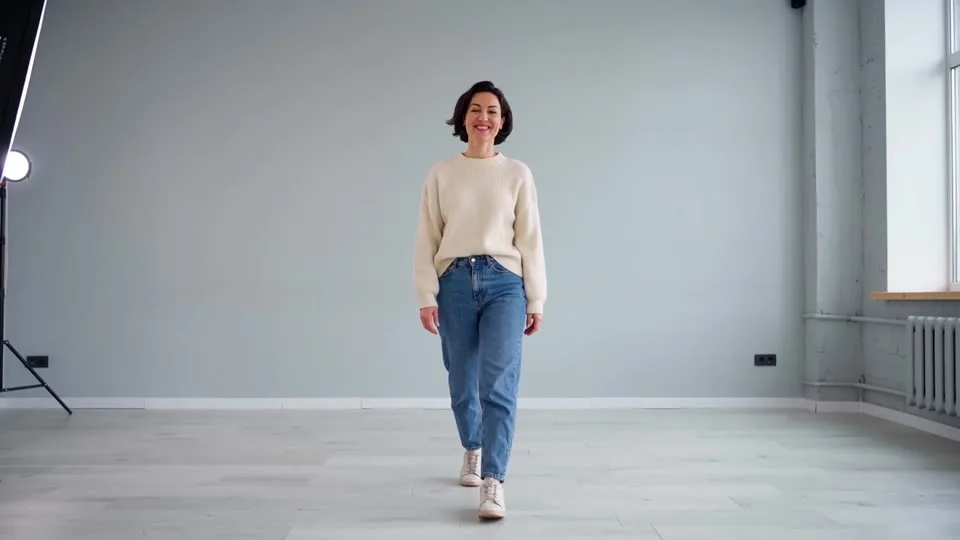
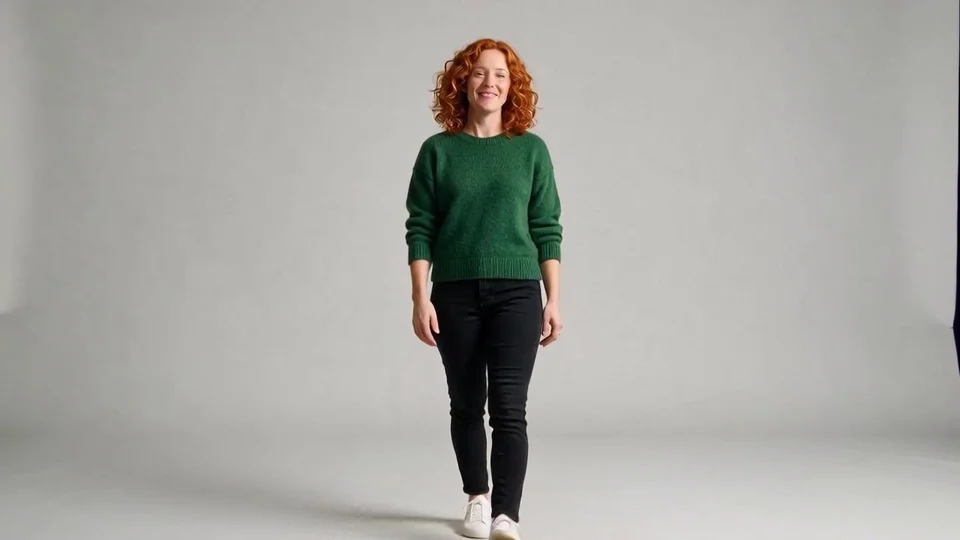
إعدادات الإخراج
720p · 3s
اتجاه الفيديو · خلفية الفيديو
وصف المشهد
The adult woman in the reference image follows the walking steps and small right-hand wave of the motion video. Preserve her curly auburn hair, forest green sweater, black jeans and white shoes. Keep the gray studio background and natural continuous motion.
الشخصية 02
استخدم هذا المثال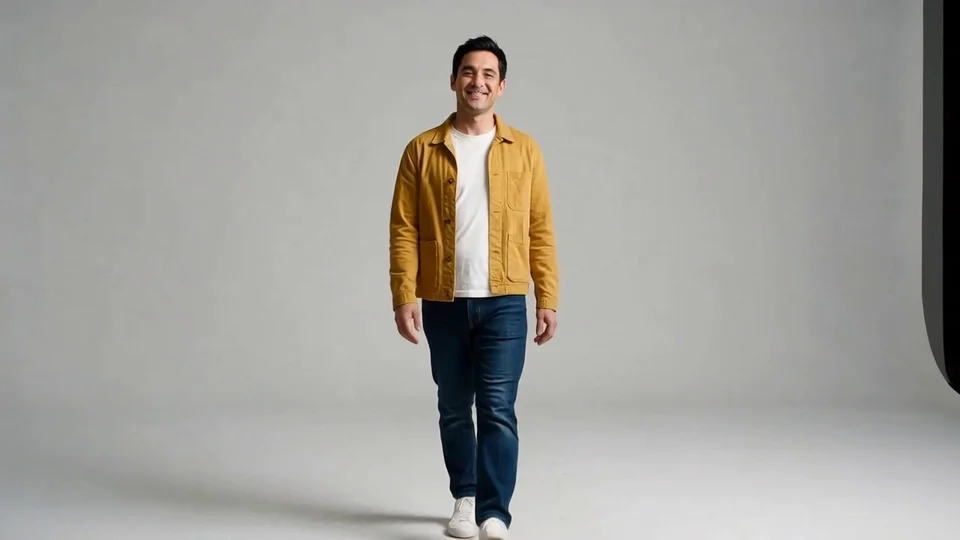
إعدادات الإخراج
720p · 3s
اتجاه الفيديو · خلفية الفيديو
وصف المشهد
The adult man in the reference image follows the walking steps and small right-hand wave of the motion video. Preserve his short black hair, mustard yellow jacket, white shirt and blue jeans. Keep the gray studio background and natural continuous motion.
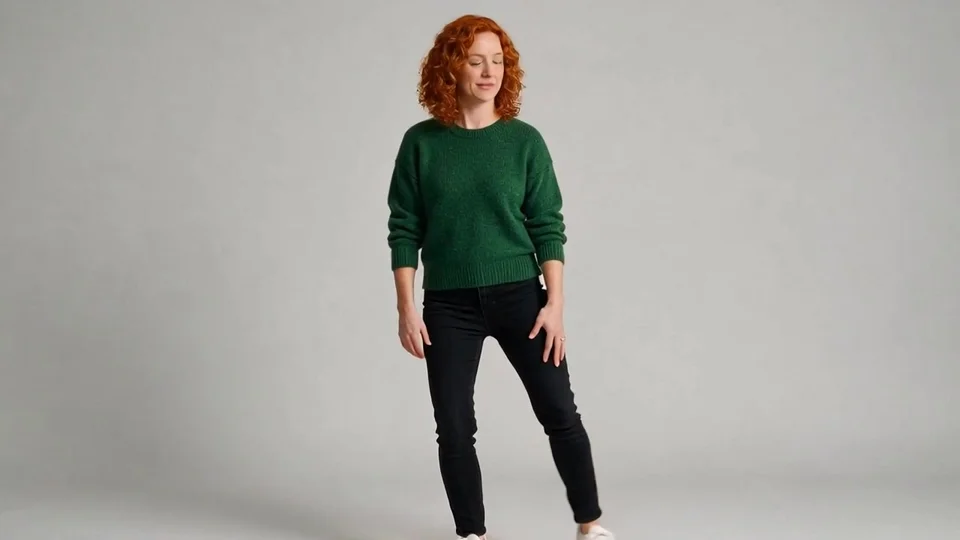
نقل الحركة 03
استخدم هذا المثال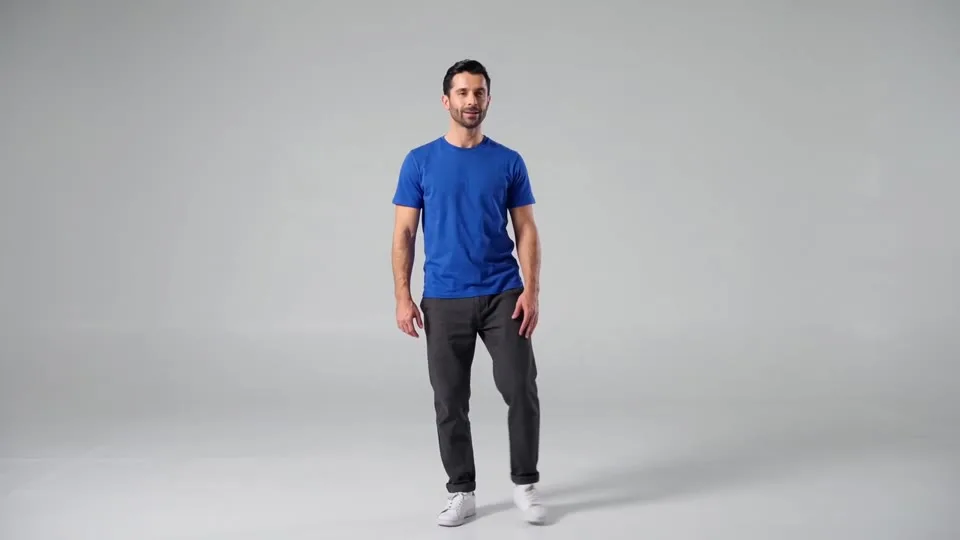
إعدادات الإخراج
720p · 3s
اتجاه الفيديو · خلفية الفيديو
وصف المشهد
The adult woman in the reference image performs the relaxed side step from the motion video. Keep her curly auburn hair, forest green sweater and black jeans consistent. Match the visible footwork and arm movement in one continuous shot with the gray studio background.
نقل الحركة 04
استخدم هذا المثال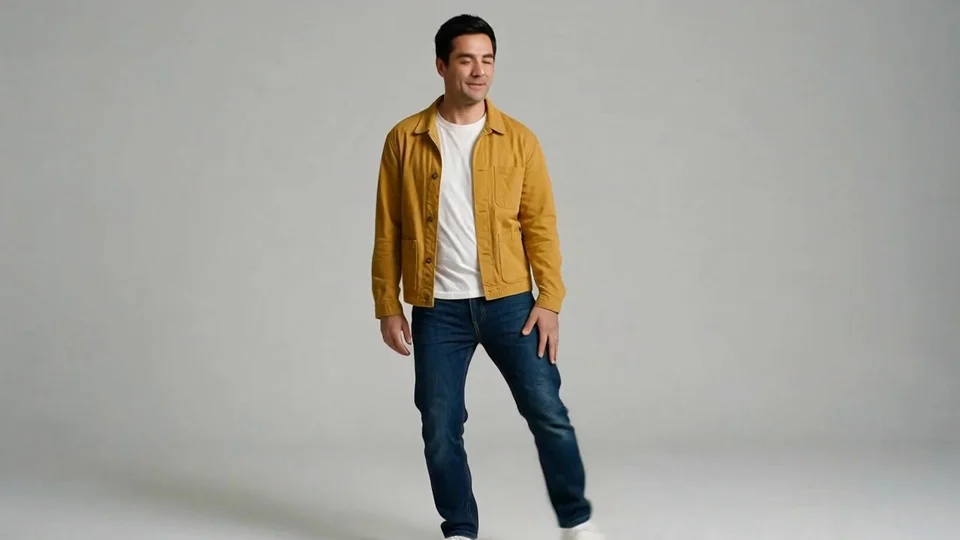
إعدادات الإخراج
720p · 3s
اتجاه الفيديو · خلفية الفيديو
وصف المشهد
The adult man in the reference image performs the relaxed side step from the motion video. Keep his mustard yellow jacket, white shirt and blue jeans consistent. Match the visible footwork and arm movement in one continuous shot with the gray studio background.
الخلفية 05
استخدم هذا المثال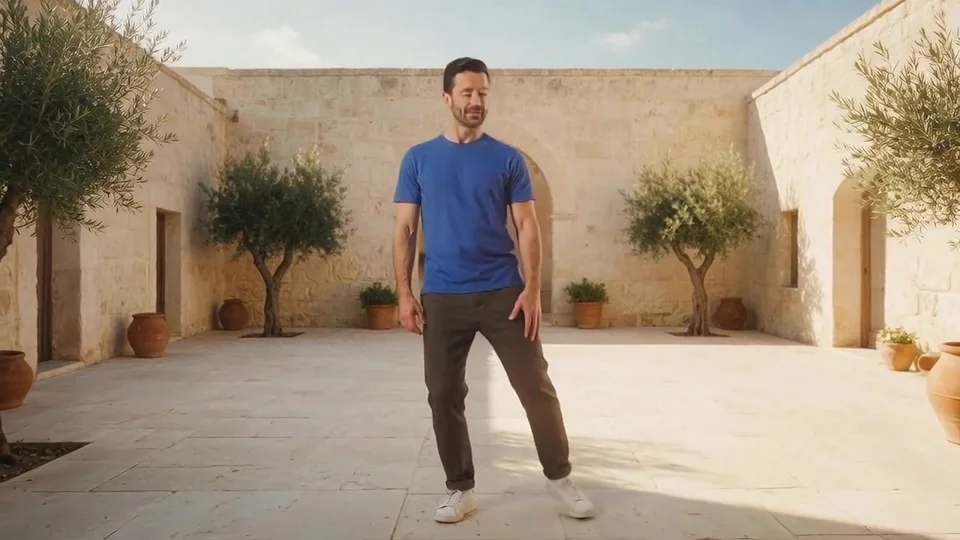
إعدادات الإخراج
720p · 3s
اتجاه الفيديو · خلفية الصورة
وصف المشهد
The blue-shirted adult man in the reference image performs the relaxed side step from the motion video. Preserve the sunny stone courtyard, olive trees and warm light from the reference image. Keep his clothing and face stable, with natural ground contact and one continuous shot.
الخلفية 06
استخدم هذا المثال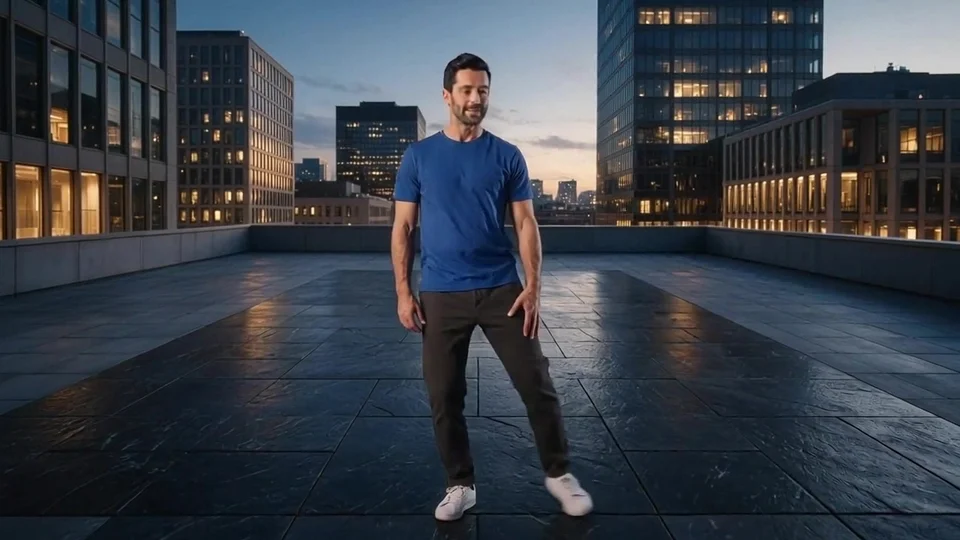
إعدادات الإخراج
720p · 3s
اتجاه الفيديو · خلفية الصورة
وصف المشهد
The blue-shirted adult man in the reference image performs the relaxed side step from the motion video. Preserve the rooftop terrace, city skyline and blue-hour lighting from the reference image. Keep his clothing and face stable, with natural ground contact and one continuous shot.
كيف تنشئ فيديو باستخدام Clone Cut AI
اجمع مقطع حركة وصورة شخصية، ثم حدد كيف يوجّه المرجعان النتيجة.
ارفع المقطع الأصلي
ارفع ملف MP4 أو MOV واحدًا يظهر المؤدي بوضوح. استخدم 3–30 ثانية، أو 10 ثوانٍ كحد أقصى عند اتباع اتجاه الصورة.
أضف مرجعًا بصريًا
أضف JPEG أو PNG واحدًا يظهر الشخصية بوضوح. اجعل الجسم الظاهر والتأطير مناسبين لحركة الفيديو.
اختر الاتجاه والخلفية
اختر 720p أو 1080p واتجاه الشخصية ومصدر الخلفية. يمكن إضافة وصف اختياري للمشهد؛ المدة تتبع الفيديو.
ولّد وقارن
راجع تقدير الرصيد وأرسل الطلب مرة واحدة. قارن النتيجة بالأصل ونزّل النسخة التي تريد الاحتفاظ بها.
اختر مراجع متوافقة مع Clone Cut AI
اجمع مقطع حركة واضحًا وصورة شخصية في مولّد فيديو Clone Cut AI لنقل الحركة. اختر وضعية وتأطيرًا يناسبان الحركة نفسها.
ابدأ بأداء يسهل تتبعه
اختر لـ Clone Cut AI مقطعًا بشخص ظاهر وفعل واضح. المشي أو التلويح أو الخطوة الجانبية توفر هدفًا محددًا للمقارنة. أبقِ الرأس والكتفين والجذع ظاهرين. يتبع Clone Cut AI مرجع الحركة، لذا تجنب القطع الذي يغيّر المؤدي في منتصف المشهد.
اختر صورة تناسب الحركة
تحدد الصورة المرجعية مظهر الشخصية في Clone Cut AI. جهّز صورة شخصية باستخدام Seedream 5.0 Pro تُظهر ما يكفي من الجسم للحركة. عند الدوران أو مد الذراعين، أظهر هذه التفاصيل لـ Clone Cut AI بدل الاقتصار على الوجه.
حدد مصدر الخلفية
اختر خلفية الفيديو في Clone Cut AI لاستخدام المكان الأصلي، أو خلفية الصورة لاستخدام مشهد المرجع. لتغيير الموقع، جهز صورة للشخصية داخل البيئة المطلوبة. يجمع Clone Cut AI مصدر الخلفية المختار مع فيديو الحركة نفسه.
افصل التغيير عن الاستمرارية في Clone Cut AI
تعطي تعليمات Clone Cut AI المفيدة كل مرجع وظيفة. وضّح التغيير أولًا، ثم الأجزاء المهمة من الأصل التي تريد إبقاءها.
حدد الشخص قبل وصف الأسلوب
في تعديل الأشخاص عبر Clone Cut AI، حدد من يجب تغييره وكيف توجّه الصورة مظهره. تجنب طلب هويات متعارضة. افحص نتيجة Clone Cut AI عند التفات الوجه وحركة اليدين وتداخل الأشياء؛ جمال إطار واحد لا يثبت اتساق المقطع كله.
اختر مرجع اتجاه الشخصية
يستخدم Clone Cut AI إعدادات اتجاه الشخصية في Motion Control 3.0 لاتباع الفيديو أو الصورة. اتجاه الفيديو يدعم 3–30 ثانية، واتجاه الصورة 3–10 ثوانٍ. قارن الإعدادات بالمراجع نفسها لترى أثرها في نتيجة Clone Cut AI.
حدد العلاقات المكانية للخلفية
لتغيير المكان باستخدام Clone Cut AI، اختر الصورة مصدرًا للخلفية واجعلها تعرض الشخصية في الموقع المطلوب. راعِ العمق واتجاه الضوء ومساحة الحركة. افحص الظلال والمنظور طوال مقطع Clone Cut AI، خصوصًا عند ملامسة القدمين للأرض.
قارن أمثلة Clone Cut AI بحسب الهدف
يجمع معرض Clone Cut AI الأصل والمرجع والنتيجة. افهم التحول من هذه المشاهد الثلاثة قبل تحميل المثال في مساحة العمل.
شاهد التسلسل كاملًا
شاهد أصل Clone Cut AI ونتيجته من البداية إلى النهاية. لاحظ دخول العنصر والتفاته ولمسه للأشياء وخروجه. يجب أن تعبّر لقطة Clone Cut AI المفيدة عن التغيير في تلك اللحظات، لا أن تبدو جيدة في الغلاف أو الإطار الأول فقط.
افحص المرجع أيضًا
يكشف المرجع ما يحاول مثال Clone Cut AI تغييره. قارن الهوية أو الشكل أو البيئة بالنسخة الناتجة. يجمع تحميل مثال Clone Cut AI الملفات والتعليمات والإعدادات؛ راجعها قبل استبدال المرجع بمواد تناسب مشروعك.
اعتبر المثال نقطة انطلاق
يوفر مثال Clone Cut AI تعليمات بداية قابلة لإعادة الاستخدام، دون وعد بنتيجة متطابقة في كل مرة. احتفظ بالتعليمات المفيدة وعدّل متغيرًا واحدًا. إذا حسّنت نسخة Clone Cut AI التفاصيل وفقدت الحركة، أعد توضيح الحركة قبل تغيير بقية الإعدادات.
خطط لمحاولة مفيدة في Clone Cut AI
يجعل التحضير تقييم Clone Cut AI أكثر فائدة. حدد الفرق المرئي الذي يستحق الاحتفاظ به قبل إنفاق رصيد على محاولة أخرى.
اختر موضع العرض قبل القص
حدد أين سيُعرض مقطع Clone Cut AI: منشور رأسي أو تكوين مربع أو مشهد عريض. اترك مساحة للأداء داخل المصادر. لا يوفر Clone Cut AI هنا تحكمًا منفصلًا بنسبة الأبعاد يعيد حركة قُصّت بالفعل من المدخلات.
اجعل الاختبار الأول محددًا
ابدأ اختبار Clone Cut AI بفعل واضح في مقطع قصير. يتبع طول النتيجة الفيديو، ويُحسب الرصيد من المدة المكتشفة بعد التقريب لأعلى إلى ثانية كاملة. قارن نتيجة Clone Cut AI قبل اختيار مصدر أطول أو دقة أعلى؛ فذلك لا يعوض المرجع غير الواضح.
احتفظ بالنسخة الناجحة
احفظ نتيجة Clone Cut AI المختارة وتعليماتها ومراجعها للتنويعات التالية. افحص الحركة والتفاصيل والتكوين والصوت معًا. راجع سجل Clone Cut AI بدل بدء توليد جديد لمجرد تأخر استجابة المهمة الأولى.
أسئلة عن Clone Cut AI
كيف يستخدم Clone Cut AI الفيديو الخاص بي؟
ينقل Clone Cut AI حركة فيديو واحد إلى شخصية صورة مرجعية باستخدام Kling 3.0 Motion Control. يمكنك اختيار اتجاه الشخصية والخلفية من الفيديو أو الصورة.
هل ينسخ Clone Cut AI الأصل بدقة تامة؟
ينشئ Clone Cut AI أداءً جديدًا يسترشد بالمصدر. قد تختلف التفاصيل والتوقيت والحركة. شاهد المقطع كاملًا، بما فيه الدوران وحركات اليدين، قبل اختيار النتيجة.
ما الدقات التي يدعمها Clone Cut AI؟
يوفر Clone Cut AI دقتي 720p و1080p. يستخدم التقدير الدقة المختارة ومدة المصدر بعد تقريبها لأعلى إلى ثوانٍ كاملة. طول النتيجة يتبع فيديو الحركة.
هل يعمل Clone Cut AI دون فيديو أصلي؟
يتطلب مسار Clone Cut AI هذا فيديو وصورة معًا. استخدم حركة واضحة لمدة 3–30 ثانية، أو 3–10 ثوانٍ لاتجاه الصورة. النص إرشاد اختياري ولا يحل محل أي مدخل.
كيف أغيّر الخلفية في Clone Cut AI؟
اختر الصورة مصدرًا لخلفية Clone Cut AI وأظهر الشخصية في المكان المطلوب. اختيار الفيديو يستخدم المكان الأصلي. افحص الإضاءة والمنظور والتلامس مع الأرض في النتيجة.
إلى أين يعود Clone Cut AI بعد الدخول أو شراء الرصيد؟
يعيدك Clone Cut AI إلى اللغة ومساحة العمل نفسيهما. تُحفظ المسودة والإعدادات للحساب. إذا تعذر استعادة الملفات المحلية، تطلب مساحة العمل اختيارها مجددًا.
اجعل النسخة التالية تعبّر عنك
جهز فيديو حركة وصورة شخصية للقطة التالية.