
Senzia AI とは?何を制作できる?
Senzia AI は動画、画像、音声のAI制作を扱うプラットフォームです。テキスト動画、画像から動画、参照素材による制作を通じて、SNS素材、商品シーン、創作ストーリーを形にします。
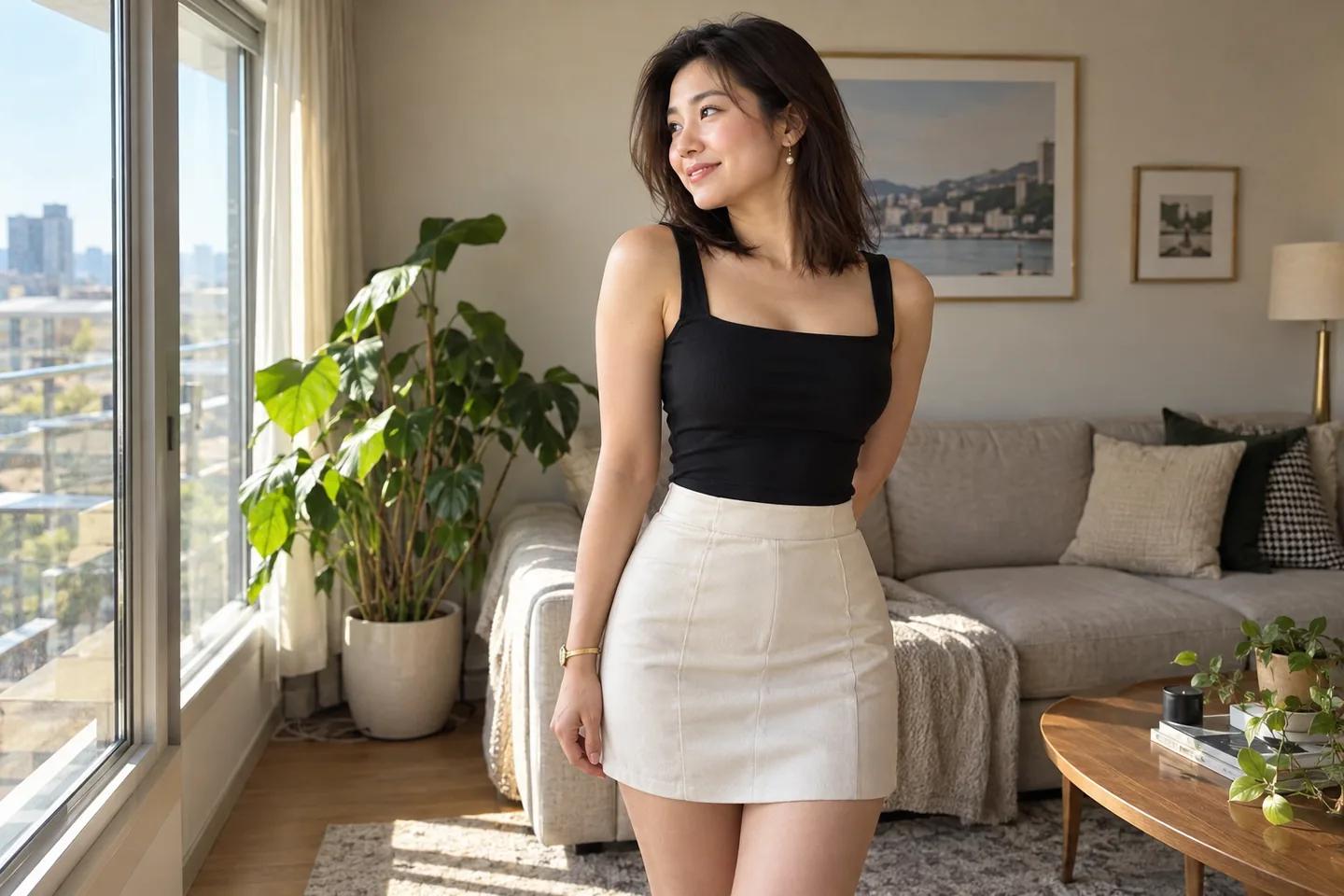
Senzia AI では、まず必要な成果物を決めます。SNS動画、商品シーン、広告用の画像、架空の物語など、目的に応じて入力を選びましょう。新しい場面は文章で説明し、構図が決まっている場合は参照画像を用意します。掲載のファッション写真はSenzia AIの一つの活用例です。
実際の制作にはSenzia AI生成ツールを使えます。Kling3.ioの画像・動画ツールは、プロンプト、参照素材、設定、結果を一つの作業画面にまとめています。目的に合う入力を選び、プレビューと利用可能な設定、クレジット見積もりを確認してから送信しましょう。
Senzia AIのテキスト動画では被写体、場所、動作、カメラを説明します。画像から動画にする場合は、元画像で見た目を示し、その後の変化を指定します。静止画では構図、光、細部が中心です。ZenCreator AIの画像・動画制作も、入力方法を選ぶ参考になります。
Senzia AI の制作に合う入力を選ぶ
新しい場面には文章、見た目の方向づけには画像を。Senzia AIでは成果物の用途から制作方法を考えます。
Senzia AI テキスト動画:アイデアを一つの場面に
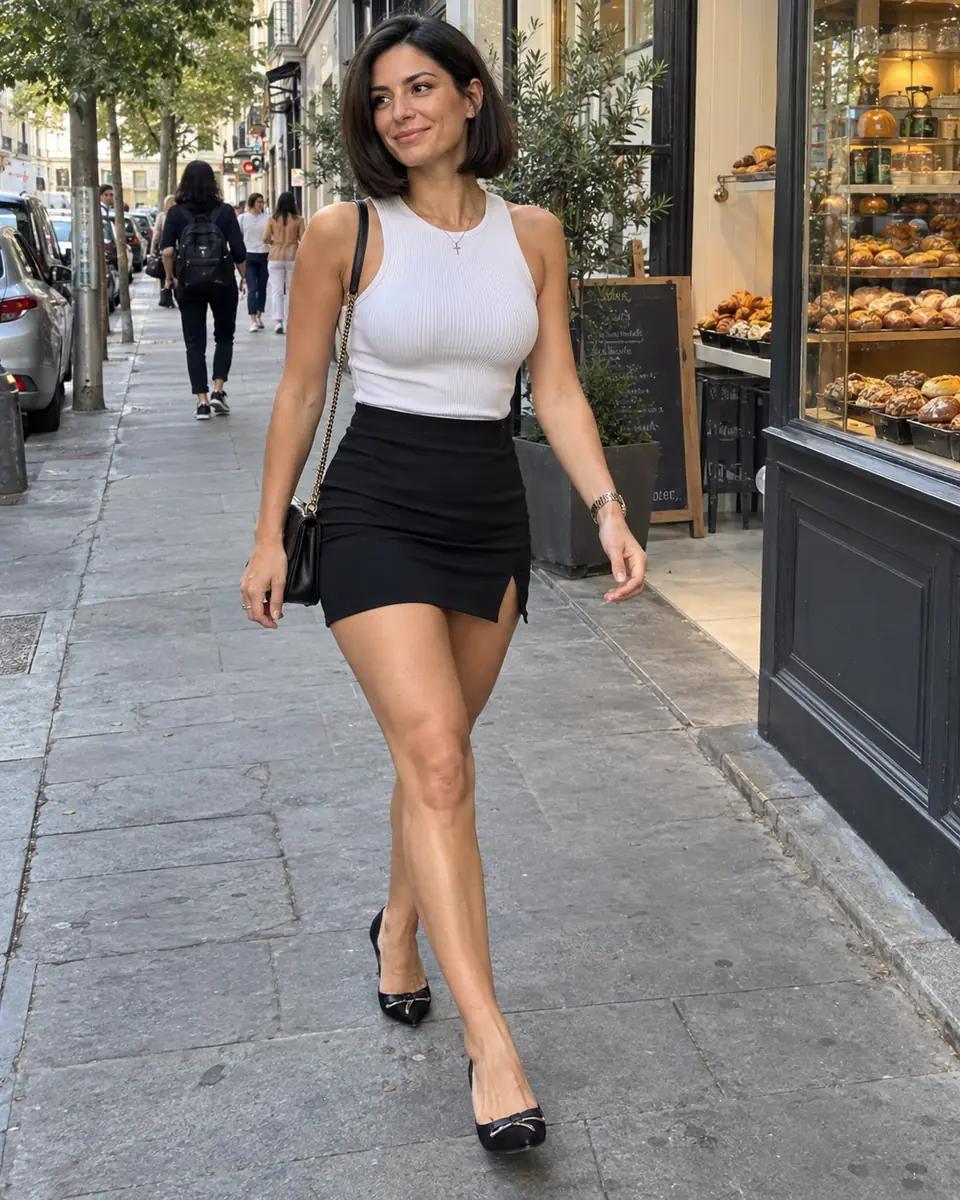
写真がなくても動画の構想は始められます。被写体と場所を設定し、動作とカメラの見方を説明しましょう。街を歩くファッション動画、机上の商品紹介、架空の空間など、目的はさまざまです。Senzia AIの例にある人物写真は、制作対象を限定するものではありません。実際に使うツールのテキスト入力モードを確認してください。
Senzia AI 画像・参照素材:ビジュアルの方向を伝える
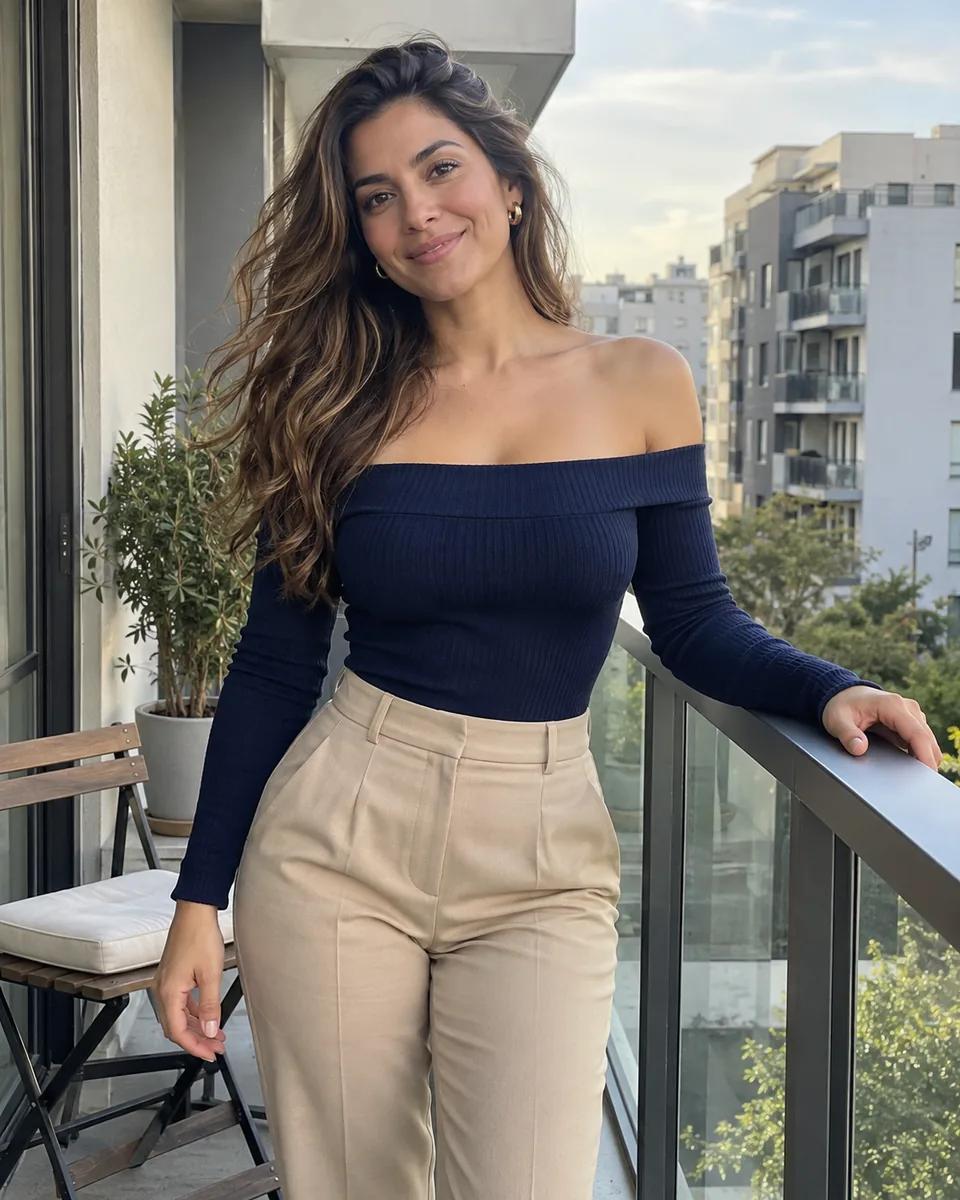
投稿用画像、商品シーン、広告案には静止画制作を選べます。見た目や構図が重要なら参照素材を用意しましょう。Senzia AIの画像動画では、画像が開始時点を示し、文章が次の動きを伝えます。人物だけでなく、物、空間、イラストにも使える考え方です。参照プレビューと利用可能な入力を確認してください。
Senzia AI の日常シーン三例
Senzia AI の各例で、元写真、動作、結果の確認ポイントを説明します。
Senzia AI のコーヒーの瞬間
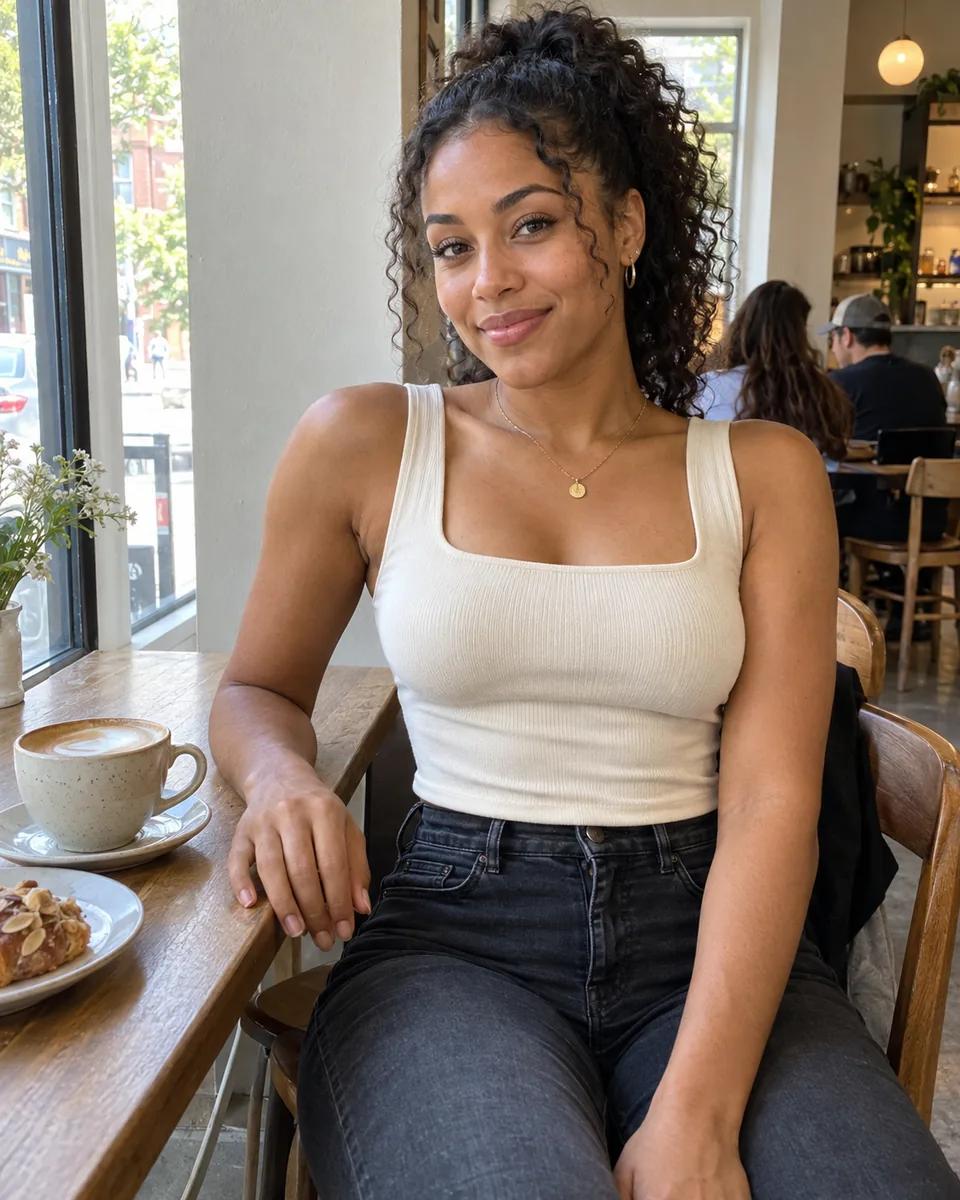
Senzia AI の窓辺に座る人物がカップを持ち上げます。手とカップが離れた起点なら動きを読み取りやすく、周囲の物を整理すると接触も確認しやすくなります。
Senzia AI でカップの縁、指、テーブルを確認。
動作の案を使う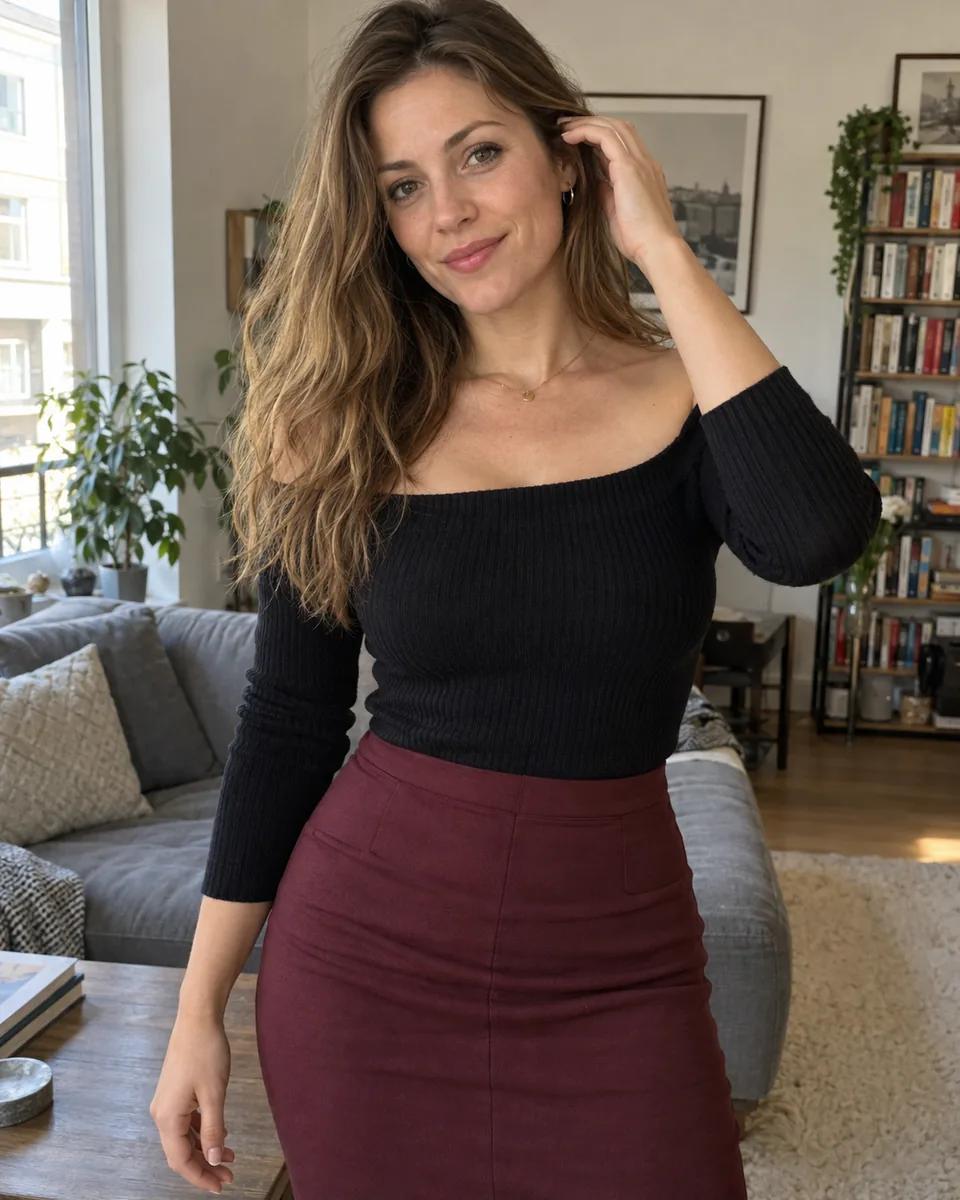
Senzia AI の髪と表情
Senzia AI で一房の髪を整える動作が、近い人像に始まりと終わりを作ります。肩のそばに指を見せ、最後は小さな笑顔にします。
Senzia AI で耳の周りの指と顔の連続性を確認。
動作の案を使う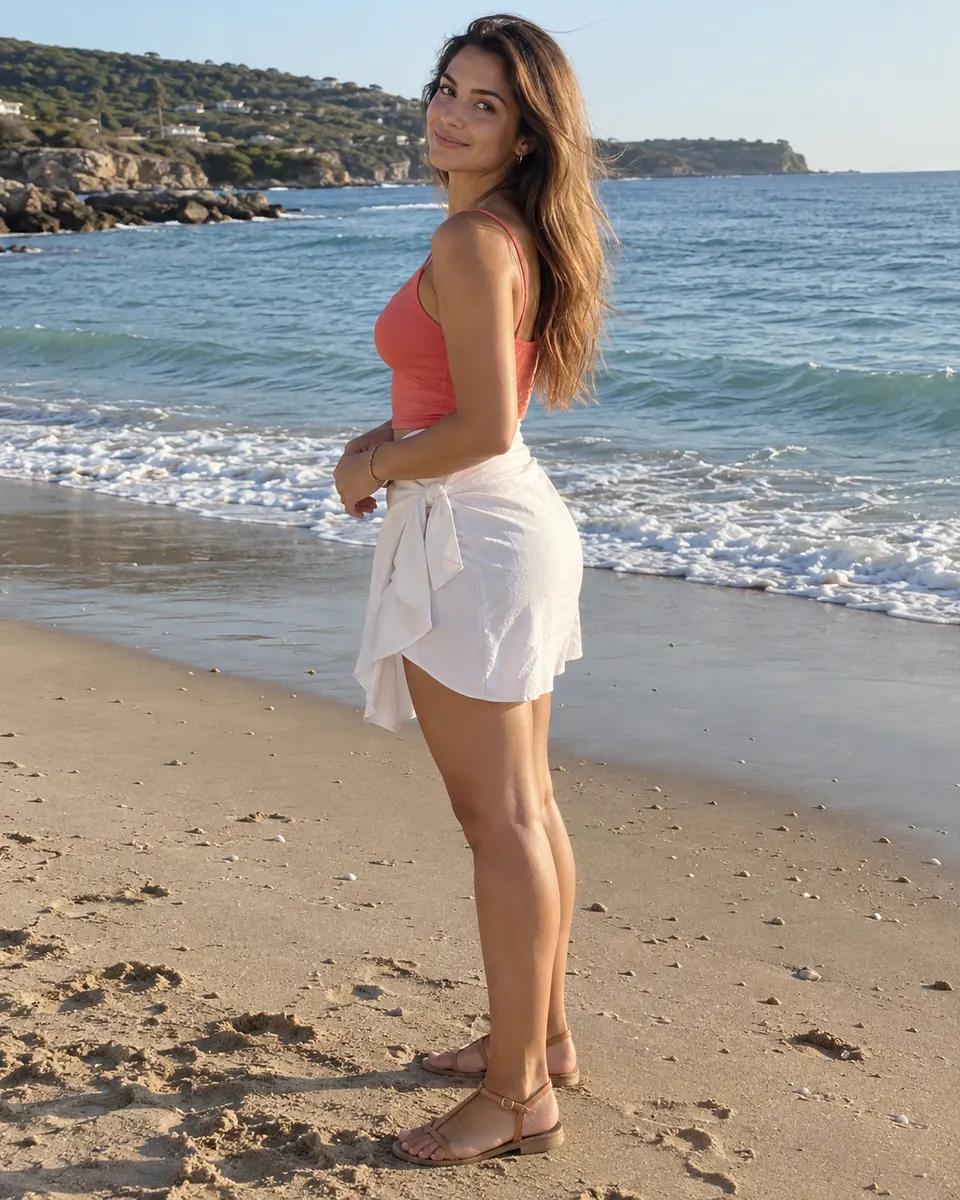
Senzia AI の海辺の振り向き
Senzia AI で海を向いた楽な姿勢から、余白を残してゆっくり振り向きます。弱い風と水平な地平線が支えとなり、波は主役を邪魔しない程度にします。
Senzia AI で肩、衣服、地平線を先に確認。
動作の案を使うアイデアから成果物までの Senzia AI 制作手順
出力を決め、入力と設定、修正を同じ目標にそろえます。
- 01
1. Senzia AI の形式と入力を選ぶ
動画か画像かを決めます。新しい場面は文章で、既存の構図は参照素材で伝えます。Senzia AIの題材は人物、商品、風景、架空の世界などから選べます。
- 02
2. Senzia AI の指示と設定を確認
動画には動作とカメラ、画像には構図と光を指定します。参照画像と見積もりを確認してから送信し、比較用に指示を保存しましょう。
- 03
3. Senzia AI の結果を確認して改善
画像全体、または動画の最初から最後まで確認します。被写体や物の形、構図を見直し、うまくいった指示を残して一つずつ修正します。
Senzia AI の始め方を選ぶ
人物写真以外にも使えます。Senzia AIで必要な成果物、手元の素材、調整したい部分から方法を選びましょう。
Senzia AI はテキスト動画?画像動画?
新しい場面なら文章、開始時点の見た目が決まっていれば画像を選びます。Senzia AIの参照素材は外観を、動作の指示はその後を伝えます。対応する入力方式はツールで確認してください。
Senzia AI 画像:投稿、商品、ビジュアル案
完成品が静止画なら、用途を決めて構図、素材感、光を指定します。Senzia AIの画像は単独でも、後の動画の参照にも使えます。画像制作ページも出発点になります。
Senzia AI の設定とクレジットを確認
Senzia AI の長さ、サイズ、消費量は選んだツールで異なります。作例がすべて同じ費用だと考えず、送信前の見積もりを確認してください。プランとクレジットでアカウントの選択肢を調べ、意味のある修正に使える余裕も残しましょう。
Senzia AI 動画の動作とカメラを説明する
動画には変化を、静止画には構図と光を指定します。Senzia AIで選んだ形式に必要な情報を補い、参照画像の内容を繰り返しすぎないようにします。
出力形式 → 被写体と場所 → 構図または動作 → カメラと光 → 重要な細部。
Senzia AI には具体的な動詞を
振り向く、持ち上げる、歩く、座る、視線を上げるなど、見て確認できる動詞を使います。速度や距離は結果に関係する場合に加えます。カットや複数の視点が必要な物語より、一つの完結した動作が比較に向いています。
Senzia AI のカメラは控えめに
固定、ゆっくりした追従、穏やかな寄りから選びます。人物とカメラの動きを別々に書きましょう。元写真の画角が狭い場合、固定カメラは人物の動く余白を残し、変形も見つけやすくします。
Senzia AI で保ちたい部分を明確に
水平な地平線、同じ服装、位置が変わらない背景など、重要な点だけを説明します。矛盾する要求は避けてください。物が変形するなら、形容詞を増やす前に動作を簡単にして、元写真を改善します。
制作前の Senzia AI よくある質問
画像や短い動画を準備するための実用的な回答です。
Senzia AI とは何ですか?
Senzia AIは動画、画像、音声のAI制作プラットフォームです。テキスト動画、画像動画、参照素材を使う方法を紹介しています。このページはそれらを説明し、Kling3.ioの画像・動画ツールにつなぎます。
Senzia AI は手元の写真から始められる?
はい。Senzia AI の動画モードで、ツールが対応する画像入力を選びます。人物と姿勢が明確な写真は、自然な動作を考えやすくなります。送信前にアップロード案内とプレビューを確認してください。
Senzia AI の動画には写真が必要ですか?
必須ではありません。Senzia AIが紹介するテキスト動画では、場面と動作、カメラを文章で指定します。このサイトでも、対応するテキスト入力モードを選んでください。
この Senzia AI 作業画面で音声だけ生成できますか?
Senzia AIのブランド紹介には音声も含まれます。このKling3.io作業画面は画像と動画の2モードで、独立した音声生成ツールはありません。表示される機能でタスクを計画してください。
Senzia AI はどのような制作に向いていますか?
Senzia AIはSNS投稿、商品シーン、広告案、架空の動画などの構想に活用できます。掲載の日常写真は一例です。ほかの被写体、場所、対象者も自分で指定し、用途に合わせて画像か動画を選べます。
Senzia AI の入力と出力設定はどう選びますか?
新しい場面には文章、開始時点の構図が重要なら画像を選びます。このSenzia AI作業画面に表示される比率、長さ、その他の設定を用途に合わせ、送信前にクレジット見積もりを確認してください。
本站の Senzia AI はどう課金される?
Senzia AI で選択したツールと設定に応じた現在の見積もりが表示されます。作例は全タスク共通の料金を示すものではありません。送信前に残高、アクセス条件、見積もりを確認してください。
ここは Senzia AI の元のサービスですか?
ここはKling3.ioのSenzia AI機能ガイドと制作画面です。タスク、アカウント、クレジットはこのサイトの仕組みを使います。別サービスの残高や料金が適用されるとは限りません。
次の Senzia AI 動画・画像制作を始める
目的を決め、文章や参照画像から作業画面でアイデアを形にしましょう。