
같은 아이디어, 새로운 영상
Clone Cut AI는 동작 영상과 참고 이미지를 조합해 새로운 캐릭터 연기를 생성합니다.
영상은 움직임을, 이미지는 외형을 제공합니다. Kling 3.0 Motion Control에서 인물 방향과 영상 또는 이미지 배경을 선택할 수 있습니다. 결과 전체를 두 입력과 비교한 뒤 원하는 버전을 고르세요.
명확한 참고 자료로 한 가지를 바꾸세요
장면 속 인물 바꾸기
인물 참고 이미지를 추가하고 원하는 외형을 설명하세요. 유지할 동작, 구도, 카메라 움직임도 지정하세요.
다른 캐릭터에게 연기 전달하기
원본 영상의 걸음, 손짓, 몸동작을 옮기세요. 인물 방향이 영상 또는 참고 이미지 중 어느 쪽을 따를지 선택할 수 있습니다.
새로운 공간에서 이어지는 동작
이미지를 배경 출처로 선택해 그 장소를 사용하거나 원본 영상 배경을 유지하세요. 두 경우 모두 선명한 캐릭터 이미지가 필요합니다.
영상 영감 라이브러리
인물 연기, 춤, 장면 전환과 카메라 움직임을 살펴보며 다음 영상의 아이디어를 찾아보세요.
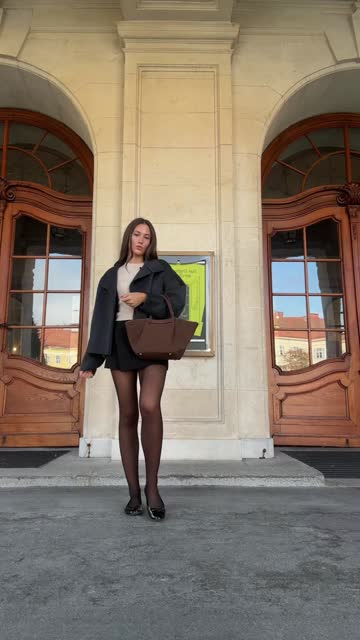
거리 워킹
0:15고정 카메라를 향해 걷고 멀어지는 전신 동작과 옷차림을 보여줍니다.
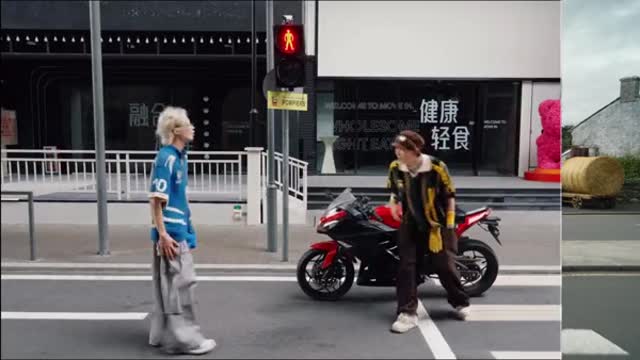
거리 릴레이
0:14여러 인물이 같은 거리 배경에서 차례로 카메라에 다가옵니다.
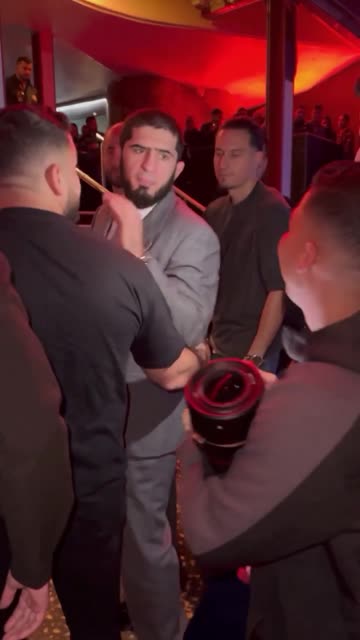
군중 사이로
0:15붉은 조명의 현장에서 핸드헬드 카메라가 군중과 사진가 사이를 지나는 인물을 따라갑니다.
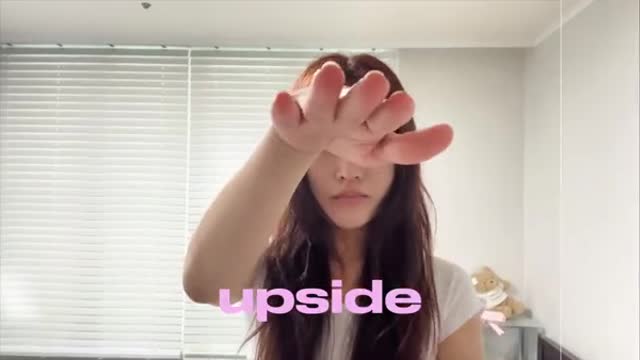
손으로 가리는 전환
0:09렌즈 앞을 지나가는 손이 인물과 장소의 변화를 이어 줍니다.
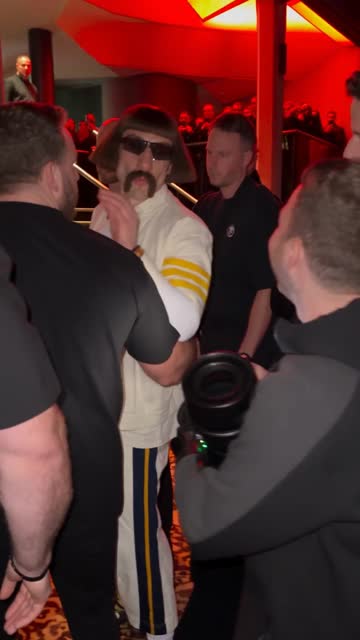
개성 있는 캐릭터의 등장
0:15독특한 모습의 캐릭터가 빽빽한 군중을 지나고 카메라가 가까이 따라갑니다.
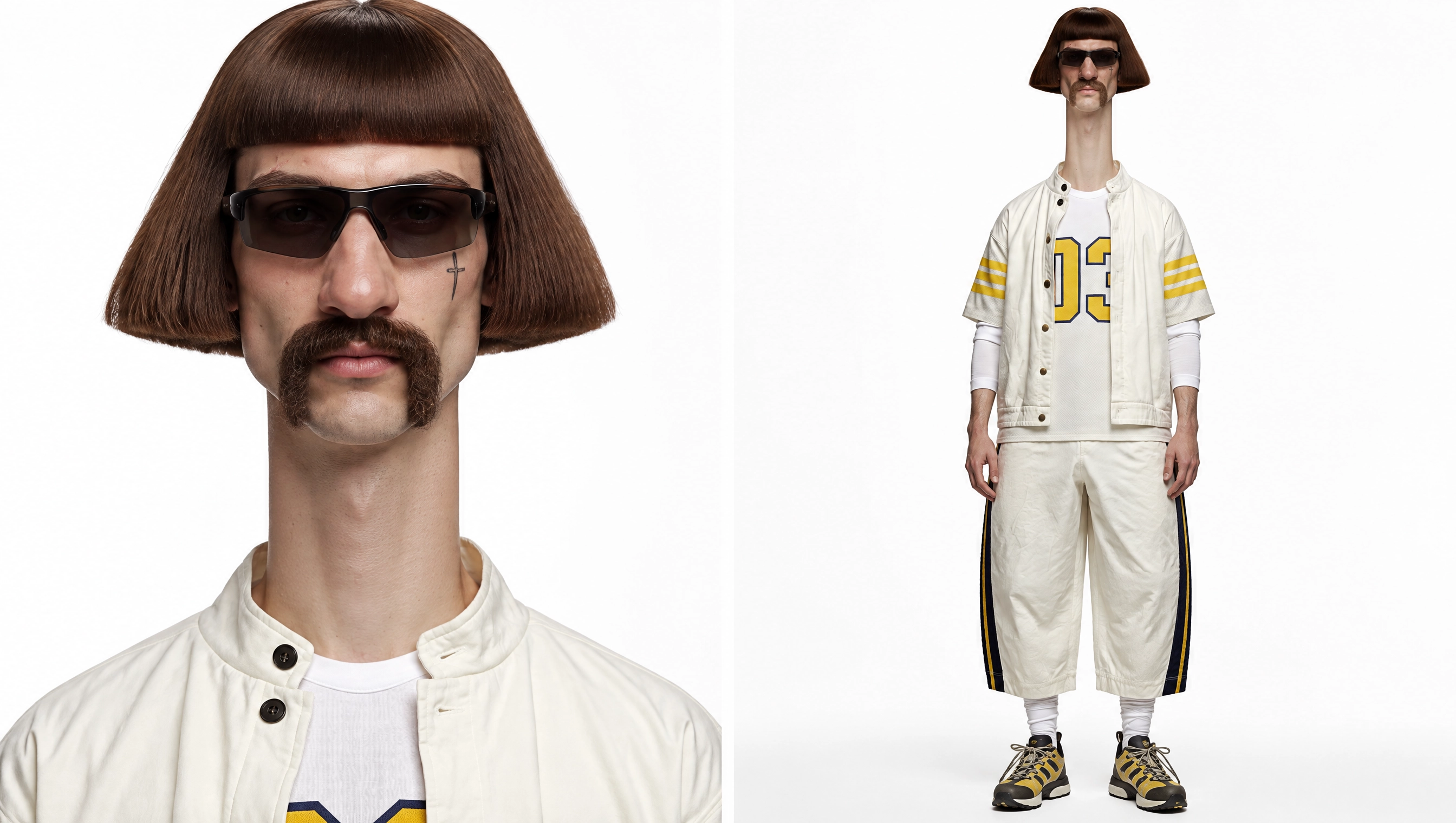
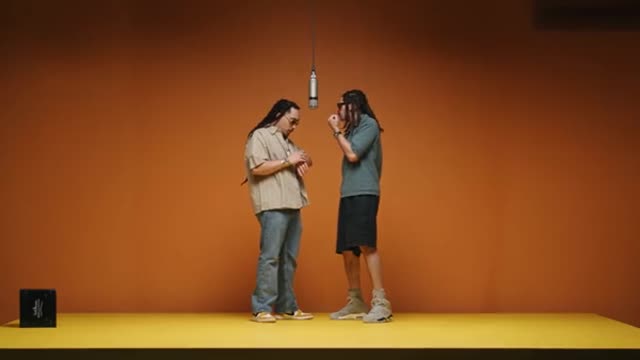
스튜디오 공연
0:24주황색 스튜디오에서 두 사람이 마이크 앞에서 다양한 표정과 손짓을 보여줍니다.
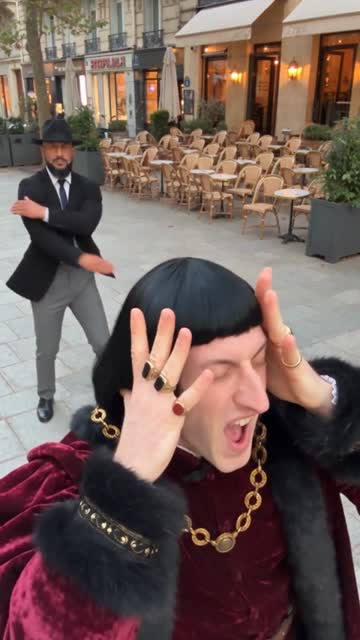
테라스 듀엣 댄스
0:20두 사람이 번갈아 전경에 나선 뒤 전신을 활용한 춤으로 이어집니다.
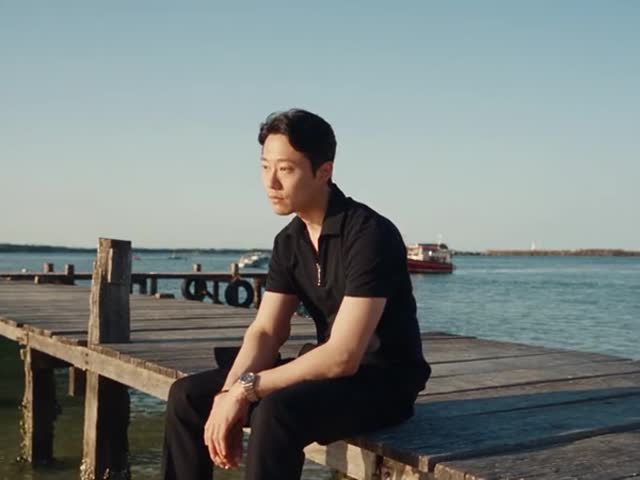
물가의 이야기
0:28물가의 두 사람 이야기가 다양한 구도와 빛의 변화 속에서 펼쳐집니다.
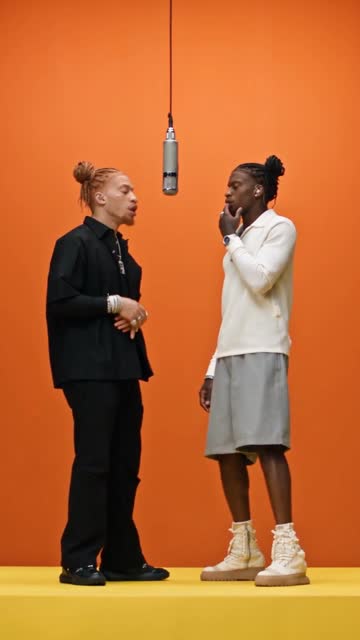
스튜디오 듀엣
0:30두 사람의 마이크 공연이 클로즈업과 전신 장면으로 번갈아 이어집니다.
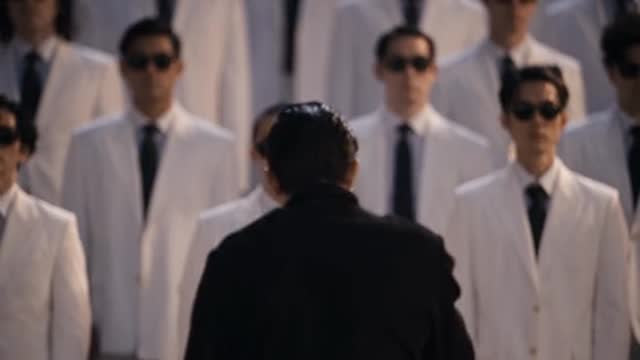
흰옷 군무
0:27흰옷을 입은 대규모 인원이 중심 인물을 둘러싸고 대형을 바꾸며 춤을 춥니다.
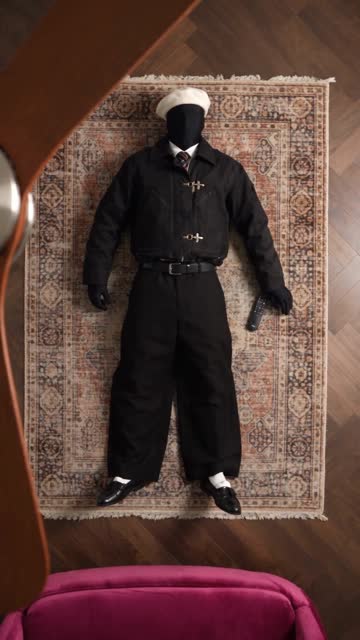
의상 전환
0:13위에서 내려다보는 구도에서 화면을 가리는 움직임에 맞춰 의상이 연속으로 바뀝니다.
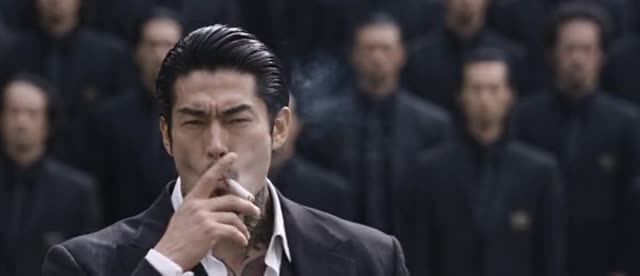
동기화된 대형
0:28검은 옷을 입은 여러 줄의 인물이 넓고 대칭적인 구도에서 동시에 인사합니다.
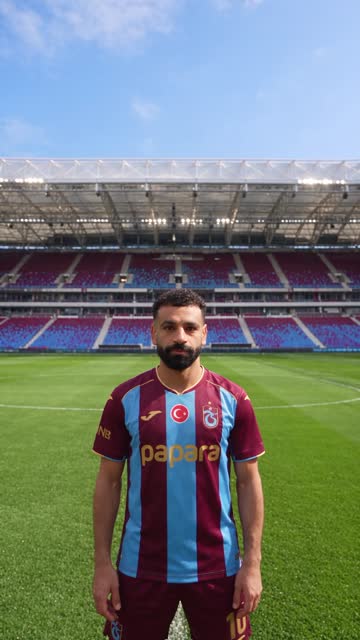
경기장 회전 촬영
0:07서 있는 운동선수 주위를 카메라가 빠르게 돌며 클로즈업과 전신을 오갑니다.
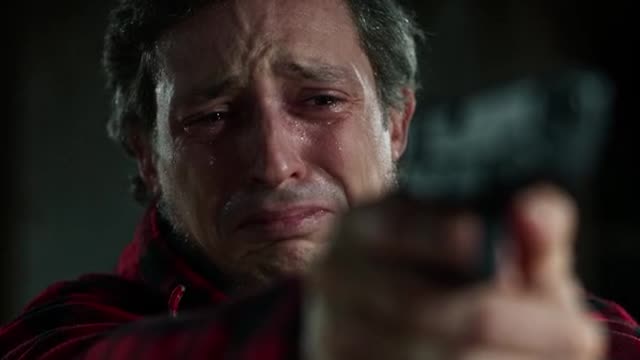
영화 같은 순간
0:24감정이 드러나는 실내 연기에서 두 사람이 등장하는 야외 장면으로 이어집니다.

야간 차량 회전 촬영
0:09야간 차량 영상에 빠른 회전 촬영, 휩 팬과 차체 클로즈업을 담았습니다.
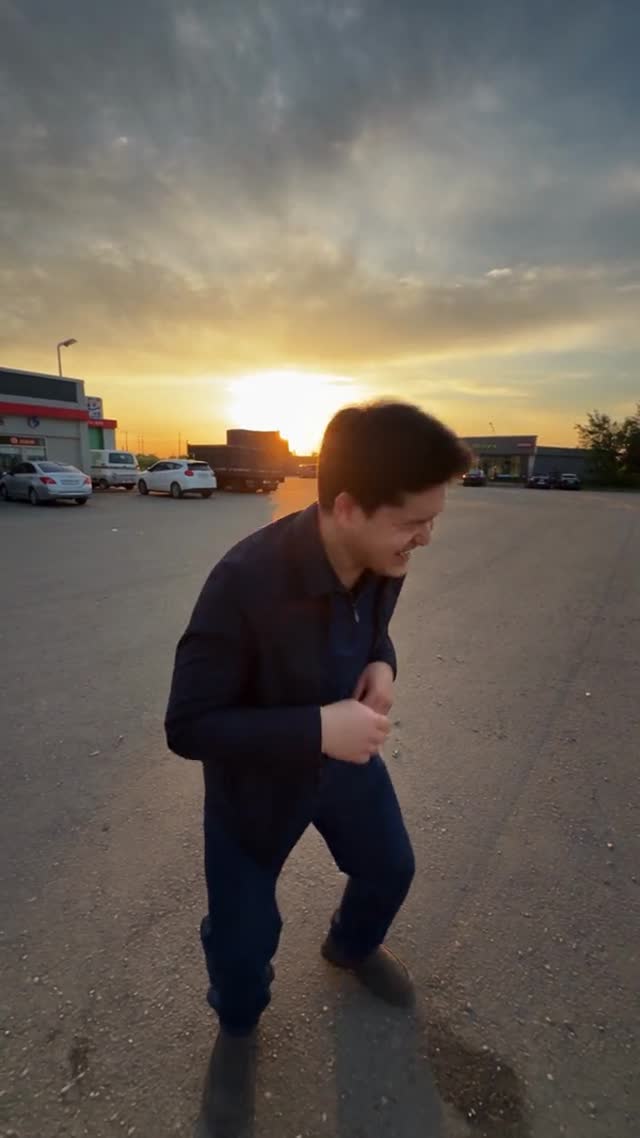
손짓 매치 컷
0:16반복되는 손짓이 셀카 구도의 장면을 이어 주며 인물, 장소와 차량이 바뀝니다.
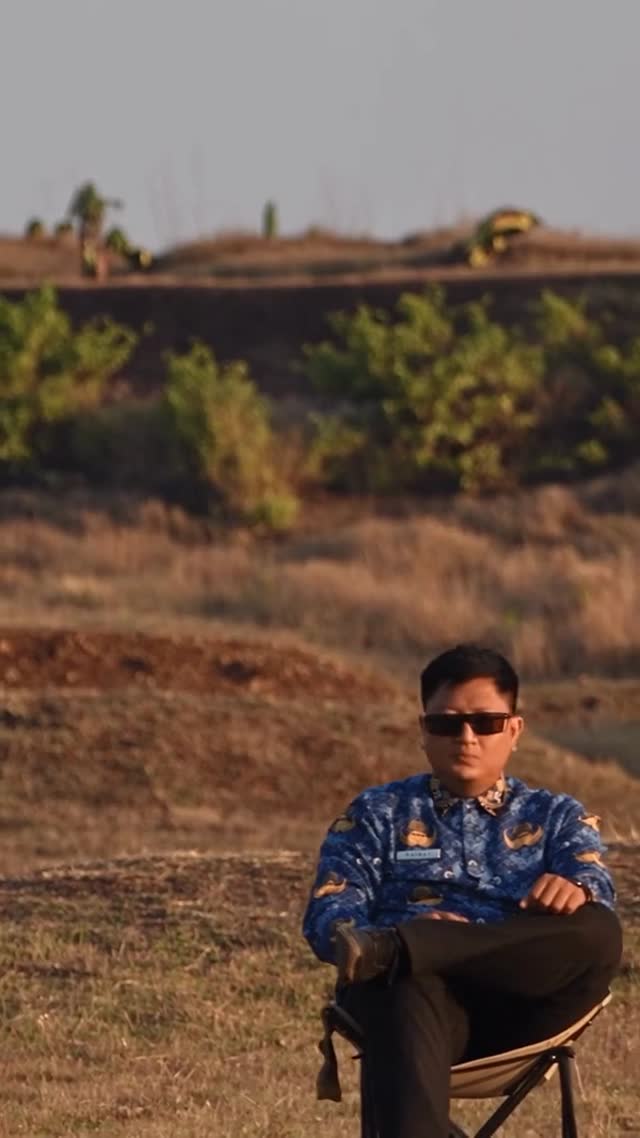
오프로드 점프
0:12고정된 구도에서 오프로드 차량이 앞에 앉은 인물 뒤로 점프하고 착지합니다.
원본에서 새로운 장면으로
원본 영상, 참고 이미지, 생성 결과를 비교하세요. 전체 사례를 불러와 프롬프트와 설정을 사용해 볼 수 있습니다.
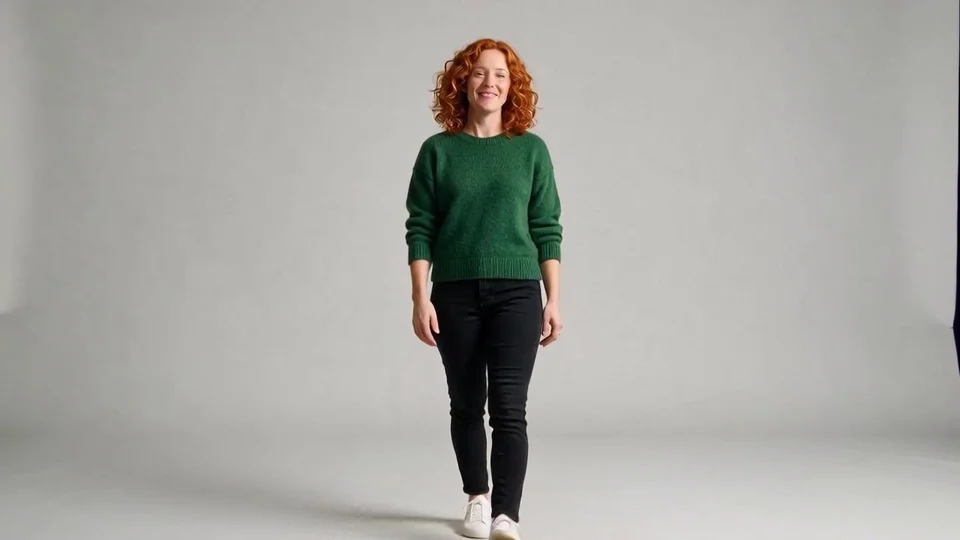
캐릭터 01
이 사례 사용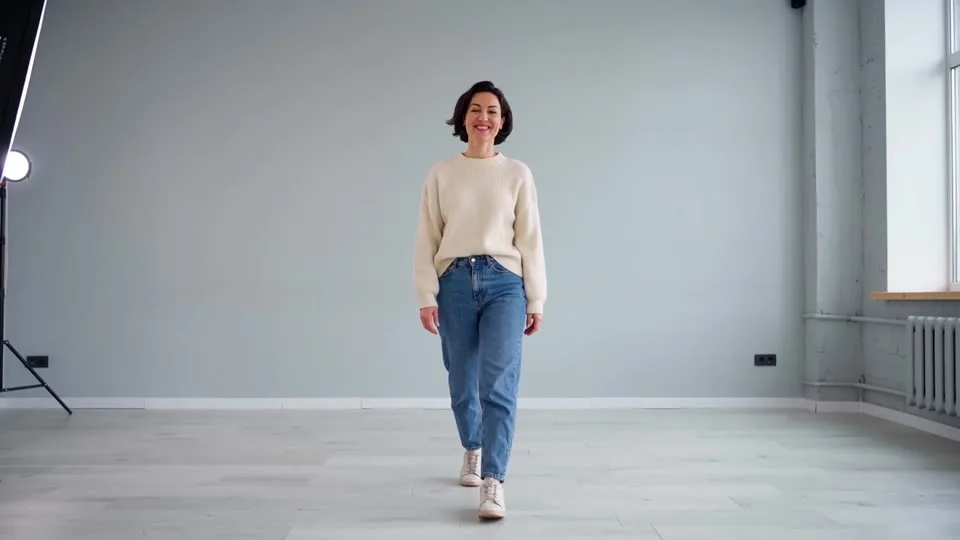
출력 설정
720p · 3s
영상 방향 · 영상 배경
장면 지시
The adult woman in the reference image follows the walking steps and small right-hand wave of the motion video. Preserve her curly auburn hair, forest green sweater, black jeans and white shoes. Keep the gray studio background and natural continuous motion.
캐릭터 02
이 사례 사용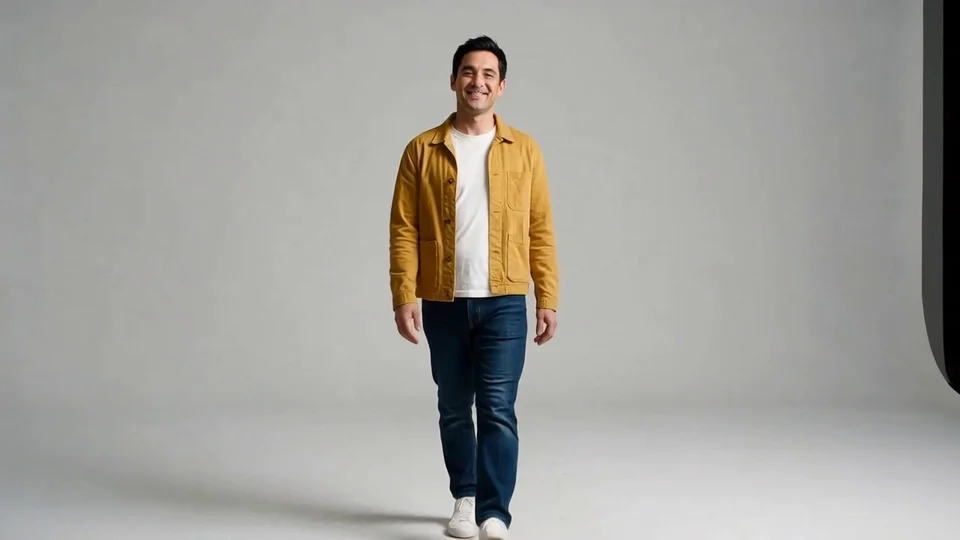
출력 설정
720p · 3s
영상 방향 · 영상 배경
장면 지시
The adult man in the reference image follows the walking steps and small right-hand wave of the motion video. Preserve his short black hair, mustard yellow jacket, white shirt and blue jeans. Keep the gray studio background and natural continuous motion.
동작 전이 03
이 사례 사용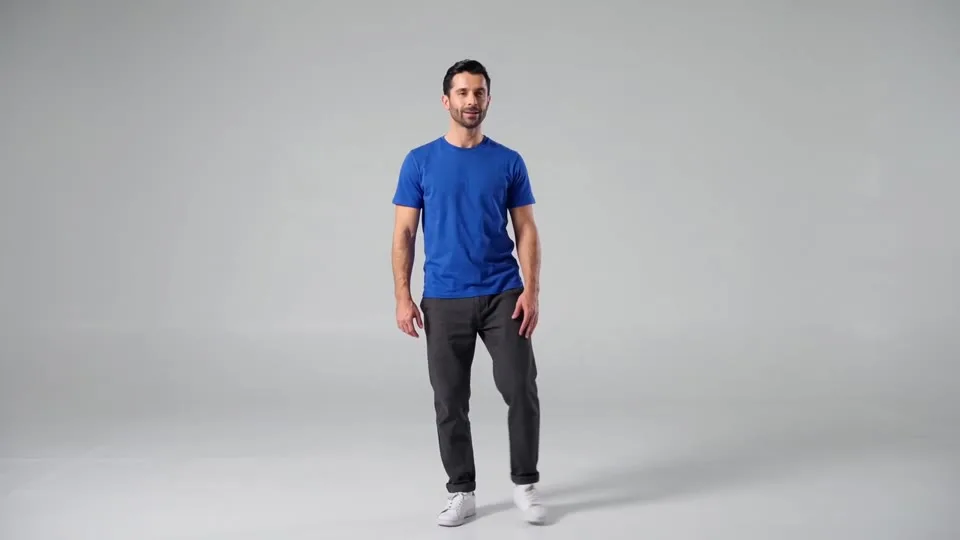
출력 설정
720p · 3s
영상 방향 · 영상 배경
장면 지시
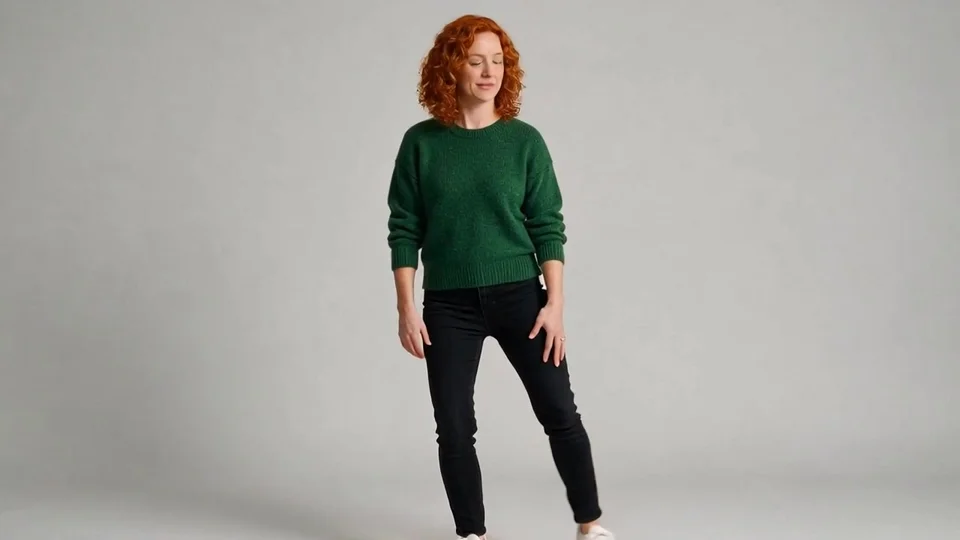
The adult woman in the reference image performs the relaxed side step from the motion video. Keep her curly auburn hair, forest green sweater and black jeans consistent. Match the visible footwork and arm movement in one continuous shot with the gray studio background.
동작 전이 04
이 사례 사용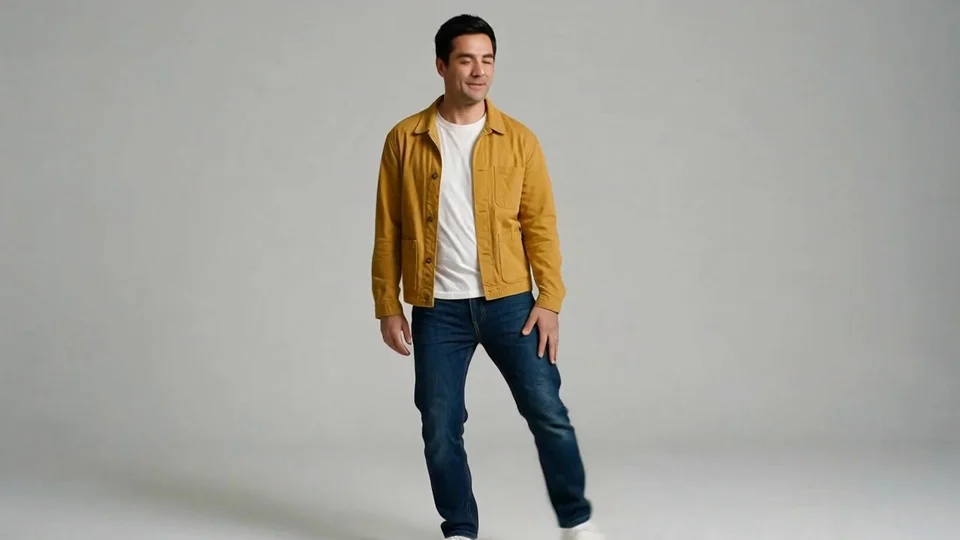
출력 설정
720p · 3s
영상 방향 · 영상 배경
장면 지시
The adult man in the reference image performs the relaxed side step from the motion video. Keep his mustard yellow jacket, white shirt and blue jeans consistent. Match the visible footwork and arm movement in one continuous shot with the gray studio background.
배경 05
이 사례 사용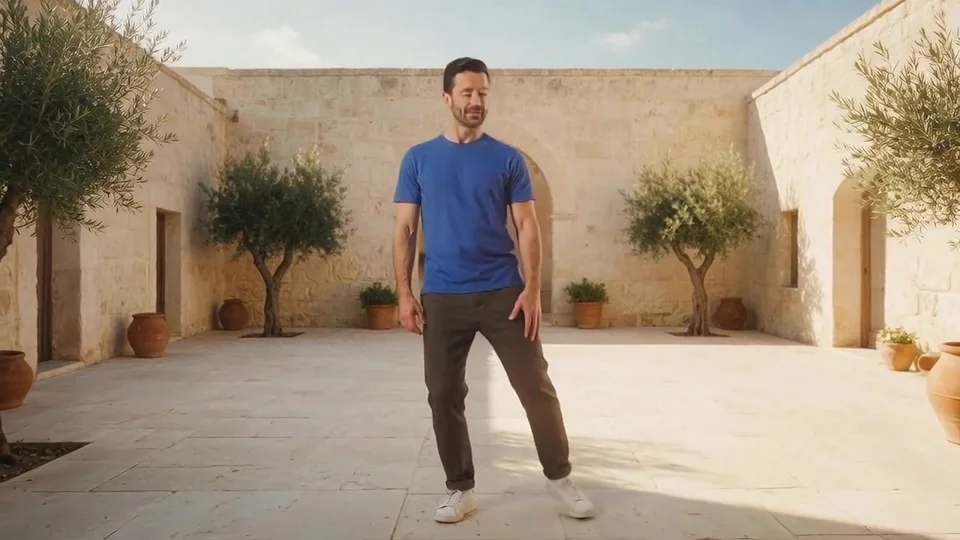
출력 설정
720p · 3s
영상 방향 · 이미지 배경
장면 지시
The blue-shirted adult man in the reference image performs the relaxed side step from the motion video. Preserve the sunny stone courtyard, olive trees and warm light from the reference image. Keep his clothing and face stable, with natural ground contact and one continuous shot.
배경 06
이 사례 사용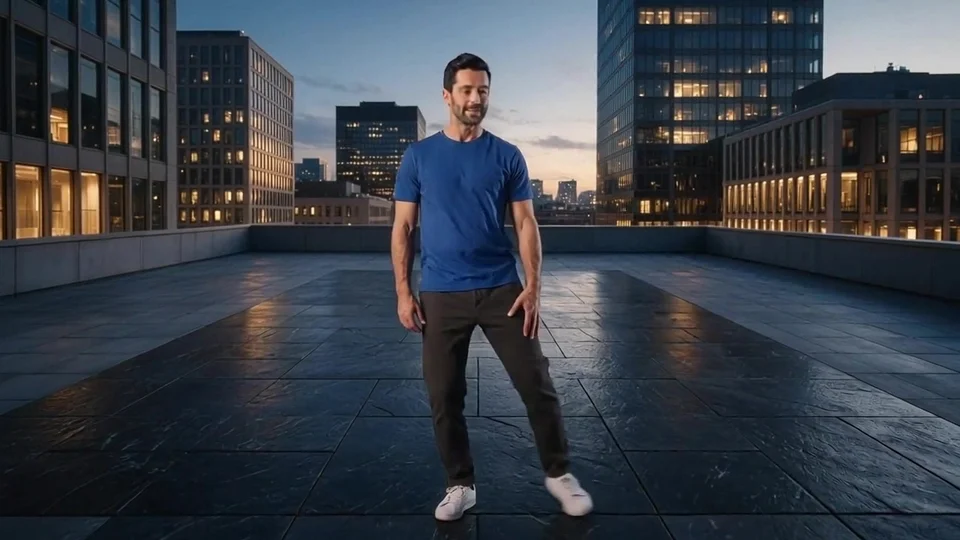
출력 설정
720p · 3s
영상 방향 · 이미지 배경
장면 지시
The blue-shirted adult man in the reference image performs the relaxed side step from the motion video. Preserve the rooftop terrace, city skyline and blue-hour lighting from the reference image. Keep his clothing and face stable, with natural ground contact and one continuous shot.
Clone Cut AI 동영상 만드는 방법
동작 영상과 캐릭터 이미지를 조합한 뒤 각 참고가 결과에 미칠 영향을 선택하세요.
원본 업로드
연기자가 잘 보이는 MP4 또는 MOV 하나를 업로드하세요. 길이는 3–30초이며 이미지 방향을 따를 때는 최대 10초입니다.
시각 참고 자료 추가
캐릭터가 선명한 JPEG 또는 PNG 하나를 추가하세요. 보이는 신체와 구도를 영상 동작에 맞추세요.
방향과 배경 선택하기
720p 또는 1080p, 인물 방향, 배경 출처를 선택하세요. 장면 지시는 선택 사항이며 길이는 영상을 따릅니다.
생성 후 비교
예상 크레딧을 확인하고 한 번만 제출하세요. 결과를 원본과 비교한 뒤 원하는 버전을 다운로드하세요.
Clone Cut AI에 맞는 참고 자료 선택하기
Clone Cut AI 동작 전이 영상 생성기에서 선명한 동작 영상과 캐릭터 이미지를 조합하세요. 같은 동작에 맞는 자세와 구도를 선택합니다.
알아보기 쉬운 연기로 시작하기
Clone Cut AI에는 인물이 잘 보이고 한 가지 동작이 분명한 영상을 사용하세요. 걷기, 손 흔들기, 옆걸음은 비교 기준이 명확합니다. 머리, 어깨, 몸통이 보이게 유지하세요. Clone Cut AI는 동작 참고를 따르므로 중간에 연기자가 바뀌는 편집은 피하세요.
움직임에 맞는 이미지 고르기
Clone Cut AI 참조 이미지는 캐릭터의 외모를 정합니다. Seedream 5.0 Pro로 캐릭터 참조 이미지를 만들 때 동작에 필요한 신체가 충분히 보이게 하세요. 회전하거나 팔을 뻗는 동작이라면 얼굴만 자르지 말고 관련 부위를 Clone Cut AI에 보여주세요.
배경의 출처 결정하기
Clone Cut AI에서 영상 배경을 선택하면 원래 공연 장소를, 이미지 배경을 선택하면 참고 이미지의 환경을 사용합니다. 장소를 바꾸려면 원하는 환경에 캐릭터가 있는 이미지를 준비하세요. Clone Cut AI는 선택한 배경을 같은 동작 영상과 조합합니다.
Clone Cut AI에서 수정과 유지를 구분하기
효과적인 Clone Cut AI 지시는 각 참고 자료에 역할을 줍니다. 새 버전에서 바꿀 점과 원본에서 중요한 부분을 분명하게 설명하세요.
스타일보다 인물을 먼저 지정하기
Clone Cut AI 인물 수정에서는 화면 속 누구를 바꿀지, 참고 이미지가 어떤 외형을 안내할지 설명하세요. 여러 정체성을 동시에 요구하지 마세요. Clone Cut AI 결과의 얼굴 회전, 손동작, 물체 겹침을 확인하세요. 한 장면이 멋져도 영상 전체가 일관된 것은 아닙니다.
인물 방향의 기준 선택하기
Clone Cut AI는 Motion Control 3.0의 인물 방향 설정으로 영상이나 이미지의 방향을 따릅니다. 영상 기준은 3–30초, 이미지 기준은 3–10초를 지원합니다. 같은 입력으로 설정을 비교해 Clone Cut AI 결과에 미치는 영향을 확인하세요.
배경의 공간 관계 정하기
Clone Cut AI로 장소를 바꾸려면 이미지를 배경 출처로 선택하고, 원하는 환경에 인물이 있는 참고 이미지를 사용하세요. 깊이, 빛 방향, 움직일 공간을 고려하세요. Clone Cut AI 전체 영상에서 그림자와 원근감, 특히 발과 바닥이 만나는 부분을 살펴보세요.
목적에 따라 Clone Cut AI 사례 비교하기
Clone Cut AI 갤러리는 원본, 참고 자료, 결과를 함께 보여 줍니다. 불러오기 전에 세 가지를 통해 수정 목표를 이해하세요.
전체 동작 보기
Clone Cut AI 원본과 결과를 처음부터 끝까지 보며 등장, 회전, 접촉, 퇴장 순간을 살펴보세요. 유용한 Clone Cut AI 영상은 포스터나 첫 프레임뿐 아니라 이런 주요 순간에도 목표한 변화를 표현해야 합니다.
완성본뿐 아니라 참고 자료도 확인하기
참고 자료는 Clone Cut AI 사례가 바꾸려는 대상을 보여 줍니다. 인물, 형태, 환경을 생성 결과와 비교하세요. Clone Cut AI 사례를 불러오면 자료, 지시, 설정이 함께 들어오므로 자신의 참고 자료로 교체하기 전에 확인하세요.
사례를 제작 시작점으로 활용하기
Clone Cut AI 사례는 재사용할 수 있는 초기 지시이며 매번 같은 결과를 보장하지 않습니다. 효과적인 지시를 유지하고 한 변수씩 바꾸세요. 다음 Clone Cut AI 결과에서 세부 요소가 좋아졌지만 동작이 사라졌다면 다른 설정보다 동작 지시를 먼저 복원하세요.
유용한 Clone Cut AI 반복 작업 계획하기
준비하면 Clone Cut AI 결과를 더 효율적으로 평가할 수 있습니다. 크레딧을 다시 쓰기 전에 어떤 변화가 채택할 가치가 있는지 정하세요.
잘라내기 전에 게시 위치 결정하기
Clone Cut AI 영상을 세로 게시물, 정사각 구도, 넓은 장면 중 어디에 쓸지 정하고 입력 구도에 움직일 공간을 남기세요. Clone Cut AI에는 여기서 별도 화면 비율을 지정하는 기능이 없으므로 입력에서 잘린 동작을 나중에 되살리는 데 의존하지 마세요.
첫 테스트에 집중하기
첫 Clone Cut AI 테스트는 동작이 분명한 짧은 영상으로 시작하세요. 출력 길이는 원본을 따르며 비용은 감지한 시간을 정수 초로 올림해 계산합니다. 더 긴 원본이나 높은 해상도를 선택하기 전에 Clone Cut AI 결과를 비교하세요. 설정 변경이 모호한 참고를 해결하지는 않습니다.
잘된 버전 보관하기
사용할 Clone Cut AI 결과와 프롬프트, 참고 자료를 저장해 다음 변형에 활용하세요. 동작, 세부 요소, 구도, 소리를 함께 확인하세요. 응답이 느리다는 이유로 새로 생성하지 말고 Clone Cut AI 기록에서 기존 작업을 확인하세요.
Clone Cut AI 자주 묻는 질문
Clone Cut AI는 내 영상을 어떻게 사용하나요?
Clone Cut AI는 Kling 3.0 Motion Control로 영상 하나의 동작을 참고 이미지 속 캐릭터에 옮깁니다. 인물 방향과 영상 또는 이미지 배경을 선택할 수 있습니다.
Clone Cut AI가 원본을 정확히 복사하나요?
Clone Cut AI는 원본을 참고해 새로운 연기를 생성합니다. 세부 외형, 타이밍, 동작이 달라질 수 있습니다. 회전과 손동작을 포함해 전체 영상을 확인한 뒤 결과를 선택하세요.
Clone Cut AI는 어떤 해상도를 지원하나요?
Clone Cut AI는 720p와 1080p를 제공합니다. 견적은 선택한 해상도와 원본 시간을 정수 초로 올림한 값으로 계산합니다. 출력 길이는 동작 영상을 따릅니다.
Clone Cut AI를 원본 영상 없이 사용할 수 있나요?
이 Clone Cut AI 작업에는 영상과 이미지가 모두 필요합니다. 선명한 3–30초 영상을 사용하고 이미지 방향에서는 3–10초를 선택하세요. 텍스트는 선택적 설명이며 입력을 대체하지 않습니다.
Clone Cut AI에서 배경은 어떻게 바꾸나요?
Clone Cut AI 배경 출처를 이미지로 선택하고 원하는 장소에 캐릭터가 있는 이미지를 제공하세요. 영상을 선택하면 원래 배경을 사용합니다. 빛, 원근감, 바닥 접촉을 확인하세요.
로그인하거나 크레딧을 구매한 뒤 Clone Cut AI는 어디로 돌아오나요?
Clone Cut AI는 같은 언어의 작업 공간으로 돌아옵니다. 글 초안과 설정은 계정별로 유지합니다. 로컬 파일을 복구하지 못하면 다시 선택하도록 안내합니다.
다음 버전에 나만의 아이디어를
동작 영상과 캐릭터 이미지를 준비해 다음 버전을 만드세요.