
Kling3.io の Seedream 5 Pro で画像を作る
Oreate AI にはテキストや参考画像から静止画を作る機能があります。下の生成ツールは Kling3.io の Seedream 5 Pro を使用し、構図、光、被写体の細部を検討できます。
Oreate AI 画像生成ツール
Kling3.io の Seedream 5 Pro で画像を作る
バッチ生成と繰り返し生成を使うにはログインしてください。
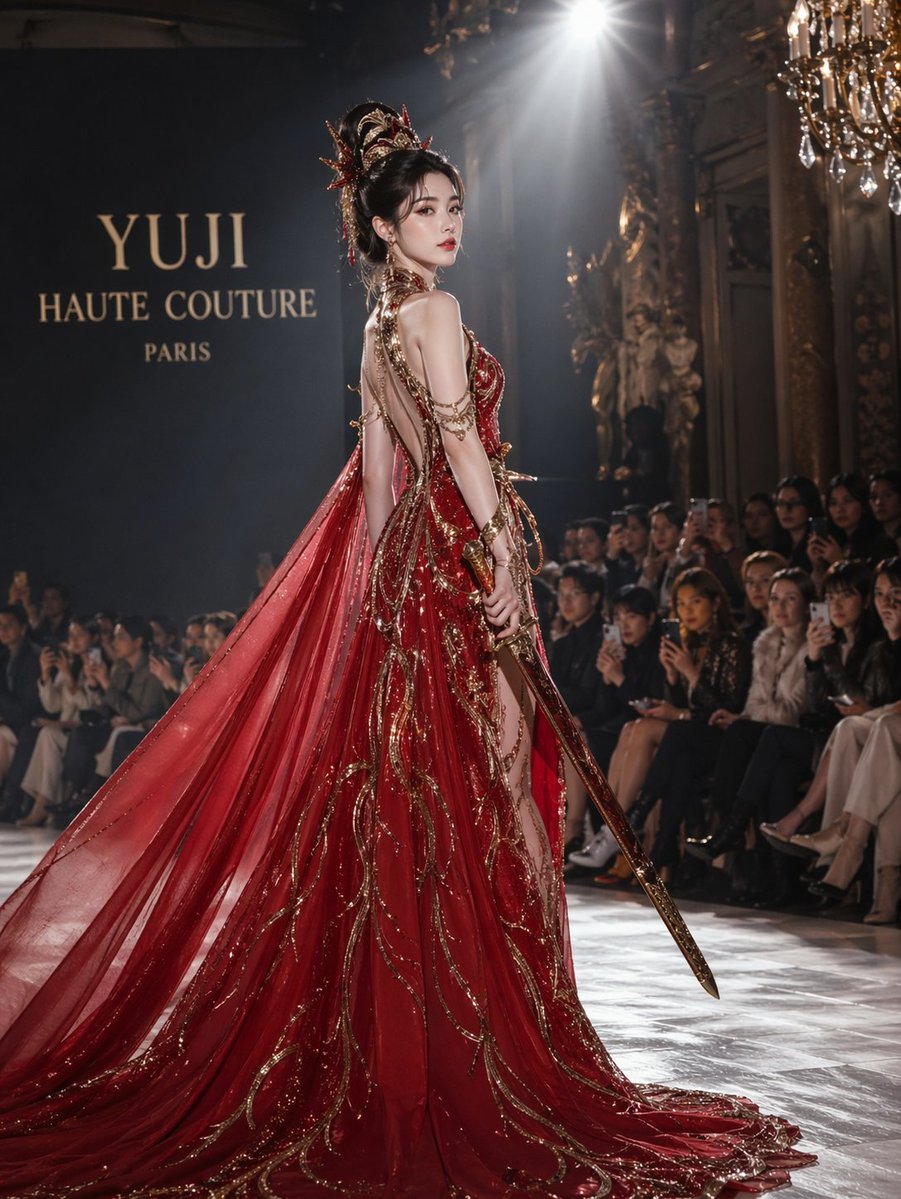
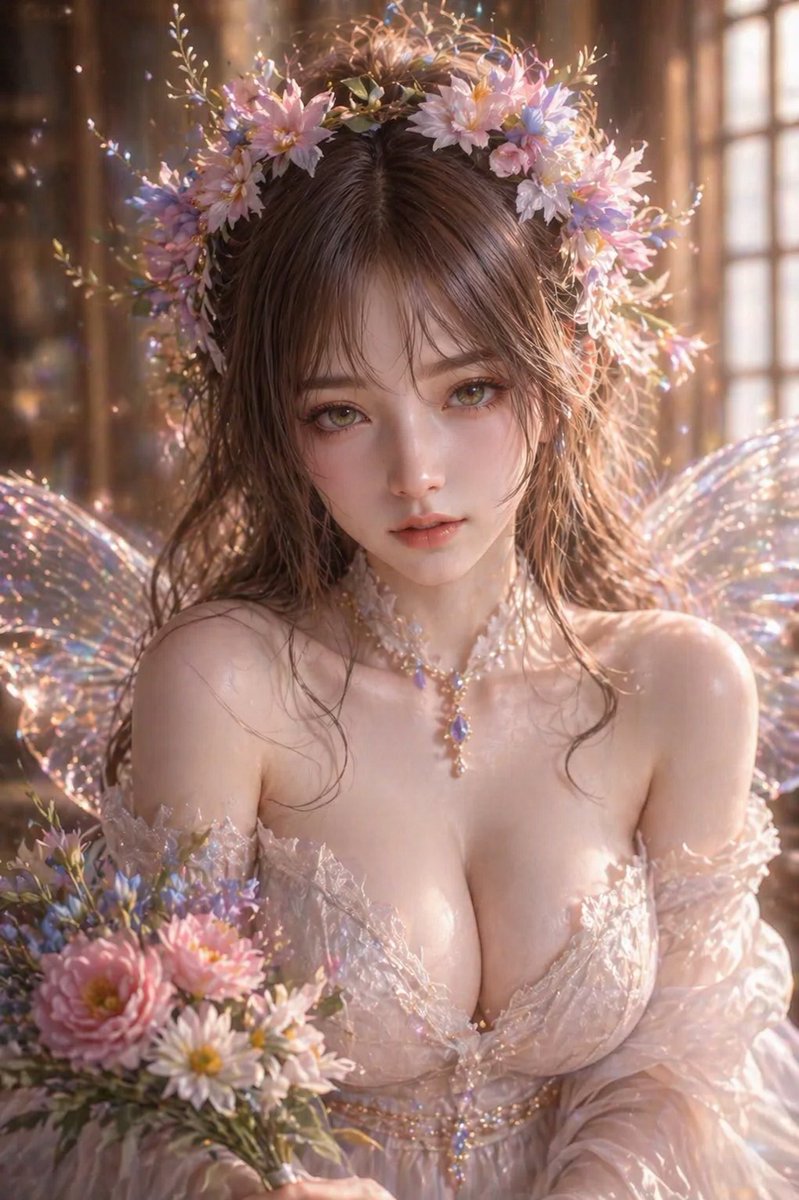
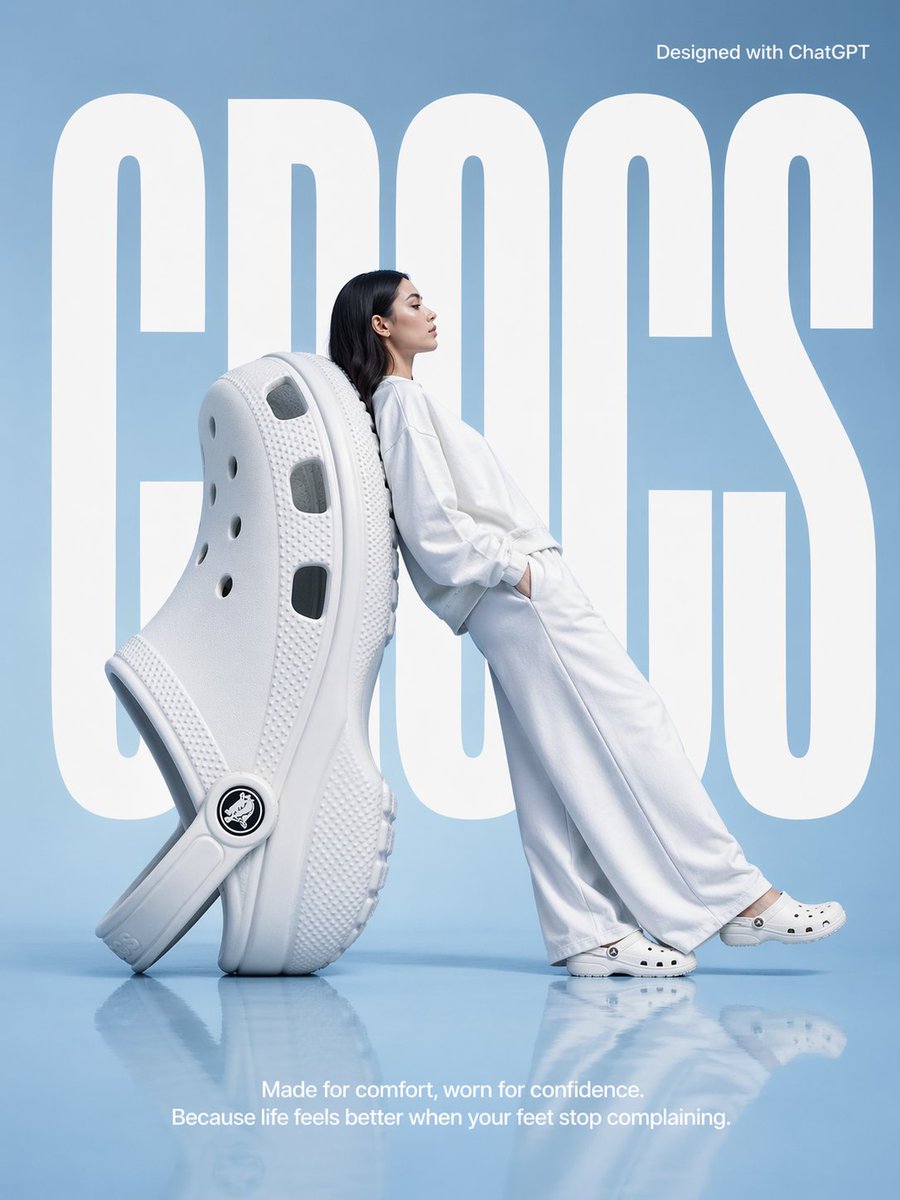
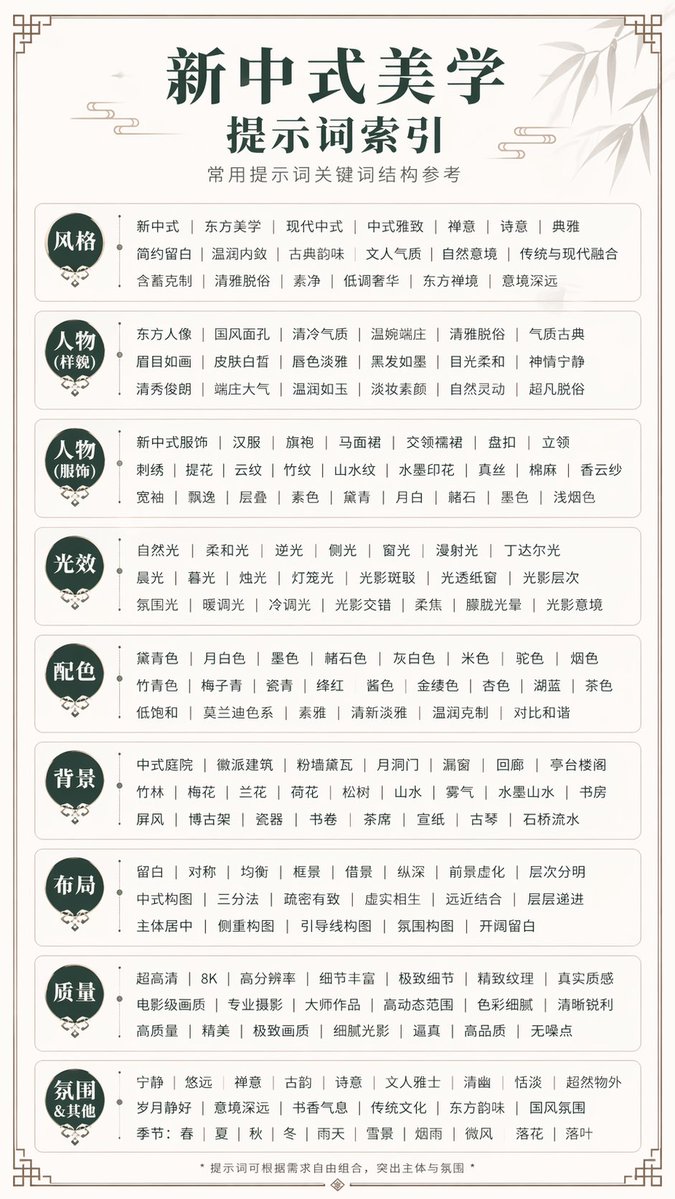
目に見える判断から始める
文章による指示
被写体・場所・使い道を示します。
必要に応じた参考画像
参考画像で見た目や構図を伝えます。
用途に合う画角
被写体と文字を置く余白を確保します。
目的を絞った修正
良い指示は残し、弱い細部を直します。
Oreate AI 画像生成ツールとは?
Oreate AI にはテキストや参考画像から静止画を作る機能があります。下の生成ツールは Kling3.io の Seedream 5 Pro を使用し、構図、光、被写体の細部を検討できます。
素材を見せる、人物を紹介する、アイデアを説明するなど、目的から始めます。被写体・配置・光を具体的に指定して構図を伝えましょう。
Oreate AI 画像生成ツールへの指示では、識別に必要な特徴と、変えてよい細部を分けます。参考画像が形・配色・ポーズのどれを示すのか説明します。
各候補を指示と照らし合わせます。被写体、切り取り、掲載サイズを確認し、良い表現を残して次の版へつなげましょう。
文章のアイデアか、視覚的な手がかりか
適した入口は、画像について何がすでに決まっているかで変わります。
文章から画像へ
元画像がないなら、場面を説明します。最終的な参考画像を選ぶ前に、構図や表現の方向を探れます。
参考画像を使う制作
形・見た目・構図が重要なら参考画像を追加します。残す部分を示し、新しい表現は分けて説明します。
Oreate AI 画像生成ツールのプロンプトを七つの要素で書く
各要素に、目に見える役割を持たせましょう。
成果物 + 被写体 + ポーズ + 場所 + 構図 + 光 + 素材
- 01
成果物
横長のカバーや正方形の商品画像など、完成する素材と使用先を示します。
- 02
被写体
主な人物・物・場所と、それを見分けるために重要な特徴を少数挙げます。
- 03
ポーズや状態
複数の動作を競合させず、分かりやすい仕草・向き・瞬間を一つ選びます。
- 04
場所
背景や雰囲気は、被写体を説明するために必要な範囲で書きます。
- 05
構図
視点、被写体の位置、画面内での大きさ、残す余白を指定します。
- 06
光と色
主な光の方向を一つ決め、重要な要素が見分けやすい配色を選びます。
- 07
素材と細部
重要な表面の素材を示し、結果で質感が自然に表れているか確認します。
商品の素材感を調べる
淡いトラバーチンの上に置いた半透明の琥珀色の香水瓶。斜め前からの視点、左の窓から柔らかな光、繊細な反射、静かな暖色の背景。右側に見出し用の余白を残す。輪郭はシンプルに。
輪郭、素材感、文字の余白を確認します。
旅を伝える記事の一枚
夜明けの駅の屋根の下に立つ、さび色のコートを着た旅人。中景からやや広め、小さなスーツケース、ホームの向こうの霧、冷たい影、暖かなランプ一つ。人物を背景から際立たせる。
被写体の位置と暖色・寒色の光のバランスを確認します。
設定でアイデアを強くする
Oreate AI 画像生成ツールでは、各選択の目的が明確だと結果を評価しやすくなります。
参考画像の役割
分かりやすい画像を選び、形・ポーズ・色・レイアウトのどれを参考にするか説明します。文章でその役割を打ち消さないようにします。
構図と縦横比
使用先に合う形式を選びます。縦横比だけでは構図は守れないため、被写体の位置と余白も指定しましょう。
素材を際立たせる
ガラス・金属・布・石の具体的な特徴を示します。全体の雰囲気だけでなく、反射や輪郭も確認します。
比較しやすい変化
光・背景・ポーズ・切り取りなど、一度に一つの判断を変えます。他の指示を保つと比較に意味が生まれます。
確認して選ぶ
細部と実際の掲載サイズの両方で結果を見ます。指示の内容が最も伝わる候補をダウンロードします。
プロンプトの前に素材を計画する
Oreate AI 画像生成ツールへの各指示に、使い道を決めましょう。
キャンペーンの構想
一つの分かりやすいアイデアを紹介します。
横長のキービジュアルと正方形の展開を用意します。 主な被写体と配色を保ち、文字用の余白を調整します。
商品のストーリー
商品の素材や使い方を伝えます。
すっきりした商品画像と、使用場面の画像を作ります。 小物を足す前に輪郭と表面の細部を確認します。
Oreate AI 画像生成ツールの制作手順
掲載の目的から確認済みの画像まで、五つの手順で進めます。
- 1
成果物を決める
視聴者、掲載場所、最も大切な視覚要素を選びます。
- 2
表現の方向を書く
被写体・構図・場所・光を説明します。
- 3
役立つ参考画像を加える
必要に応じて画像を追加し、その役割を説明します。
- 4
使用できる設定で生成する
画面の形式を選び、送信前に条件を確認します。
- 5
確認して整える
結果を見て一つの要素を直し、選んだ版を保存します。
弱い画像を具体的な変更で直す
Oreate AI 画像生成ツールの指示を、見える問題一つに絞って調整します。
| 見えている問題 | 変えること | 確認すること |
|---|---|---|
| 被写体が埋もれる | 背景を単純にし、被写体との分離を強める。 | 小さなサムネイルでも主役が分かるか。 |
| 切り取りが窮屈 | 余白を明示した、広めの構図を求める。 | 端の見切れと、文字を置く場所。 |
| 素材に特徴がない | 表面の素材を名指しし、光の方向を明確にする。 | 輪郭・反射・質感・透明感。 |
| 参考画像から変わりすぎる | 残すべき形や見た目を明記する。 | 指定した特徴が元画像と合っているか。 |
| 画面に統一感がない | 矛盾するスタイルや光の指示を削る。 | 全体が同じ表現でまとまっているか。 |
最終版をダウンロードする前に
各候補を制作指示と照らして評価します。
- 1
被写体
主な人物や物が分かりやすく配置されている。
- 2
構図
予定する切り取りや添える文章に合っている。
- 3
細部
小さな輪郭・手・表面・文字を確認している。
- 4
光
ハイライトと影が矛盾せず、一つの場面を表している。
- 5
統一感
関連素材の見た目と配色の重要な判断が揃っている。
- 6
目的
実際の掲載サイズでメッセージが伝わる。
Oreate AI 画像生成ツールのよくある質問
制作と確認に役立つ回答をまとめました。
複数モデルのプラットフォームで、文章や参考画像から画像を作る方法を扱います。確認して調整できる静止画を作ることが目的です。
既存の見た目・形・色・構図が重要な場合に使います。新しい場面の方向が明確になるよう、参考にする役割を説明してください。
主要な判断が伝わる程度の情報を入れます。説明を増やす前に、重複する形容詞や矛盾する指示を削りましょう。
商品のコンセプトはこの制作方法に向いています。特定の商品を表す用途に使う前に、形・素材・見える細部を確認してください。
小さな文字を安定して描くのは難しい場合があります。文字数を減らすか、後のレイアウトで文字を入れる余白を確保してください。
採用した一枚を、画像から動画を作る際の参考にできます。初めの見た目を活かしつつ、何が変わるかを動きの指示として書きます。