
Kling AI 動画生成ツール
文章や画像から動画を作り、確認しながら調整
Kling AI 動画生成ツールで、テキストや画像を使った制作を試せます。モデルを選んでシーンを記述し、同じワークスペースで結果を確認して保存できます。
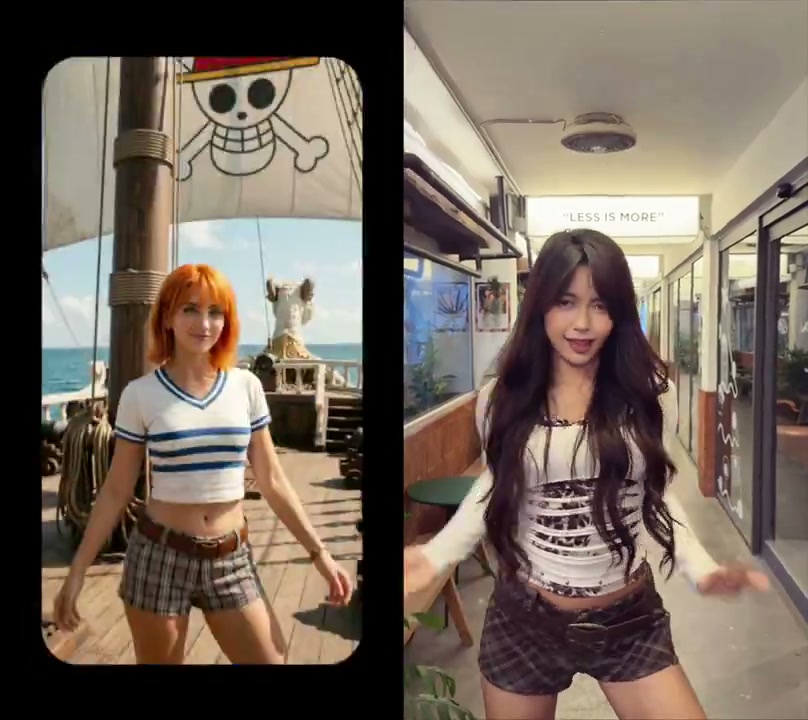
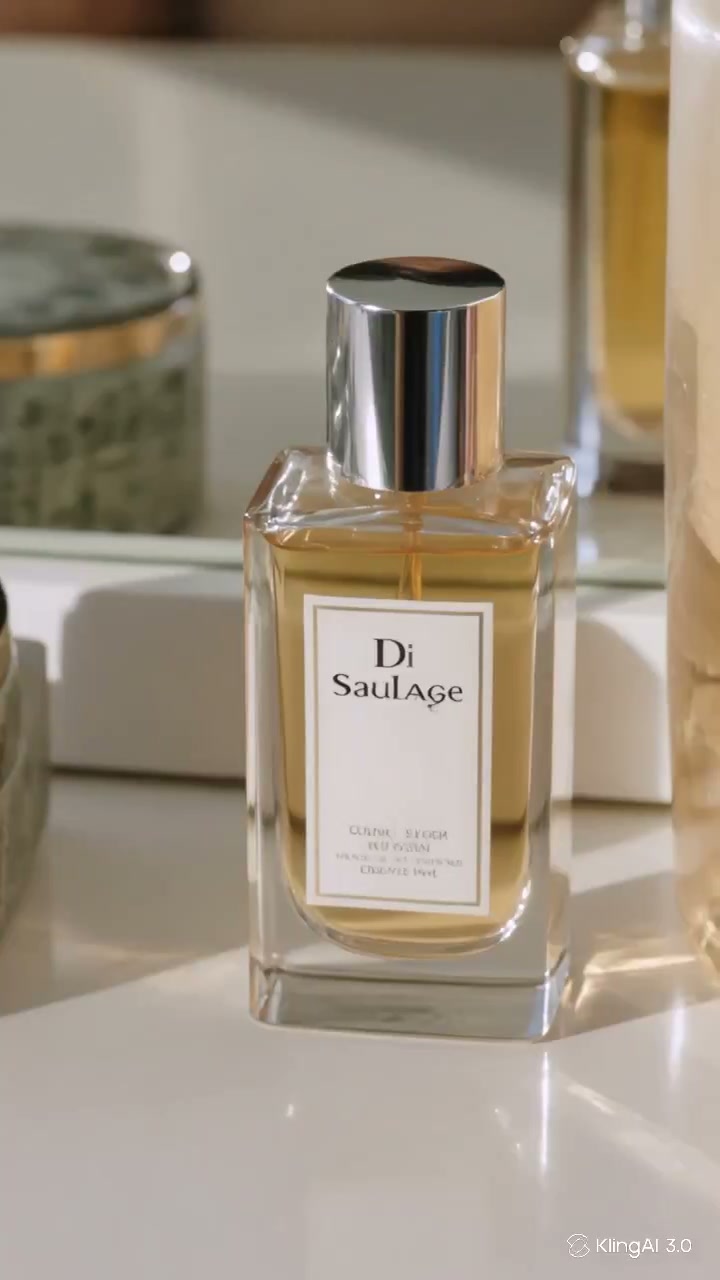
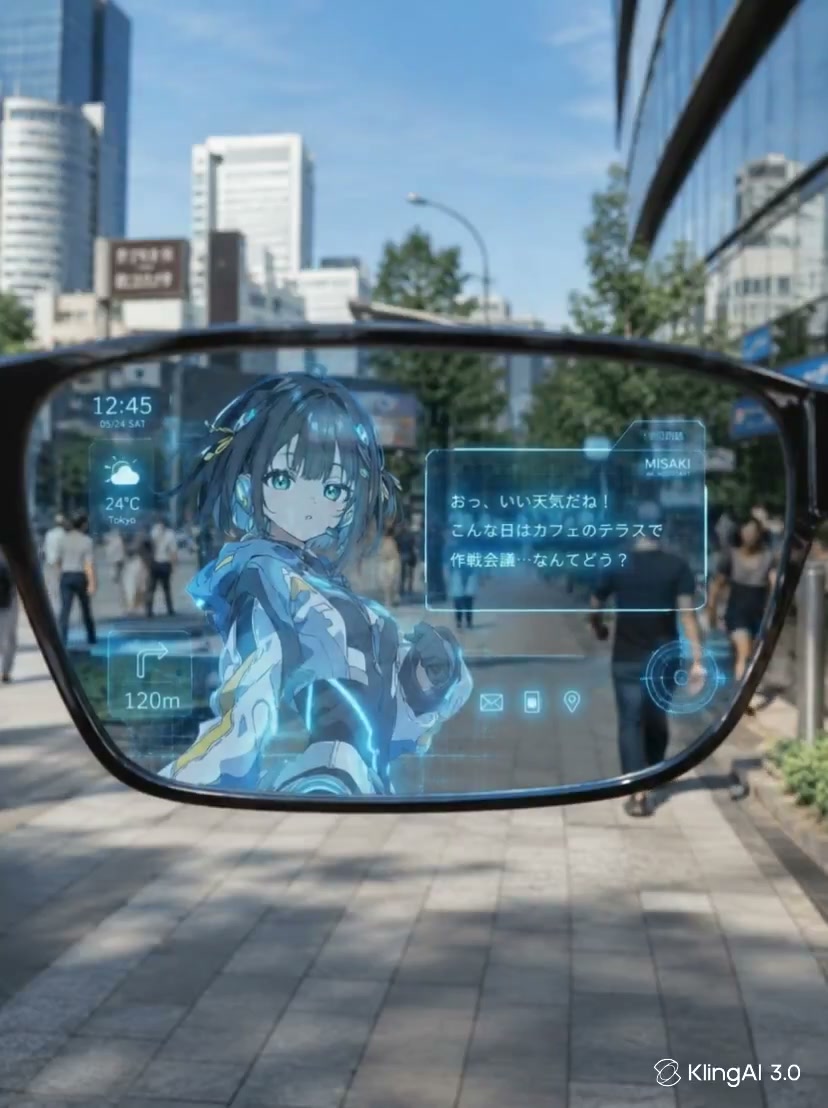
テキストから動画
入力
画像から動画
入力
動きの転写
利用できる設定







作成した動画
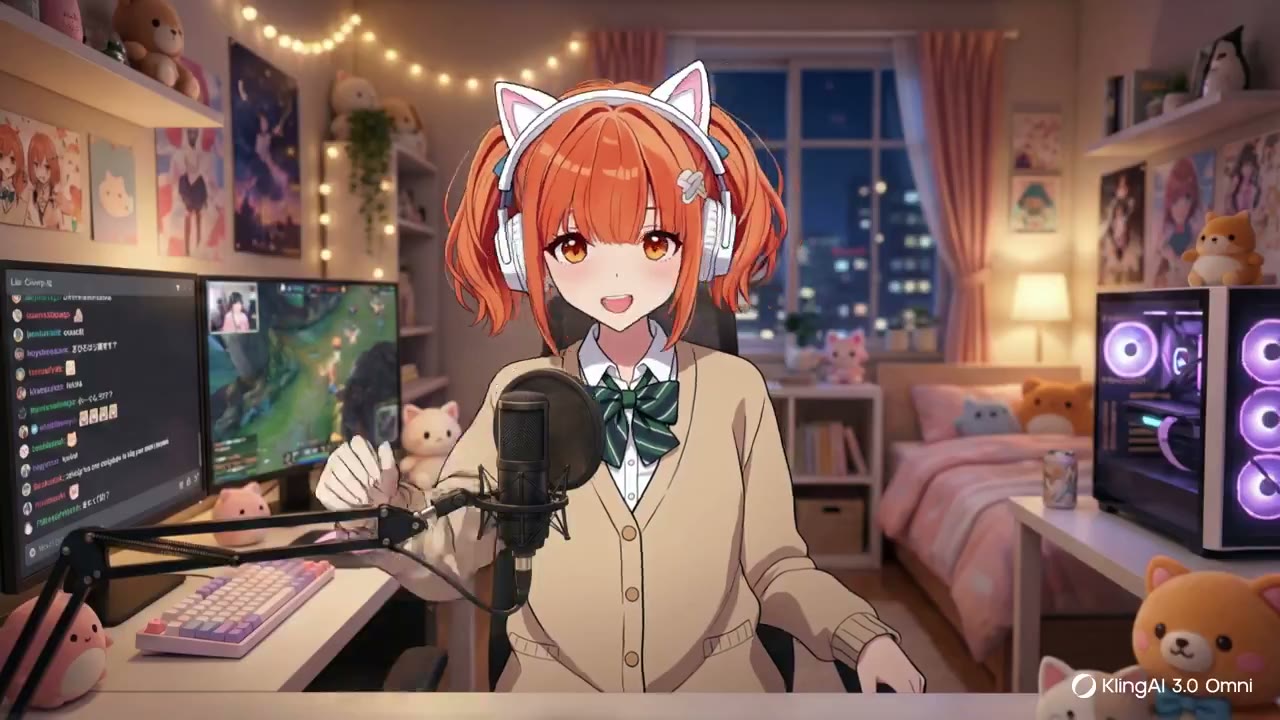
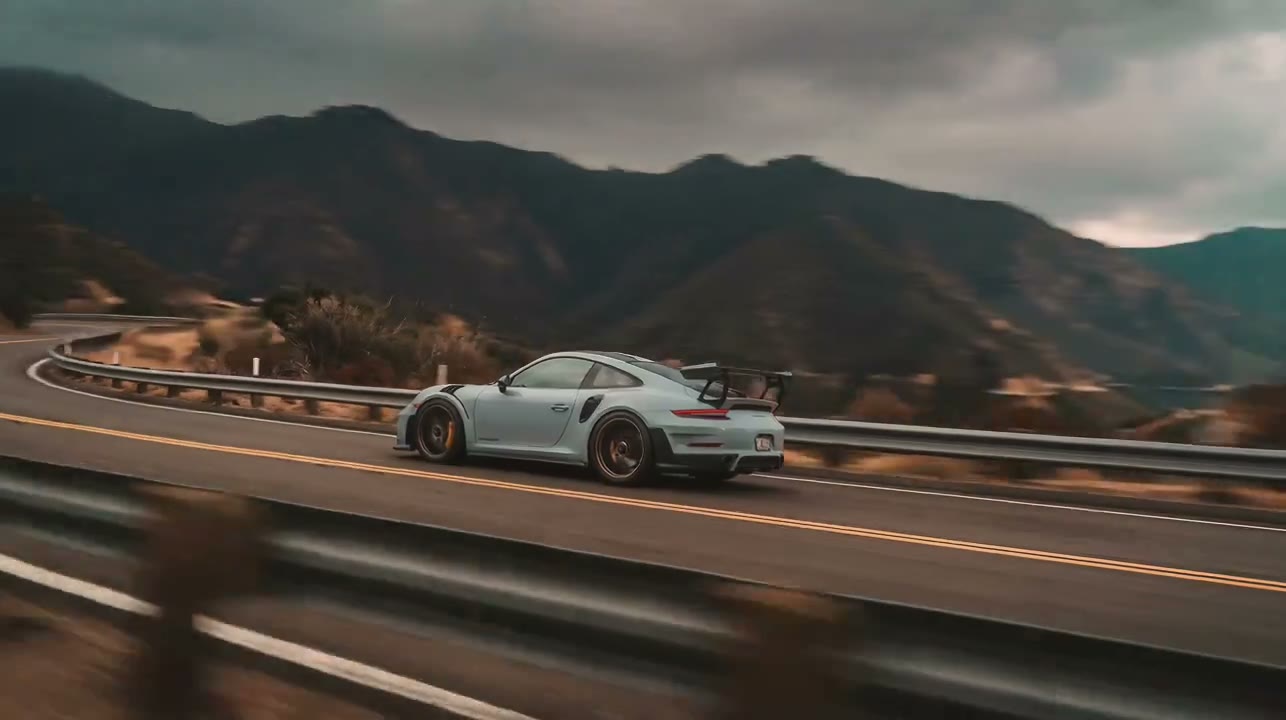
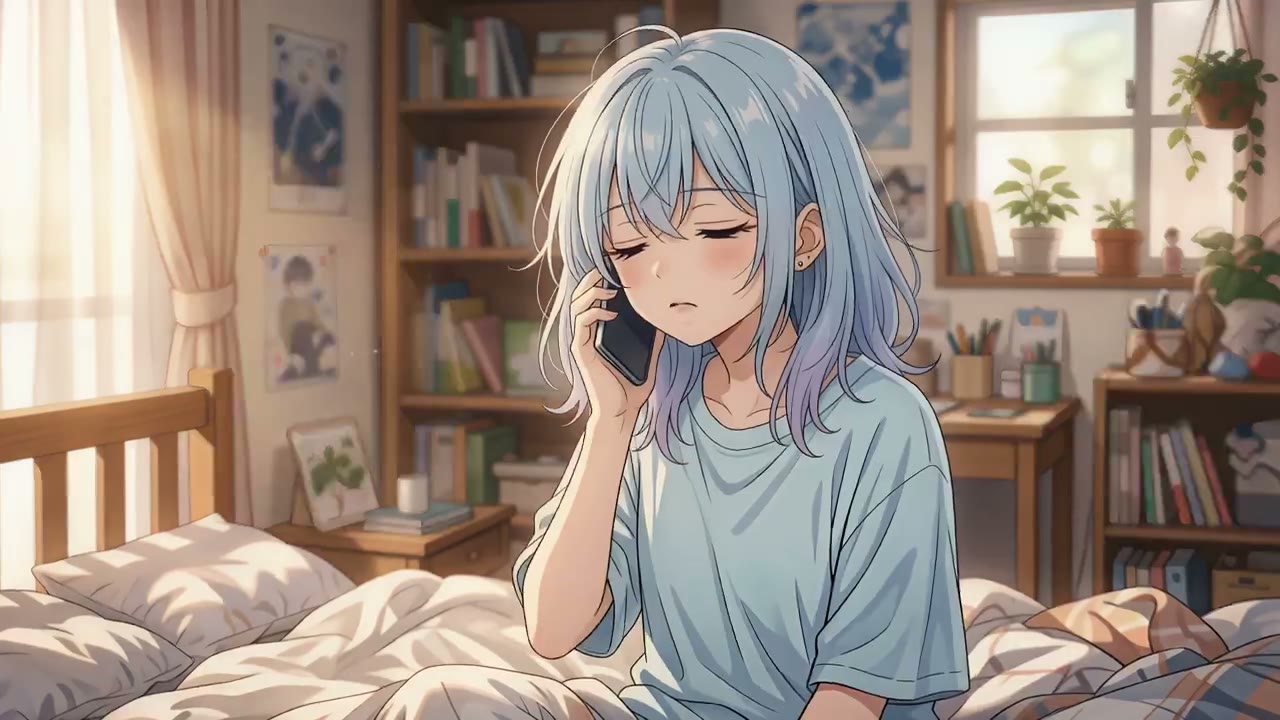
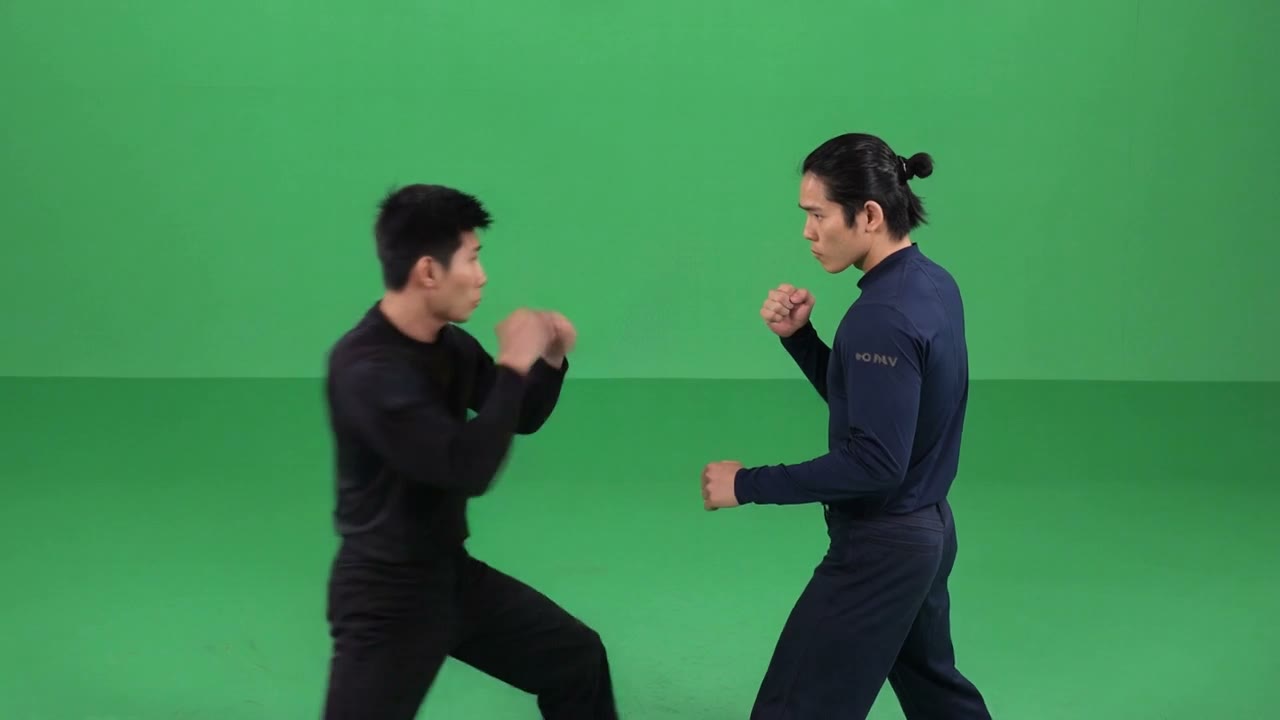
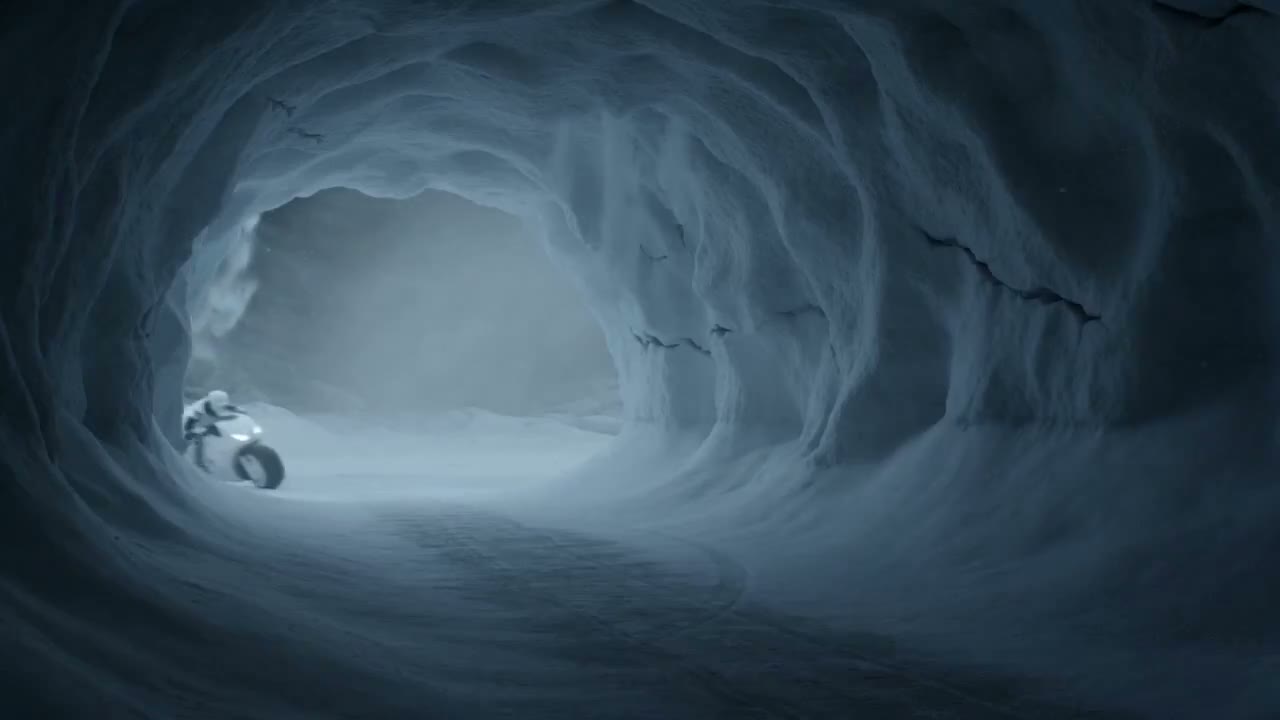
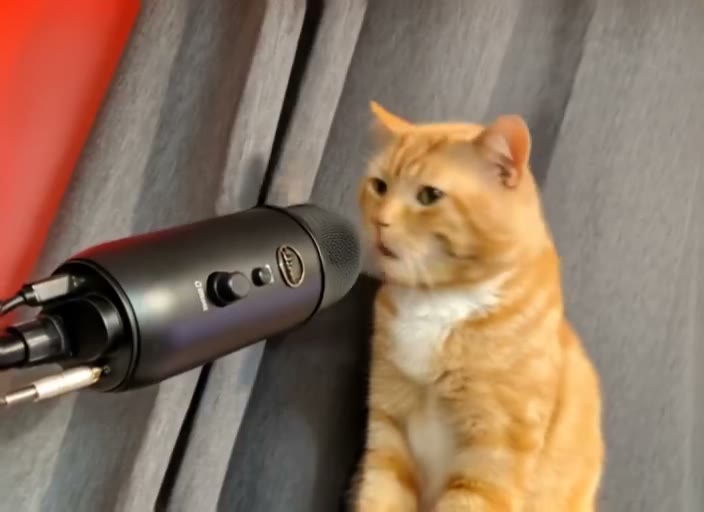
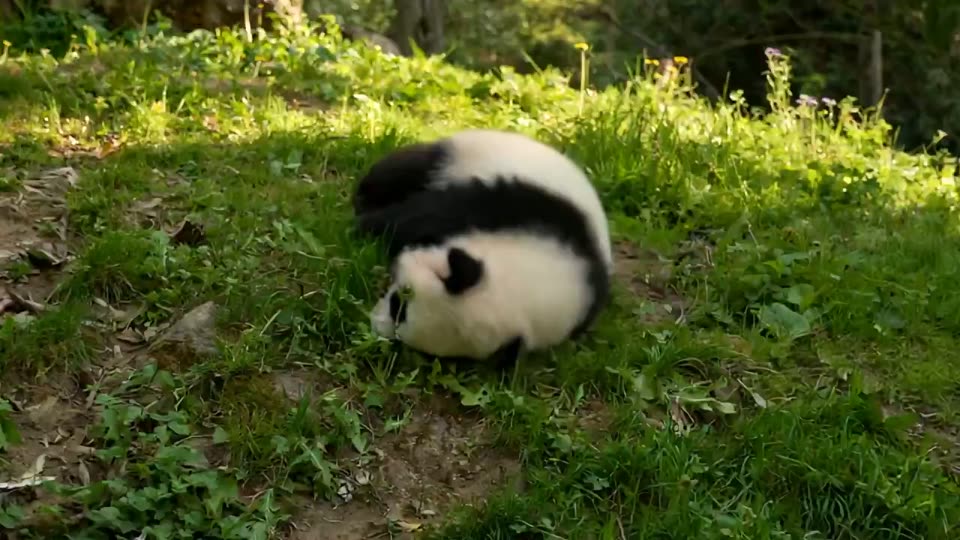
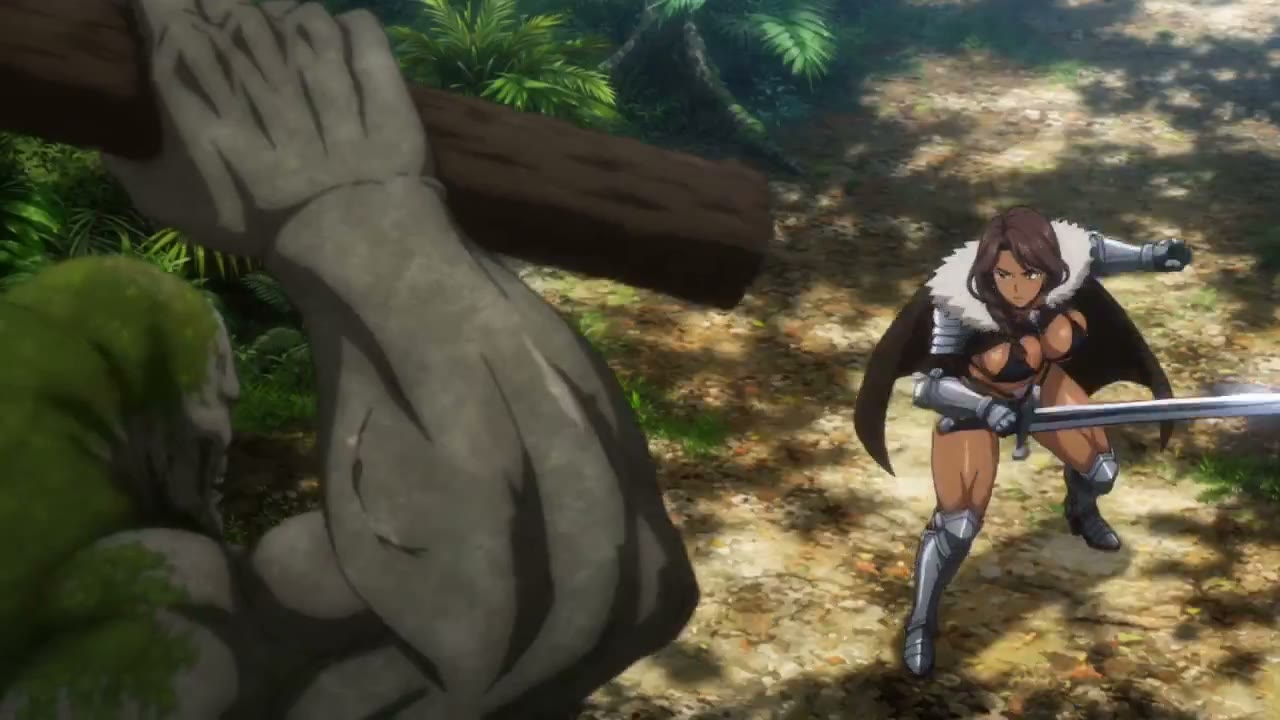
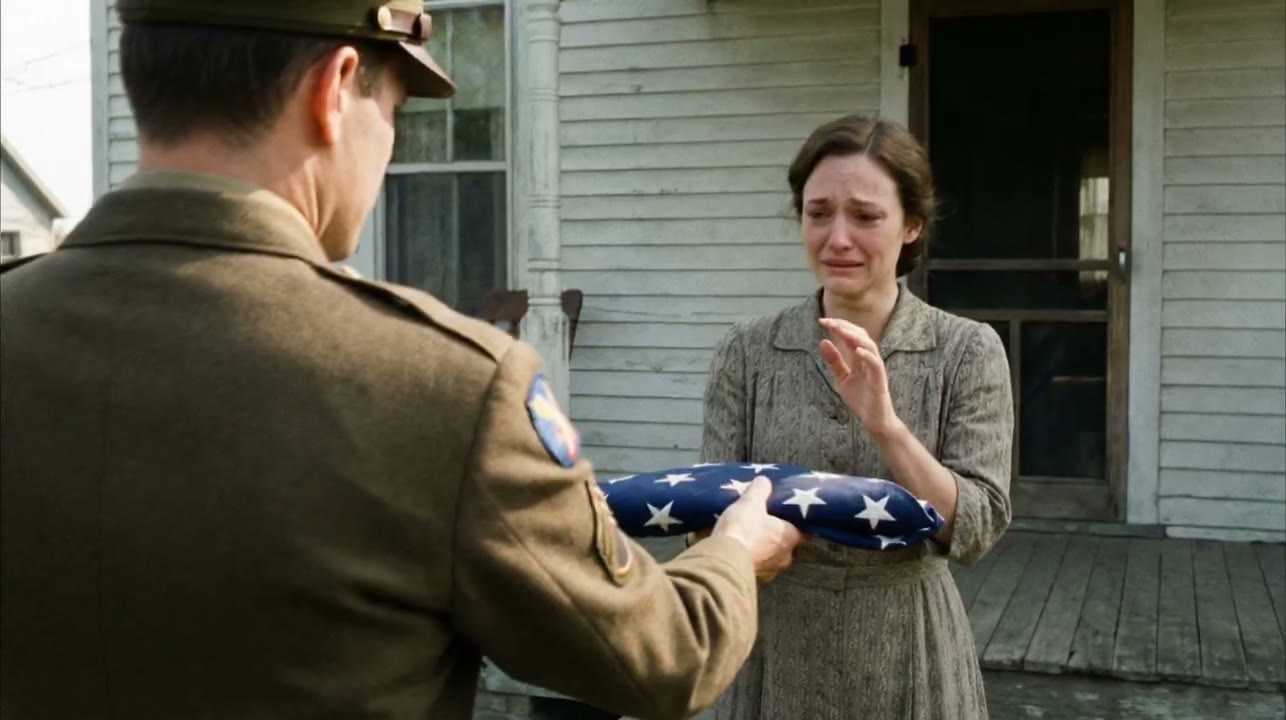
Kling AI とは?
Kling AI は複数の動画制作方法をまとめた入口です。Kling 4.0のテキスト・画像からの動画制作 では文章で描いたシーンや参考画像から制作を進め、既存の演技を動きの基準にする場合は Motion Control AI を使います。キャラクターや商品の画像から始める場合は、Kling O4の参考素材の準備方法に沿って保ちたい特徴を記録し、その後で動きを説明します。
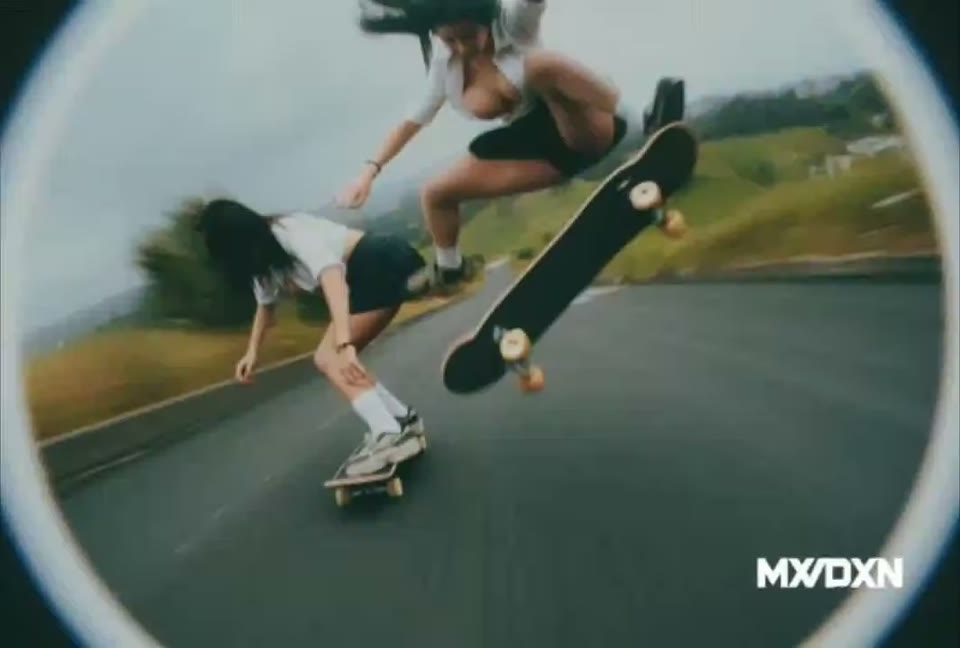
SNS 向けの短い映像案
人物の登場、身ぶり、短いシーンを試します。公開先に合う構図を選び、編集につなげましょう。
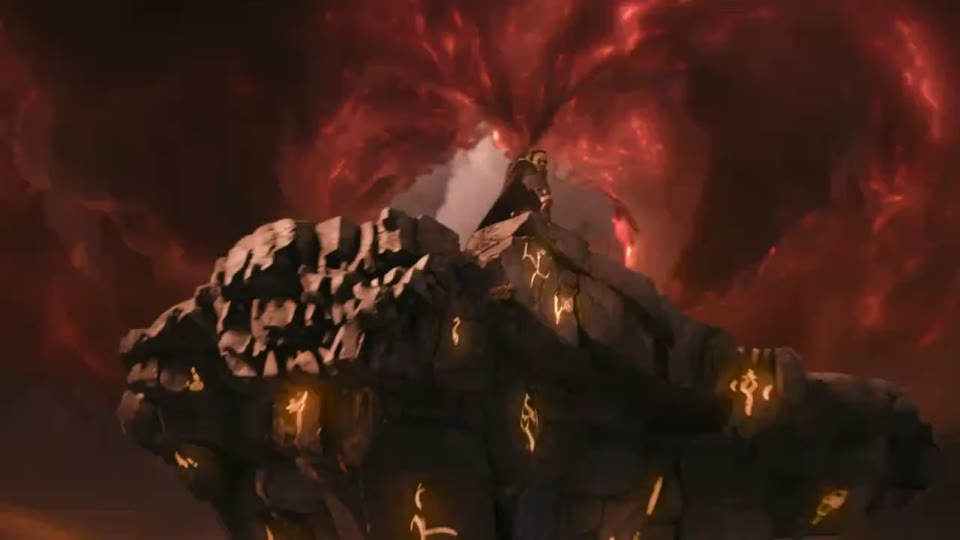
商品や企画の案を広げる
商品画像や企画文から始めます。カメラとシーンを変えて試し、キャンペーンに使う前に結果を確認します。
企画に合う制作方法を選びましょう。利用できる長さ、画面比率、出力設定を指定し、結果を意図したシーンと比較します。
テキストから動画
被写体、動作、背景を記述し、必要な制作方法では画像を追加します。
設定を選ぶ
モデル、画面比率、長さ、出力設定を選び、クレジット見積もりを確認します。
動画をダウンロード
企画と結果を比較して動画を保存します。別の版が必要ならプロンプトを調整します。
シーンを文章にする
被写体、動作、背景、カメラを記述します。最初は一つの明確な瞬間に絞ると、企画との比較がしやすくなります。
テキストから動画
視覚的な参照を加える
画像入力に対応するモデルでは、人物、商品、構図を画像で示せます。加えたい動きを文章で説明しましょう。
画像から動画
企画を動きのあるシーンに
企画に合う制作方法を選びましょう。利用できる長さ、画面比率、出力設定を指定し、結果を意図したシーンと比較します。
シーンを文章にする
被写体、動作、背景、カメラを記述します。最初は一つの明確な瞬間に絞ると、企画との比較がしやすくなります。
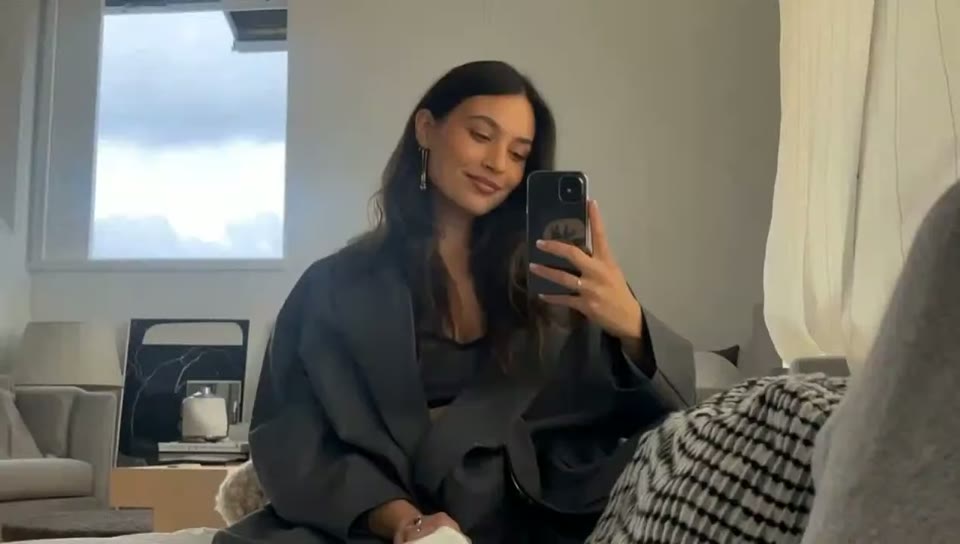
視覚的な参照を加える
画像入力に対応するモデルでは、人物、商品、構図を画像で示せます。加えたい動きを文章で説明しましょう。
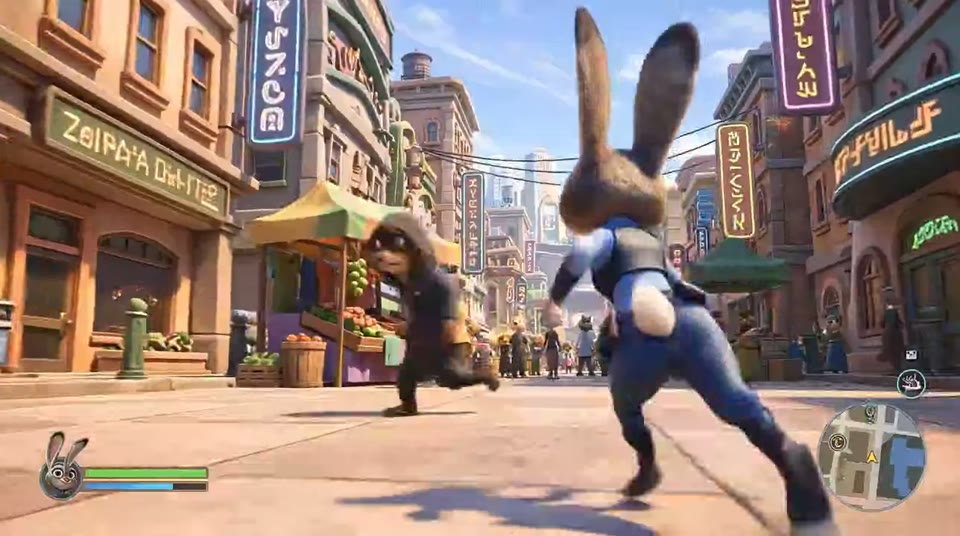
構図とカメラを説明
固定、接近、追従など、カメラの動きを示します。結果を確認し、一度に一つの指示を調整しましょう。
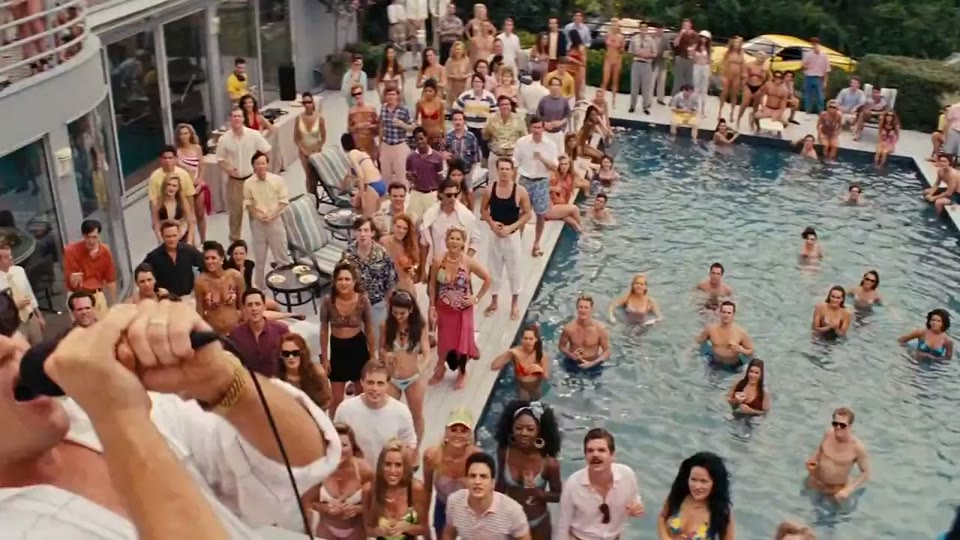
画面の方向性を探る
光、色、雰囲気、構図を説明します。同じ映像に編集するショットでは方向性をそろえます。
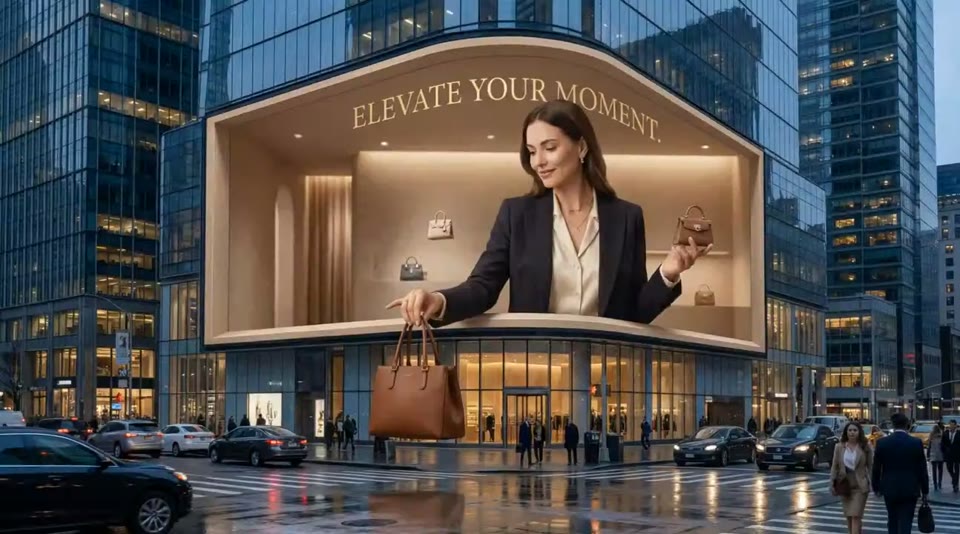
Kling AI 動画生成ツールの使い方
企画に合う制作方法を選びましょう。利用できる長さ、画面比率、出力設定を指定し、結果を意図したシーンと比較します。
ショットを記述
被写体、動作、背景を記述し、必要な制作方法では画像を追加します。
入力テキストから動画モデルと設定を選択
モデル、画面比率、長さ、出力設定を選び、クレジット見積もりを確認します。
設定を選ぶ利用できる設定プロンプトを確認して生成
ログインし、必要なプロンプト確認を行ってから生成します。結果欄で進捗を確認できます。
動画を作成結果を確認プレビューして保存
企画と結果を比較して動画を保存します。別の版が必要ならプロンプトを調整します。
出力動画をダウンロード
アイデアを軸に動画を作る
企画に合う制作方法を選びましょう。利用できる長さ、画面比率、出力設定を指定し、結果を意図したシーンと比較します。
ショットごとに物語を組み立てる
+
物語を分かりやすい動作に分けます。複数の案からシーケンスを考えるときは Multi-Shot や Draft を利用できます。
商品や企画の案を広げる
+
商品画像や企画文から始めます。カメラとシーンを変えて試し、キャンペーンに使う前に結果を確認します。
プロジェクトに合うツールを選ぶ
最初のアイデアから完成クリップへ
ショットごとに物語を組み立てる
物語を分かりやすい動作に分けます。複数の案からシーケンスを考えるときは Multi-Shot や Draft を利用できます。
作成前に消費量を確認
生成ツールに表示されるクレジット見積もりを確認します。消費量と設定はモデル、長さ、出力条件によって変わります。
参照の動きを使う
文章より動作そのものを伝えたい場合は、動画とキャラクター画像を組み合わせます。被写体が見える明確な動きを選びます。
Kling AI · 料金を見る
生成ツールに表示されるクレジット見積もりを確認します。消費量と設定はモデル、長さ、出力条件によって変わります。
Kling 3.0 Pro
クリエイターやプロフェッショナルに最適
- 1,380 クレジット
- ネイティブ1080pと音声同期
- 優先処理
- 16bit HDR & EXRエクスポート
- 優先サポート
- 商用動画ライセンス
- GPT Image 2.5 Flare / Sunburst を利用可能
- Kling 3.1 Turbo · 4–15秒。6–15秒の生成には利用可能な残高が100クレジット以上必要です
Kling 3.0 Max
人気スタジオやパワーユーザー向け
- 4,500 クレジット
- ネイティブ1080pと音声同期
- 最速生成速度
- 永続動画ストレージ
- 完全な商用権利
- 専属アカウントマネージャー
- GPT Image 2.5 Flare / Sunburst を利用可能
- Kling 3.1 Turbo · 4–15秒。6–15秒の生成には利用可能な残高が100クレジット以上必要です
Kling 3.0 Ultra
企業・スタジオチーム向け
- 10,400 クレジット
- ネイティブ1080pと音声同期
- 最速生成速度
- 永続動画ストレージ
- 完全な商用権利
- 専属アカウントマネージャー
- 優先サポート
- GPT Image 2.5 Flare / Sunburst を利用可能
- Kling 3.1 Turbo · 4–15秒。6–15秒の生成には利用可能な残高が100クレジット以上必要です
Kling AI とは · よくある質問
文章や画像から動画を作り、確認しながら調整
Kling AI は文章、画像、動きの参照から動画制作を始める入口です。このページに利用可能な制作方法とモデルをまとめています。
はい。モデルが対応するテキストまたは画像の制作方法を選んでください。利用可能な入力は生成ツールに表示されます。
長さ、解像度、画面比率、参照の設定はモデルによって異なります。まずモデルを選び、表示される設定を使ってください。
生成ツールが選択した設定の見積もりを表示します。残高を確認し、必要に応じて料金ページをご覧ください。
完成したクリップは結果欄に表示されます。動画を開いて確認し、ダウンロード機能で保存できます。
既存の動画の動きをキャラクター画像に反映したいときに使います。シーンのアイデアからなら文章や画像で始められます。