
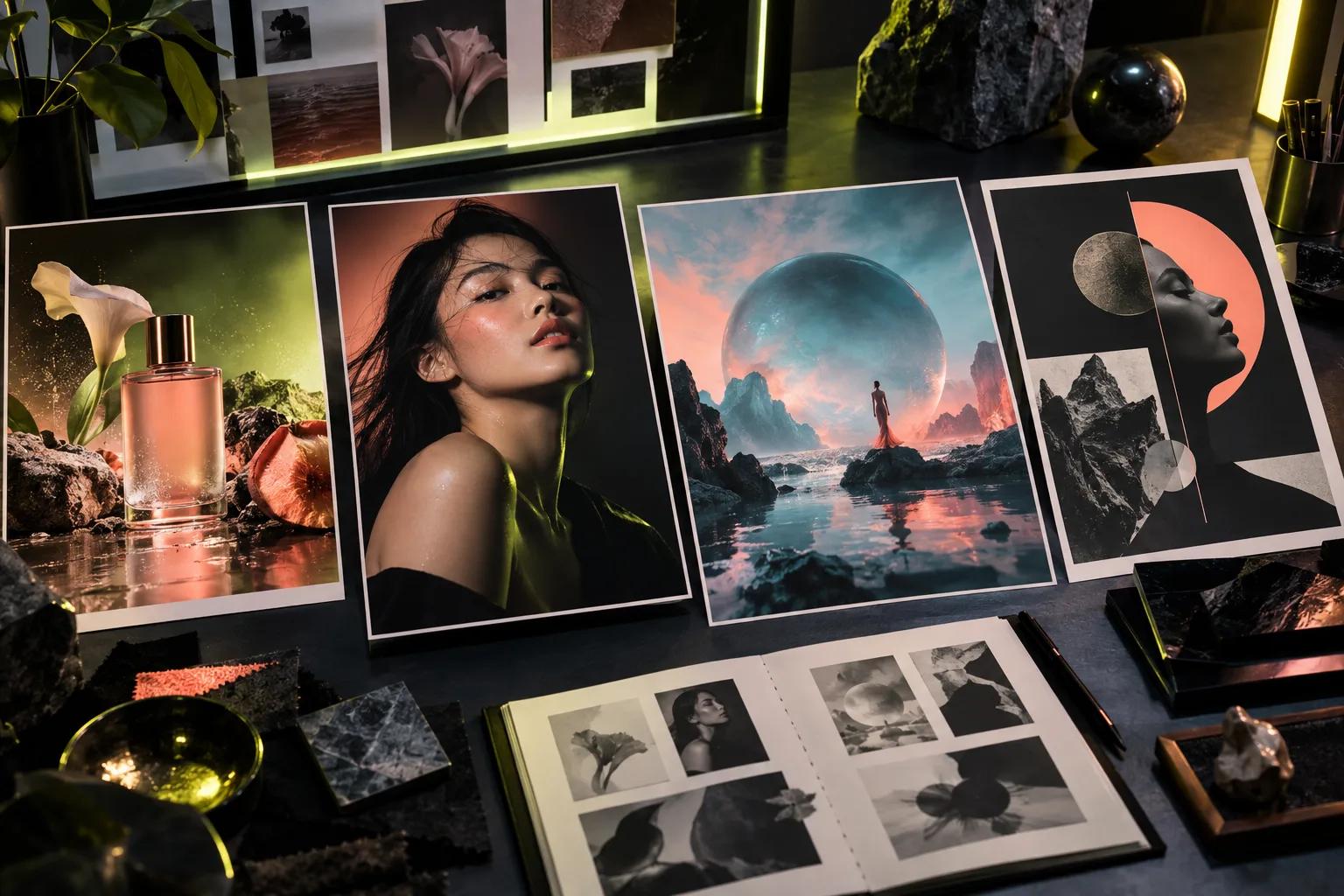
Creen AI: さまざまな入口があるクリエイティブプラットフォーム
アイデアから画像へ
文章と参考画像では、構図・被写体・スタイルの伝え方が異なります。
シーンから動画へ
新しい場面を探るなら文章から、冒頭の見た目が重要なら静止画から始めます。
音声は別の制作判断
音声、環境音、音楽を独立した制作工程として計画し、それぞれを場面と最終編集に合わせましょう。
次に作るものを選ぶ
Creen AI: 今日必要な成果物から始めましょう。各制作ガイドにはプロンプト例と確認手順を用意しています。
Creen AI とは?
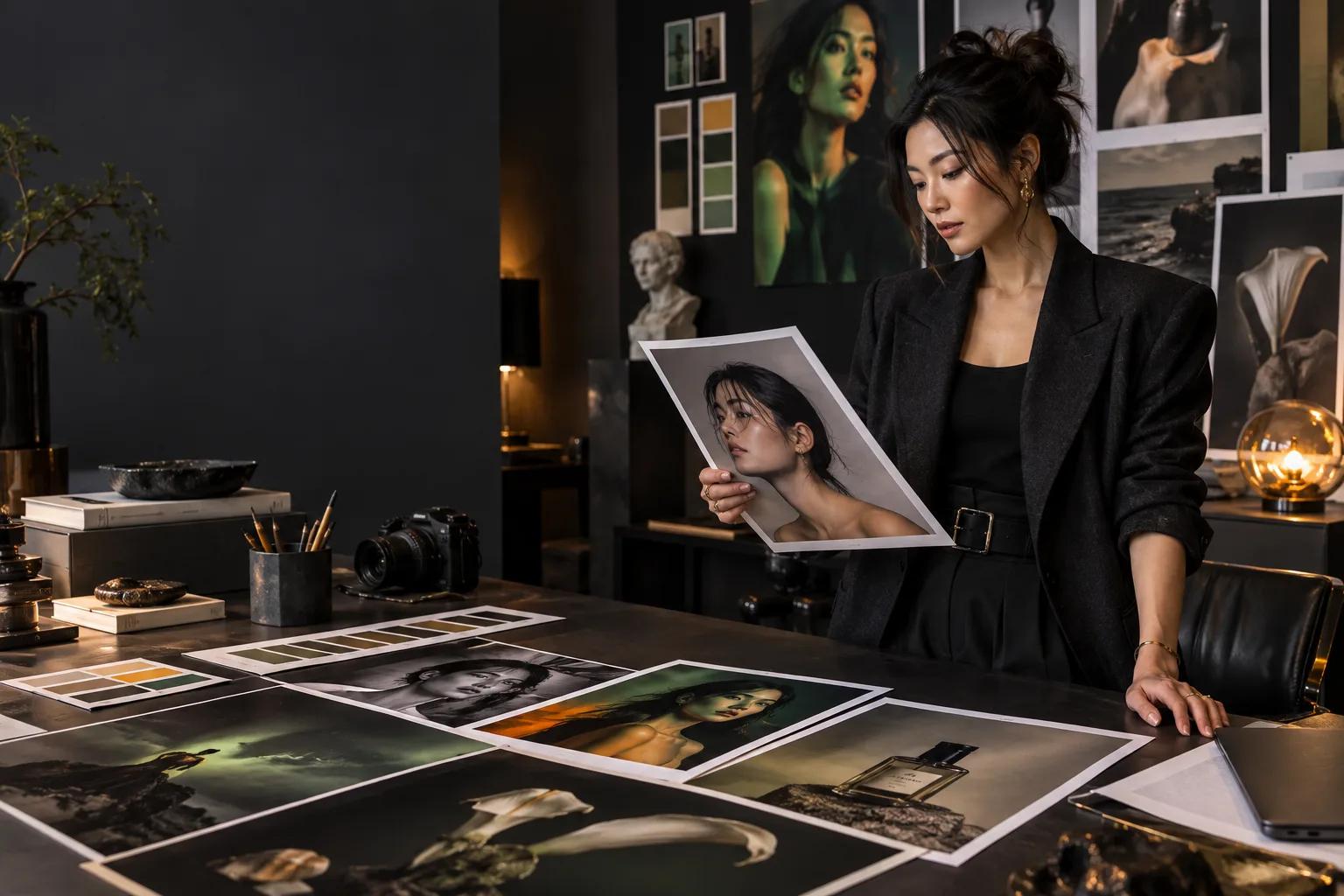
Creen AI は、複数の画像・動画モデルをまとめたクリエイティブプラットフォームです。公開されているツールには、文章や参考画像からの画像制作、説明文や静止画からの動画制作があります。
Creen AI画像生成ツールでは、静止画の被写体、配色、切り取りを検討できます。それぞれの判断に役立つ参考画像を選び、Kling O4の被写体と構図の準備で扱う重要な特徴の見やすさや、予定した動作のための余白も確認します。
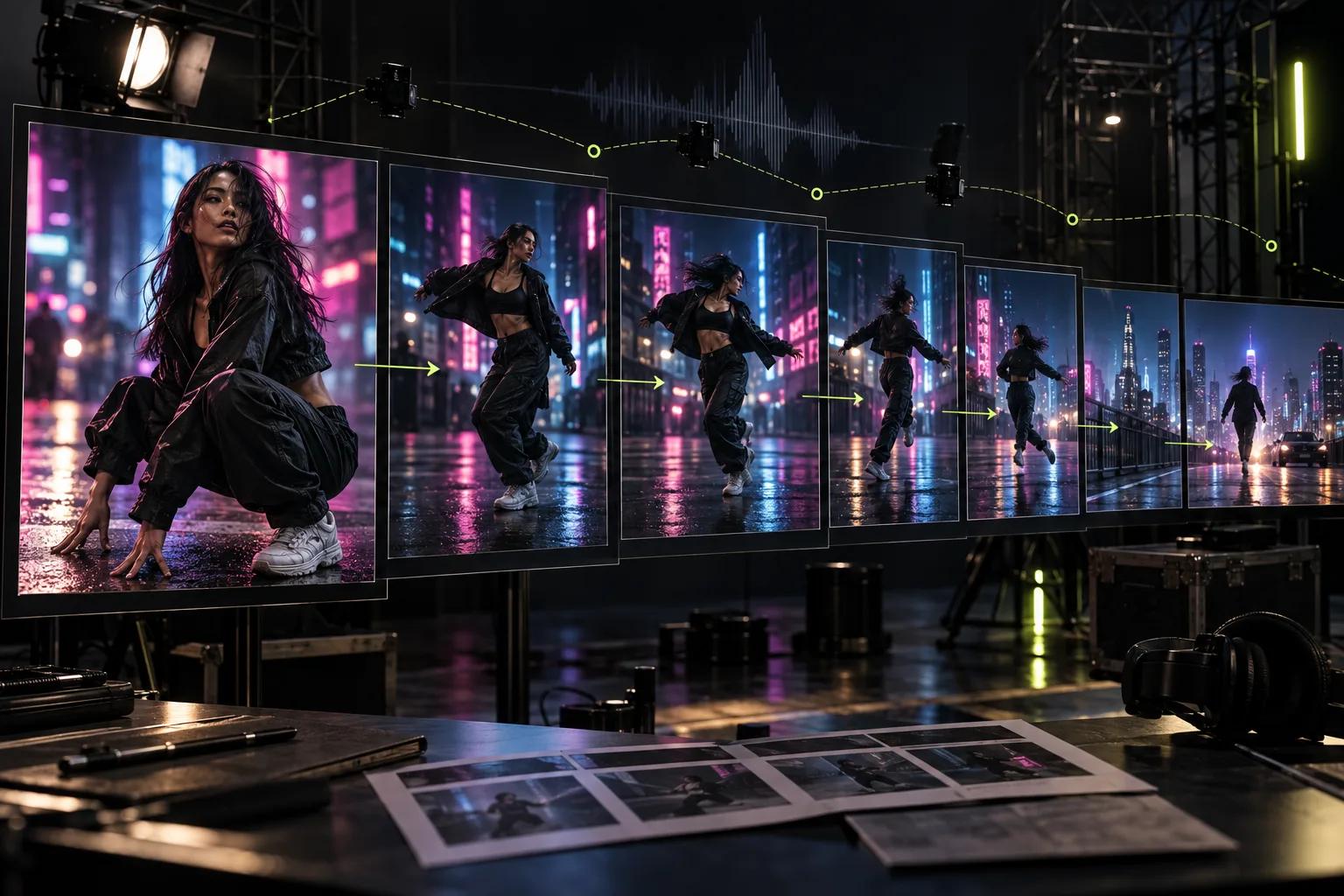
Creen AI動画制作フローは時間に沿った変化を扱います。動作やカメラの動きには始まりと終わりが必要です。開始素材に合わせて、何が変わり、何が維持されるか説明しましょう。 テキストと参照画像のどちらから始めるか迷ったら、Senzia AIでテキストからの動画生成、画像からの動画生成、画像制作を目的に合わせて選べます。
モデルを比べる前に入力素材を決めます。Kling 4.0のシーンの出発点にはテキストと画像があります。見せたい瞬間を先に明確にすると、それを支える素材を選びやすくなります。
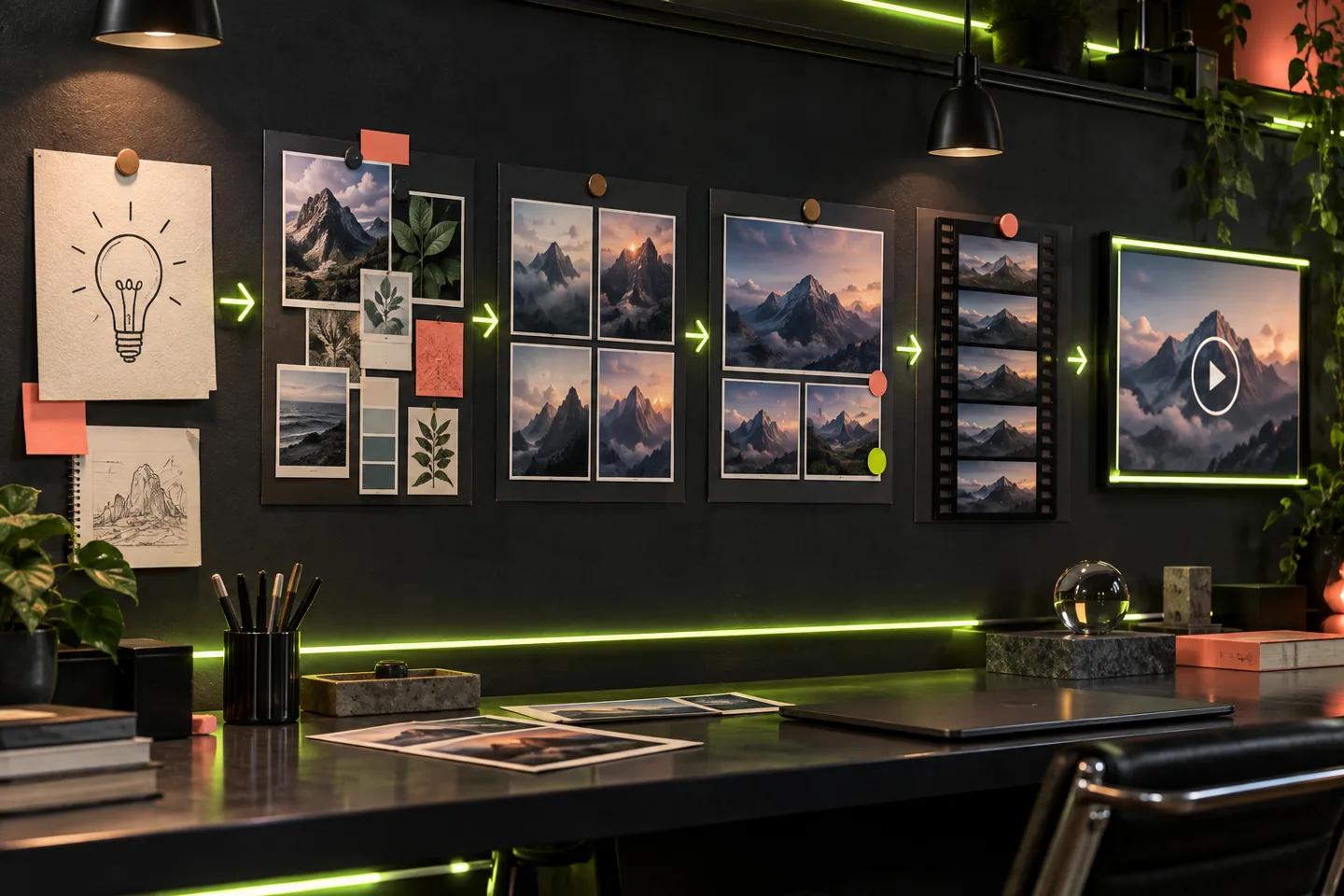
六つの手順でプロジェクトを進める
Creen AI の情報を制作手順の整理に役立て、一つずつ判断していきましょう。
- 1
プロンプトを書く
被写体・場所・目的を説明します。大切な視覚要素を早めに示し、制作の出発点を明確にします。
- 2
方向を選ぶ
画像か動画かを選び、参考画像が役立つか判断します。予定する形式と表現に合う、画面上の設定を選びます。
- 3
生成する
表示された条件を確認し、最初の候補を作ります。元の指示を手元に残し、被写体と構図を意図と比べます。
- 4
調整する
候補を見て、弱い点を一つ直します。うまくいった見た目・色・画角は保ち、段階的に仕上げます。
- 5
動きを付ける
動きが必要なら、採用した静止画を冒頭の参考にして、一つの動作とカメラの方向を説明します。映像の一貫性と終わり方を確認します。
- 6
書き出す
選んだ素材をダウンロードし、実際の掲載サイズで確認して、制作指示と一緒に整理します。編集内容に応じて映像と音声を組み合わせます。
制作プラットフォームで確認したいこと
Creen AI は複数の制作方法をまとめています。その幅広さを日々の仕事に結び付けるための観点です。
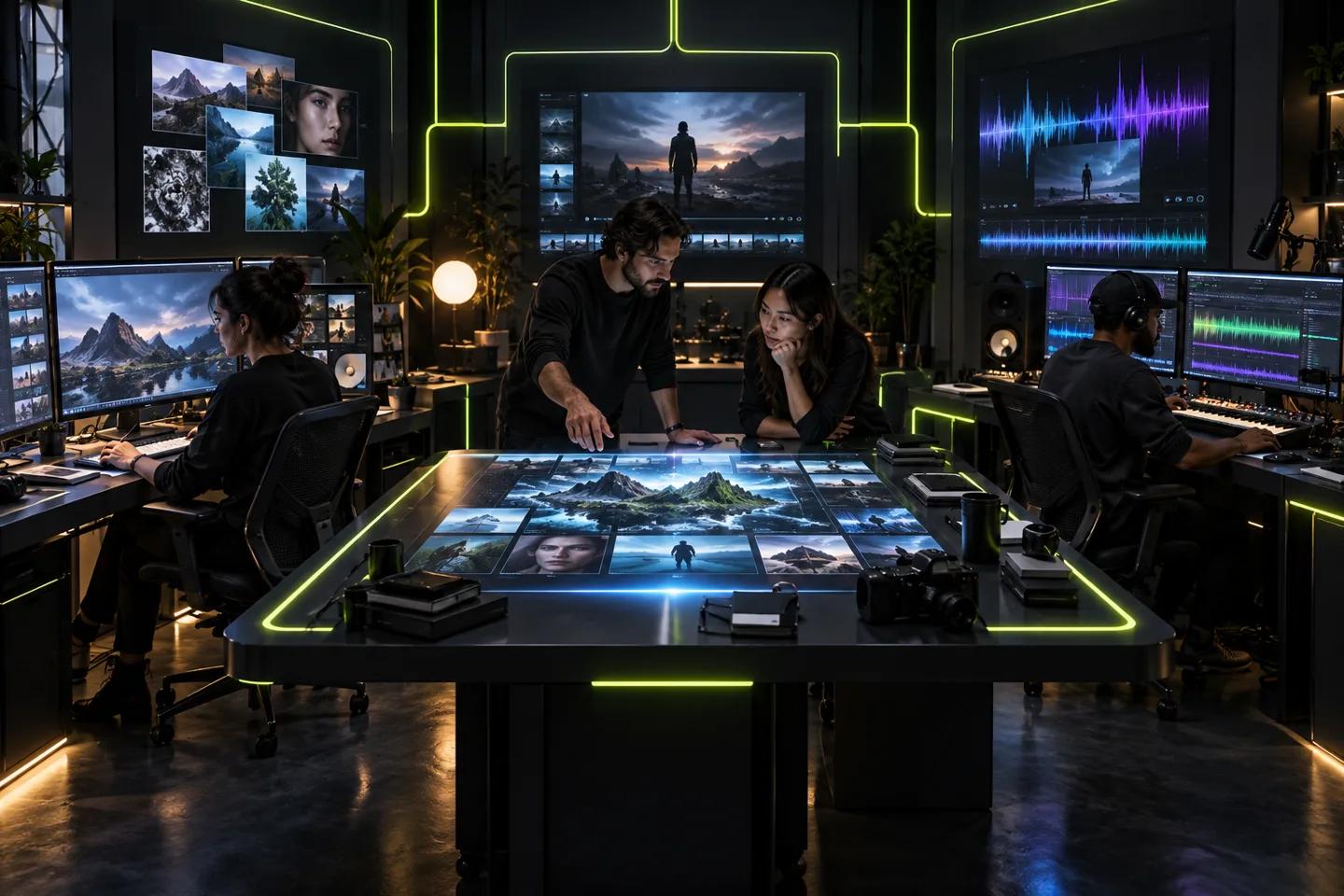
文章から方向を探る
元画像がないときは文章が役立ちます。具体的な被写体と場所を示し、装飾の細部より先に構図を整えましょう。
参考画像で伝える
長い説明より、一枚の画像のほうが見た目を伝えやすい場合があります。特に商品を別の環境へ置くときは、残したい特徴と変えたい部分を分けます。
動きを計画する
動画の指示には出来事が必要です。見える動作を一つ選び、カメラが見守る・近づく・追う・見せるのどれを担うか決めます。選んだ長さの中で動きが伝わるようにします。
スタイルを試す
想定する視聴者と掲載場所に照らして表現を比べます。同じ被写体でも、絵画風の案、写実的な商品写真、グラフィックな投稿画像では役割が異なります。
音を考えて制作する
場面に合う会話、環境音、音楽を選びます。選択したワークフローの音声設定を確認し、音声を別工程で調整してタイミングと聞き取りやすさを整えましょう。
試して選ぶ
生成は候補を得る工程として捉えます。最も伝わる版を選び、有効だった判断を残し、最後に実際の掲載サイズと文脈で確認しましょう。
画像・動画・音声は、用途で選ぶ
Creen AI は複数の制作作業を扱います。すべての生成を同じ手順で考えず、素材に合わせて入力と確認項目を選びましょう。
| 画像 | 動画 | 音声 | |
|---|---|---|---|
| 出発点となる素材 | ビジュアルの説明文、または参考画像。 | シーンの説明文、または用意した冒頭画像。 | 台本、声の指示、または音の制作要件。 |
| 中心となる制作判断 | 最初に何へ目を向けてほしいか。 | ショットの中で何が変わるか。 | 聞き手に何を理解し、感じてほしいか。 |
| 確認したい点 | 被写体・構図・質感・文字を置く余白。 | 動き・見た目の一貫性・つながり・終わり方。 | 発音・速さ・間・音量のバランス。 |
| 次の制作工程 | 最も良い一枚を使用先に合わせて整える。 | 使えるクリップを選び、編集に並べる。 | 映像とのタイミングを確認してから音声を重ねる。 |
四つのプロジェクト、それぞれの評価基準
成果物と確認する目的が明確になると、Creen AI の制作手順を評価しやすくなります。
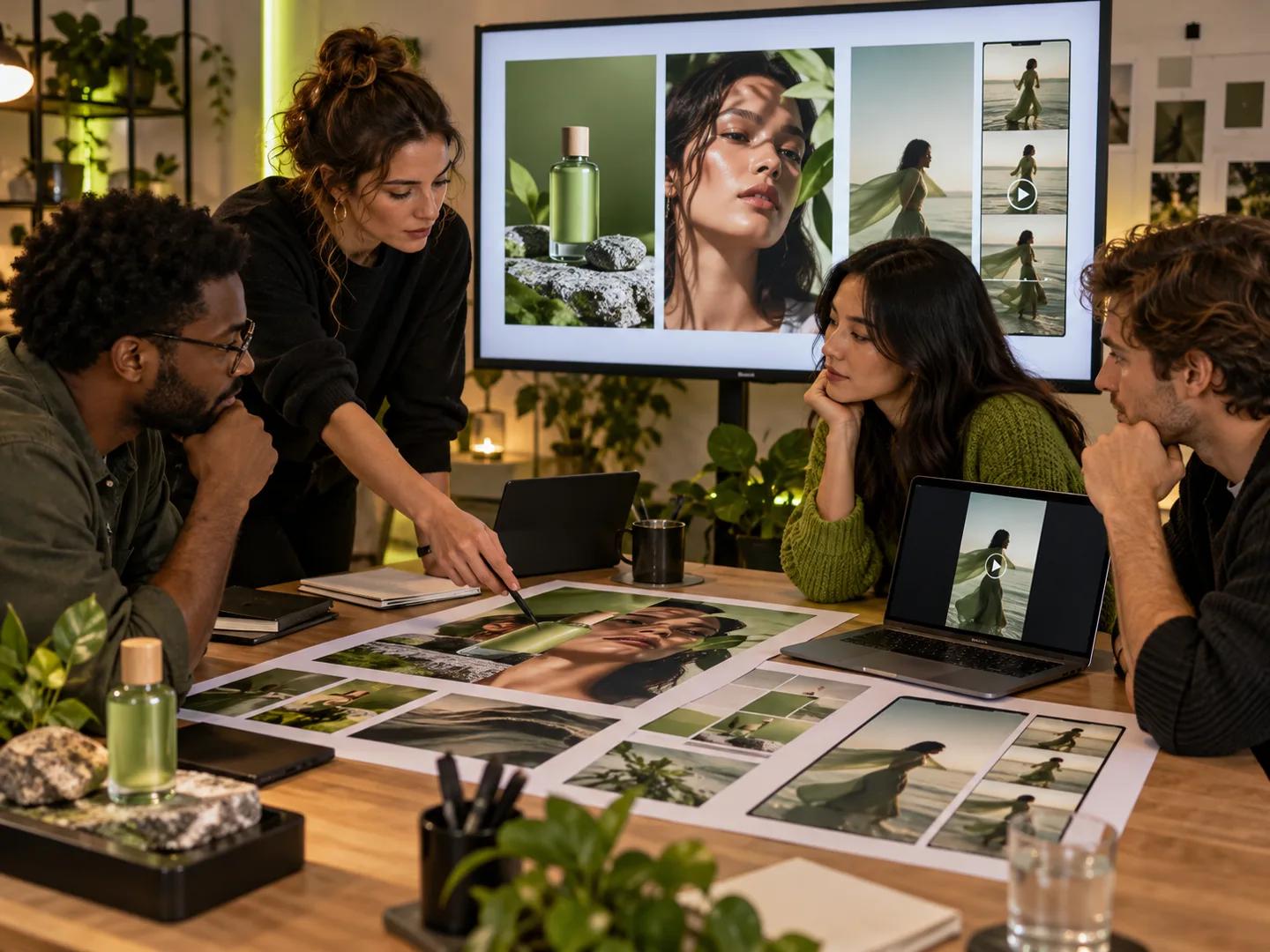
キャンペーン
輪郭が分かりやすい一つの物を、統一した雰囲気で紹介します。
メイン画像を用意し、続けてシンプルな動きで見せます。 形と素材を先に確認し、その後で商品まわりに控えめな動きを加えます。
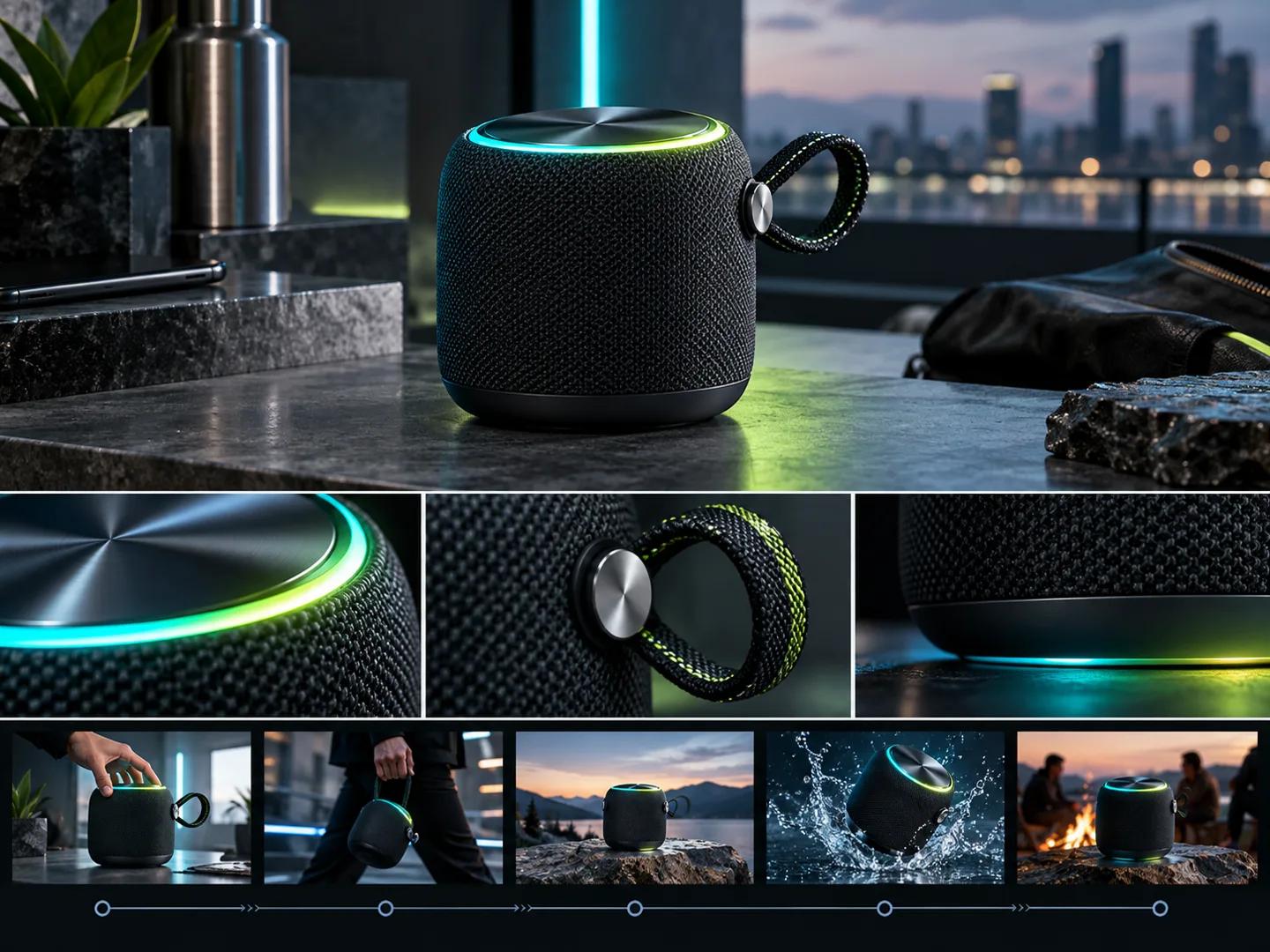
商品発売
形・素材・明確な雰囲気を通じて、商品の特徴を伝えます。
商品画像と、控えめな動きで見せる映像を作ります。 商品の輪郭を確認してから、光やカメラ移動で細部を見せます。
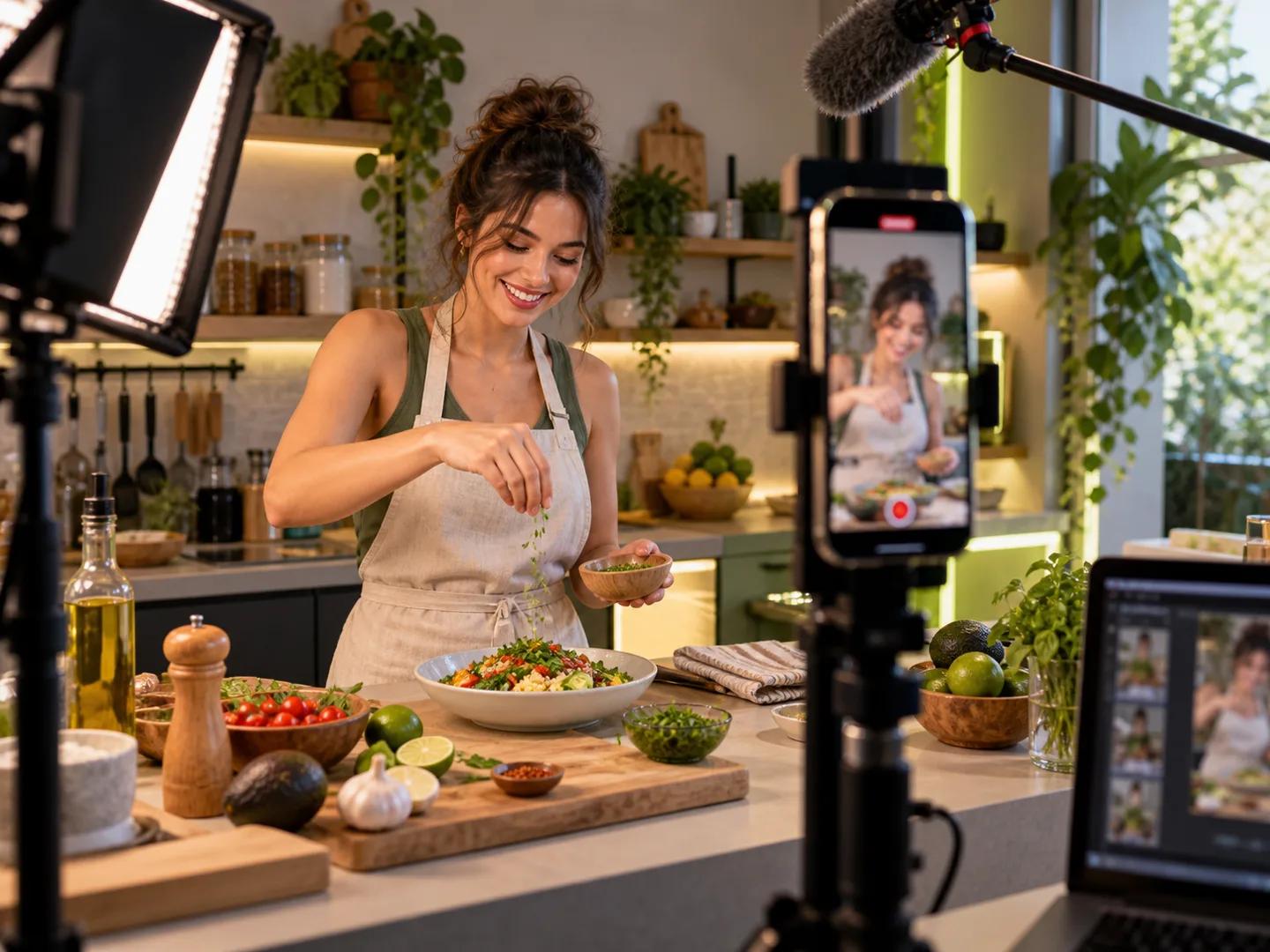
短いSNS動画
小さな画面でも、一つの動作がすぐ分かるようにします。
被写体と終わり方が明確な、短い縦型動画を作ります。 被写体を安全な切り取り範囲に収め、背景の動きを減らします。
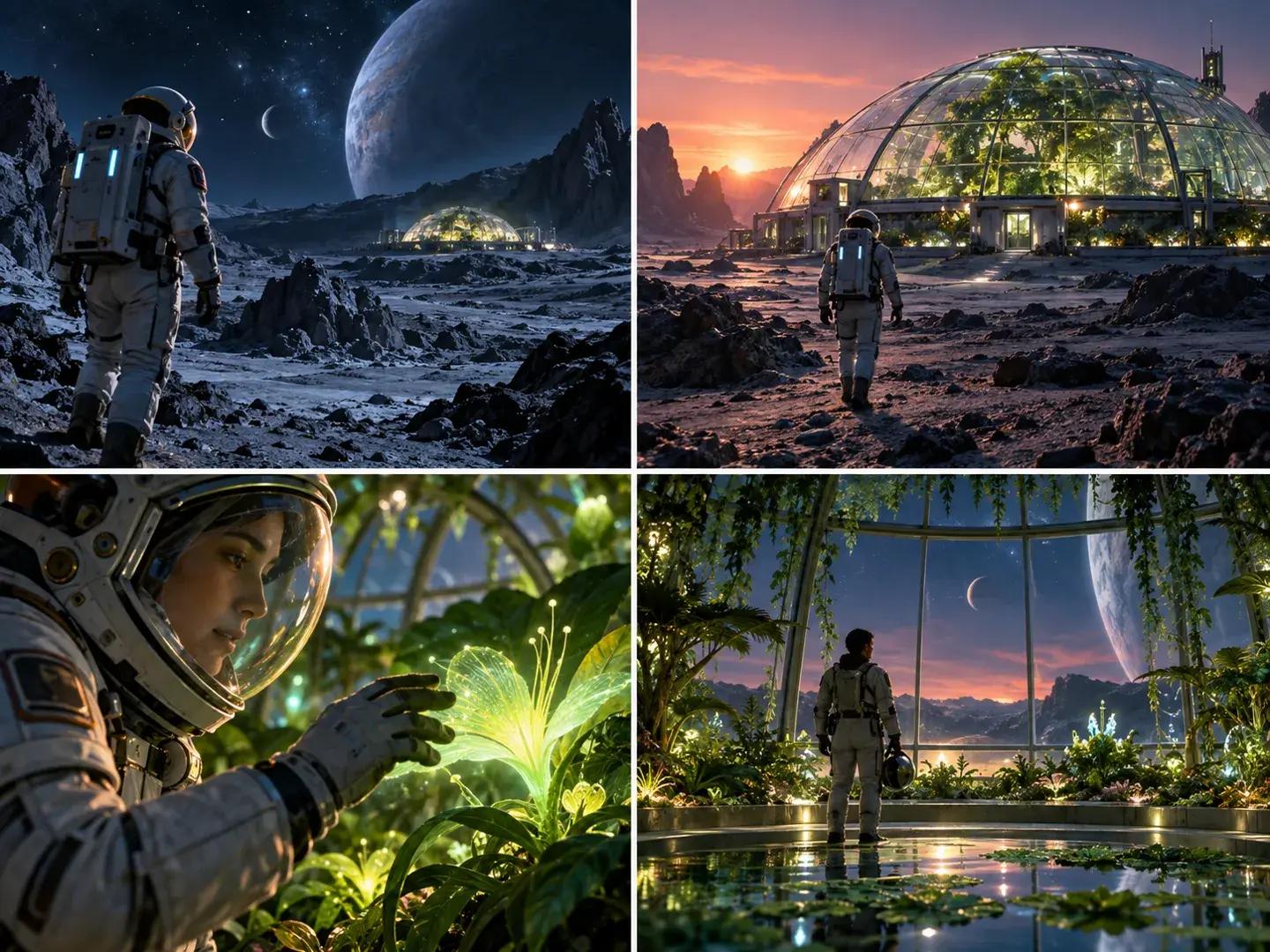
物語のシーケンス
同じ人物と場所を軸に、複数の瞬間をつなぎます。
短いシーケンスに使う冒頭画像と個別のクリップを作ります。 人物の見た目と配色を保ちながら、各ショットに一つの動作を与えます。
ブラウザ・アカウント・スマートフォンでの利用
Creen AI の使い方を選びましょう。ブラウザーで制作し、アカウントでプロジェクトを整理したり、スマートフォンでアイデアを広げたりできます。
ブラウザでの制作
ブラウザーでビジュアル制作ツールを開きます。制作パネルで入力素材を選び、送信前にログイン、アップロード、クレジットの表示を確認しましょう。
アカウント機能
保存した作品はアカウントで整理しましょう。ダウンロードしたファイルに制作メモと分かりやすい版名を添えると、作業を再開するときに必要な素材を見つけやすくなります。
モバイルでの制作
Creen の iPhone アプリで画像や動画の制作を試してみましょう。スマートフォンでは重要な細部を拡大し、ダウンロードしたファイルを公開時のサイズでも確認します。
無料利用と有料クレジットを理解する
Creen AI にはアイデアを試すための入口と、より高度な有料オプションがあります。設定、出力、表示料金を比較して、次の制作に合う方法を選びましょう。
無料アクセス
アカウントに表示される無料オプションを確認し、最初のアイデアに合うモデルを選びます。表示される生成費用を確認し、要点を絞った指示を書いて、結果を次の作業に生かしましょう。
有料オプション
より高度な制作では、利用できるプレミアムモデルや設定を比較します。表示料金、出力、アカウント残高を確認して選び、アプリ内購入とブラウザー向けプランは、それぞれのアカウント画面で管理しましょう。
Creen AI と単一モデルでの制作の違い
主な違いは、その制作環境で扱える作業の幅です。プロジェクトに必要な成果物と照らし合わせて比較しましょう。
静止画・動き・音を行き来するプロジェクトでは、プラットフォーム型の環境が役立ちます。必要な設定や表現を把握しているなら、一つのモデルに絞る方法もあります。適した選択は作業と評価方法によって変わります。
同じ指示と比較可能な設定で候補を見比べます。被写体の分かりやすさ、自然な動き、読み取りやすい構図、修正のしやすさなど、公開時に重要な点を確認しましょう。展示用の一枚だけで判断しないことが大切です。
Creen AI を調べる際は、プラットフォーム全体の幅広さと、各生成パネルで使える設定を分けて考えます。今の作業に表示された設定を使い、実際に確認した出力を基に比較します。
完成とする前に確認すること
Creen AI: 生成から公開へ進むとき、短い確認がアイデアを守ります。
- 1
メッセージ
プロンプトを読まなくても、被写体と目的が分かりますか。
- 2
形式
予定する切り取り・画面サイズ・文字配置でも構図が成立しますか。
- 3
一貫性
必要な場面で、人物の特徴・重要な形・色・光が揃っていますか。
- 4
細部
手・輪郭・小さな文字・表面・気になる背景を確認しましたか。
- 5
音
音がある場合、動作に合い、話し声を聞き取りやすく保っていますか。
- 6
選択
採用ファイルと指示、再修正に必要な設定を保存しましたか。
Creen AI のよくある質問
制作の出発点を選ぶための実用的な回答です。
AI による画像・動画制作をまとめたプラットフォームです。文章のプロンプトや参考画像から始めることが多く、具体的な選択肢は使うツールによって異なります。
いいえ。複数のモデルを制作工程にまとめたプラットフォームです。モデルの動作や設定は異なるため、実際に行いたい作業ごとに評価しましょう。
見た目や構図を先に確認する必要があるなら画像から始めます。目に見える動作や変化が中心で、それを明確に説明できるなら動画が向いています。
画像・動画ツールでは、参考画像を使う制作方法が紹介されています。分かりやすい元画像を用意し、どの特徴を新しい出力に反映させたいか説明します。
選択したワークフローに沿って音を組み立てます。音声設定を確認し、会話、環境音、音楽を計画して、編集前に出力をチェックしましょう。
Creen AI には無料で利用できる入口とプレミアムオプションがあります。制作ツールを開き、選んだ設定の条件と料金表示を確認して、計画に合うタスクを送信しましょう。
制作パネルに表示される手順でログインしてください。アカウントで保存済みの作品とクレジットを生成ワークフローにつなげられるため、タスクの送信前にログインを済ませましょう。
画像・動画制作向けの iPhone アプリの掲載があります。最終確認では、ダウンロードした素材を実際に見られるサイズで確認してください。
生成には指示の解釈が伴います。矛盾する指示を減らし、主な被写体を先に書き、一つずつ変更すると改善を判断しやすくなります。
採用済みの指示、配色、適切な参考画像を再利用します。関連する出力を並べ、見た目・画角・光の違いを公開前に調整しましょう。