
静止画か、動く場面か
固定したい要素と、時間の中で変えたい要素から形式を選びます。
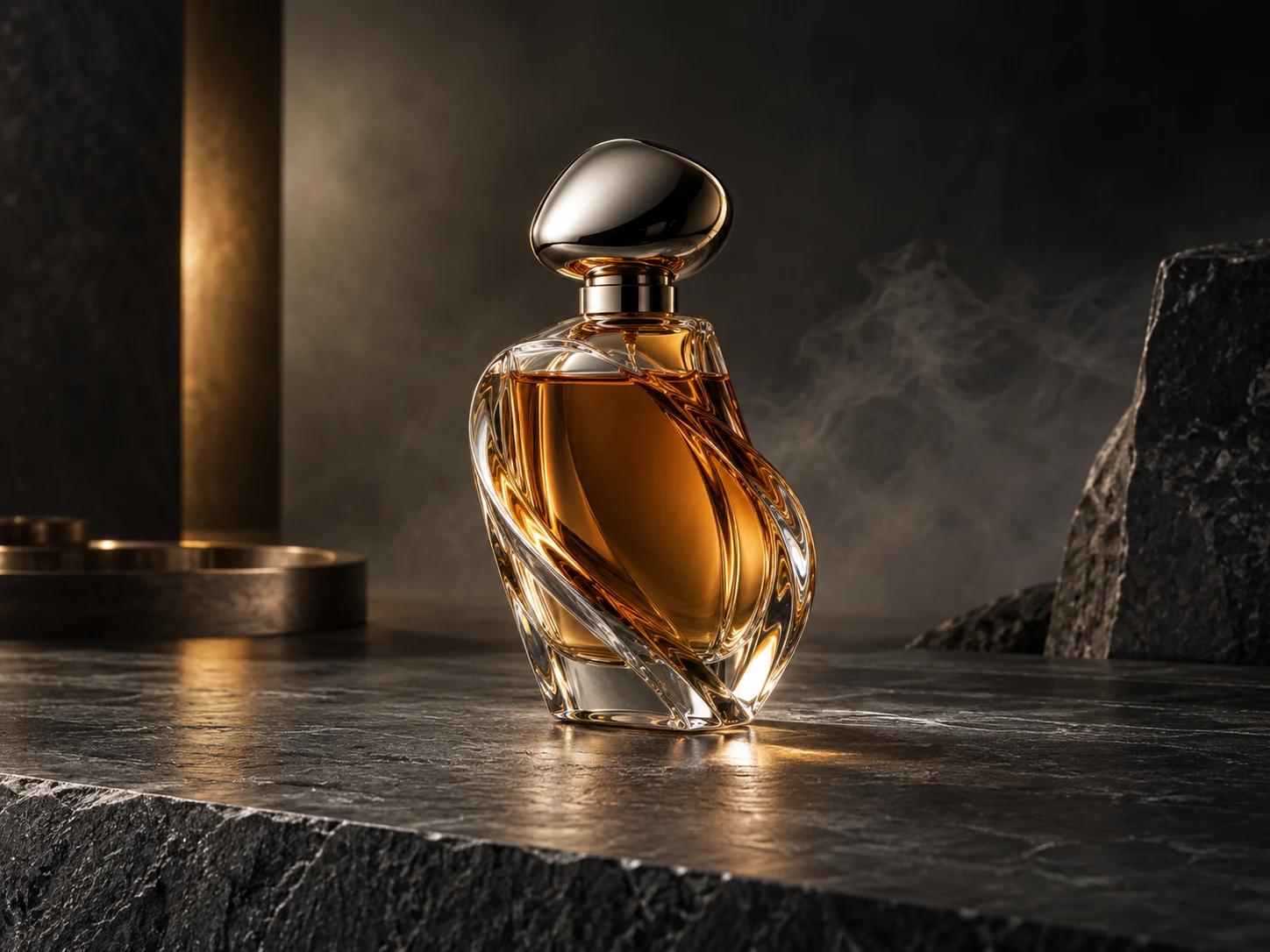
King AI 画像制作
広告レイアウトや動画の動きを加える前に、一枚の画像で主体の位置、素材、色、照明を決めます。
- 新しい構図には文章を使い、外観の基準が必要なら参照を加えます。
- 構図と光の方向を説明し、使えるモデルとアスペクト比を選びます。
- 画像を選ぶ前に、輪郭、手、反射、製品の細部を原寸で確認します。
King AI 動画生成
開始、変化、終了が明確な一つのショットを作ります。文章、キーフレーム、参照のどれで場面を導くか決めます。
- 文章にはテキスト、開始や終了の指定にはキーフレーム、対応する誘導素材には参照を使います。
- 主体に一つの動作、カメラに一つの方向を与え、使える長さと画面比率を確認します。
- 主体の変化、突然の動き、最終画面を動画全体で確認してからダウンロードします。
具体的な視覚表現を示す四つの制作案
構図、素材、照明、一つの視覚的な優先事項を指定したコンセプト画像です。
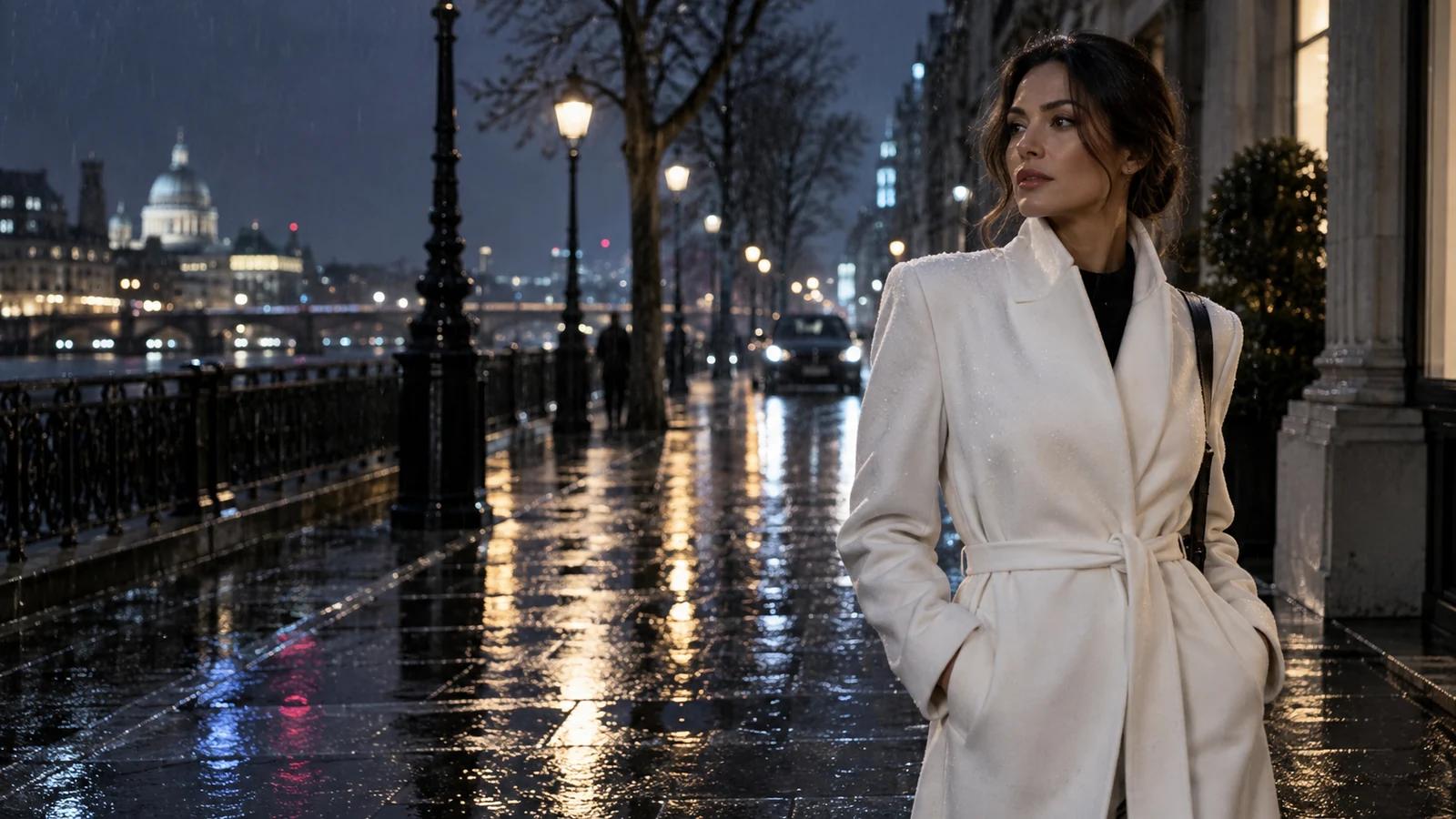
雨の夜の街頭写真
白いコートが成人の人物を暖かな店の反射から際立たせます。ミディアムワイドの構図を使い、動画では落ち着いた歩行と穏やかな追従撮影を加えます。
製品の構図
暗い石の台に置いた透明なガラスの縁を柔らかな側光で描きます。動画では瓶を静止させ、台に沿ったゆっくりしたカメラ移動を一つ指定します。
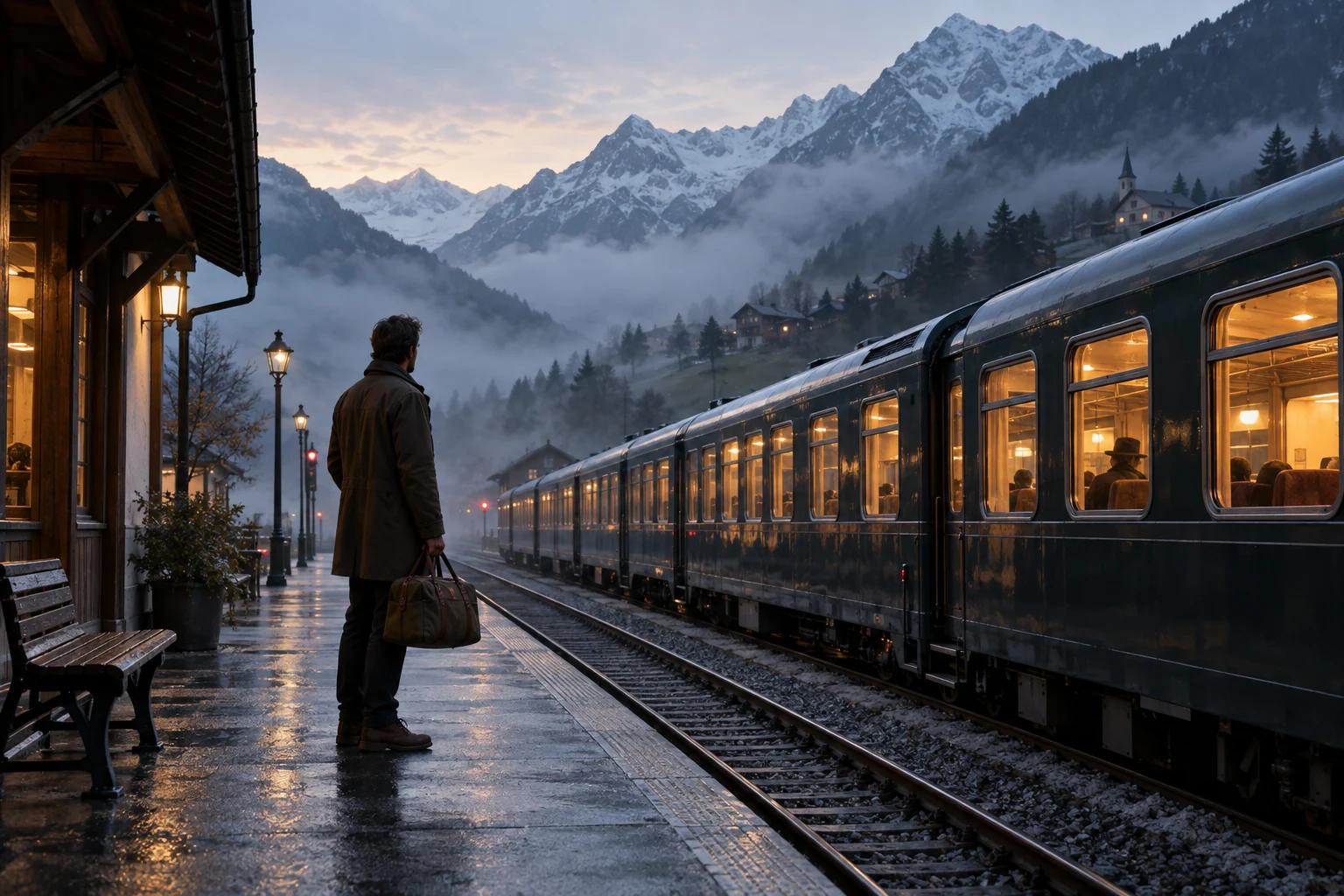
物語の始まり
成人の旅人、ホーム、幾重もの山の霧が開始場面を作ります。動画ではカメラを固定し、旅人が線路の方を向く動作を加えます。
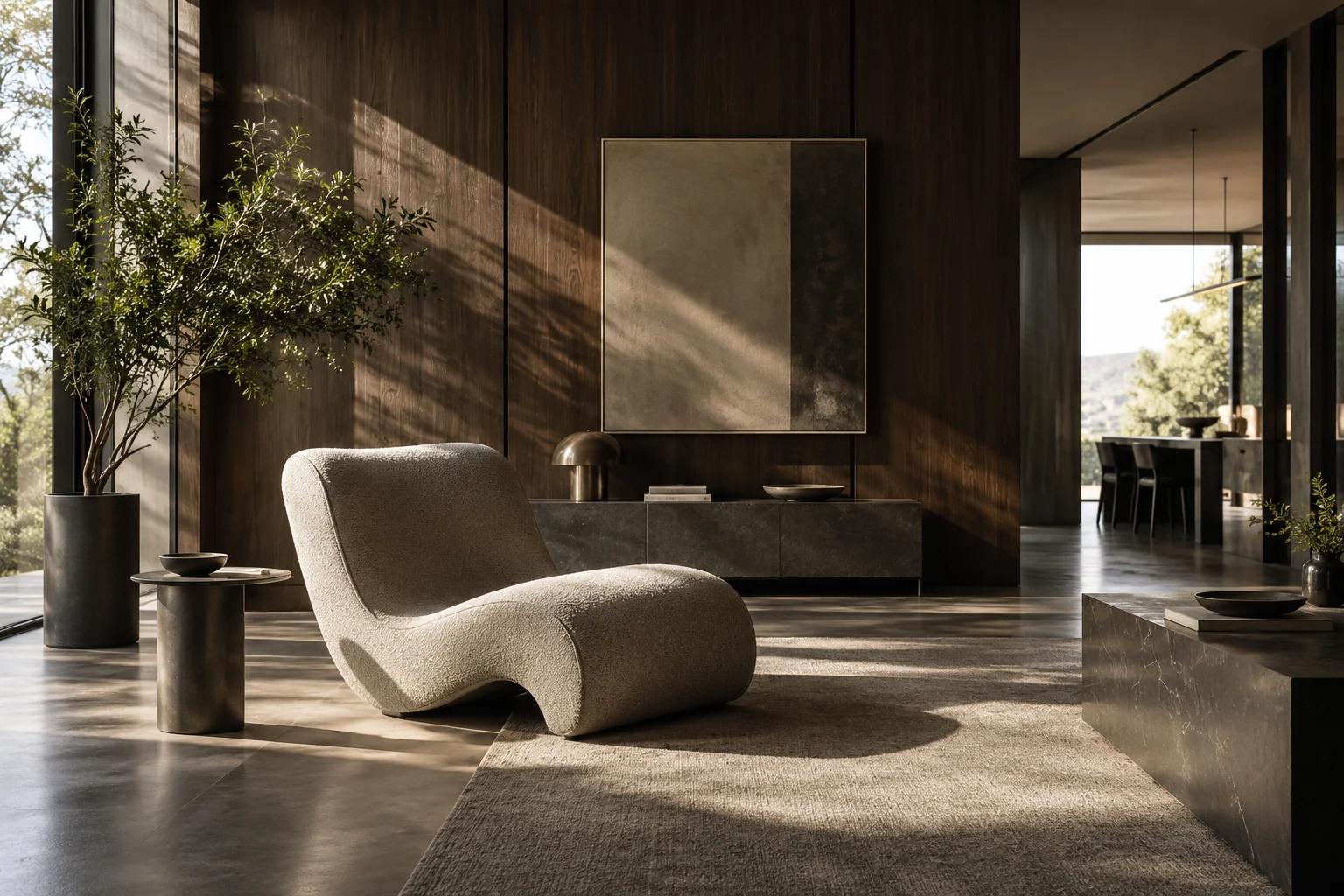
室内の素材研究
暗い木、クローム、曲線的な椅子で素材の序列を作ります。窓の光が影の理由を示し、ゆっくり前進するカメラで建築の形を読み取りやすくします。
King AI とは?
King AI は画像、動画、音声のツールを一つのマルチモデル制作スタジオにまとめています。
ワークスペースはツールと結果を整理し、選択したモデルが使える参照、サイズ、動きの制御を決めます。まず制作目的を選び、その設定を確認してください。すべてのモデルで同じ機能が使えるとは限りません。
画像は広告の構図、製品の細部、物語の一場面、室内デザインの確認に適しています。街を歩く動作、製品の見せ方、カメラの移動など、時間が重要な表現には動画を選びます。静止画を先に確認すると、動画プロンプトで決める視覚的な要素を減らせます。
画像制作は文章または参照画像から始められます。動画制作はテキスト、キーフレーム、参照に分かれます。固定した開始画像と、外観を導く参照には異なる役割があります。音声は King AI のより広いスタジオに含まれますが、このガイドはここで使える視覚表現のツールを扱います。
King AI で考えたアイデアを動きのあるシーンにするなら、Kling 4.0 AI動画ジェネレーターでテキストや画像から制作を始められます。
四つの制作手順を比較
既に持っている情報から選びます。入力を増やすときは、それぞれの目的を明確にします。
| 目的 | 開始時の入力 | 指示する要素 | 確認する結果 |
|---|---|---|---|
| 文章から画像 | 主体と場面を説明した文章 | 構図、光、素材、モデル、アスペクト比 | 一枚の構図:細部と配置を確認 |
| 参照による画像 | 参照画像と変更の依頼 | 維持する要素、変える要素、目標の構図 | 新しい画像:必要な参照の特徴を比較 |
| 文章から動画 | 開始場面、動作、終了を文章で指定 | 主体の動作、カメラの方向、対応する長さ | 動くショット:動きと主体の連続性を確認 |
| キーフレームまたは動画参照 | 開始・終了フレーム、または対応する参照ファイル | フレーム間の動き、各参照の役割 | 誘導されたショット:開始、動き、終了を確認 |
結果を形作る四つの判断
最も重要な場面の要素を制御できる入力方法を選びます。
文章と参照による画像制作
文章は自由な構図の検討に、参照は形、色、フレーミングの基準に向いています。瓶の輪郭を保って背景だけ変えるなど、維持する要素と変更する要素を分けて指定します。アップロード前に画像ツールの参照設定を確認してください。
文章から動画、画像から動画
文章ではモデルが場面を作り、キーフレームでは開始時の構図を決めます。その後の変化を、主体の動作一つ、カメラの方向一つ、終わり方で説明してください。画像で既に見えている細部を繰り返し列挙する必要はありません。
キーフレームと参照の役割
最初のフレームは開始を、任意の最終フレームは終わりの目標を定めます。参照は対応する外観、動き、音声の特徴を導きますが、開始画像を固定するとは限りません。各ファイルの役割に合うモードを選びます。
確認、修正、結果の保存
主体、構図、素材、動きを別々に確認します。カメラの動きだけが問題なら、うまくいった主体と照明の指示を残し、カメラの文だけ変えます。修正版を比較し、用途に合う結果をダウンロードしてください。
成果物に合う制作手順を選ぶ
バリエーションを作る前に、掲載場所と確認基準を決めます。
SNSの冒頭
小さな画面でも主体を読み取れるようにし、合う画面比率を選びます。表紙が重要なら静止画を先に決め、動きが必要なら一つの動作を加えます。
製品と広告のコンセプト
参照で製品の形を導き、反射と細部を確認します。カメラによる見せ方を加える前に主画像を確認し、製品を識別できる状態に保ちます。
物語の画面と場面設計
広い画像で場所と雰囲気を作ります。キーフレームでその開始を続けるか、テキストで別の演出を試します。
優先順位のあるプロンプトを書く
主体と成果物を最初に示し、見える要素と動きを分け、重要な制約は短く書きます。
主体 + 場所 + 構図 + 光と素材 + 動画の動作とカメラ + 重要な制約
1. 主体と場面
主体一つと場所を定めます。「暗い石の上のブランド表示のないガラス瓶」は、無関係な雰囲気の列挙より明確です。画面を変える細部だけ加えます。
2. 構図と光
クローズアップ、ミディアムワイド、目線の高さなどを示し、光源と方向を指定します。結果を評価しにくくする矛盾した照明指示は避けます。
3. 動作とカメラ
主体とカメラの動作を分けます。旅人は振り向き、カメラは固定します。物語を変える第二の動作は別のショットにします。
4. 維持する要素と制約
参照で残す要素と変える要素を指定します。瓶の形の維持、自然な肌、読める文字なしなど具体的に書き、失敗した文から修正します。
画像案:素材と構図
チャコール色の石の上に置いたブランド表示のない透明ガラス香水瓶。斜めからの近景、右側からの柔らかな光、薄い縁のハイライト、静かな暗い背景、正確なガラスの質感、文字やロゴなし。
主体、台、角度、光が一つの構図を作ります。曖昧な「高級感」ではなく、素材の言葉で透明さと縁に注意を向けます。
動画案:動作一つ、カメラ移動一つ
白いコートを着た成人女性が雨に濡れた夜の街路をゆっくり歩く。カメラは安定したミディアムワイドの距離で横を追従し、暖かな店の光が路面に反射する。人物とコートの外観を維持し、明るい窓の横で立ち止まって終わる。
動作、カメラ、照明、終了には別々の役割があります。合う最初のフレームがあれば、場面を維持して歩行や追従速度だけ修正できます。
三つの手順で制作と確認
タスクごとに入力、目的、確認方法を定めます。
- 1
形式と入力を選ぶ
画像または動画を開き、文章、キーフレーム、参照を目的に合わせて選びます。ファイルを用意する前にモデルの設定を読みます。
- 2
一貫した制作案を作る
主体、場所、構図、光を書きます。動画には動作、カメラ、終了を加えます。アップロードを完了し、設定とクレジット消費を確認します。
- 3
確認、修正、ダウンロード
画像の細部または動画全体を確認します。成功した部分を残して弱い指示を修正し、完成結果をダウンロードします。
問題になった部分から直す
全面的な書き換えより、狙いを絞った修正の方が比較しやすくなります。
主体や製品が変わる
主体を一つにし、対応する明確な参照を使います。残す輪郭、色、服を指定し、同じ文で素材の変更と外観の維持を求めないようにします。
動きが多すぎる、または不安定
動作一つとカメラの方向一つに減らします。開始画像に近い終了構図を試し、選択した長さでその変化が収まるか確認します。
切り取り方が意図と違う
アスペクト比とプロンプトの構図指定を確認します。重要な輪郭に余白を残してください。近景と広い建築の構図では主体の置き方が異なります。
アップロードや生成に失敗
エラーを読み、ファイル形式と制限、必要な入力、設定、クレジットを確認します。同じ失敗タスクを送信し直すのではなく、指定された項目を直します。
端末のブラウザで制作する
プロンプトと対応ファイルを用意し、送信前にログインします。モバイルではアップロードを先に終え、結果を開き直して細部を確認します。選択したタスクのクレジット消費を確認してください。設定で使える機能と費用は変わります。
King AI の動画・画像に関する質問
入力、手順の選び方、結果についての実用的な回答です。
King AI は画像、動画、音声を扱うマルチモデル制作スタジオです。ワークスペースがツールを整理し、選択モデルがタスクの入力と設定を決めます。
文章、開始画像、対応する参照から始めます。動作一つ、カメラの方向一つ、終わり方を説明し、生成後にショット全体を確認します。
主体、場所、構図、光、素材を書きます。参照では維持と変更を分けて説明し、結果を原寸で確認してください。
動画のキーフレームで対応する開始画像を使います。その後の動きを説明し、終了の目標が必要で設定が対応している場合だけ最終フレームを加えます。
キーフレームは開始や終了を固定します。参照は開始を必ずしも固定せず、対応する外観、動き、音声を導きます。各ファイルに明確な役割を与えます。
King AI の広いスタジオには音声が含まれます。このページは画像と動画を中心に扱い、選択した動画モデルが提供する音声設定や参照だけを使います。
送信前に、選択モデルと設定に表示されるクレジット消費を確認します。残高と料金ページで現在のアカウント選択肢を確認してください。
ブラウザでプロンプトや対応ファイルを用意し、アップロード完了後に送信できます。ダウンロード結果を実際に使うサイズで確認してください。
タスクのメッセージでファイル、入力、設定、アカウントの問題を確認して修正します。完成した結果に不満がある場合は、具体的な視覚指示を直します。
完成した結果のダウンロード操作を使います。切り取り、細部、動画全体の動きを確認し、再現や修正に備えてプロンプトを残します。
次の手順に使うツールを調べる
制作範囲を広げる前に、モデルの手順やアカウントの選択肢を確認します。