
静止画か、動くショットを制作
King AI 動画・画像生成ツール
広告用の画像や映画のような動画シーンを制作。プロンプトや参照素材から始めて、構図と動きを整えましょう。
King AIの制作ワークスペース
画像か動画を選び、制作内容を入力して、利用できる設定を確認してから生成しましょう。
King AI 動画生成ツール
作成した動画
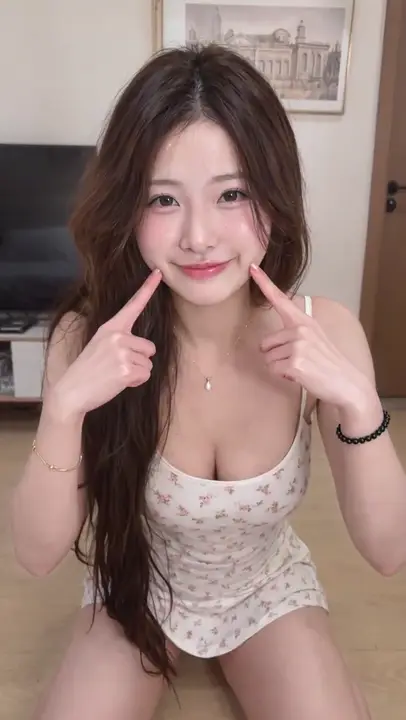
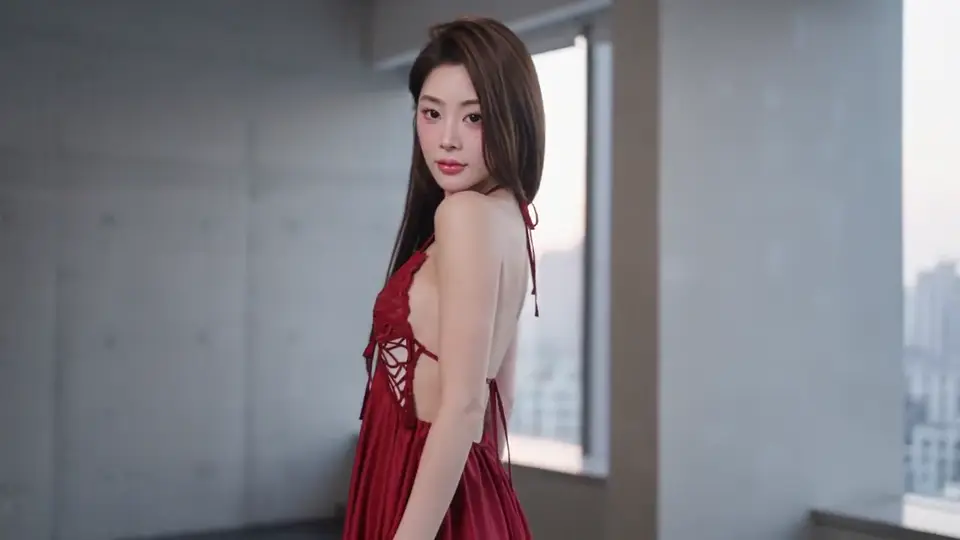
次の画像につながる制作ブリーフ
被写体、構図、確認ポイントが明確な4つの方向性。ブリーフを適用して、自分の企画に合わせて編集できます。
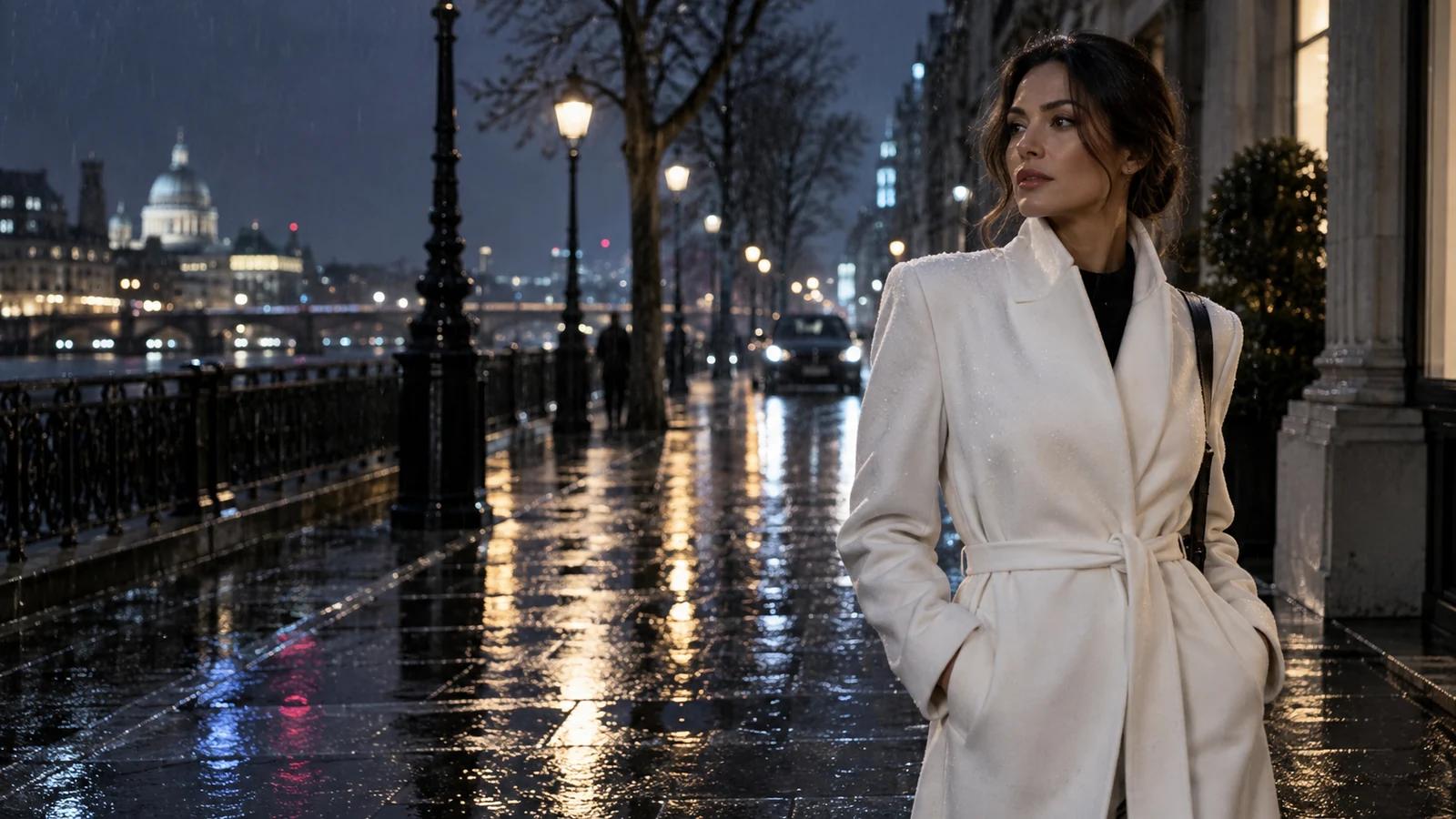
エディトリアルポートレート
一人の見やすい被写体を軸にSNSのカバーを制作。顔とコートを明確にし、街の反射で雰囲気を添えます。
白いウールコートを着た成人女性が、雨に濡れた夜の街のショーウィンドーのそばに立つ縦型エディトリアル写真。ミディアムショット、斜め前からの視点、顔に暖かい窓明かり、通りに冷たい影、濡れた路面の控えめな反射。頭上にレイアウト用の余白、自然な肌の質感、文字やロゴなし。
制作目標:レイアウトの余白を備えた人物カバー。
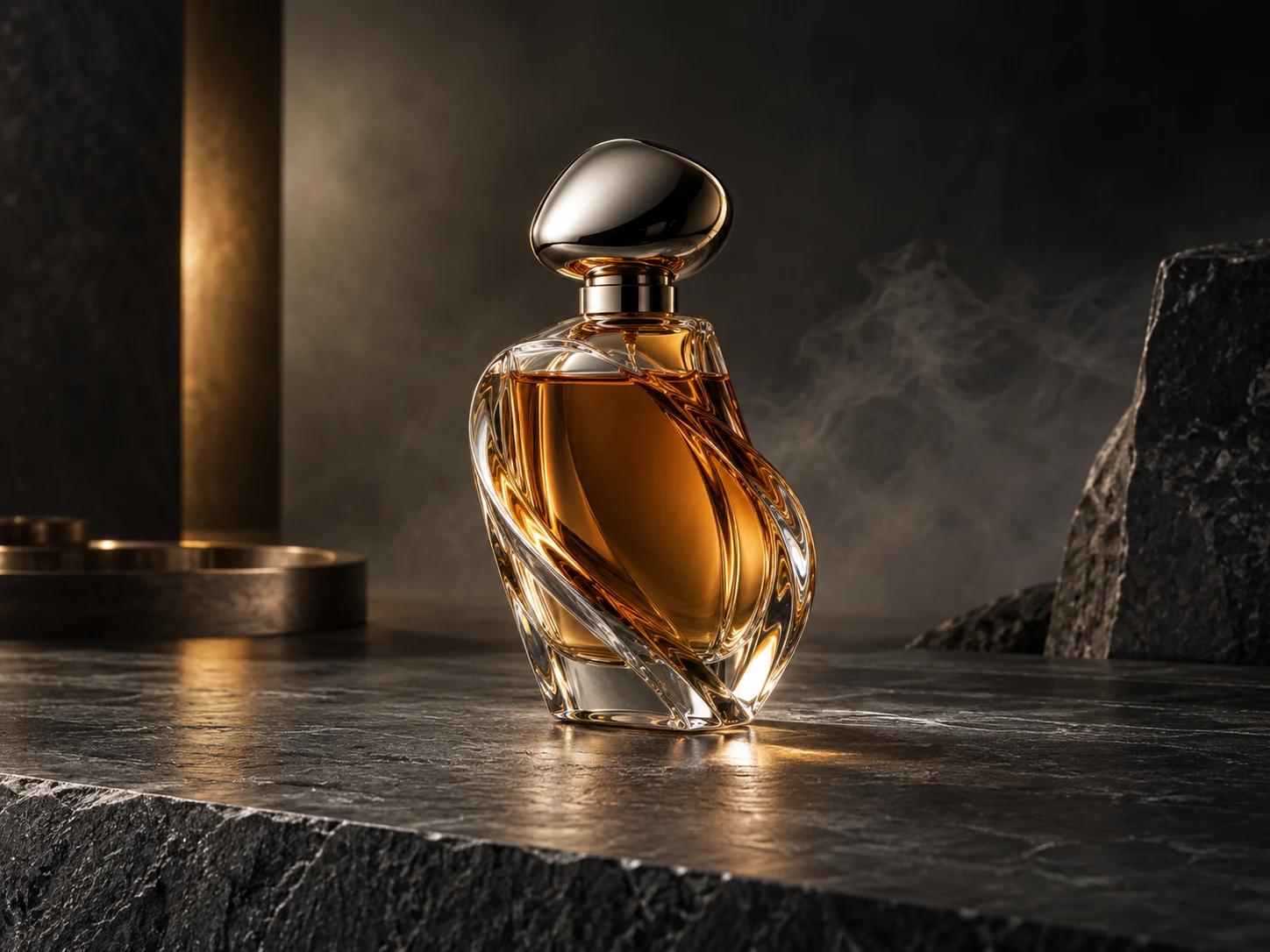
商品のメインビジュアル
広告企画に使える端正な商品構図を制作。バリエーションを作る前に輪郭、ガラスの縁、反射を確認します。
炭色の石の上に置いた、ブランドのない透明ガラスの香水瓶の正方形商品写真。中央に斜め前からの構図、曲面のガラス壁、右側から細いハイライト、瓶の下に柔らかい影、すっきりした暗い背景。瓶全体を画面内に収め、透明な縁を明瞭にする。ラベル、文字、ロゴなし。
制作目標:素材が伝わる中央配置の商品画像。
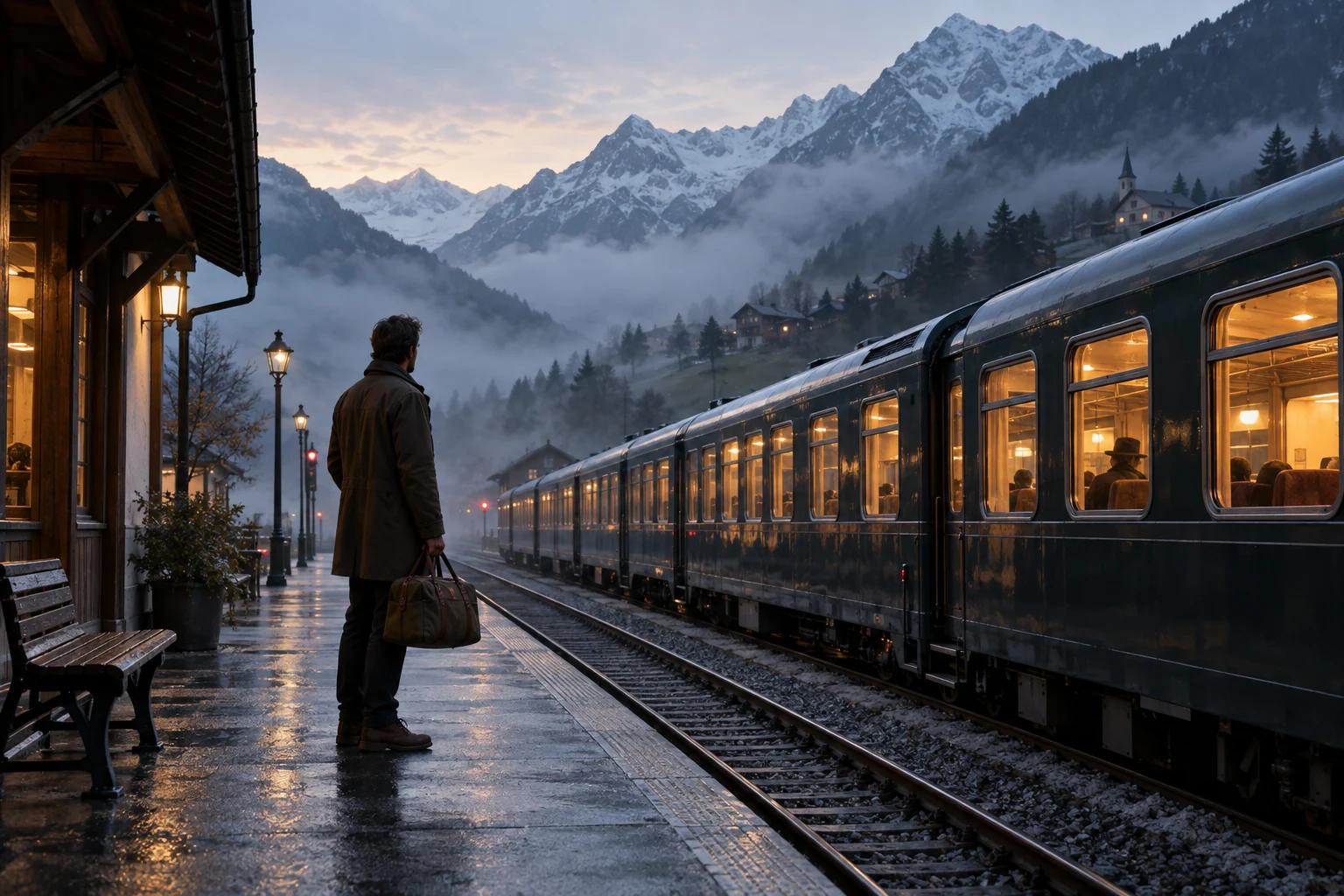
映画のような開始フレーム
物語を動かす前に場所と空気感を決定。旅人、線路、霧を別々の奥行きとして見せます。
夜明けの山間の駅で、帆布のバッグを持つ成人の旅人が待つ横長の映画風開始フレーム。目線の高さのカメラ、旅人は左の3分の1、線路は遠方へ伸び、山の霧が層を成す。淡い日の出の逆光、静かな寒色、安定した建築。読める看板やロゴなし。
制作目標:画像から動画を作る際の基準となる開始フレーム。
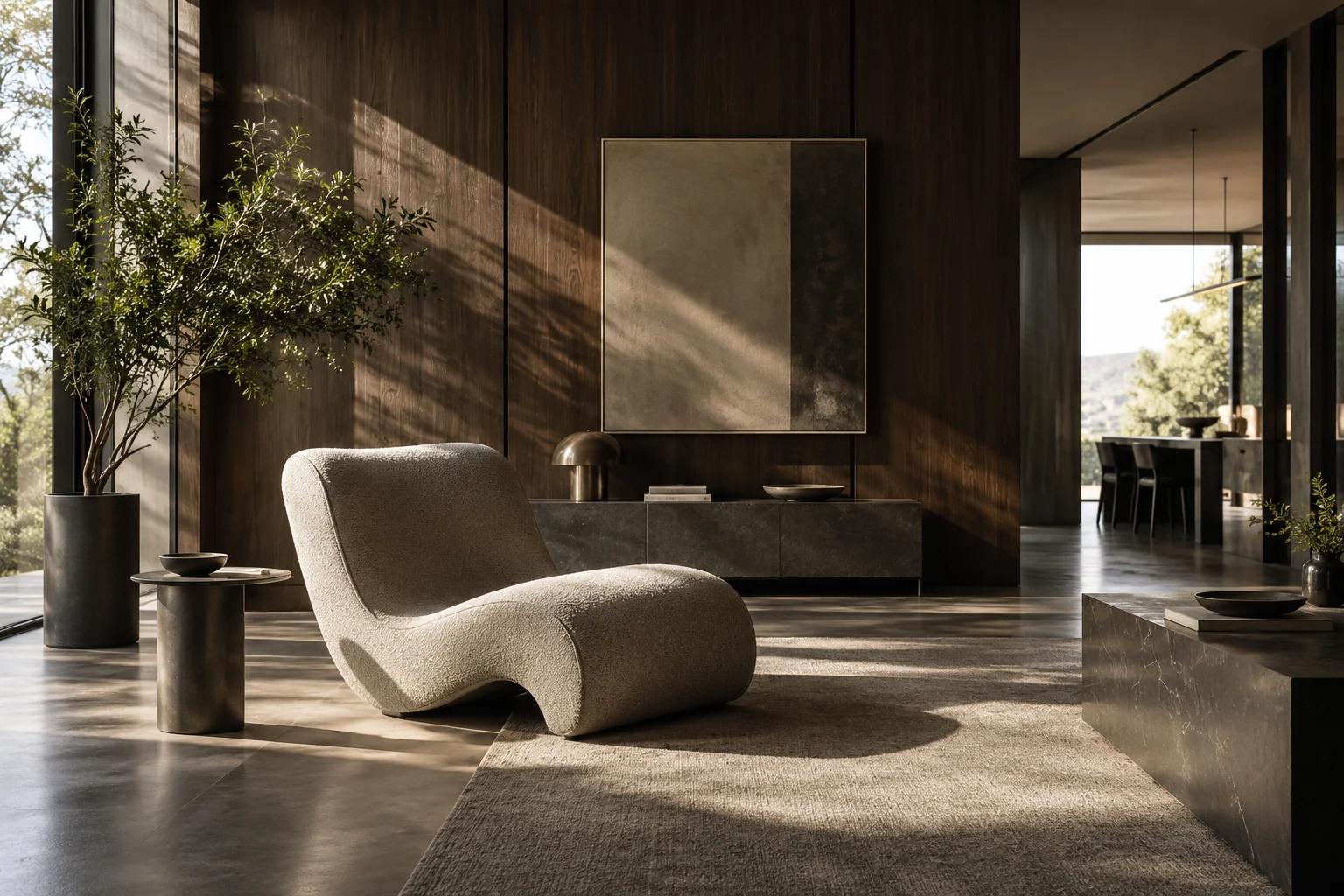
室内の素材スタディ
室内の表面と視覚的なバランスを比較。調整中も家具の比率と窓からの光の方向を揃えます。
濃いウォールナットの壁材、磨いたクロームの細部、曲線的な布張りの椅子がある部屋の横長建築写真。目線の高さ、椅子は手前、床はすっきり、大きな側面の窓から自然光、柔らかい方向性のある影。リアルな木目と布、まっすぐな垂直線、文字やロゴなし。
制作目標:光と素材の優先順位が明確な室内コンセプト。
動画の制作案から始める
開始プロンプトを適用し、主体と動きを制作目的に合わせて変えます。文章だけでも使える案です。開始構図を固定するときだけ、合うキーフレームを加えてください。
雨の夜の街を追従撮影
人物一人、歩行一つ、安定した横からの視点。動作を増やす前に場所や服を変えてください。
白いウールのコートを着た成人女性が雨に濡れた夜の街路をゆっくり歩く。ミディアムワイドのカメラが一定の距離で横を追従する。暖かな店の光が路面に反射し、環境光の影は寒色。顔とコートを維持し、明るい窓の横で立ち止まって終わる。
静かな製品の見せ方
製品は静止させ、カメラを動かします。大きな動きを加える前にガラスの縁と反射を確認します。
ブランド表示のない彫刻的な透明ガラス香水瓶が暗い石の台に立つ。カメラが斜めからの近景で左から右へゆっくり移動する。右からの柔らかな光が薄いガラスの縁と抑えた反射を示す。瓶の形を維持し、中央の安定した構図で終わる。文字やロゴなし。
夜明けの駅の冒頭
場所を示した後、旅人に小さな動作を与えます。場面に複数の層があるときはカメラを固定します。
使い込んだ帆布のバッグを持つ成人の旅人が、夜明けの山間の駅のホームで待つ。固定のワイドカメラ、遠くの線路、幾重もの山の霧、淡い朝日の逆光。旅人が線路に向かってゆっくり振り向き、背後の霧が漂う。ホームと山の形を維持し、遠くを向いた旅人で終わる。読める看板やロゴなし。
動画入力の役割を選ぶ
素材が制御すべき要素に合うモードを使います。
テキスト:新しい場面を作る
文章の案があり、開始画像が固定されていない場合に使います。主体、場所、動作、カメラ方向を書くと、モデルが最初の構図を作ります。修正を比較しやすくするには一つのショットに絞ります。
キーフレーム:開始や終了を固定
対応する最初のフレームをアップロードして開始を定めます。終了目標が必要なら最終フレームを加え、間の動きを説明します。両方の構図と光を合わせ、自然な移行の道筋を作ります。
参照:外観や動きを導く
対応する画像、動画、音声の参照設定で誘導素材を渡します。主体の外観や動きの特徴など各参照の役割を説明してください。参照は自動的に開始画像にはなりません。特定の画像から始めるならキーフレームを使います。
King AI の動画案を別の方法で試すなら、Kling 4.0 AI動画ジェネレーターでテキストや参照画像からシーンを調整できます。
重要なディテールを指定する
King AIの画像・動画設定で構図と連続性を整え、使う場所に合った作品を目指しましょう。
用途に合わせて画角を選ぶ
縦型カバー、正方形の商品画像、横長のシーンに合う利用可能な比率を選びます。重要な縁の周りに余白を残しましょう。トリミングの変更もプロンプト変更と同じくらい構図に影響します。
保持と変更を分ける
画像参照では、見分けられる状態で残す要素と変更できる要素を指定します。瓶の輪郭を保って背景を変える、服を保って光を調整するなど、相反する指示を避けましょう。
動きに始まりと終わりを設ける
動画では被写体の動作とカメラの動きを一つずつ指定します。開始や終了を決めたいときはキーフレームを使い、その間の動きに合う視点と照明を揃えましょう。
画質と音をまとめて確認する
選択した動画モードで使える解像度、長さ、音声設定を確認します。対応する場合は音の指示を動作に合わせ、表示されたクレジット料金を確かめ、全編を見てからダウンロードしましょう。
次の修正を評価しやすくする
明確なプロンプトを保ち、一度に一つの指示を変えます。
- 01
見えるべき要素を指定
画像には主体、構図、素材、光を書きます。参照では維持と変更を分け、瓶の輪郭を保つ、背景を変える、柔らかな側光を使うと指定します。
- 02
動く要素を指定
動画では主体とカメラを分けます。旅人は振り向き、カメラは固定します。見て分かる終わりを加え、不安定な動きには競合する動作を減らします。
- 03
送信前に確認
入力モード、必要ファイル、画面比率、モデル設定、クレジット消費を確認します。完成後は画像の細部や動画全体を確認してからダウンロードします。
編集して使える2つのプロンプト
役立つプロンプトは次の判断を明確にします。場面を一貫させ、参照素材や動きに具体的な役割を与えましょう。
画像:商品を保ち、環境を変える
参照したガラス瓶の輪郭、比率、キャップを保持する。マットな炭色の表面に、正方形で斜め前からの構図で配置する。背景を柔らかな暖かいベージュに変え、右側から拡散光を当て、ガラスの縁を明確に保つ。文字やロゴを追加しない。
保持の指示で商品の特徴を守ります。表面、背景、光の指示が変更点を分けるため、一つずつ比較できます。
動画:一つのカメラ移動で商品を見せる
指定した商品フレームから開始する。ガラス瓶は静止し、カメラが斜め前の角度を保ちながらゆっくり近づく。柔らかい側光がガラスを穏やかに横切り、瓶の形は変わらない。安定した近景で終える。追加の物体や読める文字なし。
最初のフレームが構図を固定します。瓶は静止し、カメラが動きを作り、最後の近景が確認できる明確な終了点になります。
三つの明確な生成手順
入力を選び、制作案を用意し、結果を確認します。
- 1
画像または動画を選ぶ
静止画の構図には画像を使います。動画は文章、固定フレーム、誘導素材に合わせてテキスト、キーフレーム、参照を選びます。
- 2
プロンプトと対応入力を加える
作例を使うか、主体、場所、光、構図を記述します。動画には動作とカメラ方向も加えます。必要なアップロードを終え、設定とクレジット消費を確認して送信します。
- 3
完成結果を確認
画像を原寸で確認し、動画は最終フレームまで見ます。成功した細部を残して弱い文を直し、保存したい完成版をダウンロードします。
一度に一つの問題を改善する
うまくいった細部を残し、弱い部分を生んだ指示を変更しましょう。
| 見える問題 | 変更する内容 | 確認する点 |
|---|---|---|
| 顔、服、商品が変わってしまう | 一つの被写体と対応する参照素材を使い、保持する輪郭、色、服を明示します。 | 原寸で特徴を比較し、動画は開始、中間、終了を確認します。 |
| カメラと被写体の動きが競合する | 被写体の動作とカメラの方向を一つずつ残し、同時の回転、ズーム、場面転換を削除します。 | 全編を再生し、連続して読み取れる動きと安定した終了を確認します。 |
| トリミングで重要な部分が切れる | 比率と構図を見直し、無関係なスタイル語ではなく被写体の周囲の余白を指定します。 | 実際の縦型、正方形、横長の掲載位置で結果を確認します。 |
| アップロードや生成が完了しない | タスクのメッセージを読み、必須ファイル、対応する制限、設定、利用可能なクレジットを修正します。 | 再送信前に修正した入力と表示料金を確認します。 |
King AI 生成ツールの使い方
このページの設定、入力、結果についての回答です。
先に制作手順を選びたいですか?
King AI の画像・動画入力を比較し、具体的な制作案とプロンプトガイドで次の結果を計画します。