Clone Cut AI: Eine Darbietung, neue Figuren
Mache mit Clone Cut AI aus einer Darbietung Videos mit unterschiedlichen Figuren. Kombiniere einen Bewegungsclip mit einem Figurenbild, um Schritte, Gesten oder Tanzbewegungen zu übertragen. Behalte die ursprüngliche Umgebung oder nutze die Szene aus dem Bild. So entstehen Varianten für Social Media und Figurenpräsentationen, ohne die Darbietung für jede Figur erneut zu filmen.
Videoideen
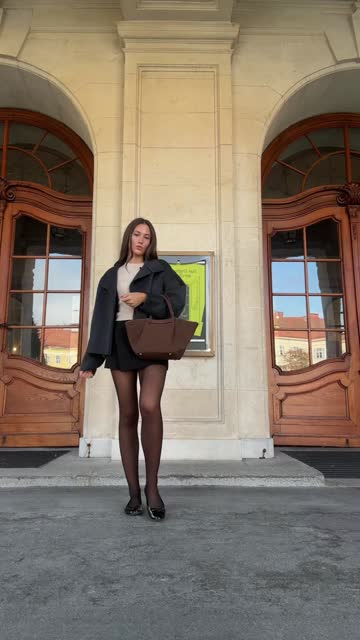
Gang auf der Straße
Eine Figur geht auf die feste Kamera zu und von ihr weg, wobei Körperbewegung und Outfit sichtbar bleiben.
Dieselbe Idee, eine neue Fassung
Clone Cut AI verbindet ein Bewegungsvideo mit einem Referenzbild zu einer neu generierten Darbietung.
Das Video liefert die Bewegung, das Bild das Aussehen. Mit Kling 3.0 Motion Control wählst du die Figurenorientierung und den Hintergrund aus Video oder Bild. Vergleiche das vollständige Ergebnis mit beiden Vorlagen.
Eine gezielte Änderung mit klarer Referenz
Eine andere Person in der Szene
Füge ein Referenzbild hinzu und beschreibe das gewünschte Aussehen. Benenne Bewegung, Bildausschnitt und Kamerafahrt, die bleiben sollen.
Die Darbietung auf eine andere Figur übertragen
Übertrage Schritte, Gesten oder Körperbewegungen aus dem Video. Wähle, ob sich die Figurenorientierung am Video oder am Referenzbild ausrichtet.
Die Handlung an einen neuen Ort verlegen
Verwende das Bild als Hintergrundquelle für dessen Umgebung oder behalte den Videohintergrund. Beide Optionen benötigen ein klares Figurenbild.
Videoideen entdecken
Entdecke Figurenauftritte, Tanz, Übergänge und Kamerabewegungen als Anregung für dein nächstes Video.
Gang auf der Straße
0:15Eine Figur geht auf die feste Kamera zu und von ihr weg, wobei Körperbewegung und Outfit sichtbar bleiben.
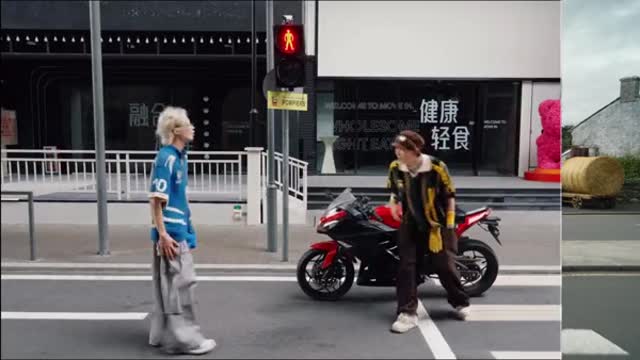
Straßenstaffel
0:14Mehrere Personen nähern sich nacheinander der Kamera vor derselben Straßenkulisse.
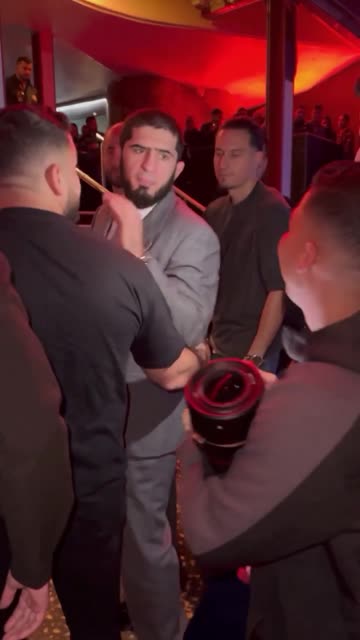
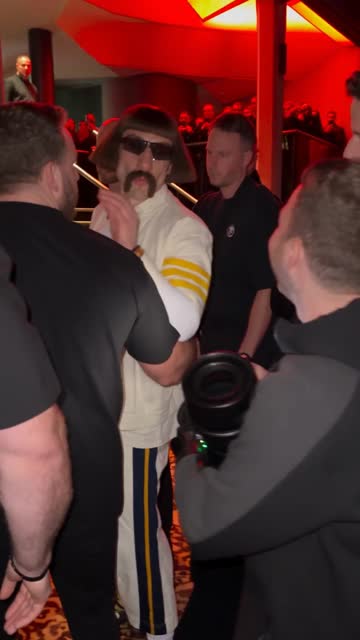
Durch die Menge
0:15Eine Handkamera folgt einer Figur durch eine rot beleuchtete Menge und vorbeiziehende Fotografen.
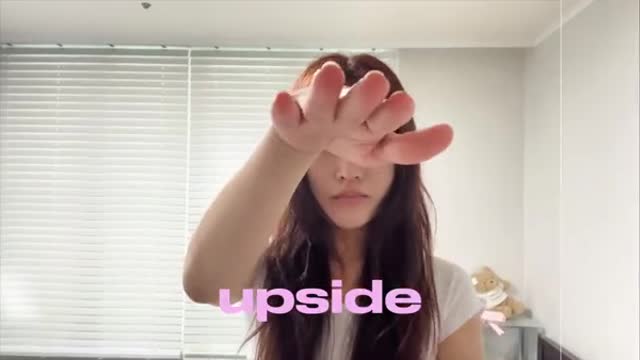
Übergänge mit Handgesten
0:09Eine Hand vor der Linse verbindet wechselnde Figuren und Orte.
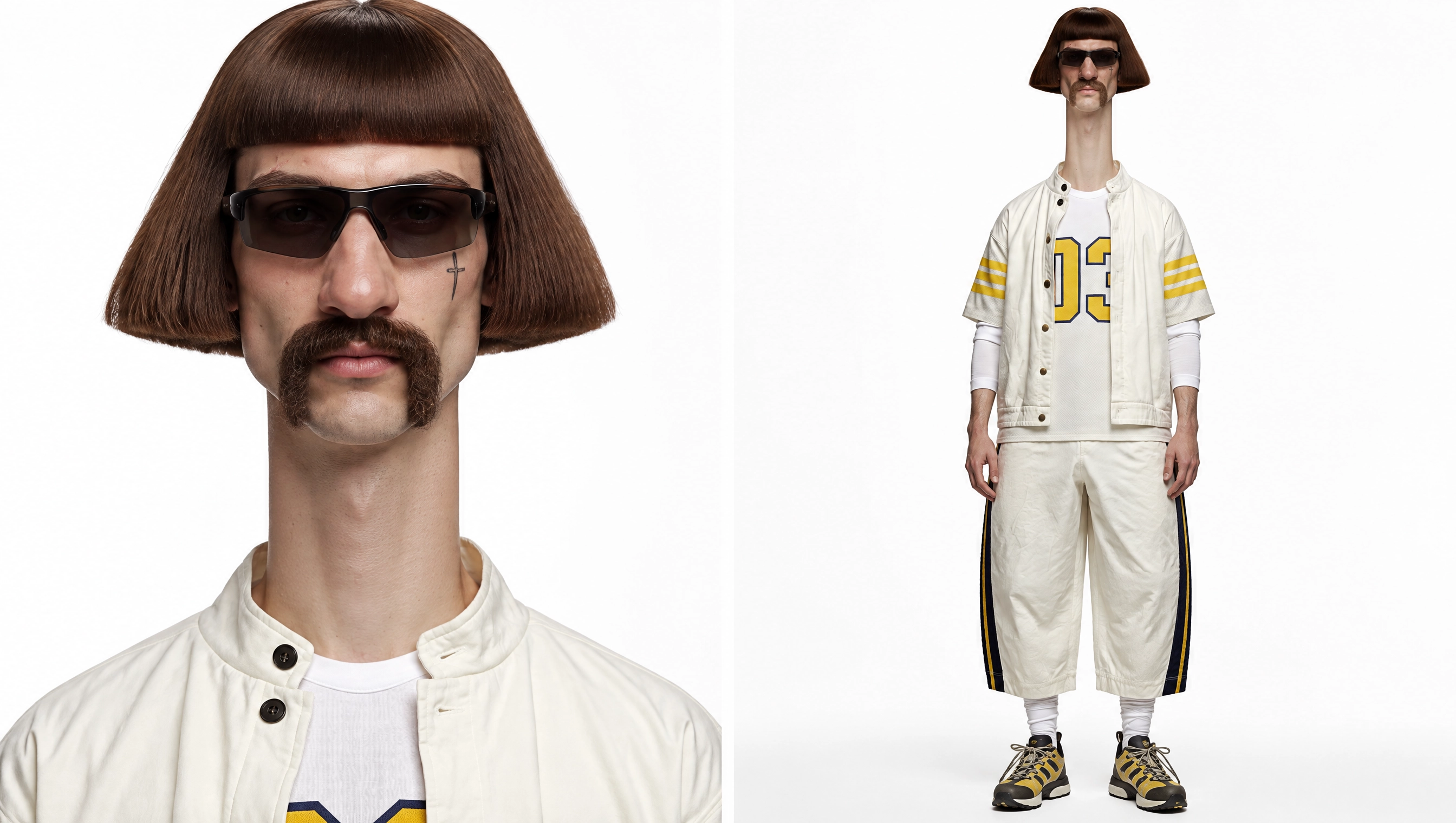
Stilisierte Figur in der Menge
0:15Eine stilisierte Figur bewegt sich durch eine dichte Menge, während die Kamera ihr aus der Nähe folgt.
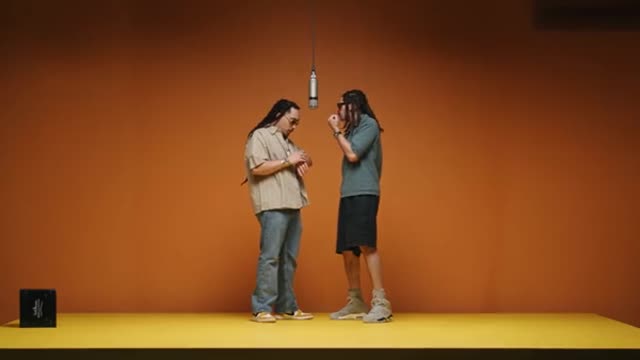
Studioauftritt
0:24Zwei Personen treten an Mikrofonen in einem orangefarbenen Studio mit ausdrucksvoller Mimik und Gestik auf.
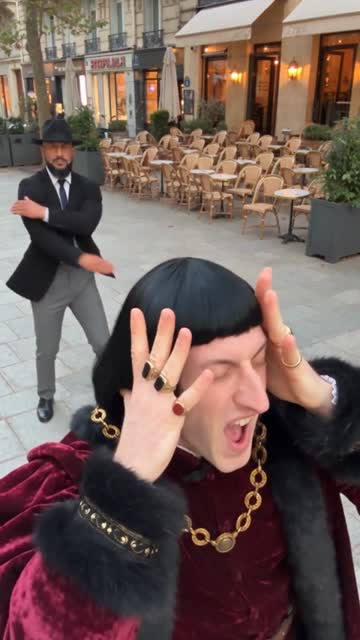
Tanz auf der Terrasse
0:20Zwei Personen wechseln sich im Vordergrund ab und gehen anschließend in Ganzkörper-Tanzschritte über.
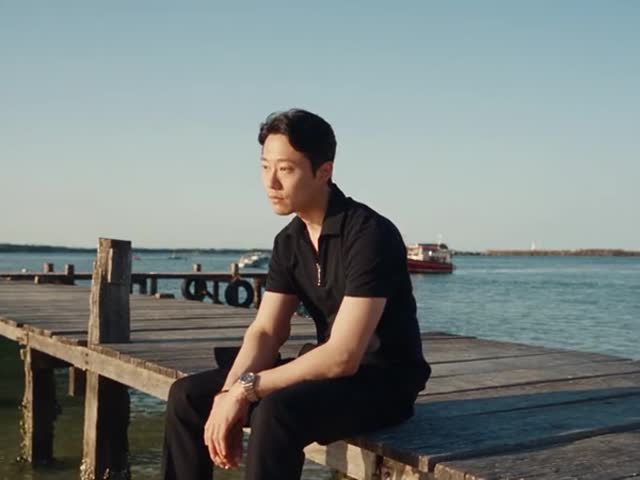
Geschichte am Wasser
0:28Eine Geschichte mit zwei Personen am Wasser entfaltet sich in wechselnden Einstellungen und Lichtstimmungen.
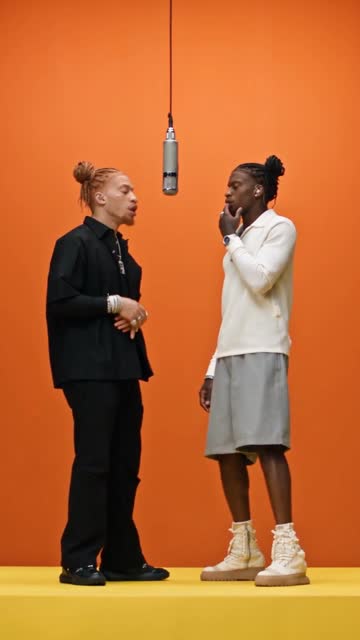
Studioduett
0:30Bei einem Duett am Mikrofon wechseln sich Nahaufnahmen und Ganzkörperansichten ab.
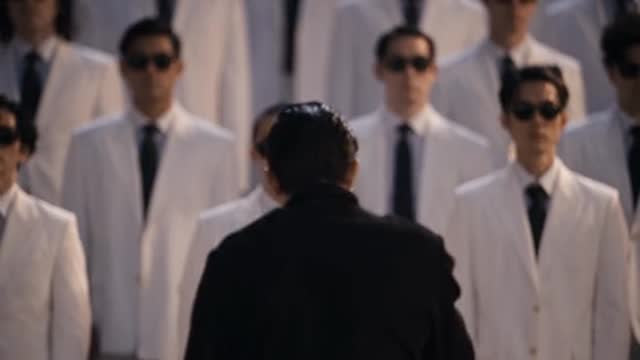
Choreografie in Weiß
0:27Eine große Gruppe in Weiß wechselt ihre Tanzformationen um eine zentrale Figur.
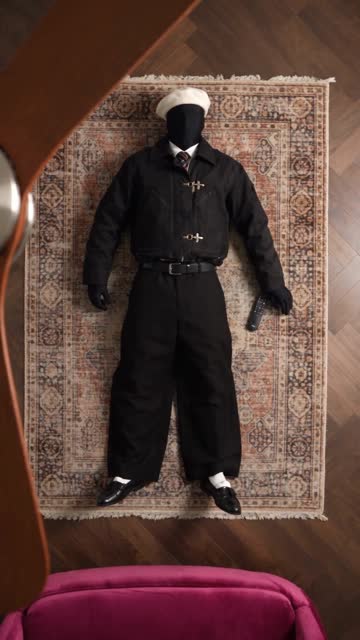
Outfitwechsel
0:13In einer Aufnahme von oben enthüllen vorbeiziehende Verdeckungen nacheinander verschiedene Outfits.
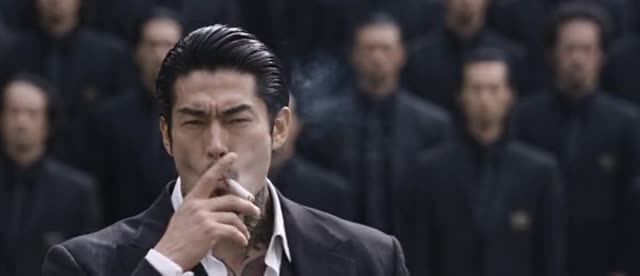
Synchrone Formation
0:28Schwarz gekleidete Reihen verbeugen sich gemeinsam in einer breiten, symmetrischen Komposition.
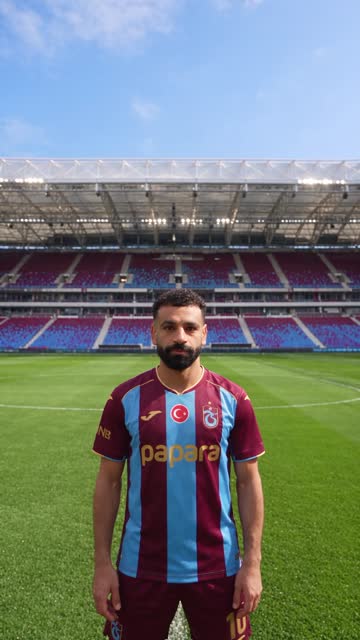
Kamerakreis im Stadion
0:07Die Kamera kreist schnell um einen stehenden Sportler und wechselt zwischen Nah- und Ganzkörperansicht.
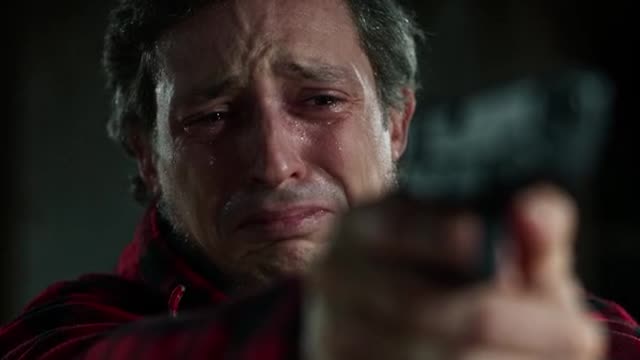
Filmische Momente
0:24Ausdrucksstarke Innenaufnahmen gehen in Szenen mit zwei Figuren im Freien über.

Auto bei Nacht
0:09Nächtliche Autoaufnahmen verbinden schnelle Kamerakreise, Schwenks und Karosseriedetails.
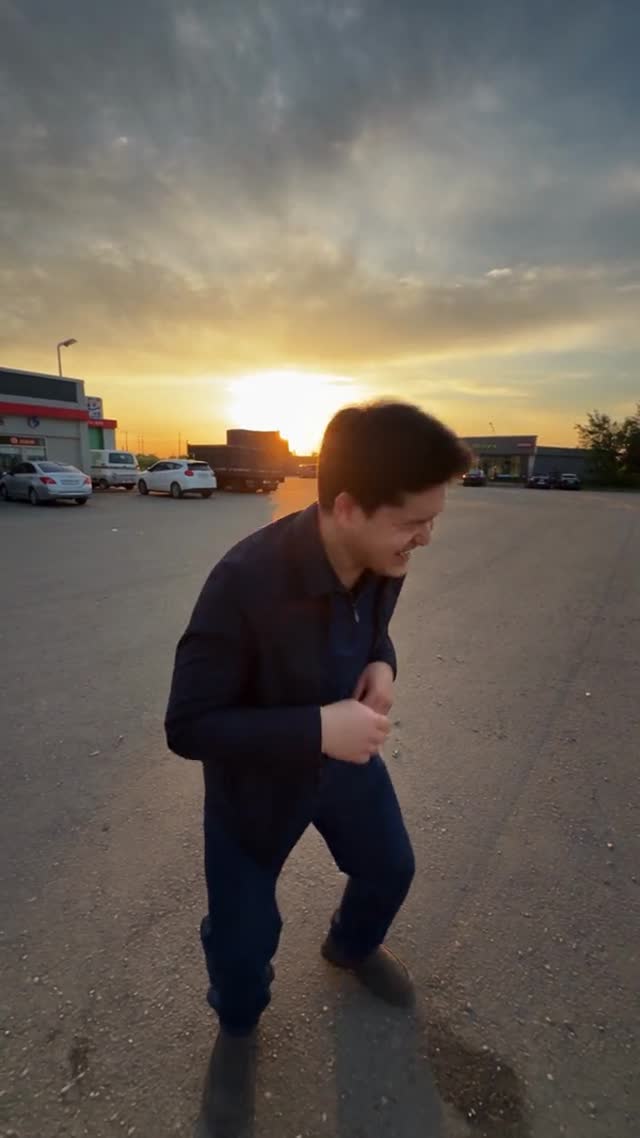
Match Cuts mit Gesten
0:16Wiederholte Gesten verbinden Selfie-Aufnahmen mit wechselnden Personen, Orten und Fahrzeugen.
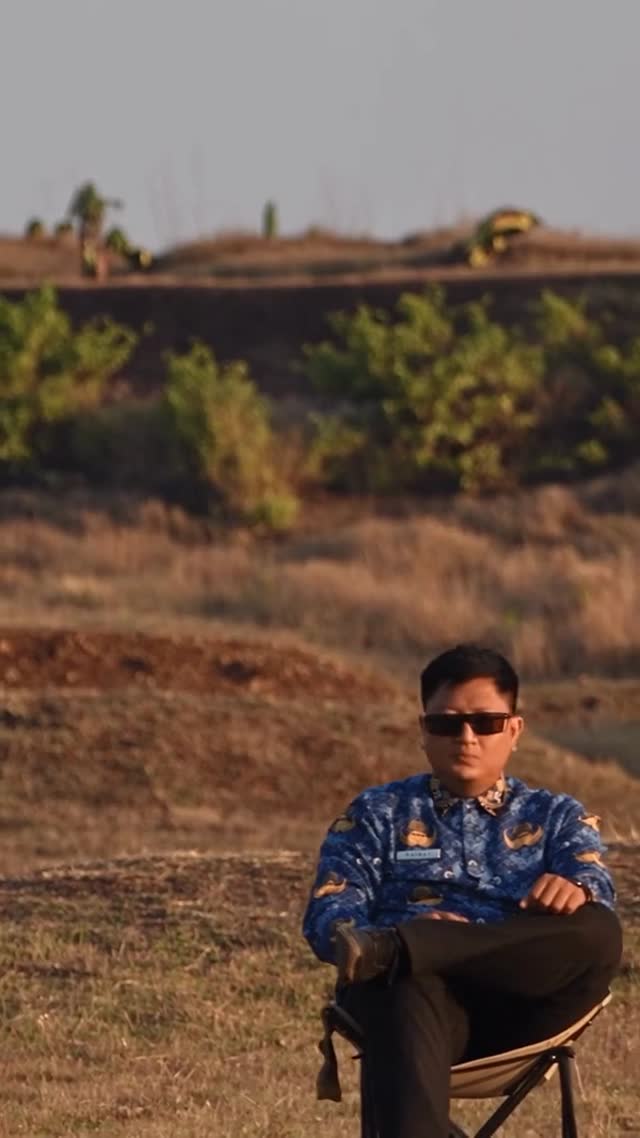
Geländewagensprung
0:12Ein Geländewagen springt hinter einer sitzenden Person im Vordergrund vorbei und landet vor fester Kamera.
Vom Ausgangsclip zur neuen Szene
Vergleiche Original, Referenzbild und Ergebnis. Lade ein vollständiges Beispiel mit Anweisung und Einstellungen.
Figur 01
Beispiel verwenden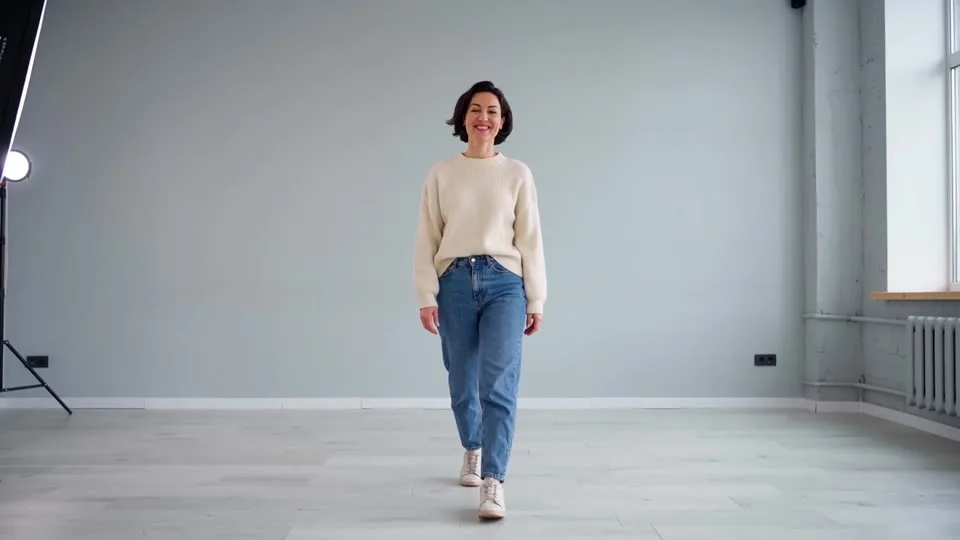
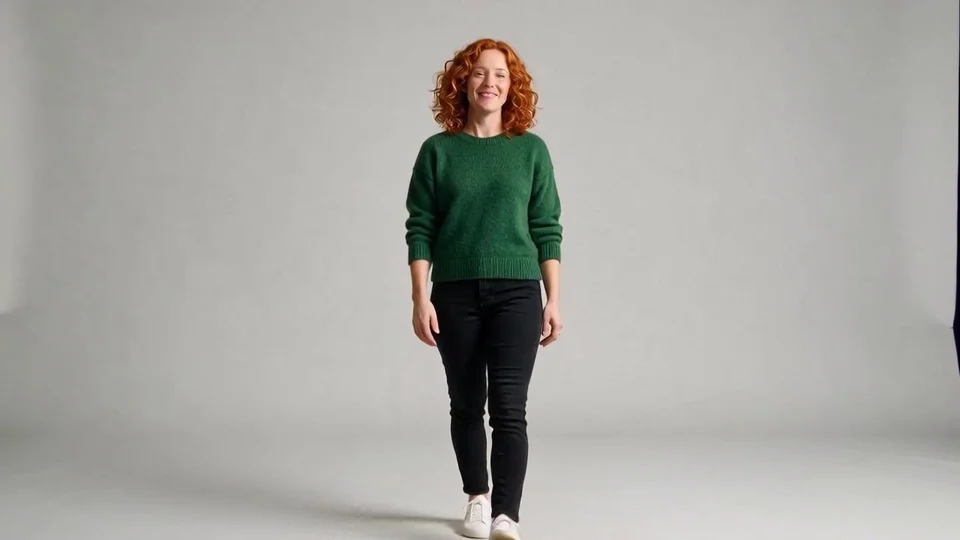
Ausgabeeinstellungen
720p · 3s
Videoorientierung · Videohintergrund
Szenenanweisung
The adult woman in the reference image follows the walking steps and small right-hand wave of the motion video. Preserve her curly auburn hair, forest green sweater, black jeans and white shoes. Keep the gray studio background and natural continuous motion.
Figur 02
Beispiel verwenden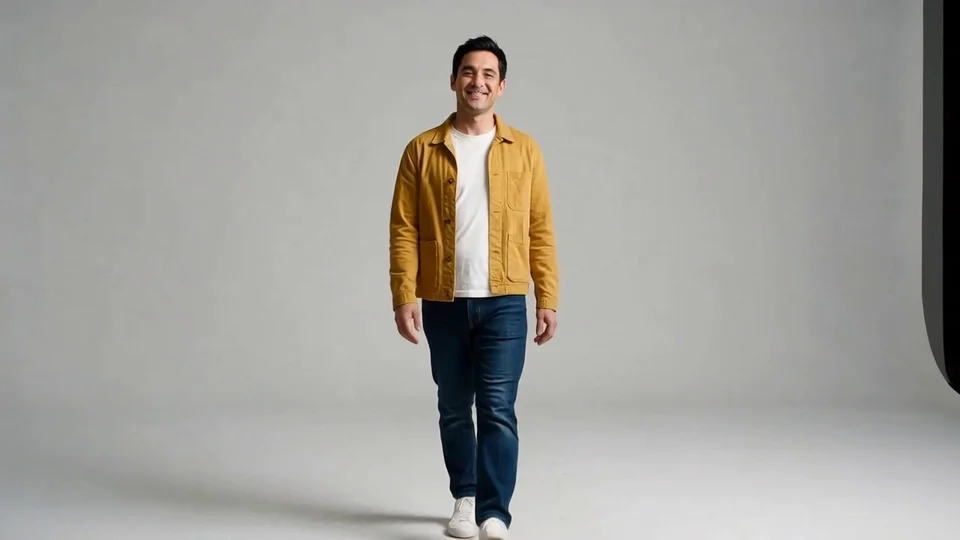
Ausgabeeinstellungen
720p · 3s
Videoorientierung · Videohintergrund
Szenenanweisung
The adult man in the reference image follows the walking steps and small right-hand wave of the motion video. Preserve his short black hair, mustard yellow jacket, white shirt and blue jeans. Keep the gray studio background and natural continuous motion.
Bewegungsübertragung 03
Beispiel verwenden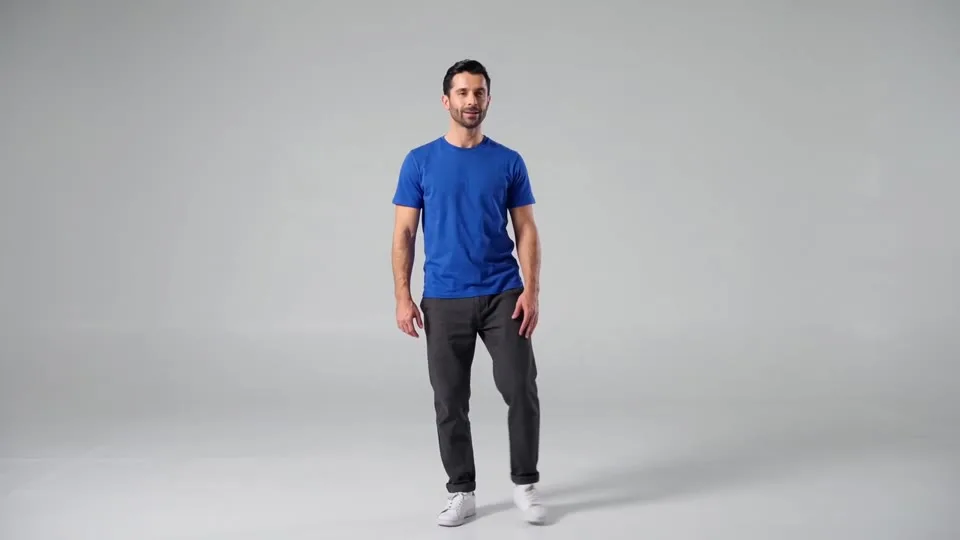
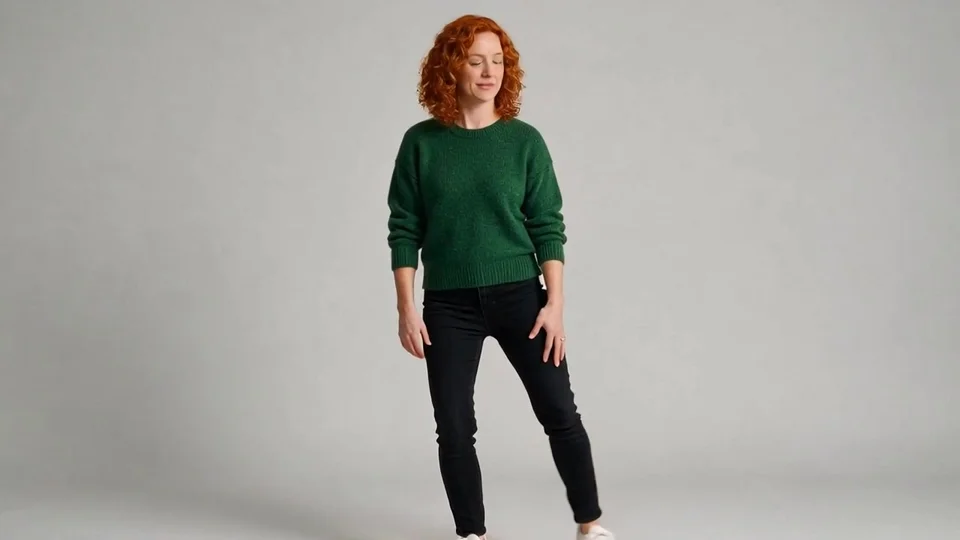
Ausgabeeinstellungen
720p · 3s
Videoorientierung · Videohintergrund
Szenenanweisung
The adult woman in the reference image performs the relaxed side step from the motion video. Keep her curly auburn hair, forest green sweater and black jeans consistent. Match the visible footwork and arm movement in one continuous shot with the gray studio background.
Bewegungsübertragung 04
Beispiel verwenden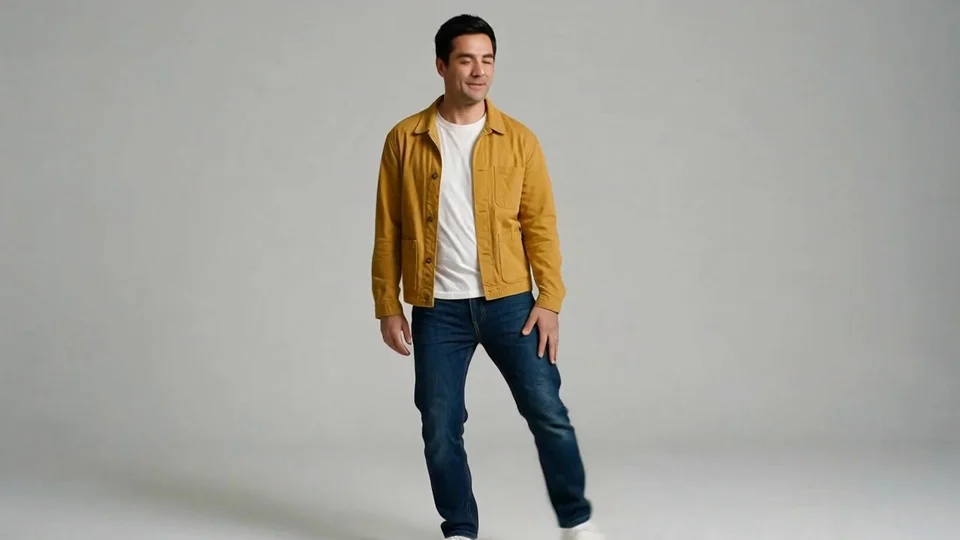
Ausgabeeinstellungen
720p · 3s
Videoorientierung · Videohintergrund
Szenenanweisung
The adult man in the reference image performs the relaxed side step from the motion video. Keep his mustard yellow jacket, white shirt and blue jeans consistent. Match the visible footwork and arm movement in one continuous shot with the gray studio background.
Hintergrund 05
Beispiel verwenden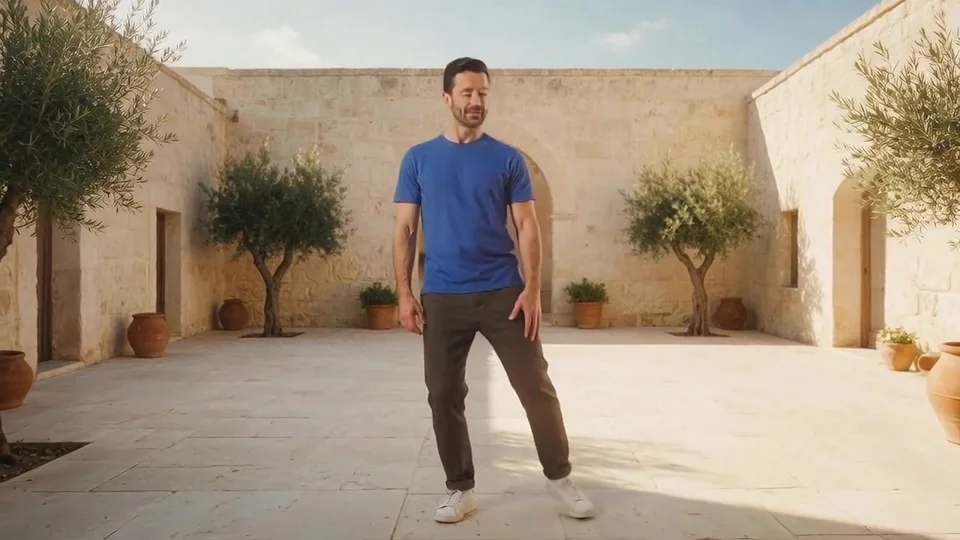
Ausgabeeinstellungen
720p · 3s
Videoorientierung · Bildhintergrund
Szenenanweisung
The blue-shirted adult man in the reference image performs the relaxed side step from the motion video. Preserve the sunny stone courtyard, olive trees and warm light from the reference image. Keep his clothing and face stable, with natural ground contact and one continuous shot.
Hintergrund 06
Beispiel verwenden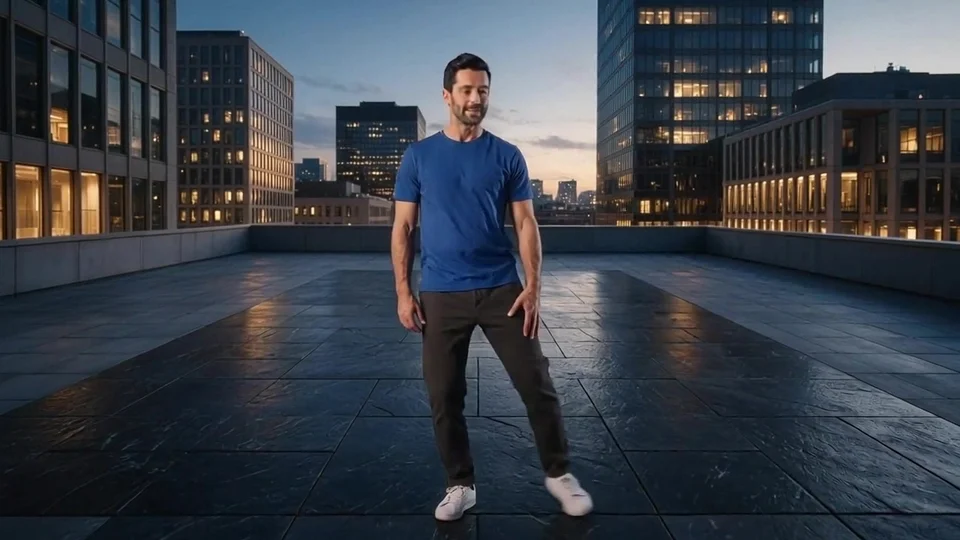
Ausgabeeinstellungen
720p · 3s
Videoorientierung · Bildhintergrund
Szenenanweisung
The blue-shirted adult man in the reference image performs the relaxed side step from the motion video. Preserve the rooftop terrace, city skyline and blue-hour lighting from the reference image. Keep his clothing and face stable, with natural ground contact and one continuous shot.
So erstellst du ein Clone Cut AI Video
Kombiniere einen Bewegungsclip mit einem Figurenbild und bestimme, wie beide das Ergebnis beeinflussen.
Ausgangsvideo hochladen
Lade eine MP4- oder MOV-Datei mit gut sichtbarer Person hoch. Erlaubt sind 3–30 Sekunden, bei Bildorientierung höchstens 10 Sekunden.
Bildreferenz hinzufügen
Füge ein JPEG oder PNG mit einer klar erkennbaren Figur hinzu. Sichtbarer Körper und Ausschnitt sollten zur Videobewegung passen.
Orientierung und Hintergrund wählen
Wähle 720p oder 1080p, Figurenorientierung und Hintergrundquelle. Eine Szenenanweisung ist optional; die Dauer folgt dem Video.
Generieren und vergleichen
Prüfe die Credit-Schätzung und sende den Auftrag einmal ab. Vergleiche das Ergebnis mit dem Original und lade die gewünschte Fassung herunter.
Passende Referenzen für Clone Cut AI wählen
Kombiniere im Clone Cut AI Videogenerator für Bewegungsübertragung einen klaren Bewegungsclip mit einem Figurenbild. Wähle eine Pose und einen Bildausschnitt, die zur selben Handlung passen.
Mit einer gut erkennbaren Darbietung beginnen
Wähle für Clone Cut AI einen Clip mit sichtbarer Person und einer verständlichen Handlung. Gehen, Winken oder ein Seitenschritt schaffen einen klaren Vergleich. Kopf, Schultern und Oberkörper sollten erkennbar bleiben. Clone Cut AI folgt der Bewegungsvorlage; vermeide Schnitte, die mitten im Ablauf die Person wechseln.
Bild und Bewegung aufeinander abstimmen
Das Referenzbild bestimmt das Aussehen deiner Clone Cut AI Figur. Erstelle mit Seedream 5.0 Pro ein Figurenreferenzbild, das genügend Körper für die Bewegung zeigt. Bei Drehungen oder ausgestreckten Armen braucht Clone Cut AI diese sichtbaren Details, keinen engen Gesichtsausschnitt.
Die Quelle des Hintergrunds festlegen
Wähle in Clone Cut AI den Videohintergrund, um die Ausgangsumgebung zu verwenden, oder den Bildhintergrund für die Szene der Referenz. Bereite für einen Ortswechsel ein Figurenbild in der gewünschten Umgebung vor. Clone Cut AI kombiniert diese Hintergrundquelle mit demselben Bewegungsvideo.
Änderung und Kontinuität in Clone Cut AI trennen
Eine hilfreiche Clone Cut AI Anweisung gibt jeder Referenz eine Aufgabe. Benenne zunächst die Änderung und danach die wichtigen Bestandteile des Originals.
Die Person vor dem Stil bestimmen
Sage bei einer Clone Cut AI Personenänderung, welche sichtbare Person ersetzt wird und wie die Referenz das Aussehen leitet. Vermeide konkurrierende Identitäten. Prüfe das Clone Cut AI Ergebnis bei Kopfdrehungen, Handbewegungen und Überlagerungen: Ein gutes Einzelbild beweist noch keine durchgehende Konsistenz.
Die Orientierung der Figur wählen
Clone Cut AI nutzt die Figurenorientierung von Motion Control 3.0, um Video oder Bild zu folgen. Videoorientierung erlaubt 3–30 Sekunden, Bildorientierung 3–10 Sekunden. Vergleiche die Einstellungen mit denselben Vorlagen, um ihre Wirkung im Clone Cut AI Ergebnis zu sehen.
Räumliche Beziehungen im Hintergrund festlegen
Wähle für einen Clone Cut AI Ortswechsel das Bild als Hintergrundquelle. Die Referenz sollte die Figur bereits am gewünschten Ort zeigen. Beachte Tiefe, Lichtrichtung und Bewegungsraum. Prüfe Schatten und Perspektive im gesamten Clone Cut AI Clip, besonders beim Bodenkontakt der Füße.
Clone Cut AI Beispiele nach ihrem Ziel vergleichen
Die Clone Cut AI Galerie zeigt Ausgangsclip, Referenz und Ergebnis zusammen. Verstehe die Veränderung anhand dieser drei Ansichten, bevor du das Beispiel lädst.
Die ganze Sequenz ansehen
Sieh dir Clone Cut AI Vorlage und Ergebnis vollständig an. Achte auf Eintritt, Drehung, Berührung und Austritt des Motivs. Eine brauchbare Clone Cut AI Fassung sollte die gewünschte Änderung in diesen Momenten vermitteln, statt nur auf dem Vorschaubild überzeugend auszusehen.
Auch die Referenz prüfen
Die Referenz zeigt, was ein Clone Cut AI Beispiel verändern soll. Vergleiche Identität, Form oder Umgebung mit dem Ergebnis. Ein geladenes Clone Cut AI Beispiel enthält Dateien, Anweisung und Einstellungen; prüfe sie, bevor du die Referenz durch Material für dein Projekt ersetzt.
Das Beispiel als Ausgangspunkt verwenden
Ein Clone Cut AI Beispiel bietet eine wiederverwendbare Grundlage und verspricht keine identischen Ergebnisse. Behalte die funktionierende Anweisung und ändere eine Variable. Verbessert die nächste Clone Cut AI Fassung ein Detail, verliert aber die Handlung, stelle zuerst die Bewegungsanweisung wieder her.
Eine sinnvolle Clone Cut AI Überarbeitung planen
Vorbereitung macht die Clone Cut AI Auswertung hilfreicher. Lege vor dem nächsten Credit-Einsatz fest, welche sichtbare Verbesserung den Versuch lohnen würde.
Zielplatzierung vor dem Ausschnitt wählen
Überlege, wo der Clone Cut AI Clip erscheinen soll: in einem vertikalen Beitrag, einer quadratischen Komposition oder einer breiten Szene. Lass der Darbietung im Ausgangsmaterial ausreichend Platz. Clone Cut AI hat hier keinen separaten Seitenverhältnisregler, der abgeschnittene Bewegungen nachträglich ergänzt.
Den ersten Test konzentriert halten
Beginne einen Clone Cut AI Test mit einer klaren Handlung in einem kurzen Clip. Die Ausgabe folgt dessen Länge; für die Credits wird die erkannte Dauer auf volle Sekunden aufgerundet. Vergleiche das Clone Cut AI Ergebnis vor längeren Vorlagen oder höherer Auflösung, denn beides ersetzt keine klare Referenz.
Die funktionierende Fassung behalten
Speichere das gewählte Clone Cut AI Ergebnis mit Anweisung und Referenzen für weitere Varianten. Prüfe Bewegung, Details, Ausschnitt und Ton zusammen. Öffne den Clone Cut AI Verlauf, statt nur wegen einer langsamen Antwort eine weitere Generierung zu starten.
Fragen zu Clone Cut AI
Was macht Clone Cut AI mit meinem Video?
Clone Cut AI überträgt Bewegung aus einem Video auf die Figur eines Referenzbilds mit Kling 3.0 Motion Control. Du wählst die Figurenorientierung und den Hintergrund aus Video oder Bild.
Kopiert Clone Cut AI das Original exakt?
Clone Cut AI erzeugt eine neue Darbietung anhand der Vorlage. Details, Timing und Bewegung können abweichen. Prüfe den ganzen Clip, besonders Drehungen und Handbewegungen, bevor du ein Ergebnis auswählst.
Welche Auflösungen unterstützt Clone Cut AI?
Clone Cut AI bietet 720p und 1080p. Die aktuelle Schätzung verwendet die gewählte Auflösung und die auf volle Sekunden aufgerundete Quelldauer. Die Ausgabelänge folgt dem Bewegungsvideo.
Funktioniert Clone Cut AI ohne Ausgangsvideo?
Dieser Clone Cut AI Ablauf benötigt ein Video und ein Bild. Verwende einen klaren Clip mit 3–30 Sekunden oder 3–10 Sekunden bei Bildorientierung. Text ergänzt die Vorlagen optional und ersetzt keine davon.
Wie ändere ich den Hintergrund in Clone Cut AI?
Wähle in Clone Cut AI das Bild als Hintergrundquelle und zeige die Figur in der gewünschten Umgebung. Video verwendet die ursprüngliche Szene. Prüfe Beleuchtung, Perspektive und Bodenkontakt im Ergebnis.
Wohin führt Clone Cut AI nach Anmeldung oder Credit-Kauf?
Clone Cut AI kehrt zur gleichen Sprache und zum Arbeitsbereich zurück. Textentwurf und Einstellungen bleiben beim Konto. Können lokale Dateien nicht wiederhergestellt werden, wirst du zur erneuten Auswahl aufgefordert.
Mach die nächste Fassung zu deiner
Bringe ein Bewegungsvideo und ein Figurenbild für die nächste Version mit.