
参照画像から、動きのあるシーンへ
Kling O4 AI動画生成ツール
画像とアイデアを、映画のようなシーンに。
テキストや参照画像から Kling O4 の動画を作成。被写体、動き、カメラを決めて、ひとつのワークスペースで次のテイクを磨きましょう。
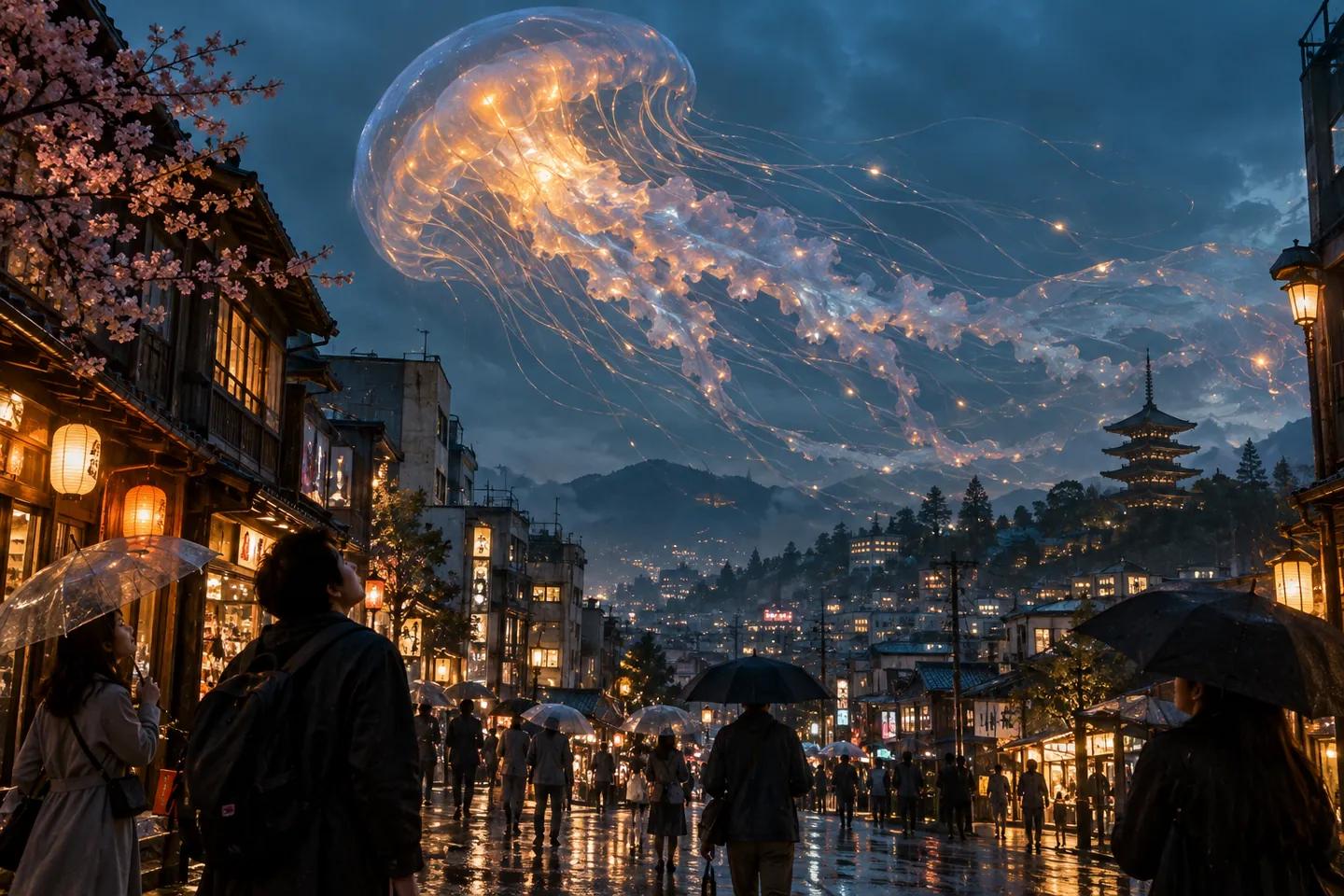








あなたの動画
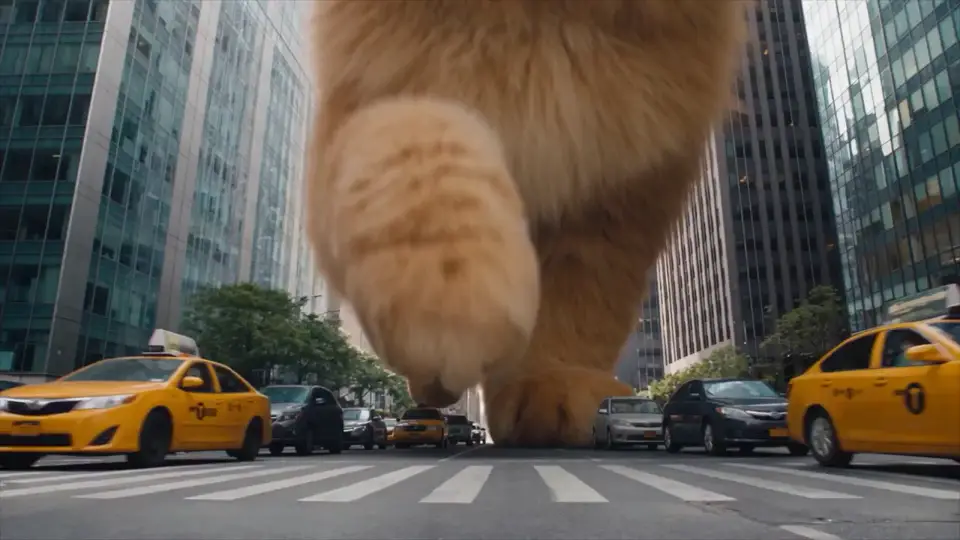
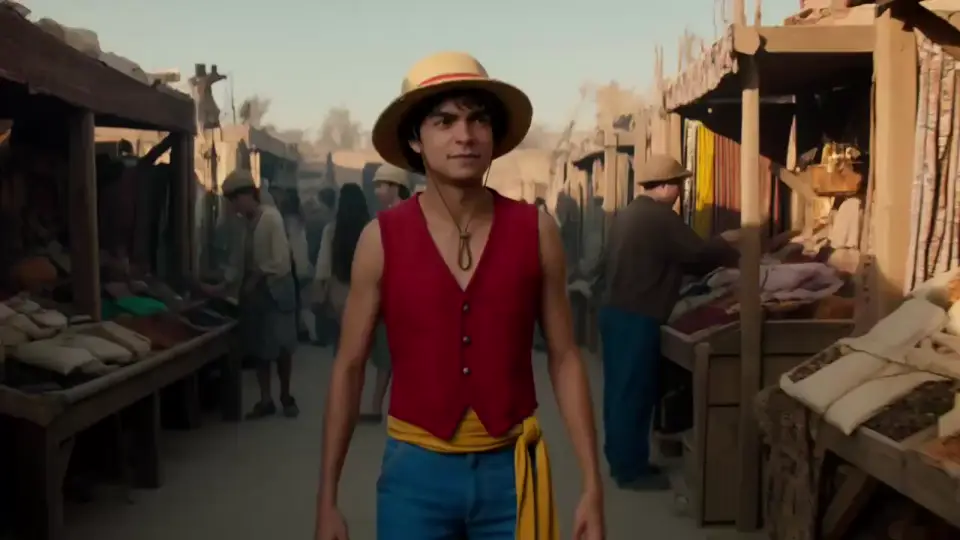

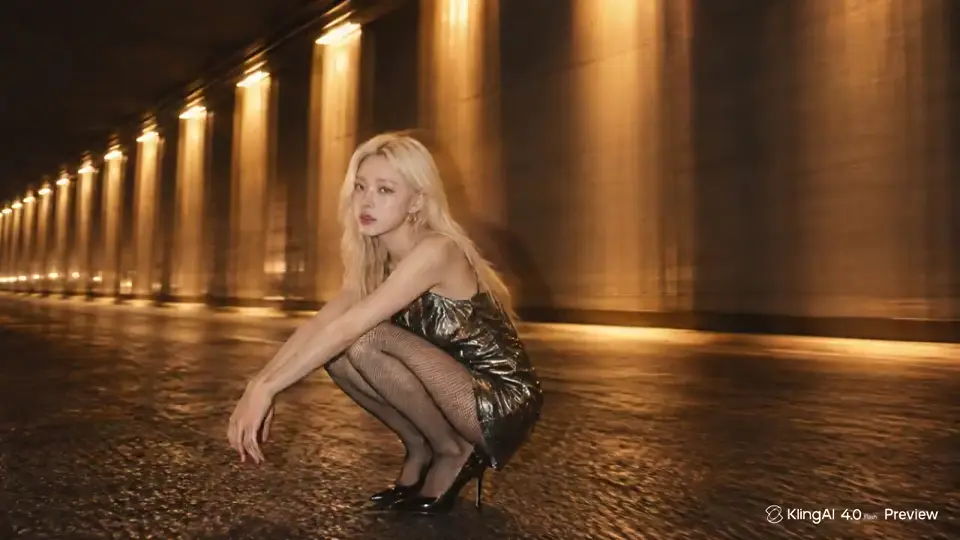
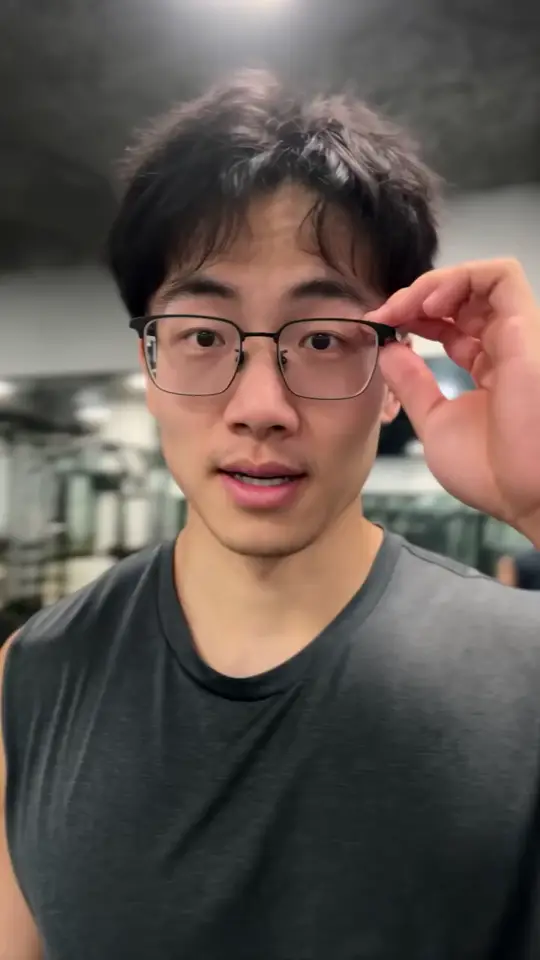
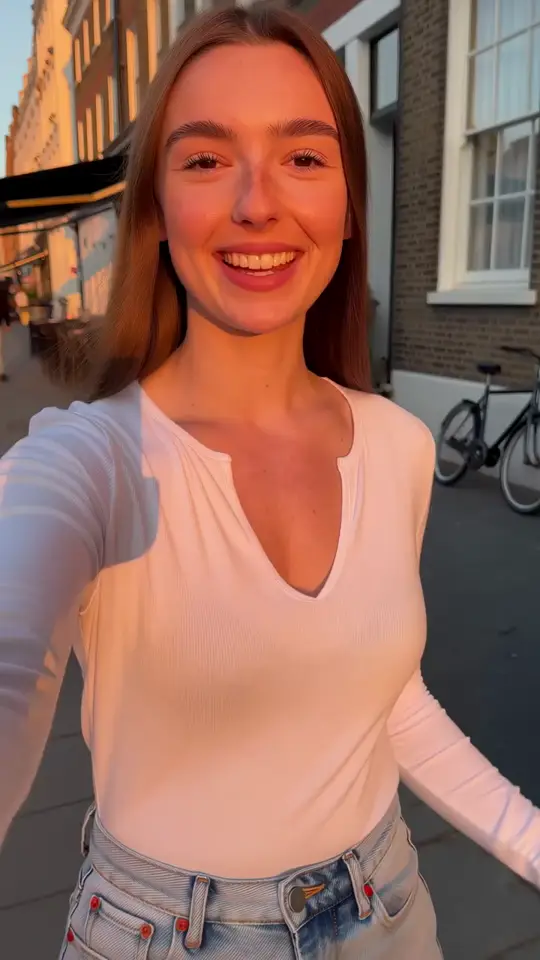
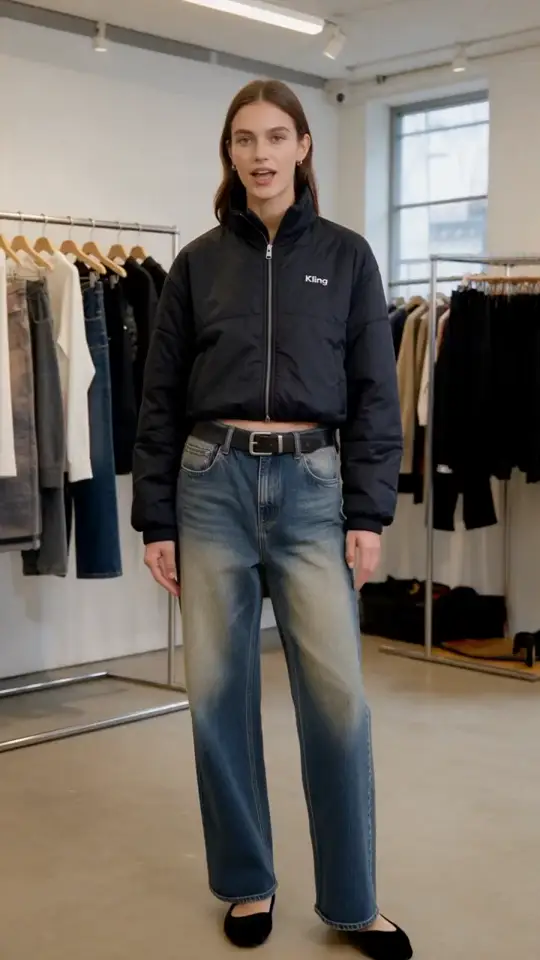
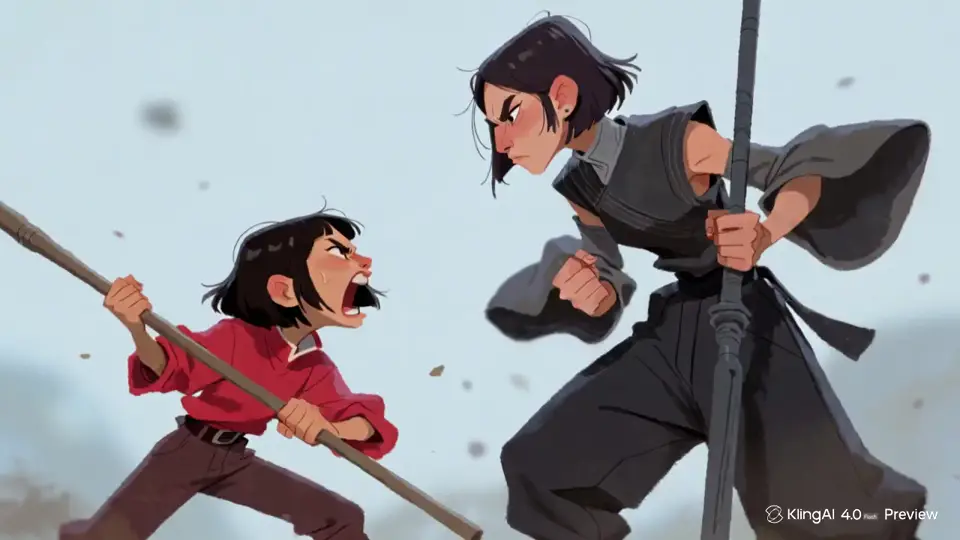
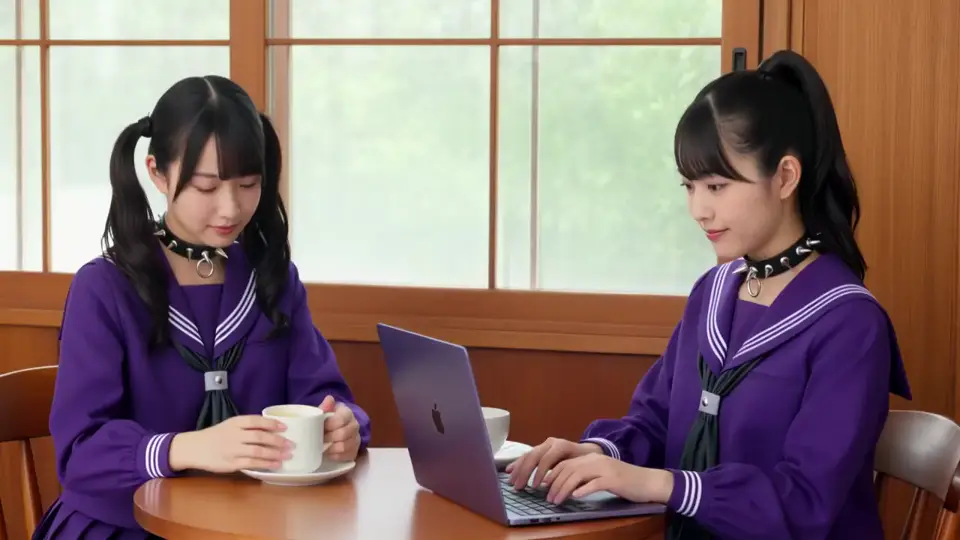
Kling O4:構想を明確に、ショットをよりよく
キャラクター、商品、視覚的なアイデアを動きのあるシーンへ。Kling O4 ワークスペースでは、被写体を決めてショットを計画し、利用可能な動画エンジンで明確なシーン説明を試せます。
Kling O4 のシーンは、最も大切な要素から決めましょう。商品の紹介では形と質感を安定させ、キャラクターのシーンでは見分けられる顔と伝わる動作を重視します。映画のような映像には、場所、カメラの経路、終わり方が必要です。形容詞を並べるより、こうした判断が役立ちます。
制作方法を幅広く比較するには、Kling O4 のシーン案を Kling 4 動画ワークスペースや、参照素材を中心に扱う Kling O3 の選択肢と照らし合わせてみましょう。Kling 4.0 ガイドでは、バリエーション作成にクレジットを使う前に、アイデアを具体的なショット構成へ落とし込めます。
Kling O4 のための参照素材を準備する
Kling O4 で役立つ参照素材には、具体的な見た目を伝える役割があります。鮮明な開始画像を選び、どのような変化を加えたいかをプロンプトで説明しましょう。
Kling O4 で被写体の特徴を伝える
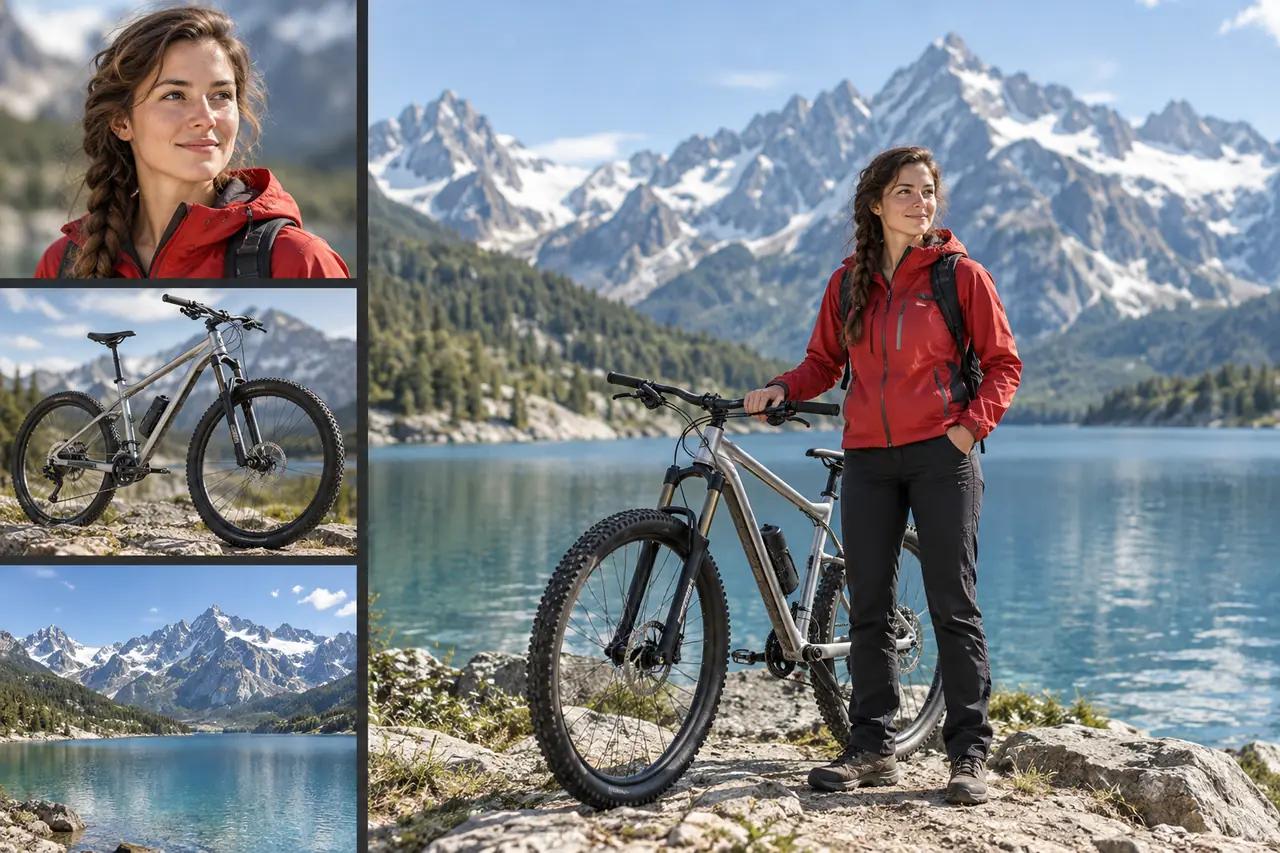
Kling O4 の開始画像には、顔、服装、商品の特徴がはっきり見えるものを選びましょう。大切な部分が切れている、隠れている、または小さすぎて確認できない画像は避けてください。
Kling O4 の構図を決める
目指す Kling O4 のショットに近い構図の画像を選び、予定している動きに必要な余白を残しましょう。背景の説明は、画像だけでは伝わらない情報を補うときに加えてください。
Kling O4 の動きとカメラを指示する
Kling O4 のシーン案では、被写体の説明と動きの指示を分けましょう。カメラがゆっくり近づくこと、商品が4分の1回転すること、照明が変わることは、それぞれ別の指示です。まずは主な動きをひとつに絞ってください。
Kling O4 の細部を揃える
コートの色やレンズの形など、Kling O4 のシーンで保ちたい特徴を具体的に書きましょう。すべての細部がそのまま残ると考えず、仕上がりを確認してください。
Kling O4 のシーン案で、背景の見た目よりも正確な演技や身体の動きが重要な場合は、Motion Control AI の選択肢も比較してみましょう。選択したエンジンに表示されている種類の素材だけをアップロードしてください。このページの操作パネルで、受け付ける入力素材を確認できます。
試してみたい三つの Kling O4 シーン構想
これらの Kling O4 シーン構想を出発点にしてください。中心となる動作は残し、被写体、場所、カメラをプロジェクトに合わせて調整しましょう。
形を維持しながら、商品を見せる
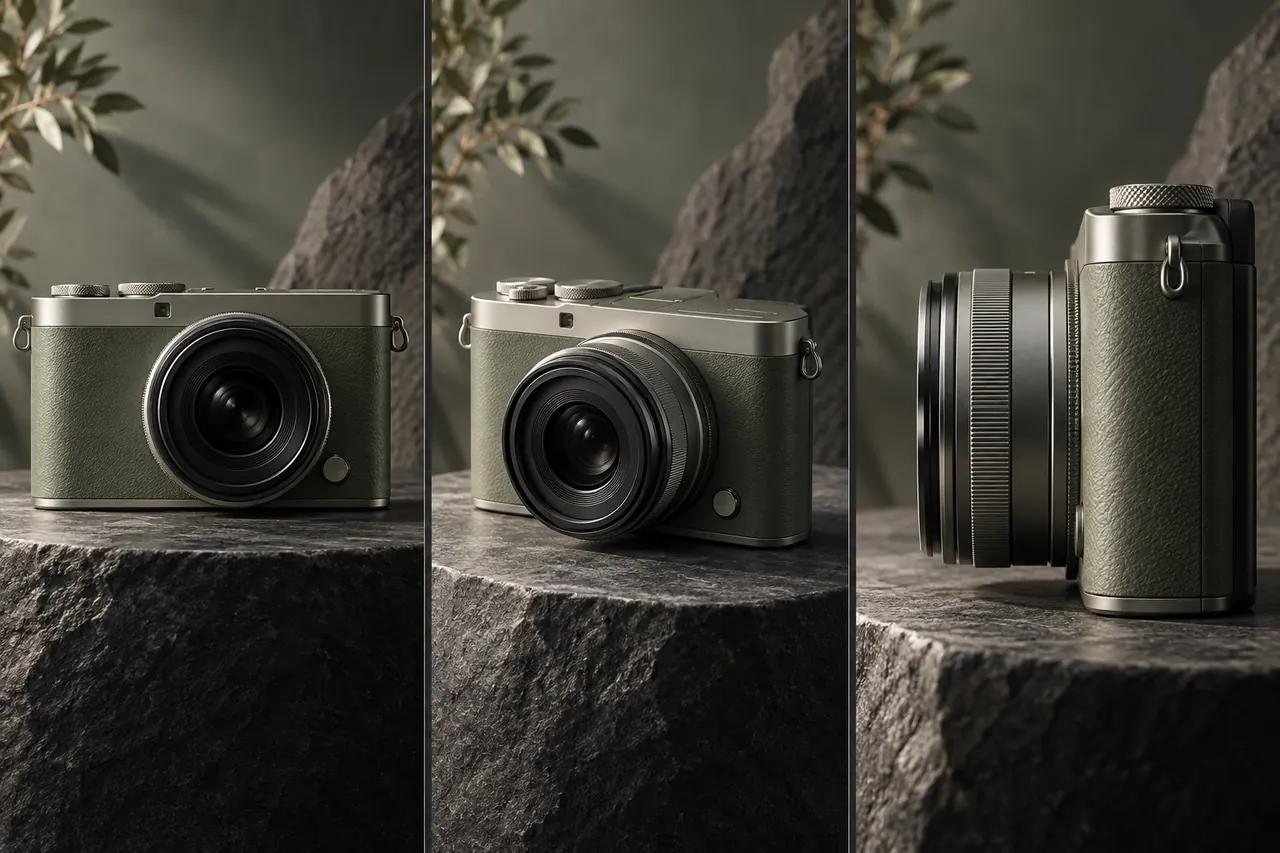
Kling O4 の商品ショットは、計画したカメラの動きを中心に組み立てましょう。商品にはシンプルな動作を一つだけ与え、背景、質感、照明を一度に変えることは避けてください。
結果の確認ポイントKling O4 の商品の形状の安定性:レンズの形、きれいな輪郭、一貫した素材感、滑らかなカメラの動き。
Kling O4 のシーン案
マットなセージグリーンのコンパクトカメラが、暗い石の台に置かれている。斜め前から商品の形が見えるショットで始める。カメラがゆっくり寄り、柔らかな窓の光がヘアライン加工の銀色の操作部を照らす。カメラ本体とレンズの形を維持する。安定したクローズアップで終える。
一つの仕草で、シーンを伝える
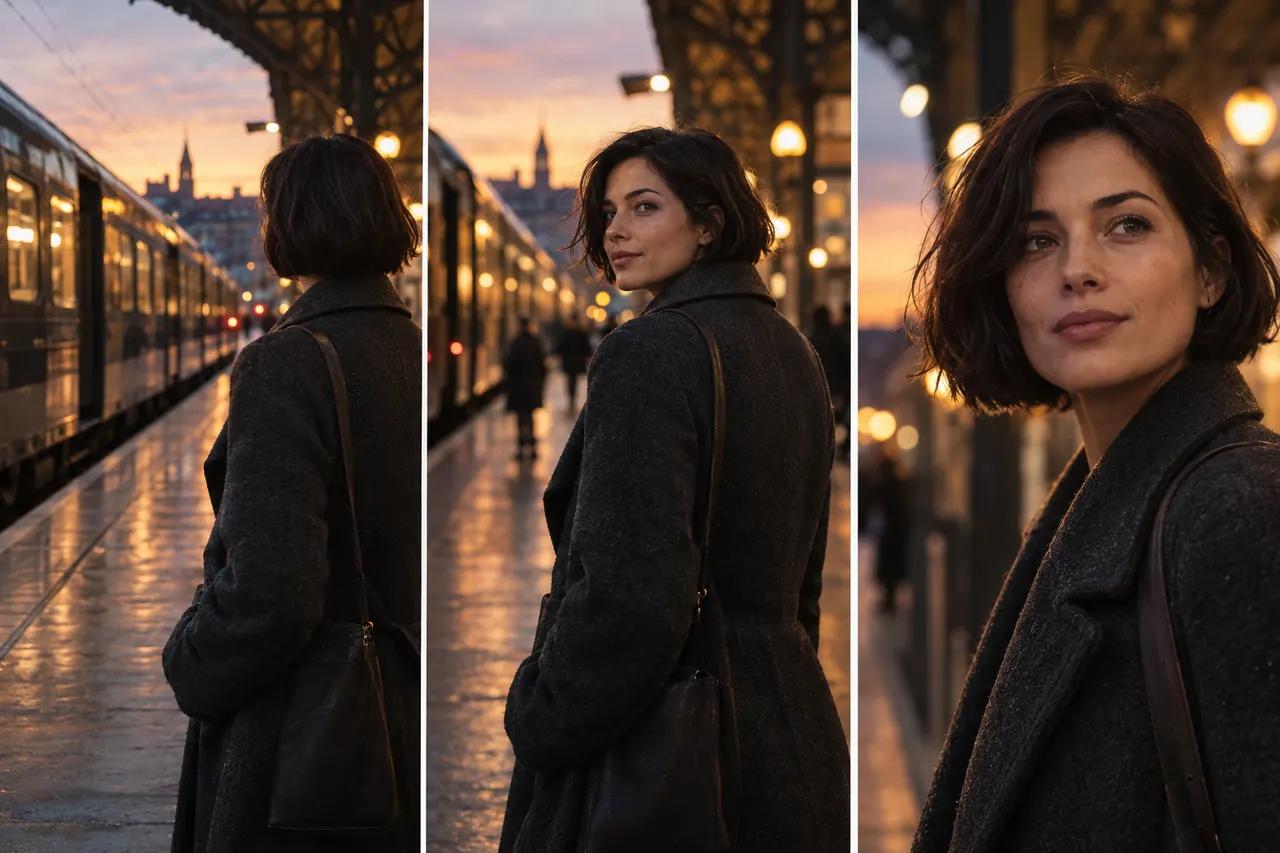
Kling O4 で繰り返し登場するキャラクターを扱うなら、余計な要素の少ない画像と短い動作から始めましょう。カメラや背景の動きが増える前に、視聴者がその人物を認識できるようにします。
結果の確認ポイントKling O4 の人物の特徴のわかりやすさ:顔の一貫性、コートの見た目、自然な頭の動き、最後のポーズ。
Kling O4 のシーン案
夕暮れの現代的な駅に、短いダークボブの女性がチャコールグレーのウールコートを着て立っている。女性はカメラの方を向き、穏やかな表情で動きを止める。その後ろで列車が発車する。暖かな駅の照明で、ミディアムショットを保つ。顔とコートを一貫させ、最後はレンズの少し向こうを見つめる。
速い動きも、わかりやすく
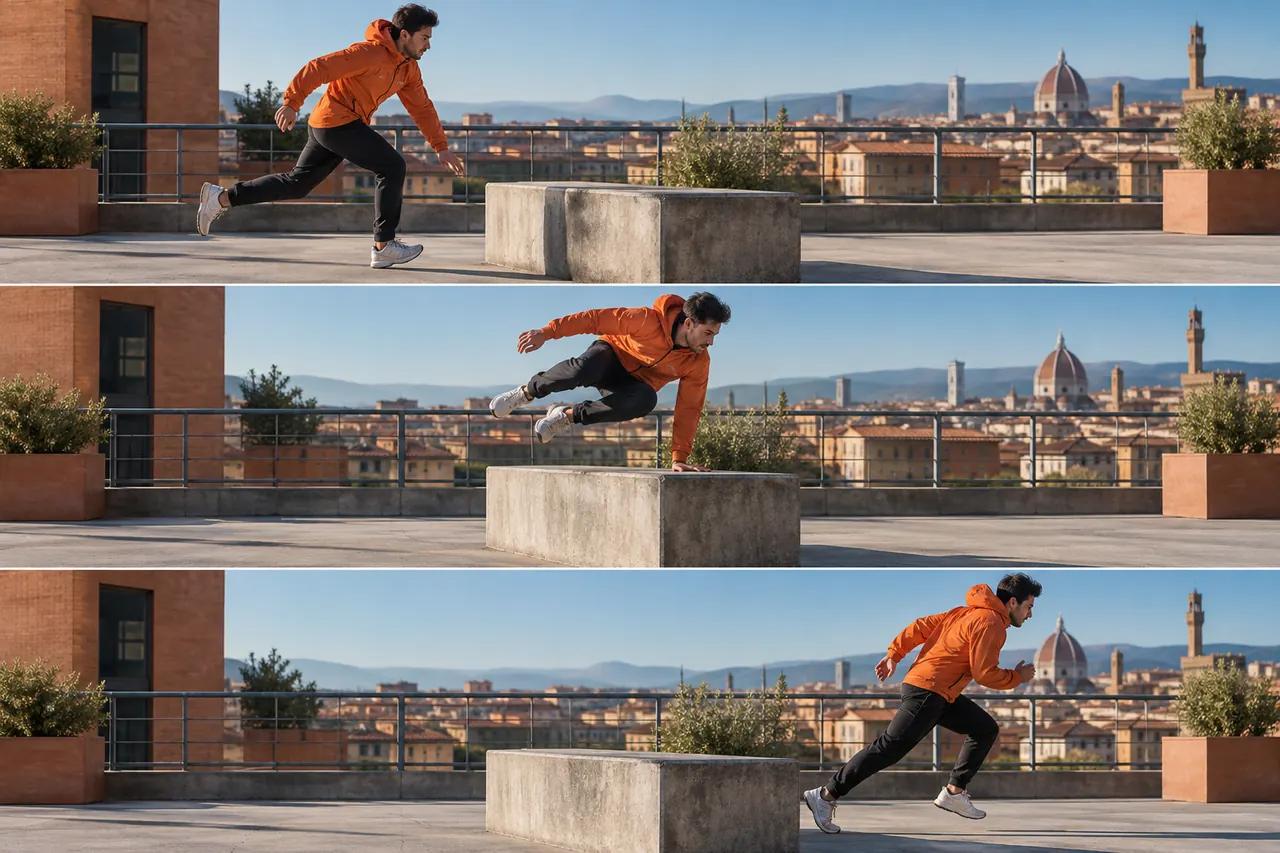
Kling O4 の動作テストでは、一つの運動動作を、明確な進行方向と安定したカメラで試しましょう。助走、身体の接触、着地がわかりやすければ、別の動作を加えたり場所を変えたりする前に、動きを評価できます。
結果の確認ポイントKling O4 の動作のわかりやすさ:身体の動き、手の接触、進行方向、しっかりした着地。
Kling O4 のシーン案
オレンジ色のジャケットを着た運動能力の高い大人が、日差しのある都会の屋上を走り、低いコンクリートの障害物を一つ飛び越える。安定した横からのトラッキングショットを使う。身体の動きを自然に保ち、手が障害物に触れる瞬間を見せ、きれいに着地するまで追う。街のスカイラインと照明を一貫させる。
Kling O4 シーンプロンプトの書き方
画像ですでにシーンが伝わる場合は、Kling O4 プロンプトで動作、タイミング、カメラの振る舞いを説明しましょう。テキストから動画を作る場合は、最初に被写体と場所を加えます。
チャコールグレーのコートを着た女性が、駅でカメラの方を向く。ミディアムショットを保ち、動きは控えめにする。最後は静かな表情で動きを止める。
- 被写体
- チャコールグレーのコートを着た女性
- 動作
- カメラの方を向く
- 場所
- 駅で
- カメラ
- ミディアムショットを保つ
- 終わり方
- 静かな表情で動きを止める
Kling O4 で試すたびに、指示をひとつずつ変えましょう。構図は良いのに動きが合わない場合は、シーン案全体を書き直す前に動きの指示を修正してください。同じシーンの複数案を検討する際には、Kling 4.0 Flash の制作方法も比較に役立ちます。
Kling O4 の制作方法を選ぶ
ツールを比較するときは、Kling O4 の制作案を揃えましょう。参照素材を生かすシーン、より大きな動画プロジェクト、手早いアイデア確認では、必要な操作項目が異なります。
Kling O4 の人物・オブジェクトのシーン案
Kling O4 のシーン案を Kling O3 と比較し、視覚的な参照素材を中心に進める制作方法を検討しましょう。そこで使える入力と操作項目を確認し、複数の結果で被写体の特徴がどう保たれているかを比べてください。
Kling O4 のショットをプロジェクトへ広げる
Kling O4 のシーンをより大きな作品へ広げるなら、Kling 4 の制作ページでメインのワークスペースと機能概要をまとめて確認できます。ショット構成、参照素材、より伝わるプロンプトの組み立て方は、Kling 4.0 ガイドを参考にしてください。
Kling O4 のシーンの方向性を比較する
次にどのアイデアを形にするか決める際は、Kling O4 のシーン構成を Kling 4.0 Flashと比較してみましょう。被写体は固定し、カメラ、雰囲気、動きのいずれかを変えると、結果を比べやすくなります。
Kling O4 で動画を作る手順
Kling O4 での一回の生成を、小さな制作テストとして考えましょう。次の案を作る前に、成功の条件を決めておきます。
目的を一つに絞る
商品の紹介、キャラクターの登場、場所の提示など、Kling O4 動画の目的を一文で書きます。利用できるエンジンを選び、素材を追加する前に設定を確認してください。
開始素材を準備する
Kling O4 の画像から動画を作る場合は、被写体がはっきりした見やすい画像を選びます。テキストから動画を作る場合は、被写体と場所を説明しましょう。切り取り方を確認し、構想から矛盾する見た目の指示を取り除きます。
シーンを演出する
Kling O4 のシーンに、主要な動作、カメラの振る舞い、終わり方を指定します。エンジンが提供する長さ、アスペクト比などのコントロールを設定し、作成前に表示されるクレジット数を確認してください。
確認してから、一つだけ変える
Kling O4 動画を冒頭から終わりまで見て、被写体の特徴、動き、構図が目標に合っているか比較します。うまくいった部分は残し、次のテイクでは指示を一つだけ変えましょう。
Kling O4 の設定とクレジット
モデルと出力設定
Kling O4 ワークスペースでは、クイックドラフトに Seedance 2.0 Mini、シーンコントロールモードに Wan 3.0 を利用できます。対応する入力と出力オプションは、選択したエンジンによって決まります。パネルを確認し、ショットに合うコントロールを選んでください。
クレジットとアカウント
Kling O4 ワークスペースには、選択した設定で必要なクレジット数が表示されます。ログインするとタスクを送信し、進行状況を確認できます。クレジットを追加したい場合は、料金ページで選択肢を比較してください。エンジンや出力設定を変えると、必要数が変わる場合があります。
プランとクレジットを見るKling O4 よくある質問
次の Kling O4 シーンに、明確な方向を。
開始画像を選ぶか、Kling O4 のショットを言葉で描いて、動きと終わり方を加えましょう。