
フレーム、参照、出力
Flow AI動画生成の機能
Flow AI動画生成の機能は、クリップをどう始めてどう終えるか、どの参照素材で導くか、どんな形で出力するかを決めるものです。開始・終了フレーム、画像・動画・音声の参照、480P から 4K の出力、6 種類の画面比率を備えています。
Flow を開く- 01最初のカット
- 02動き
- 03ディテール
- 04最後のカット
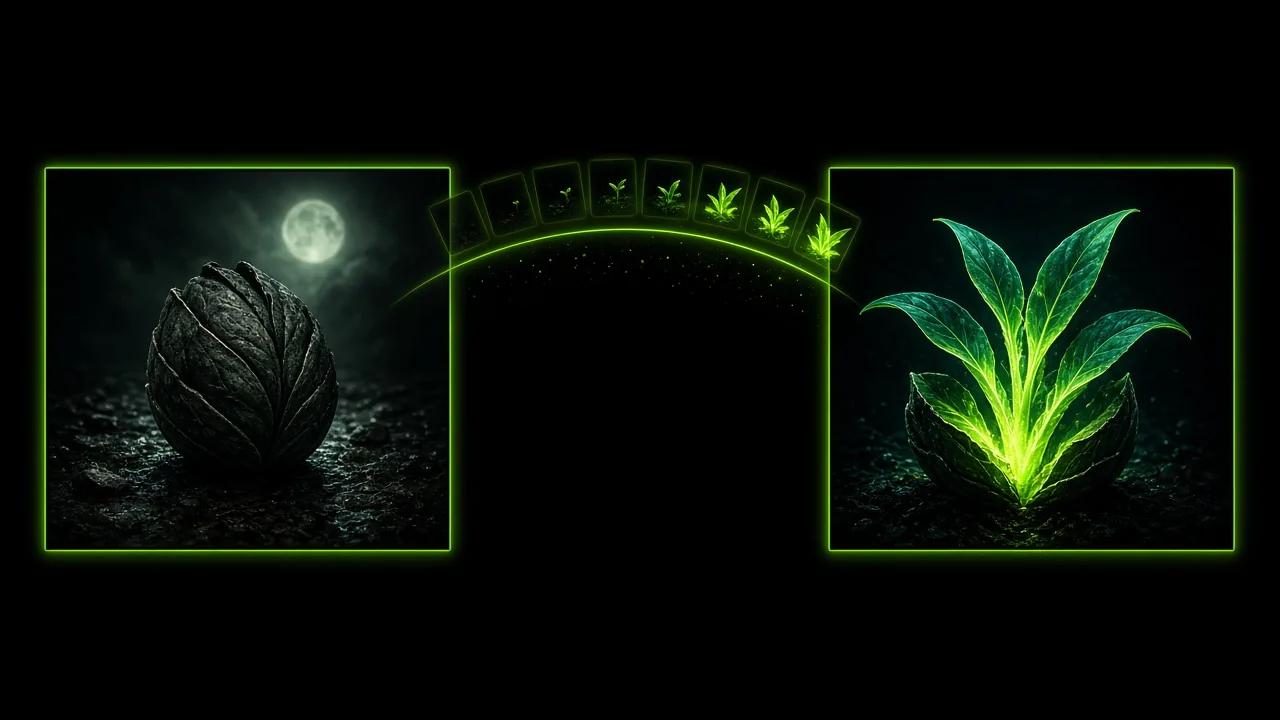
Flow の動画機能で決められること
Flow AI動画生成の機能とは、生成前にクリップの形を決める設定のことです。どう始まるか、何を手がかりにするか、どのくらいの長さか、どの比率で見せるかを決めます。
テキストプロンプトはシーンを説明します。開始・終了フレームは最初と最後の構図を固定します。画像・動画・音声の参照は、クリップが従うべき見た目、動き、音を示します。
Flow AI動画生成では、出力の設定が入力のすぐ隣にあります。Standard か Pro、480P から 4K の解像度、2 から 30 秒の長さ、6 種類の画面比率を選ぶと、クレジットの見積もりもその場で更新されます。
Flow の 6 つの機能
各カードは Flow AI動画生成のパネルの一部分を説明しています。
開始・終了フレーム
Flow AI動画生成に最初の画像、最後の画像、またはその両方を追加します。クリップはその間を動くので、冒頭や結末で見せたい構図をそのまま実現できます。
画像・動画・音声の参照
1 つのセットに画像 10 枚、動画 5 本、音声 5 本までまとめられます。動画と音声の参照には、それぞれ合計の長さの上限があります。
480P から 4K の出力
Standard は 480P、720P、1080P。Pro は大きな画面向けに 1080P、2K、4K を用意しています。
2 から 30 秒のクリップ
長さは 1 秒単位。2 秒のループから 30 秒のシーンまで設定できます。
画面比率とサウンド
16:9、9:16、1:1、4:3、3:4、アダプティブから選べます。クリップに音を付けたいときは音声生成をオンにします。
クレジット見積もり
画質、解像度、長さに応じて、クリップに使うクレジットを生成前にパネルで表示します。
Flow の機能が活きる場面
次の 4 種類のプロジェクトでは、Flow AI動画生成の機能の組み合わせ方がそれぞれ異なります。画像はコンセプトイラストです。
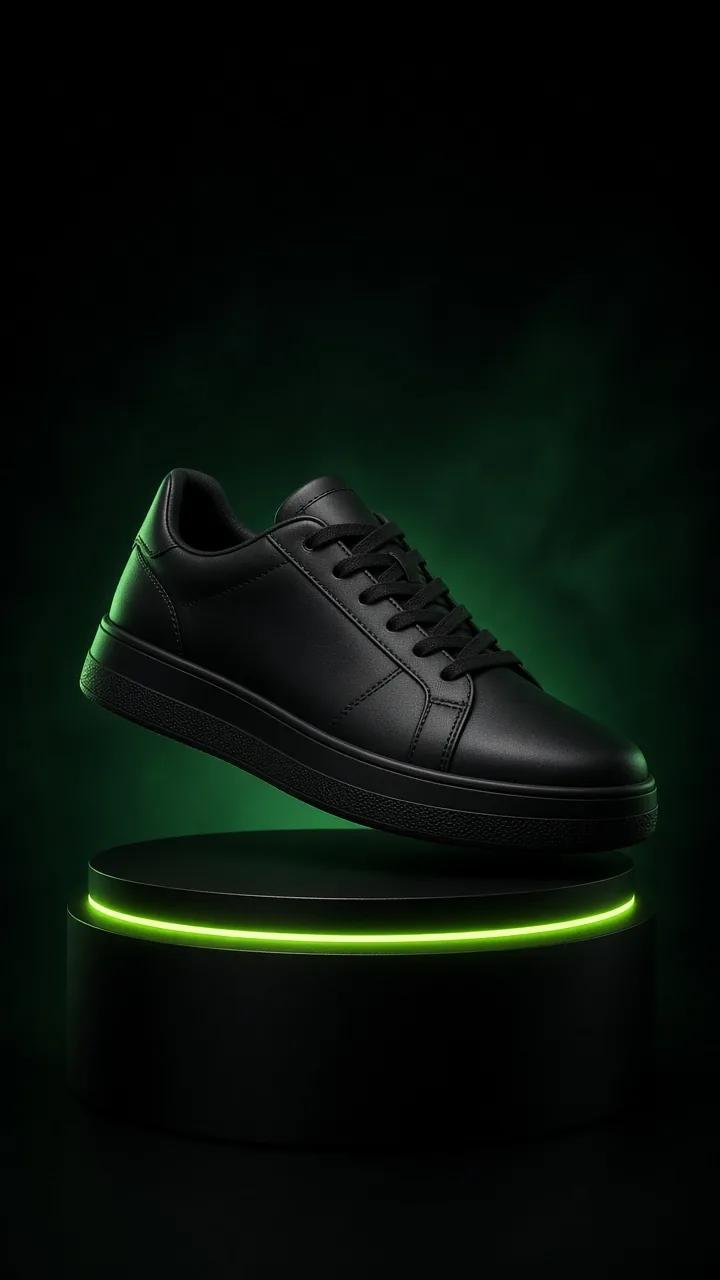
EC 向けショート動画
EC 向けのショート動画は、商品 1 つと分かりやすい動き 1 つでまとまります。スニーカーのコンセプト画像は、浮かぶ商品、光の輪の台座、ショップのフィードに合う縦長の 9:16 を示しています。商品写真を参照に加え、タイトルや商品情報は編集で入れましょう。
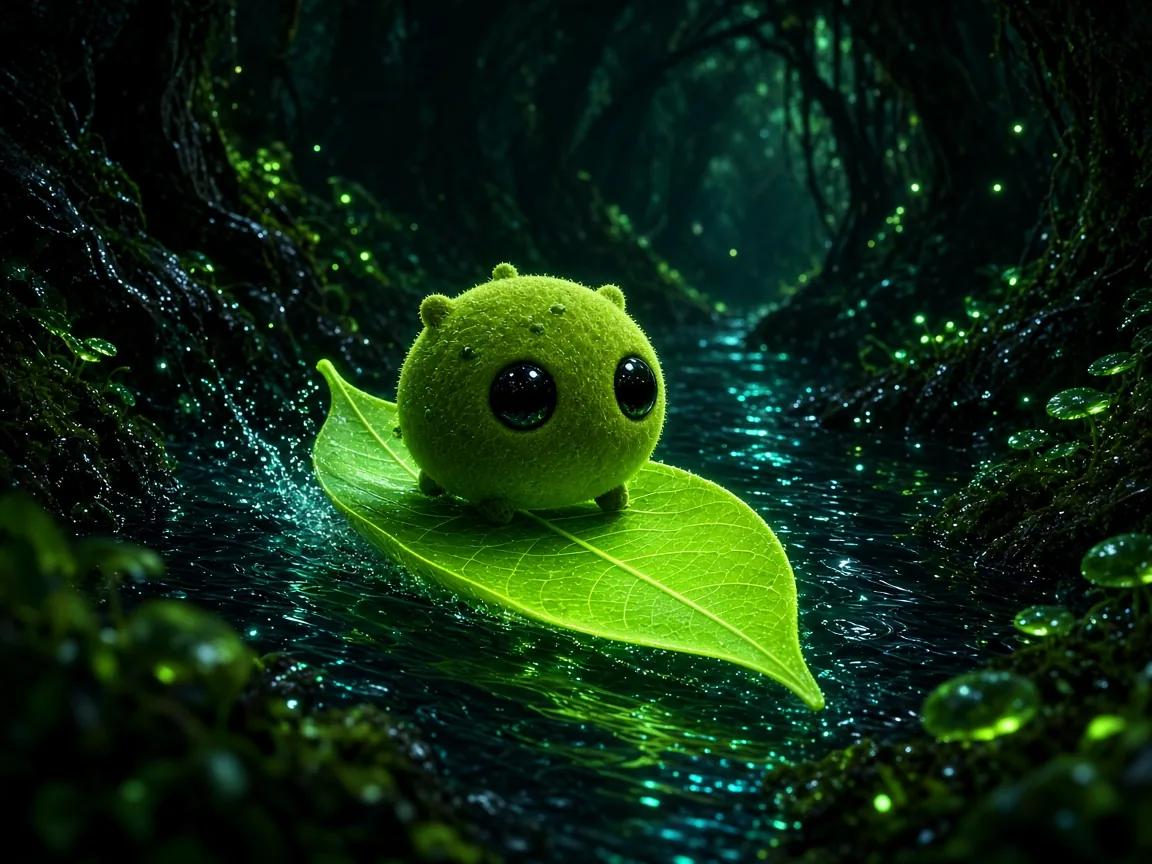
アニメーションのブランドイントロ
アニメーションのブランドイントロは、1 人のキャラクターと小さな世界から始められます。コンセプト画像では、苔色の生き物が光る葉に乗って小川を下ります。開始フレームで冒頭の構図を決め、キャラクターの周りにタイトル用の余白を残しましょう。
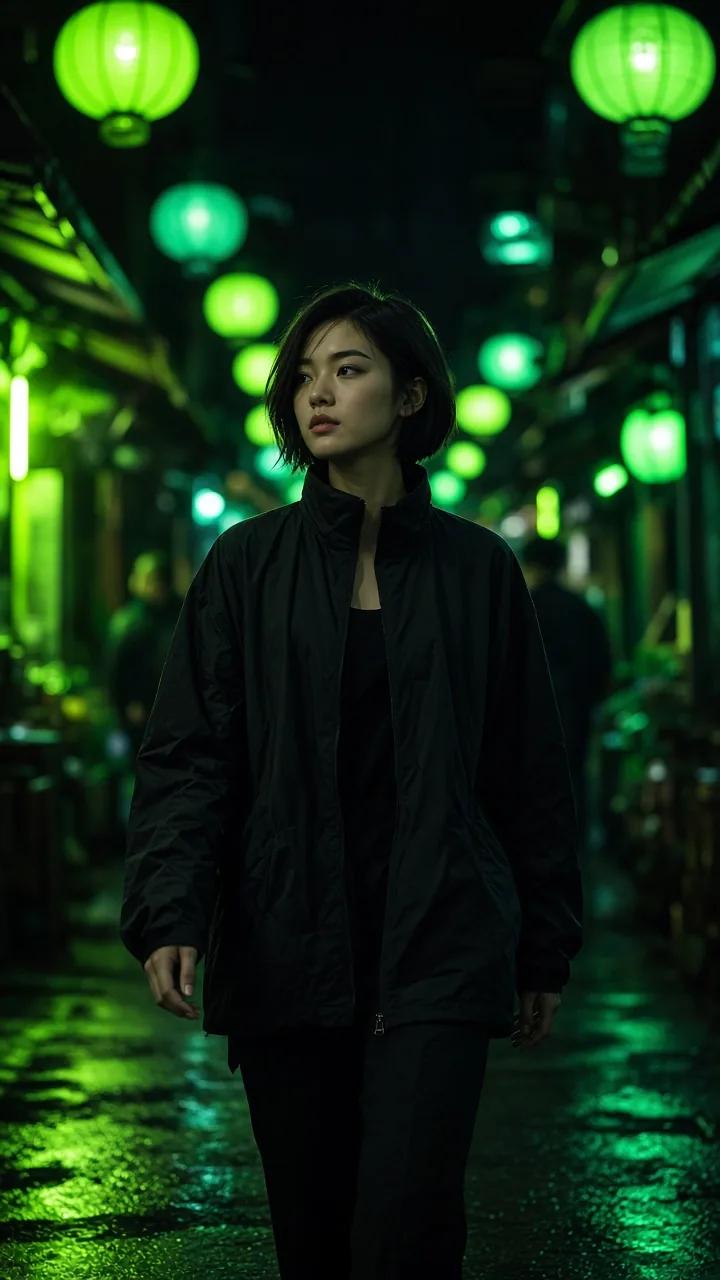
SNS シリーズ
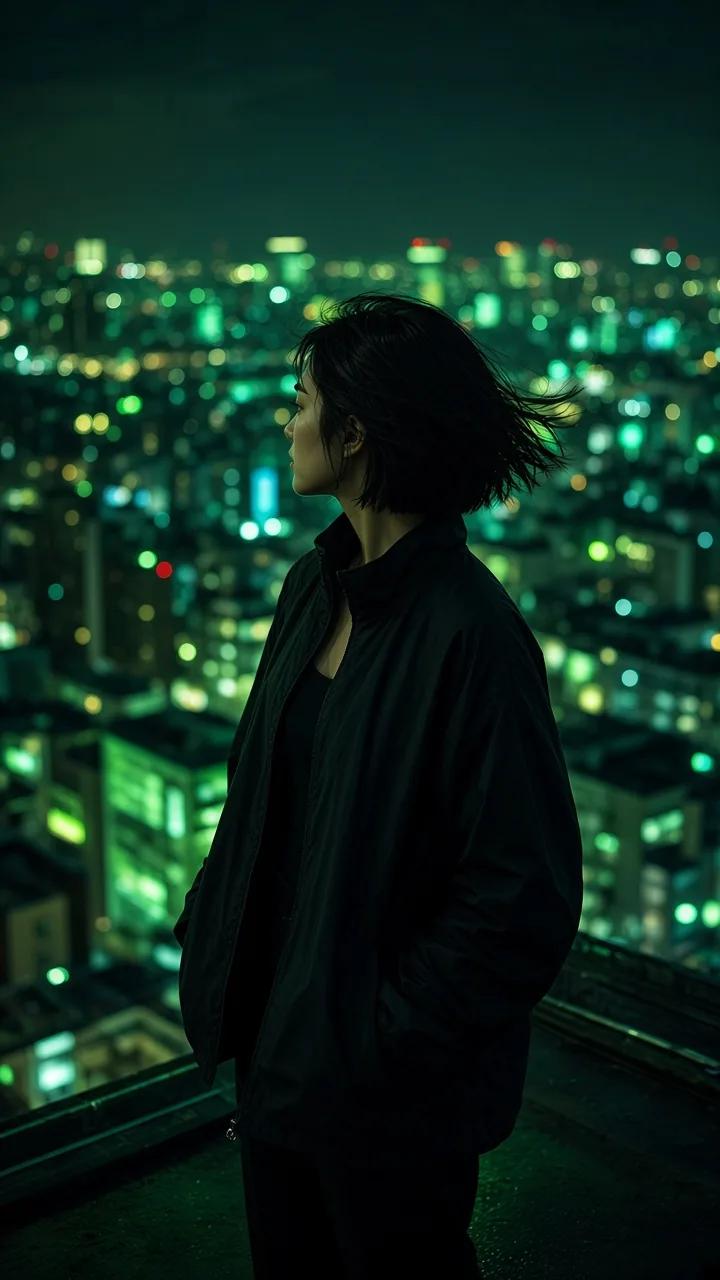
SNS シリーズでは、どの回にも同じ人物が登場します。2 枚のコンセプト画像は、同じ女性が夜の路地にいる場面と屋上にいる場面です。毎回その人物の画像を参照に使い、9:16 の比率と光の描写をそろえましょう。
絵コンテのプレビュー
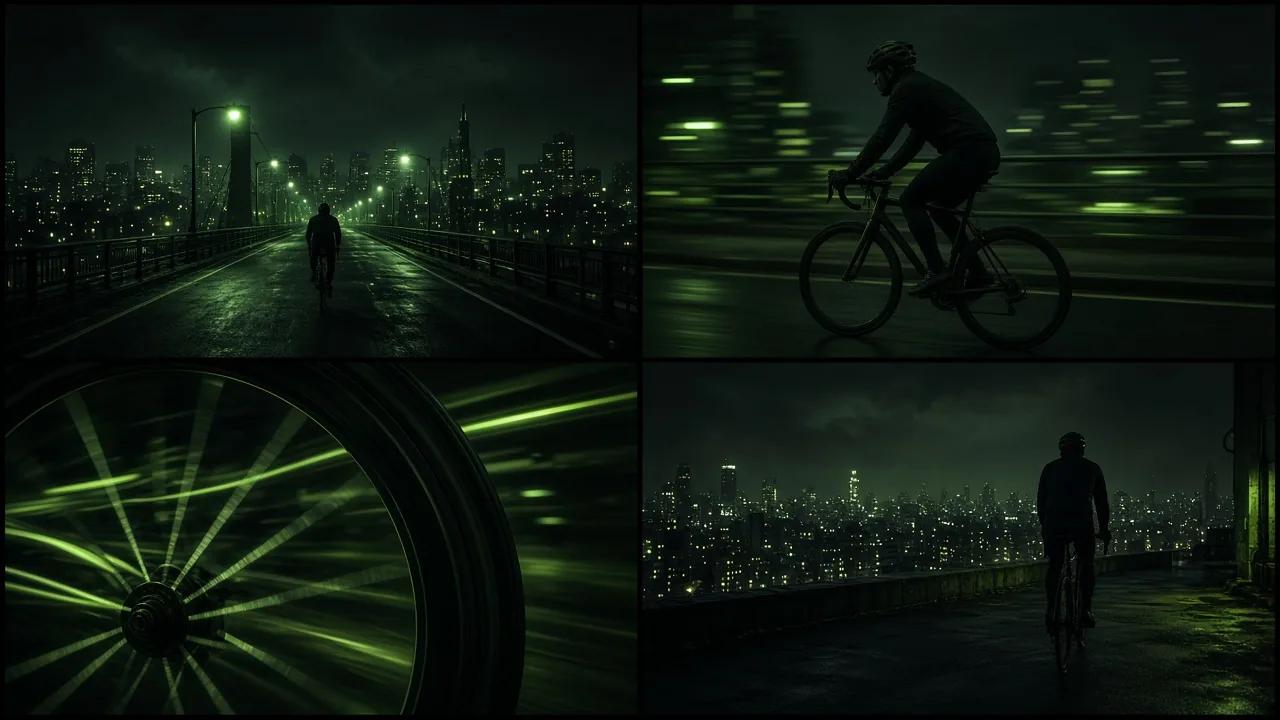
絵コンテのプレビューでは、本制作の前に一連のカットを確かめられます。4 つのコマは、橋の引きの画から屋上からの眺めまで夜のサイクリストを追います。コマごとに短いクリップを作り、カメラの高さとテンポを並べて比べましょう。
Flow 動画を作る理由
Flow AI動画生成では入力、出力設定、コストが 1 つのパネルにまとまっているため、始める前にクリップの消費量がわかります。
Flow AI動画生成の Standard と Pro は同じ入力モードを使えます。まず低い解像度でアイデアを試し、2K や 4K が必要なカットだけ Pro に切り替えられます。
完成したクリップと進行中のタスクは Flow AI動画生成の設定の横に表示されるので、同じシリーズのクリップを見比べやすくなります。
Flow AI動画生成の機能についての質問
商品のショート動画、アニメーションのブランドイントロ、SNS シリーズ、絵コンテのプレビューなどです。プロジェクトごとに、フレーム、参照素材、長さ、画面比率の組み合わせが変わります。
画像の参照は被写体や場所を、動画の参照は動きを示し、音声の参照はクリップが合わせる音になります。1 つのセットには画像 10 枚、動画 5 本、音声 5 本まで入れられます。
はい。パネルで音声生成をオンにするか、特定の音に合わせたい場合は音声の参照を追加してください。
16:9、9:16、1:1、4:3、3:4、アダプティブの 6 種類です。スマートフォンには 9:16、横長のプレーヤーには 16:9 が合います。
どちらも同じ入力モードを使えます。Standard は 480P、720P、1080P、Pro は 1080P、2K、4K に対応し、クレジットの見積もりは選んだ画質に合わせて計算されます。