
同一個創意,新的呈現
Clone Cut AI 結合動作影片與參考圖,生成一段新的角色表演。
影片提供動作,圖片提供外觀。Kling 3.0 Motion Control 支持選擇人物朝向,以及沿用影片或圖片的背景。保留結果前,請對照兩份輸入觀看完整片段。
用明確參考,完成一處改動
為場景換一個人物
加入人物參考圖,描述所需外觀,同時說明要保留的動作、構圖與鏡頭運動。
讓另一位角色復現表演動作
遷移原片中的步行、手勢或身體動作,並選擇人物朝向參考動作影片還是角色圖片。
讓動作發生在新場景
選擇圖片作為背景來源以採用其場景,或保留原影片背景。兩種選擇都需要清晰的角色參考圖。
影片靈感庫
瀏覽人物表演、舞蹈、轉場與運鏡,為下一段影片尋找創作方向。
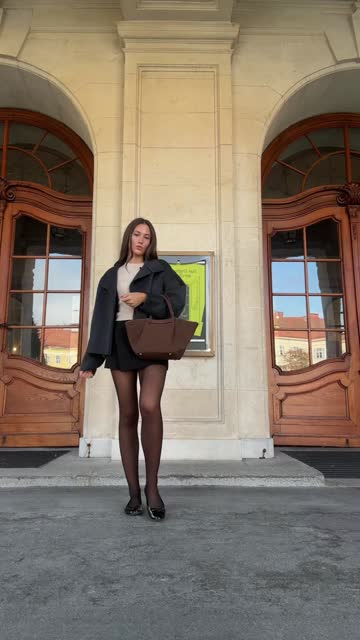
街頭走位
0:15人物在固定鏡頭前遠近走位,全身動作與穿搭始終清楚可見。
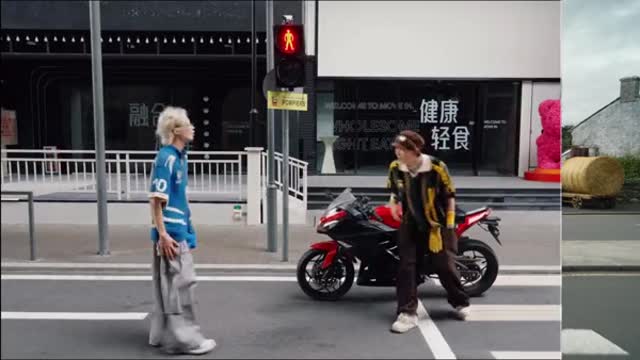
街頭接力
0:14多位人物依次靠近鏡頭,在同一街景中完成前後景接力。

穿行人群
0:15手持鏡頭跟隨主角穿過紅光現場,攝影師與人群不斷掠過前景。
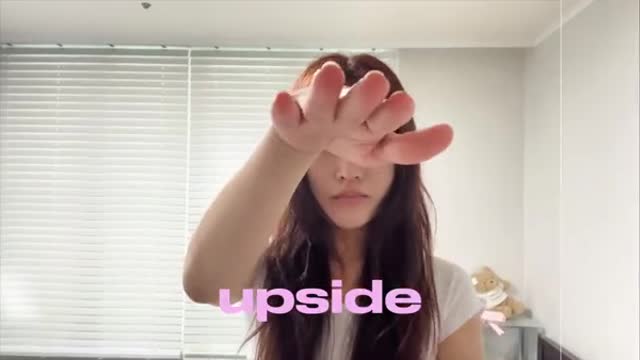
手勢遮擋轉場
0:09手掌劃過鏡頭,將不同人物與地點串聯起來。

風格化人物入場
0:15風格化角色穿行於密集人群,鏡頭近距離跟隨。
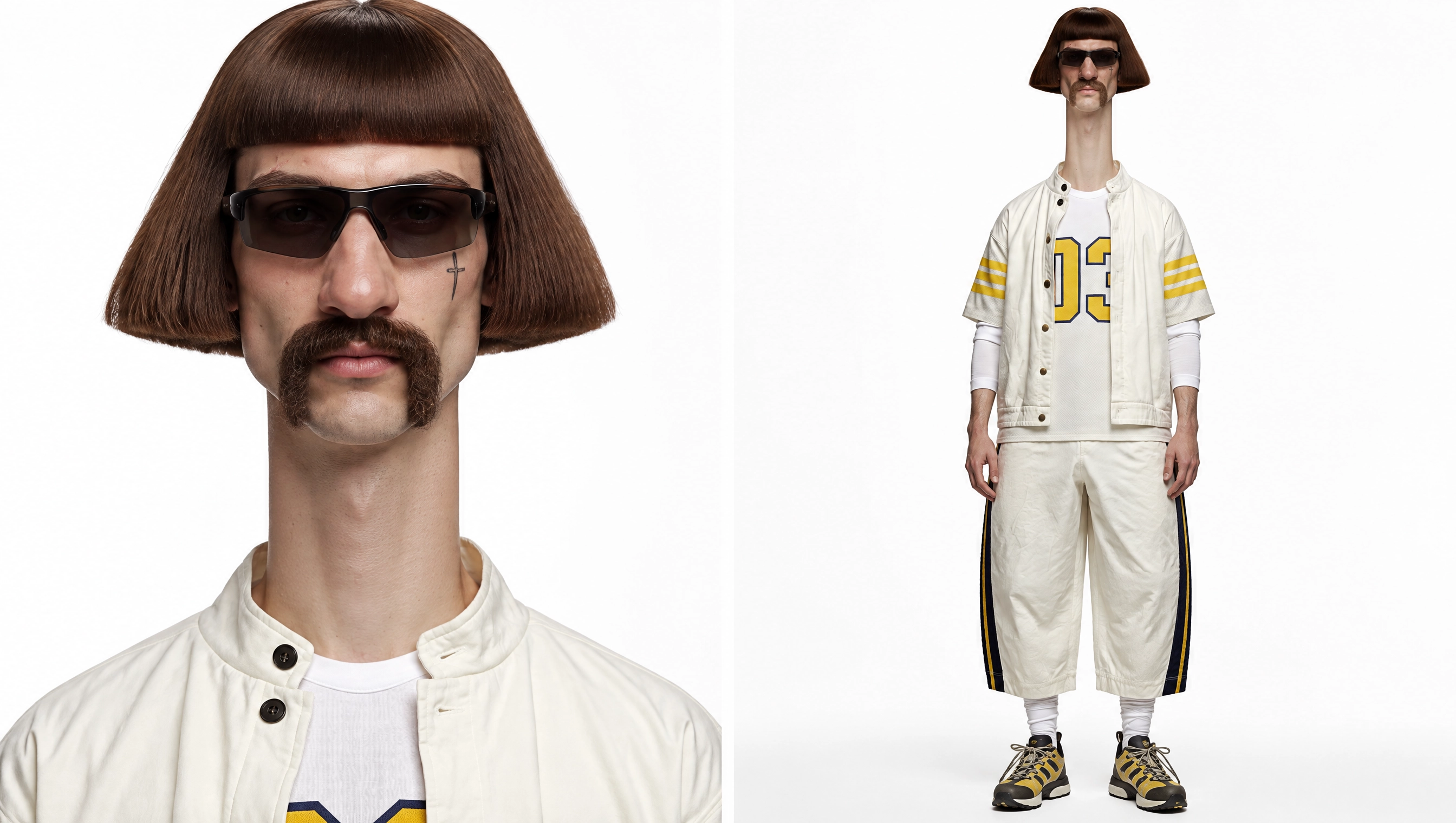
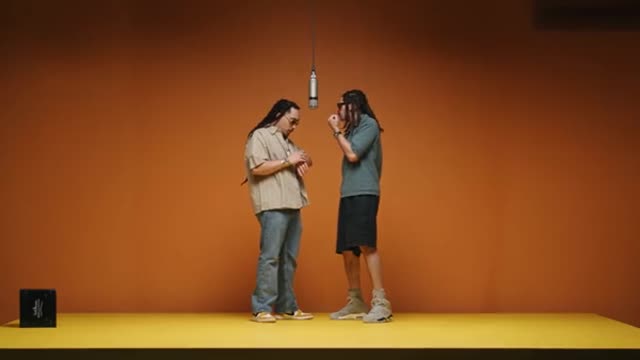
棚拍表演
0:24兩位表演者在橙色攝影棚中對著麥克風表演,表情與手勢變化豐富。
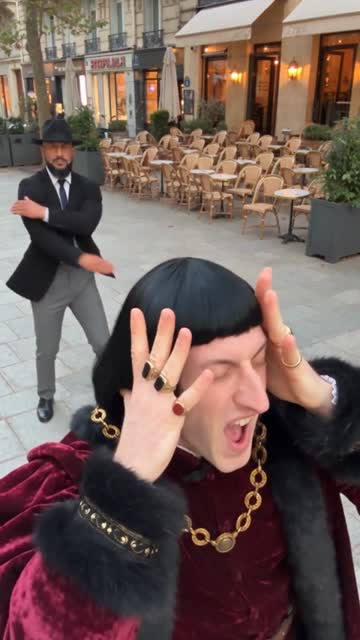
露台雙人舞
0:20兩位表演者交替佔據前景,隨後展開全身舞步。
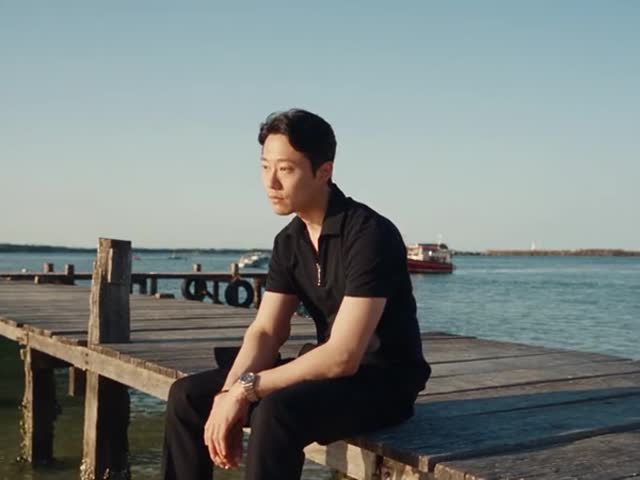
水邊敘事
0:28水邊的雙人故事隨景別與光線變化逐步展開。
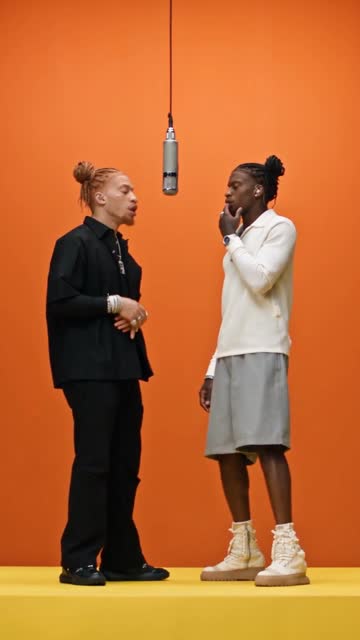
棚拍二重奏
0:30雙人麥克風表演在人物近景與全身畫面之間切換。
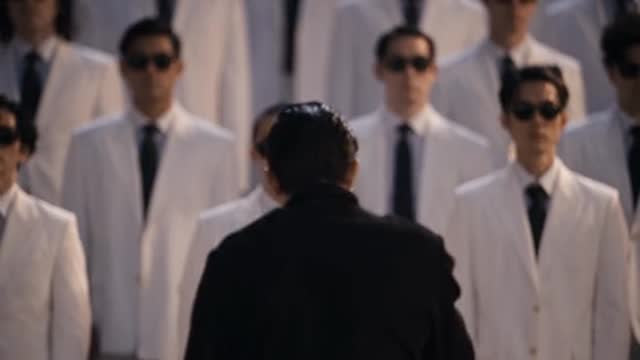
白衣群舞
0:27白衣舞者圍繞中心人物變換隊形,呈現群體編舞節奏。
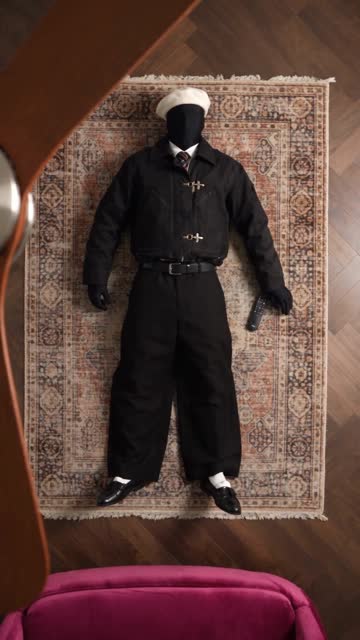
穿搭轉場
0:13俯拍畫面利用劃過鏡頭的遮擋,連續展示不同服裝。
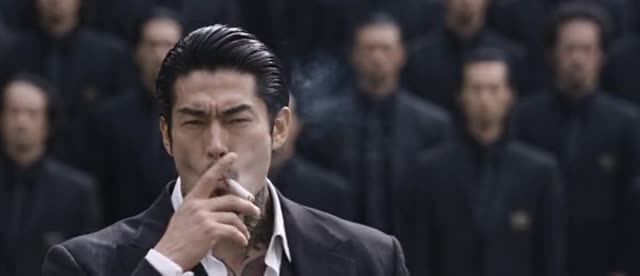
同步陣列
0:28黑衣人群在寬幅對稱構圖中同步鞠躬。
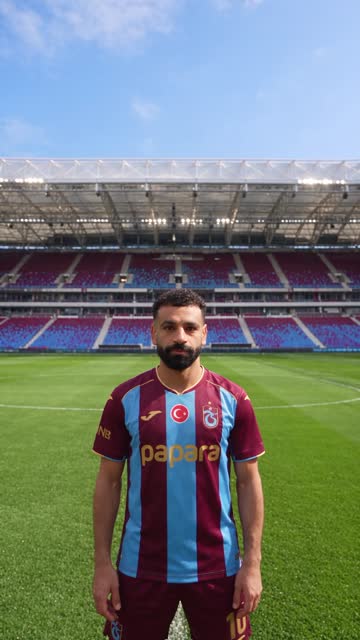
球場環繞
0:07鏡頭快速環繞站立的運動員,在近景與全身畫面之間切換。

電影感片段
0:24富有情緒的室內表演,銜接到室外的雙人場景。

夜間車輛環繞
0:09夜間車輛畫面結合快速環繞、甩鏡與車身特寫。
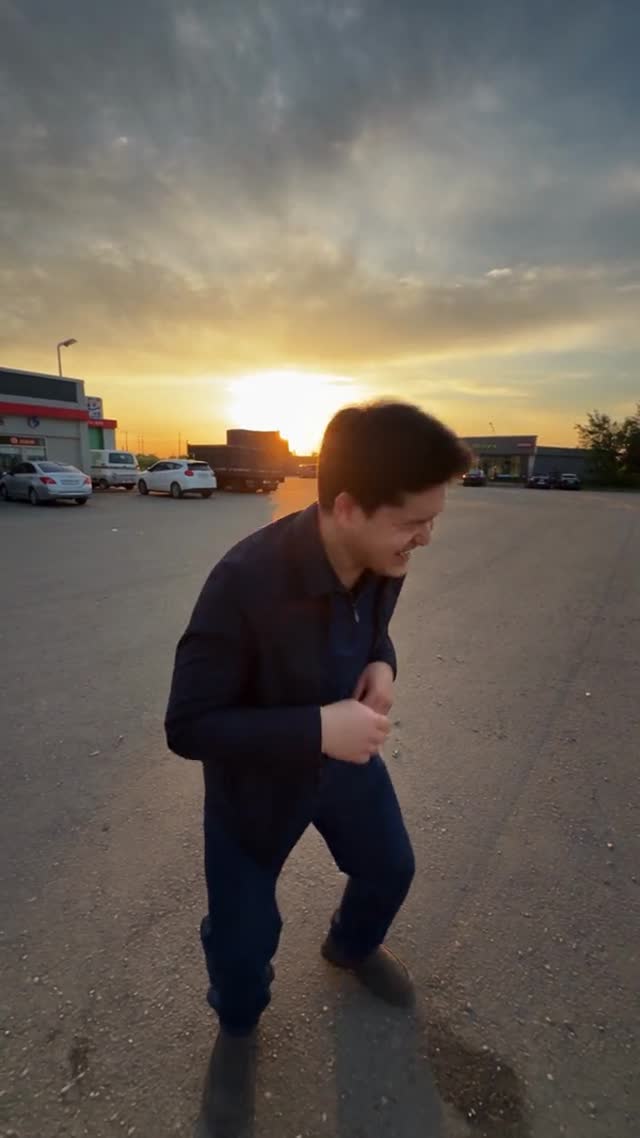
手勢匹配剪輯
0:16重複手勢串聯自拍式鏡頭,人物、地點與車輛隨之切換。
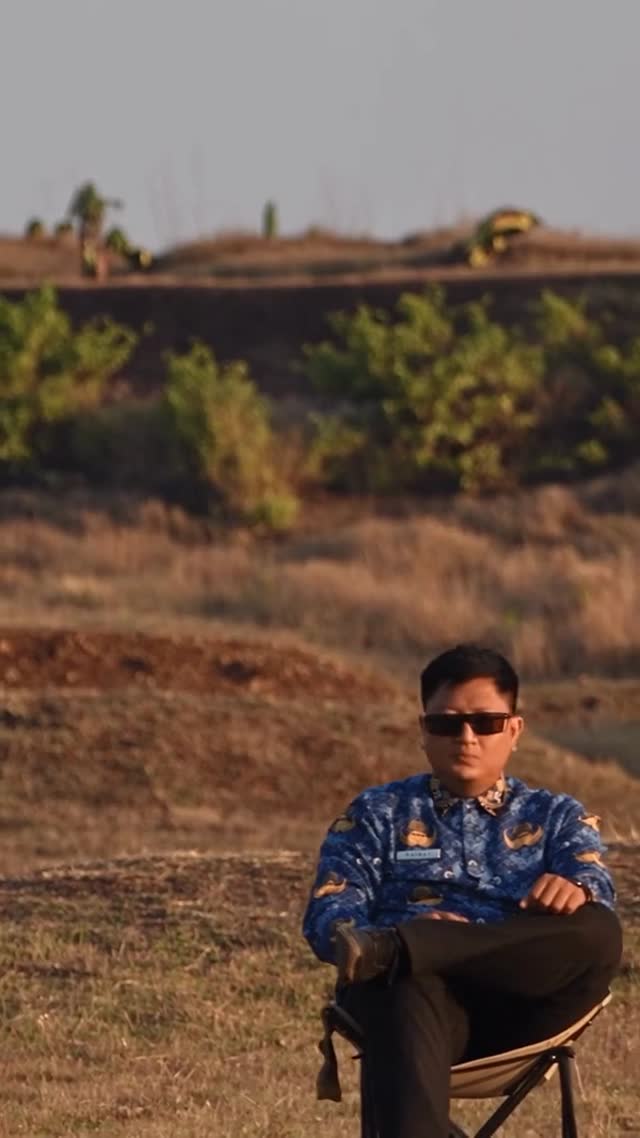
越野飛躍
0:12固定鏡頭中,越野車從前景坐著的人物後方躍過並落地。
從原片到新場景
對照原影片、參考圖和生成結果。載入完整案例,即可嘗試它的指令與參數。
角色 01
使用此案例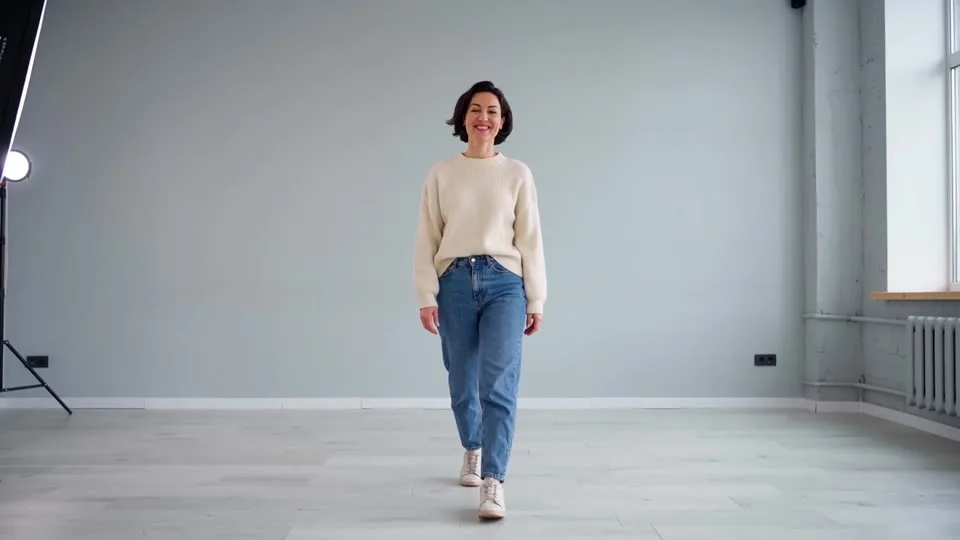
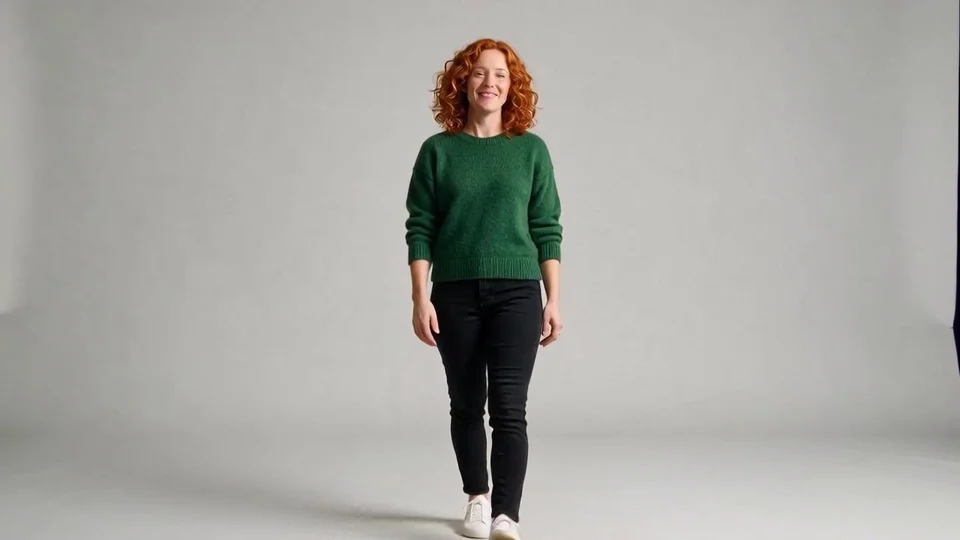
輸出參數
720p · 3s
影片朝向 · 影片背景
場景指令
The adult woman in the reference image follows the walking steps and small right-hand wave of the motion video. Preserve her curly auburn hair, forest green sweater, black jeans and white shoes. Keep the gray studio background and natural continuous motion.
角色 02
使用此案例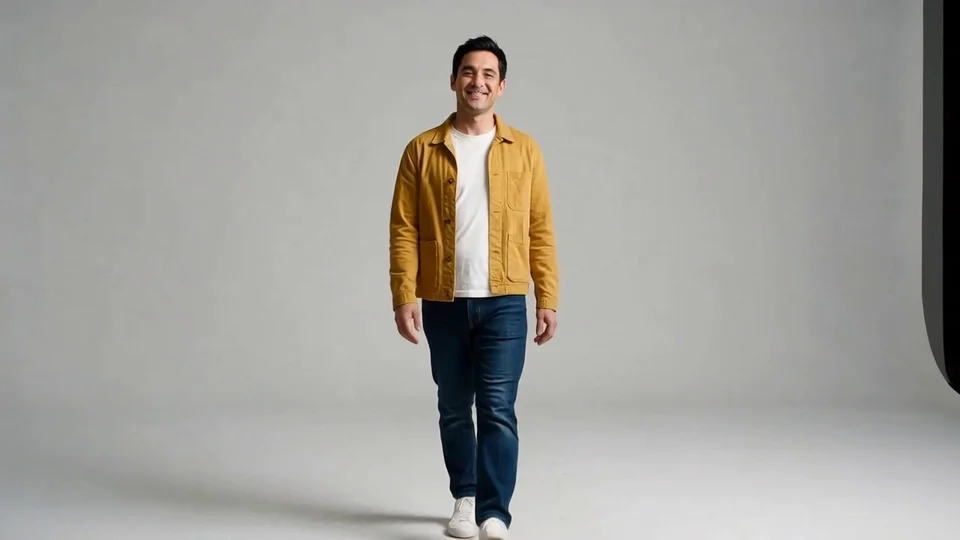
輸出參數
720p · 3s
影片朝向 · 影片背景
場景指令
The adult man in the reference image follows the walking steps and small right-hand wave of the motion video. Preserve his short black hair, mustard yellow jacket, white shirt and blue jeans. Keep the gray studio background and natural continuous motion.
動作遷移 03
使用此案例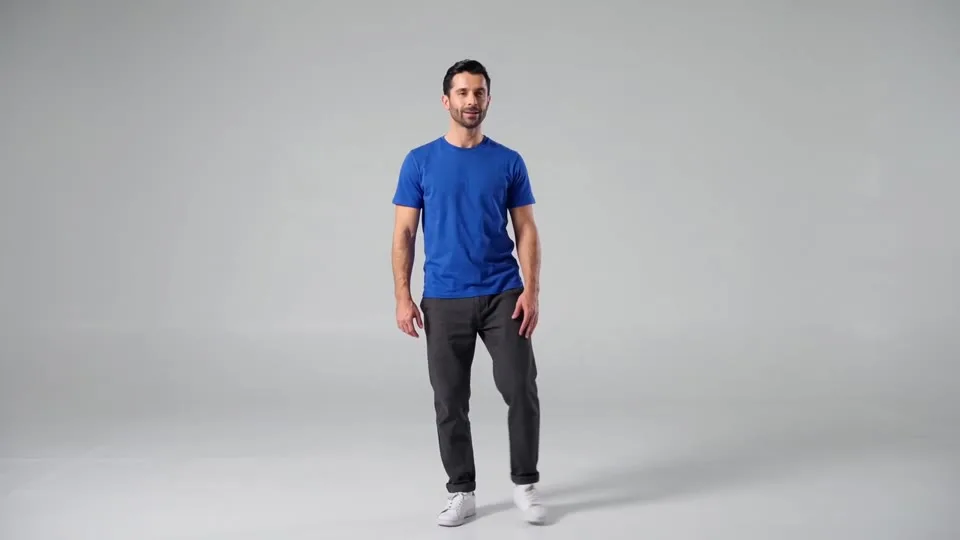
輸出參數
720p · 3s
影片朝向 · 影片背景
場景指令
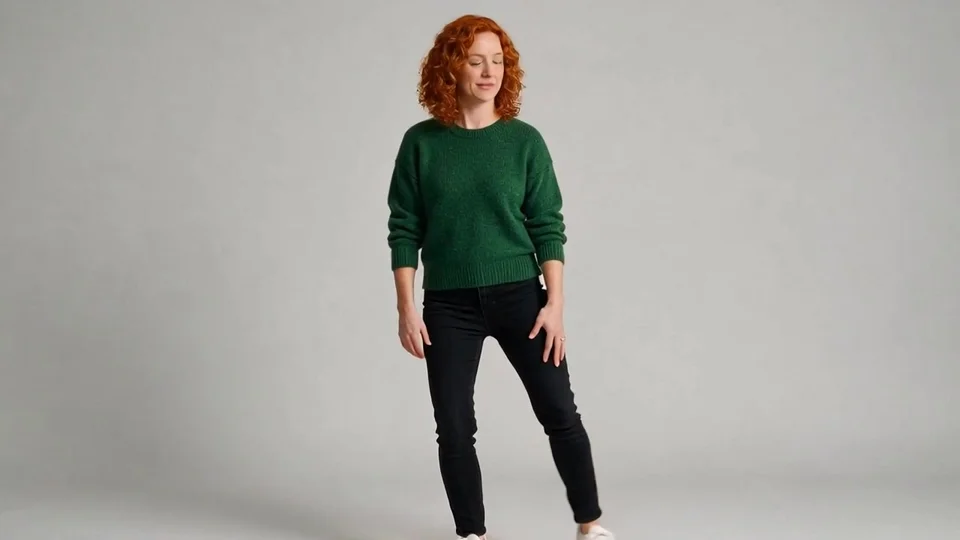
The adult woman in the reference image performs the relaxed side step from the motion video. Keep her curly auburn hair, forest green sweater and black jeans consistent. Match the visible footwork and arm movement in one continuous shot with the gray studio background.
動作遷移 04
使用此案例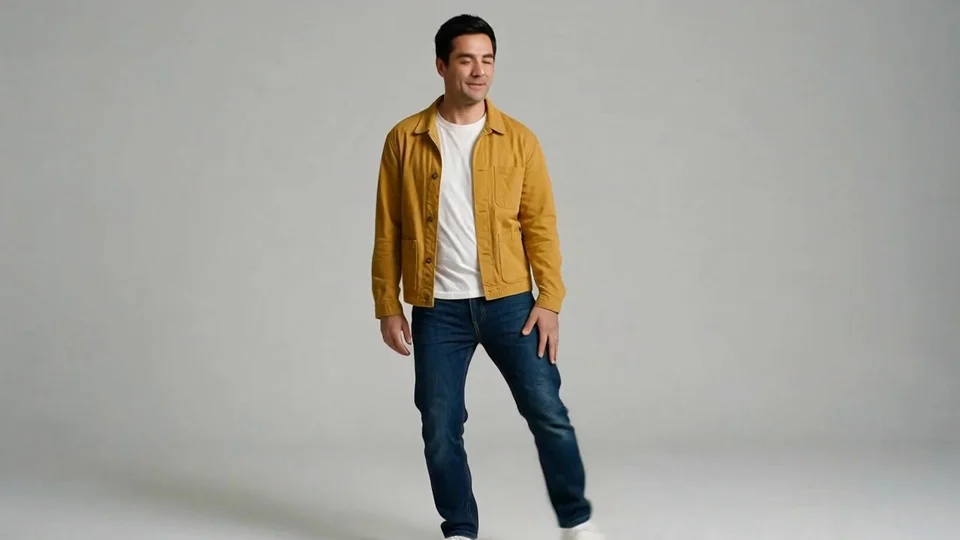
輸出參數
720p · 3s
影片朝向 · 影片背景
場景指令
The adult man in the reference image performs the relaxed side step from the motion video. Keep his mustard yellow jacket, white shirt and blue jeans consistent. Match the visible footwork and arm movement in one continuous shot with the gray studio background.
背景 05
使用此案例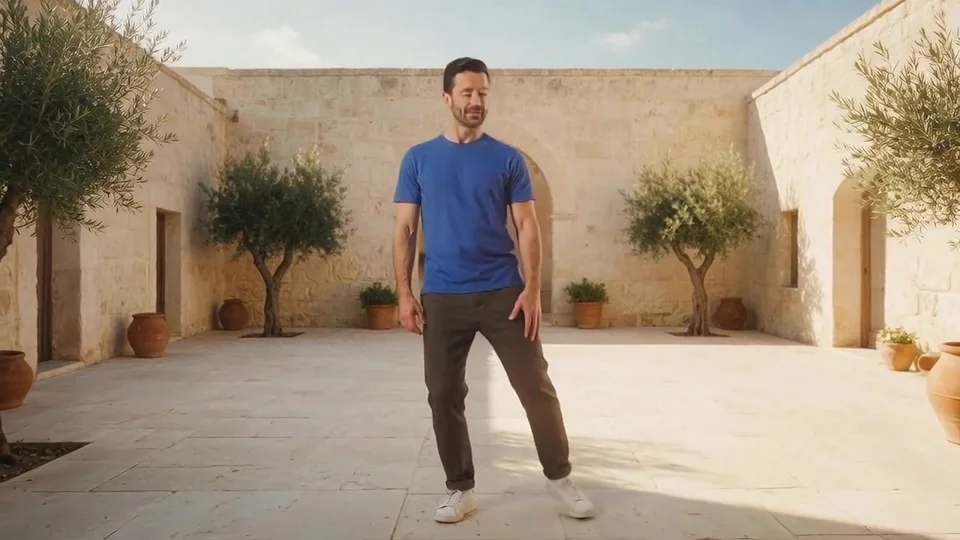
輸出參數
720p · 3s
影片朝向 · 圖片背景
場景指令
The blue-shirted adult man in the reference image performs the relaxed side step from the motion video. Preserve the sunny stone courtyard, olive trees and warm light from the reference image. Keep his clothing and face stable, with natural ground contact and one continuous shot.
背景 06
使用此案例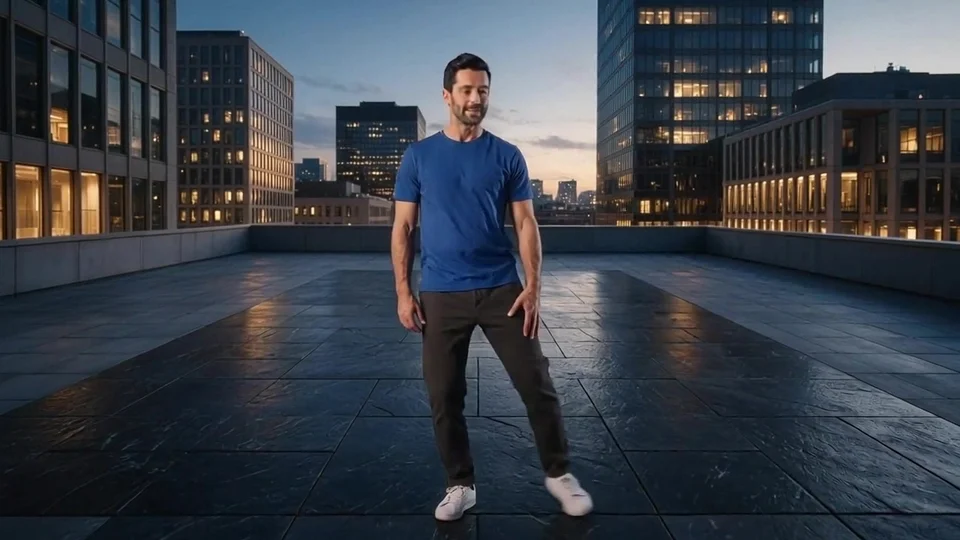
輸出參數
720p · 3s
影片朝向 · 圖片背景
場景指令
The blue-shirted adult man in the reference image performs the relaxed side step from the motion video. Preserve the rooftop terrace, city skyline and blue-hour lighting from the reference image. Keep his clothing and face stable, with natural ground contact and one continuous shot.
如何製作 Clone Cut AI 影片
搭配一段動作片段與一張角色圖片,再決定兩份參考如何影響結果。
上傳原影片
上傳一段表演者清晰可見的MP4或MOV。使用3–30秒素材;參考圖片朝向時,最長為10秒。
加入視覺參考
添加一張清楚展示角色的JPEG或PNG,讓身體可見範圍和構圖適合影片中的動作。
選擇朝向與背景
選擇720p或1080p、人物朝向及背景來源。可以補充場景指令;輸出時長跟隨原影片。
生成並對照
確認目前點數報價後提交一次。對照原片查看結果,下載想保留的版本。
為 Clone Cut AI 選擇匹配的參考素材
在 Clone Cut AI 影片動作轉移生成器中搭配清楚的動作影片,以及姿態與構圖適合該動作的角色圖片。
從清楚可見的表演開始
為 Clone Cut AI 選擇主體清晰、動作集中的原片。步行、揮手或側步都能提供明確的比較目標。讓頭部、肩部與軀乾保持可見。Clone Cut AI 跟隨動作參考,因此應避免中途切換表演者的剪輯。
讓參考圖適合原片動作
Clone Cut AI 參考圖決定角色外觀,可先用 Seedream 5.0 Pro 製作角色參考圖,依原影片動作保留足夠的身體資訊。涉及轉身或伸臂時,讓 Clone Cut AI 看清相關部位,避免只提供緊裁的人臉照片。
確定背景來自哪裡
在 Clone Cut AI 中選擇影片背景,可沿用原表演的場景;選擇圖片背景,則以參考圖中的環境生成。想換地點時,請準備角色位於目標環境中的圖片。Clone Cut AI 將選定背景來源與同一段動作影片結合。
在 Clone Cut AI 指令中區分修改與保留
有效的 Clone Cut AI 指令為每份參考分配明確用途。先說明新版本要改什麼,再列出原片中仍然重要的部分。
先指定人物,再描述風格
製作 Clone Cut AI 人物改編時,指出畫面中要改變的具體人物,以及參考圖如何引導外觀,避免同時提出多個身分目標。檢查 Clone Cut AI 結果中的轉臉、手部運動和遮擋,單格好看並不代表整段一致。
選擇人物朝向的參考來源
Clone Cut AI 採用 Motion Control 3.0 的人物朝向控制,可參考影片或圖片。影片朝向支援3–30秒,圖片朝向支援3–10秒;保持輸入不變,便於判斷設定對 Clone Cut AI 結果的影響。
為背景建立明確的空間關係
用 Clone Cut AI 更換場景時,選擇圖片作為背景來源,並讓參考圖已經包含位於目標地點的角色。考慮縱深、光照方向和動作空間。完整檢查 Clone Cut AI 結果中的陰影與透視,尤其是腳部接觸地面的位置。
按改編目標比較 Clone Cut AI 案例
Clone Cut AI 案例同時展示原片、參考與結果。載入工作台前,先透過這三項理解它希望完成的變化。
看完整段動作
從頭到尾觀看 Clone Cut AI 原片和結果,留意人物進入、轉身、觸碰物體或離開畫面的時刻。可用的 Clone Cut AI 成片應在這些關鍵瞬間持續表達修改目標,而不只是封面或第一格看起來合適。
不要只看成片,也要檢查參考
參考素材說明 Clone Cut AI 案例具體想改什麼,請比較其人物、形狀或環境與生成版本的關係。載入 Clone Cut AI 案例會帶入素材、指令和設定,更換為自己的參考前先檢查整組內容。
把案例當作創作起點
Clone Cut AI 案例提供可重用的起始指令,不保證每次結果完全一致。保留有效的提示詞,每次調整一個變數。如果新的 Clone Cut AI 版本改善了目標細節卻遺失原動作,先補回動作要求再改其他設定。
規劃一次有價值的 Clone Cut AI 迭代
提前準備會讓 Clone Cut AI 的結果評估更有效。在投入下一次點數前,先確定什麼可見變化值得保留。
先確定發布位置,再決定畫幅
先確定 Clone Cut AI 片段用於竪屏發佈、方形構圖還是寬幅場景,並在素材中為表演留出空間。Clone Cut AI 根據所選參考生成;這裡沒有單獨的畫幅比例控件,無法補回輸入中被裁掉的動作。
讓首輪測試保持聚焦
首次 Clone Cut AI 測試使用動作明確的短原片。輸出長度跟隨影片,費用按識別時長向上取整到整數秒計算。先比較 Clone Cut AI 結果,再決定換用更長素材或提高解析度;這些設置不能代替清晰的參考。
保留有效版本與素材
保存要使用的 Clone Cut AI 結果,同時保留提示詞與參考素材,方便繼續製作變體。一起檢查動作、細節、構圖和聲音。透過 Clone Cut AI 歷史紀錄回看任務,不要僅因回應較慢就再次提交。
Clone Cut AI 常見問題
Clone Cut AI 如何使用我的影片?
Clone Cut AI 通過 Kling 3.0 Motion Control,將一段影片中的動作遷移到參考圖角色。你可以選擇人物朝向,以及使用影片或圖片的背景。
Clone Cut AI 會完全複製原片嗎?
Clone Cut AI 根據原片生成新的表演,外觀細節、動作和節奏可能有所變化。請完整觀看結果,尤其留意轉身與手部動作,再選擇要保留的版本。
Clone Cut AI 支持哪些解析度?
Clone Cut AI 提供720p和1080p。實時積分預估結合所選解析度與向上取整到整數秒的原片時長;輸出長度跟隨動作影片。
Clone Cut AI 可以不用原影片嗎?
此 Clone Cut AI 流程需要一段影片和一張圖片。動作影片應為3–30秒,使用圖片朝向時為3–10秒。文字是可選說明,不能替代任一素材。
如何在 Clone Cut AI 中更換背景?
在 Clone Cut AI 中選擇圖片作為背景來源,並提供角色位於目標環境中的圖片。選擇影片則沿用原場景。生成後檢查光照、透視與腳部接地情況。
登錄或購買積分後,Clone Cut AI 會返回哪裡?
Clone Cut AI 會回到原語言工作區,文字草稿和參數按賬號保留。如果本地檔案無法跨跳轉恢復,工作區會提示重新選擇。
把下一個版本變成你的作品
帶上動作影片與角色圖片,開始下一個版本。