
この制作環境でできること
画像入力
文章でイメージを指示し、被写体や配色、構図に明確な基準が必要なときは参考画像を追加します。
動画の尺
短い動画でも内容が明確に伝わるよう、選択した尺に動きの量を合わせます。
プランの選択肢
アイデアの試作、継続的な制作、複数案件の運用など、制作頻度に合ったプランを選べます。
Cling AI とは
Cling AI は、文章や参考画像をもとに静止画と短い動画を作成できるブラウザ上の制作環境です。
Cling AI画像生成ツールでは、企画内容を一枚の完成された画面にまとめます。被写体、場所、カメラ、光、配色、質感、形式を指定し、被写体の一貫性や表現の方向性に明確な基準が必要な場合は参考画像を追加します。
Cling AI動画生成ツールは、文章で描いたシーンまたは静止画から始めます。画面内の動き、周囲の変化、カメラワーク、テンポ、ショットの終わり方を指定します。尺と画面比率を用途に合わせることで、掲載先に適したシーンになります。
どちらを使う場合も、視聴者に最初に見てほしい点を決め、伝わる案を一つ生成し、企画内容と比較して一つの要素を修正します。こうすることで、漠然としたアイデアを確認しやすいキャンペーン素材、ストーリー素材、商品素材、SNS素材にできます。Kling 4.0の動画制作ワークスペースで場面を作るときは、被写体・光・構図のメモをショットの説明に引き継ぎ、求める動きを加えます。
6ステップの制作フロー
Cling AI では、本来伝えたい内容を保ちながら、漠然としたアイデアを確認しやすい納品物へ仕上げます。
- 01
1. 納品物を決める
制作する素材、掲載先、画面比率、動画の尺を決めます。これにより、プロンプトを書く前に構図、テンポ、必要な情報量が定まります。
- 02
2. ビジュアル要件を書く
被写体、場所、対象者、伝える内容、期待する反応を明記します。必須の情報と補助的な装飾を分けましょう。
- 03
3. 画像か動画を選ぶ
一枚で内容が伝わる場合は画像を選びます。動き、変化、カメラワーク、時間の流れが意味を加える場合は動画を選びます。
- 04
4. 制作上の指示を加える
画像では構図、光、色、素材感を指定します。動画では開始時の状態、動き、カメラ、テンポ、終わり方も加えます。
- 05
5. 焦点を絞った初稿を作る
被写体が明確か、情報の優先順位が伝わるか、掲載先に合う構図か、選んだ尺の中で動きが完結するかを確認します。
- 06
6. 根拠をもとに修正する
画面上で最も大きなずれを一つ特定し、該当するプロンプト要素だけを変えます。うまくいった部分は残し、次の素材にも使える表現を記録します。
目的が明確な制作コントロール
Cling AI では、目的のない複雑さを増やさず、それぞれの機能を制作上の判断に役立てます。
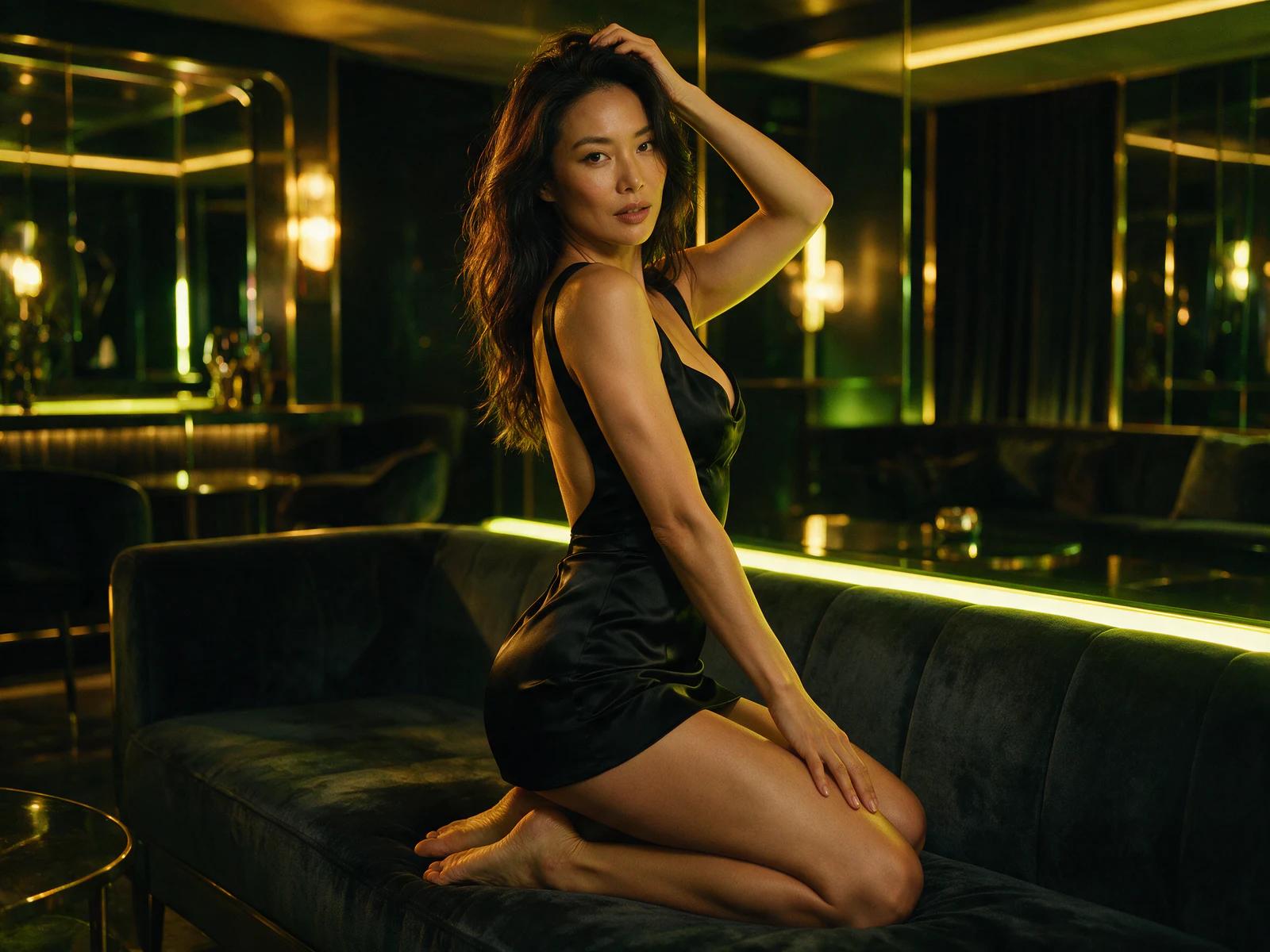
テキストから画像を作成
企画内容を被写体、場所、構図、光、配色、表面の質感に分解し、静止画の方向性を具体化します。
参考画像を使った画像作成
文章で新しいシーンと納品物を説明しながら、被写体の特徴、比率、素材、色、レイアウトの基準を参考画像で保ちます。
画像編集
既存の画像をもとに変更内容を指定し、企画内容に合っている部分はそのまま残します。
テキストから動画を作成
開始時の状態、分かりやすい一つの動き、カメラワーク、周囲の反応、意図した終わり方を指定します。
画像から動画を作成
最初のフレームを基準にし、被写体、カメラ、背景、光をどのように変化させるか指定します。
テンプレートワークフロー
繰り返し使える制作の型を活用し、慣れ親しんだ形式から新しい画像や動画のバリエーションを作ります。
実制作で役立つ4つのシナリオ
Cling AI では、ビジネス上の目的や物語上の要件から始め、必要な納品物に合わせてプロンプトを組み立てます。
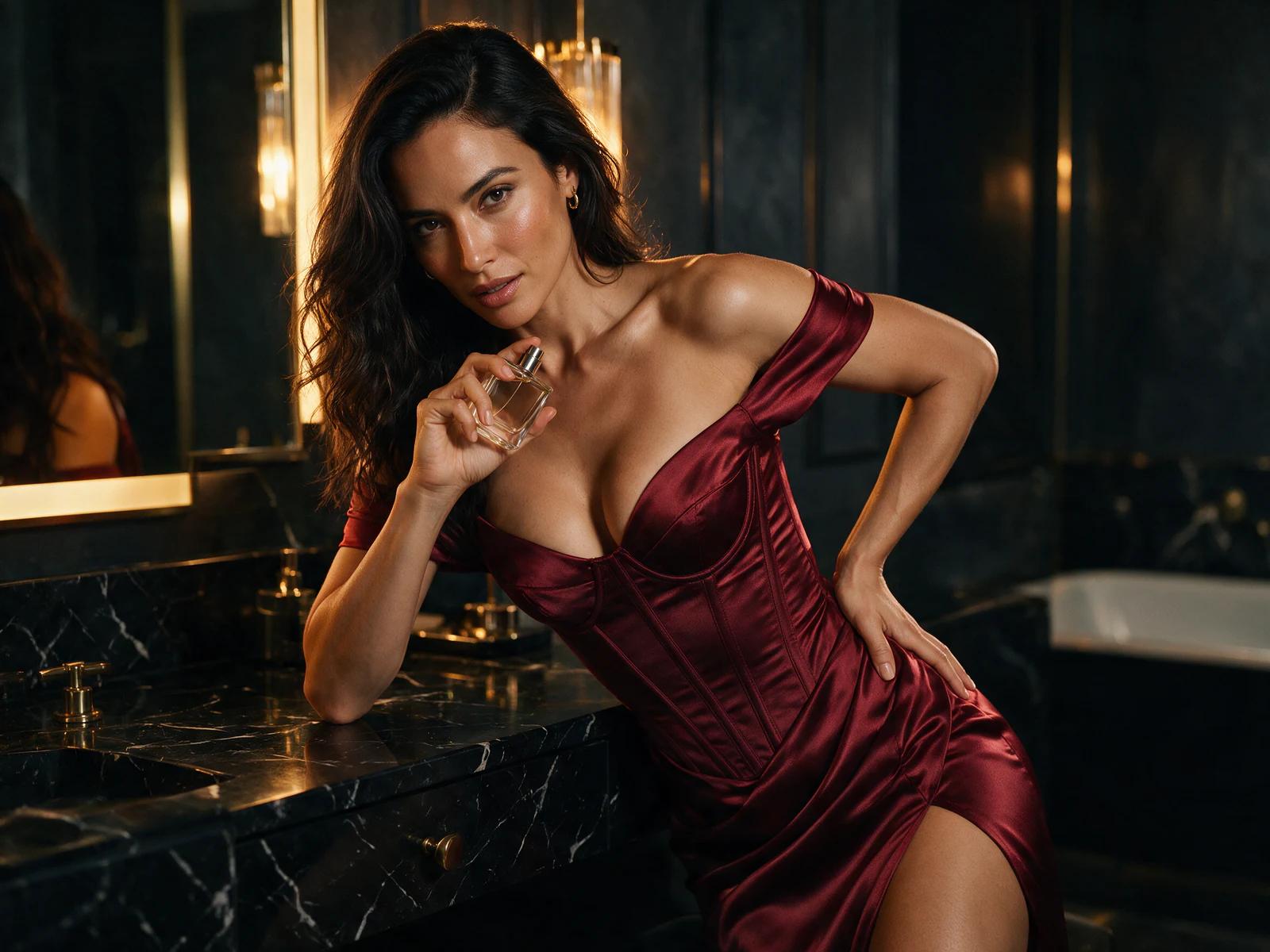
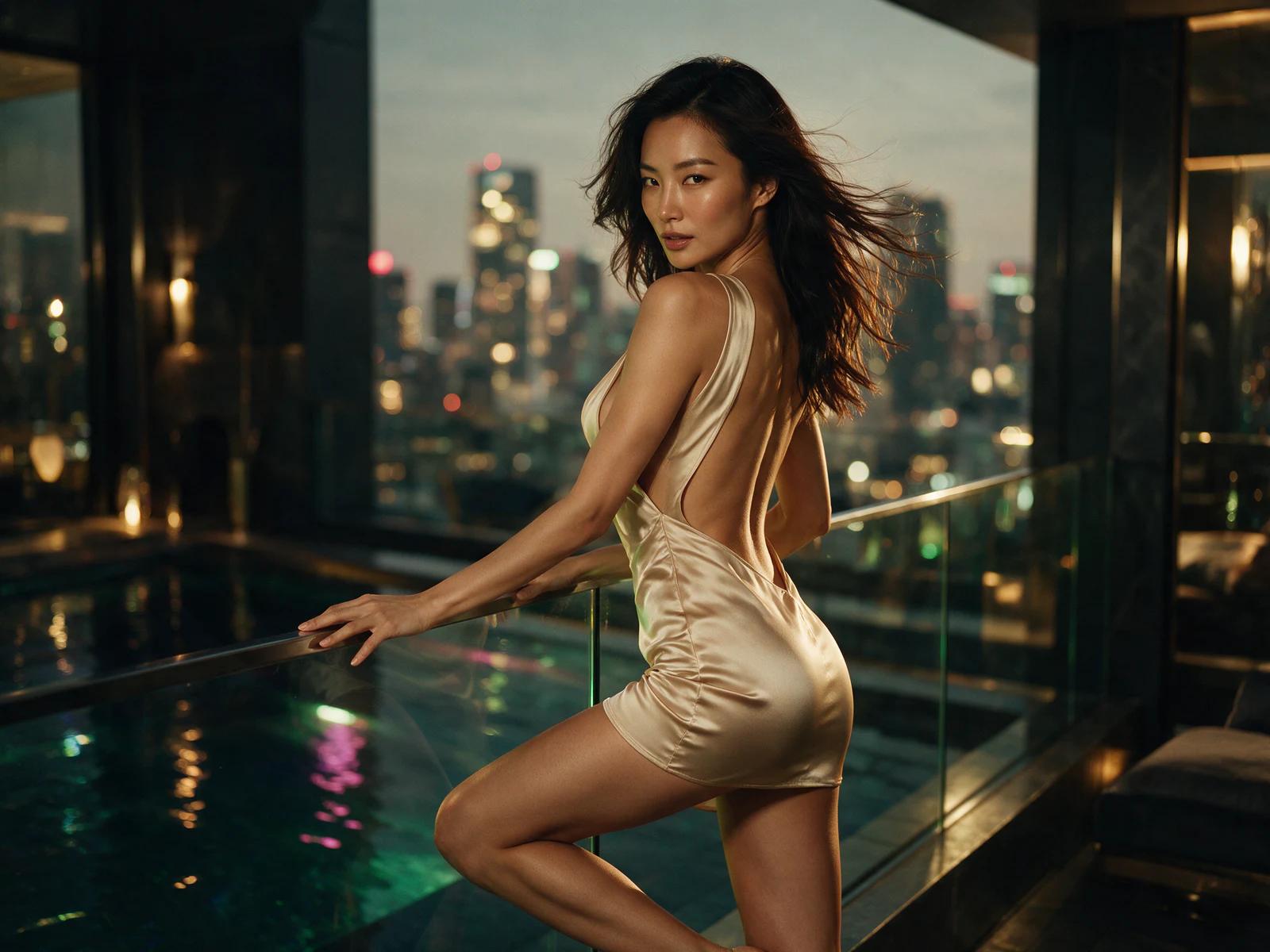
キャンペーンのコンセプト
0101新しいキャンペーンでは、掲載先が変わっても一目で分かる共通のビジュアルが必要です。
02被写体、配色、光、情報の優先順位をそろえたキービジュアル、縦型展開、短いリビール映像を作成します。
03構図や動きを変える前に、商品の位置とブランドを象徴する色を固定します。
商品の見せ方
0201ECページでは、商品の形、素材、使用場面を分かりやすく示す必要があります。
02すっきりした静止画と、表面の質感、サイズ感、特徴を一つずつ見せる映像を作成します。
03環境、カメラの高さ、光、素材への光の反応、重要な操作を指定します。
ストーリー開発
0301制作チームは、物語の重要な一場面について雰囲気と演出を試す必要があります。
02登場人物、場所、展開を変える動きが伝わる絵コンテと短いシーンを作成します。
03最初のポーズ、表情、カメラとの距離、最後の物語上の節目を指定します。
SNS向けコンテンツ
0401限られた画面の中で、一つのお知らせをすばやく伝える必要があります。
02正方形または縦型の目を引くキービジュアルと、一つの動きに絞った短い動画を作成します。
03文字を置く余白を確保し、背景を簡潔にして、動きを明確に終わらせます。
画像か動画か、伝えたい内容で選ぶ
Cling AI では、視聴者に何を理解してほしいか、時間の流れが情報を加えるかによって適した形式が決まります。
| 画像制作 | 動画制作 | |
|---|---|---|
| 主な目的 | コンセプト、商品、キャラクター、雰囲気を一枚で伝えます。 | 動き、移り変わり、登場の演出、カメラワーク、時間による変化を見せます。 |
| 最初の入力 | 被写体の特徴に基準が必要な場合は、プロンプトに参考画像を加えます。 | 文章で描いたシーン、または開始フレームとなる静止画を使います。 |
| 中心となる指示 | 情報の優先順位、構図、光、配色、素材、余白を重視します。 | 開始時の状態、動き、環境、カメラ、テンポ、終わり方を重視します。 |
| 確認する点 | 被写体とメッセージがひと目で伝わるか。 | 動きが明確に伝わり、尺の中で完結しているか。 |
| 主な納品物 | キャンペーンビジュアル、商品シーン、絵コンテ、カバー画像、SNS用画像。 | 商品紹介、キャンペーン動画、物語の一場面、トランジション、お知らせ動画。 |
Cling AI プラン概要
制作頻度、修正回数、運用ペースを基準に Free、Pro、Premium を比較できます。
価格確認日: 2026年8月26日
Free
$0
制作環境の使い方を学び、焦点を絞ったアイデアを試すための入門プランです。
プロンプトの試作、制作フローの比較、たまに作るコンセプトに適しています。
- ✓登録時のクレジット特典
- ✓必要な分だけダイヤモンドを購入
- ✓AI画像生成
- ✓AI画像編集と顔の入れ替え
- ✓標準画質
- ✓コミュニティサポート
Pro
$9.99/month
継続的なビジュアル制作と、より多くの修正に対応する標準プランです。
毎月のキャンペーン、ストーリー、商品制作、SNS素材に適しています。
- ✓毎月200クレジット
- ✓拡張クリエイティブワークフロー
- ✓HD出力
- ✓優先処理
- ✓透かしなし
- ✓メールサポート
Premium
$29.99/month
複数の企画や形式を継続して制作するための、より幅広いプランです。
複数の納品物が同時に進み、確認用の案を多く必要とする場合に適しています。
- ✓クレジット無制限
- ✓すべてのクリエイティブワークフロー
- ✓4K出力
- ✓最速処理
- ✓透かしなし
- ✓優先サポート
- ✓APIアクセス
制作ペースでプランを選ぶ
生成する頻度、確認する案の数、同時に進める納品物の数に合わせてプランを選びます。
Free で試す
Free でプロンプトの流れを学び、テキスト入力と参考画像を比較して、初期のアイデアに画像と動画のどちらが適しているか確認します。
Pro で継続的に作る
定期的なコンテンツ制作、キャンペーンの繰り返し調整、商品、ストーリー、SNS素材の継続運用には Pro が適しています。
Premium で制作範囲を広げる
複数の企画が同時に進み、チームで多くの案を確認し、静止画と動画の両方を継続して制作する場合は Premium が適しています。
Cling AI と Kling AI は異なる名称です
Cling AI と Kling AI は別のクリエイティブ製品を指します。ページ名と制作画面の表示を確認し、選んだ制作フローを区別してください。
このハブでは、Kling3.io 上の Cling AI 画像生成と動画生成をまとめています。ナビゲーション、ブランド表示、この端末のタスク履歴、関連リンクでは、どちらの制作フローでも Cling AI の名称を統一しています。
似た名称を検索してこのページに来た場合は、まず必要な納品物を確認してください。ここでは、このページ群で説明している画像または動画の制作フローを利用できます。
共同作業者へ引き継ぐときは、ページ名、必要な出力、画面比率、動画の尺を記載します。情報を具体的にすることで、正しい制作環境に沿ってフィードバックできます。
最初の結果を有効にする事前チェック
Cling AI では、実際の要件と照らして生成結果を確認できるよう、生成前に次の6項目を決めます。
- 1
納品物
制作する素材、掲載先、画面比率、動画の尺を明記します。
- 2
対象者とメッセージ
誰が見るのか、最初に何に気づいてほしいのか、何を印象に残したいのかを明記します。
- 3
被写体の優先順位
主役となる被写体または動きを決め、補助的な要素は必要なものだけに絞ります。
- 4
ビジュアルの方向性
場所、構図、カメラ、光、配色、素材、雰囲気を定めます。
- 5
参考画像の役割
参考画像で被写体の特徴、構図、色、質感、開始フレームのどれを保つか明記します。
- 6
確認基準
被写体の分かりやすさ、形式、動き、完成度のうち、判断に使う質問を一つ決めます。
Cling AI に関する質問
制作方法の選び方、要件の書き方、効果的な確認方法を簡潔に説明します。
文章や参考画像から、静止画のコンセプトと短い動画シーンを作成できます。キャンペーンビジュアル、商品シーン、物語の一場面、登場を見せる映像、SNS素材などに活用できます。
一枚でメッセージが伝わる場合は画像から始めます。動き、カメラワーク、変化、時間の流れが重要な場合は動画から始めます。
はい。被写体の特徴、構図、色、開始フレームの基準として参考画像を使えます。残す要素と変える要素を文章で説明してください。
5 秒、10 秒、15 秒から選べます。尺に合わせて動きの数を調整し、最後の状態を明確に見せる時間を残してください。
Free、Pro、Premium を制作頻度、修正の回数、同時に進める納品物で比較します。価格、制作可能量、作業ペースがプロジェクトに合うプランを選んでください。
納品物、被写体、環境、構図、光、配色、メッセージを明記します。動画では開始時の状態、動き、カメラ、テンポ、終わり方も加えます。
画面上で最も重要なずれを一つ特定し、該当するプロンプト要素を修正します。良い結果につながった表現は残してください。
はい。キーフレームの被写体、配色、光、環境を動画にも引き継げます。必要な動き、カメラ、テンポ、終わり方だけを加えてください。
いいえ。それぞれ異なるクリエイティブ製品を表す名称です。このページ群では、画像生成、動画生成、この端末のタスク履歴で Cling AI の名称を使用します。
複数の制作ツールを組み合わせるプロジェクトには、 Creen AIをご覧ください。