Motion Muse 画像・動画生成ツール
ひとつのワークスペースで静止画も動きのあるシーンも作成。最初は動画タブが開きます。画像タブに切り替えると、構図や光、スタイルを形にできます。
- このページで画像と動画の作成を切り替え
- プロンプトから始めるか、参照素材を追加
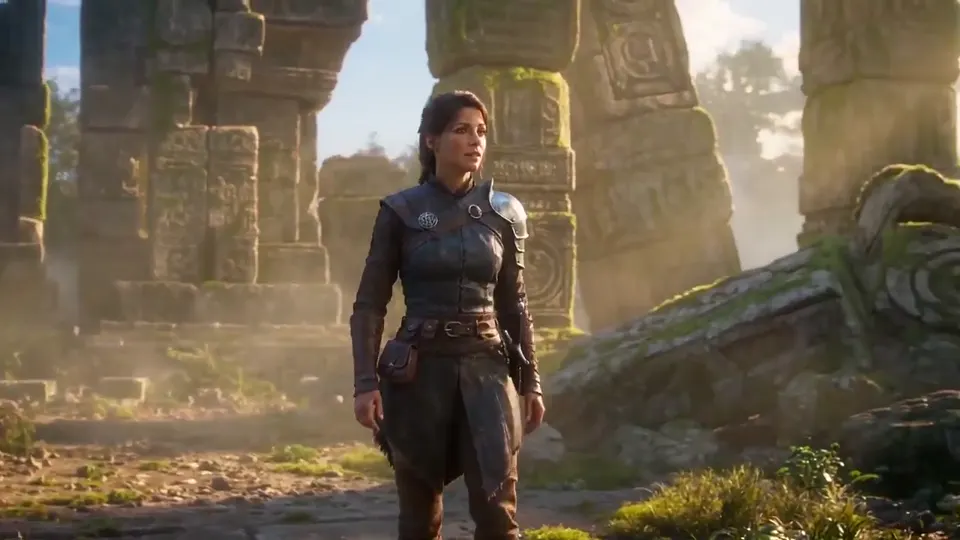
Motion Muse AI の概要
- 入力モード
- 3
- テキスト / キーフレーム / 参照
- 尺
- 2-30 秒
- 1秒単位で尺を選択
- クレジット
- リアルタイム見積もり
- 生成前にライブのクレジット見積もりを確認してください。
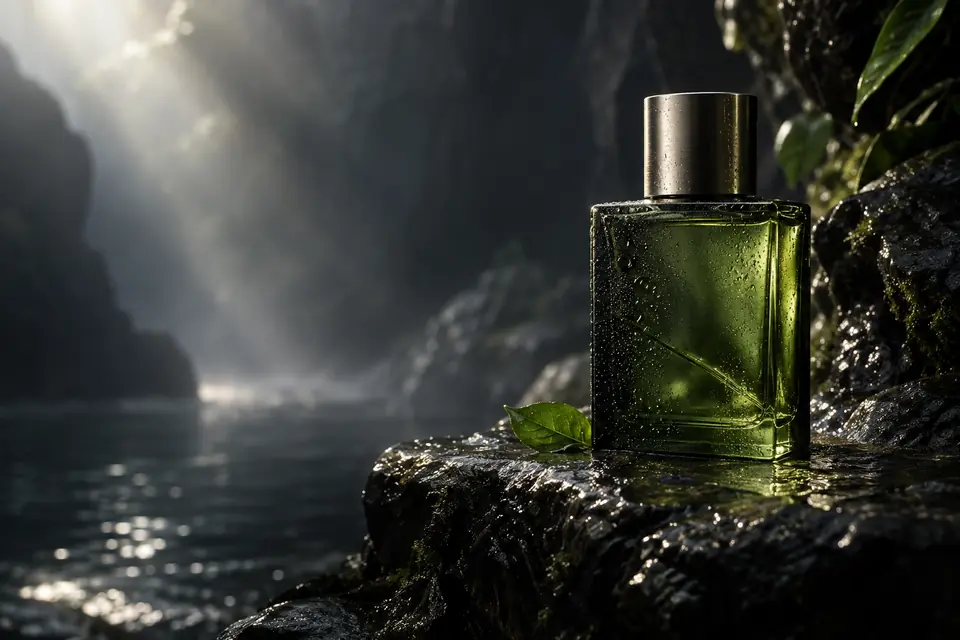
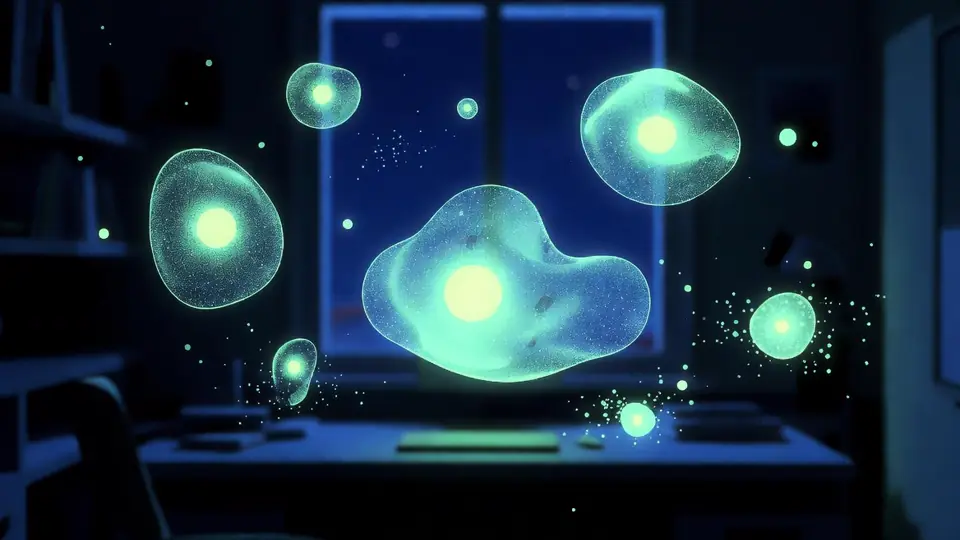
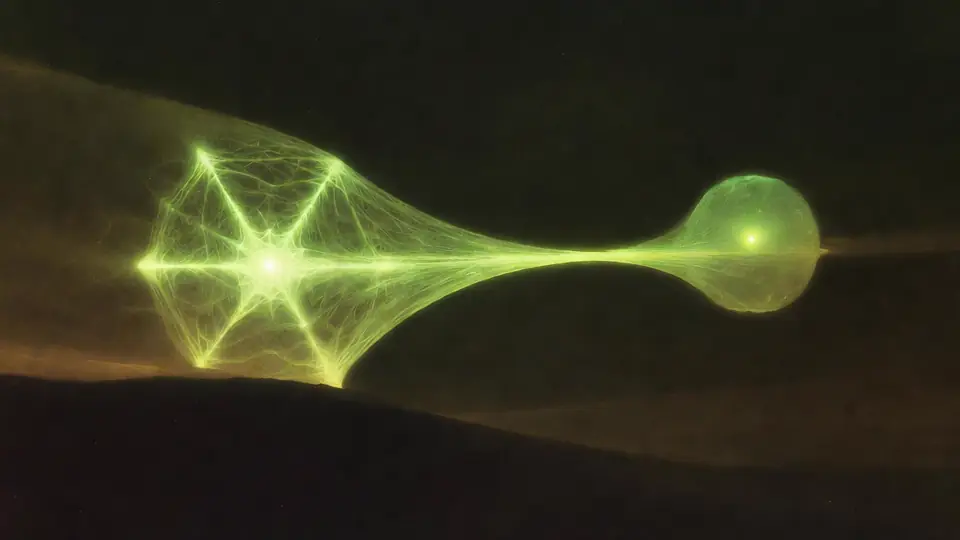
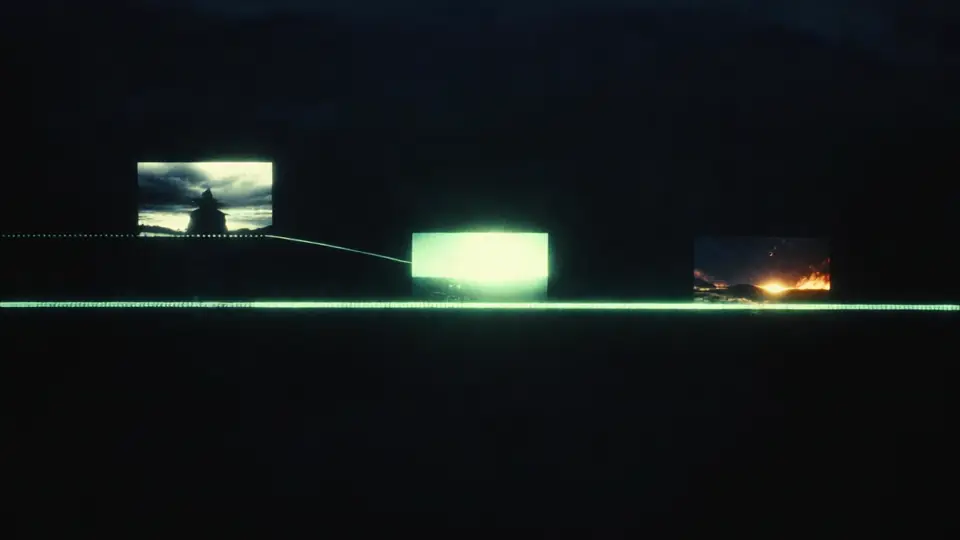
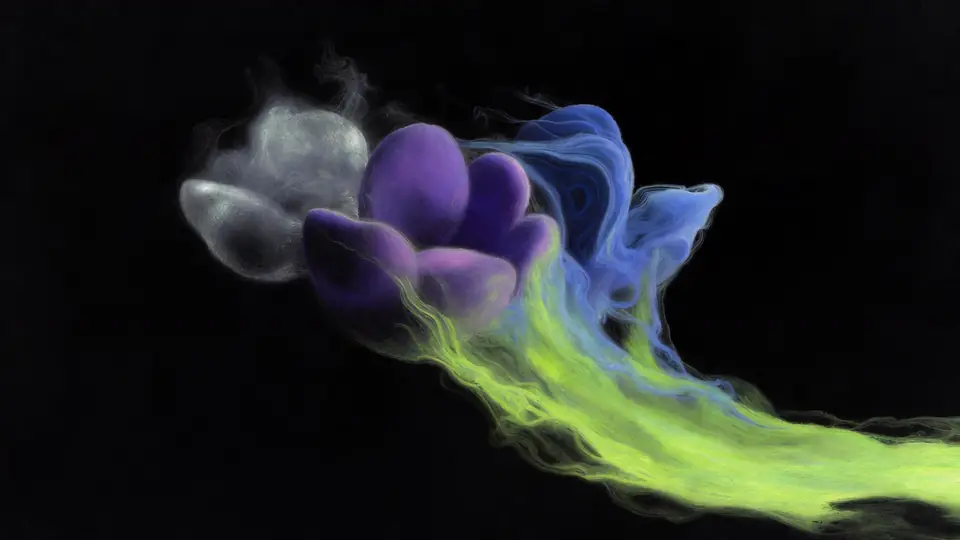
Motion Muse 動画生成ツール
シーン、動き、カメラ、音を説明してください…
Motion Muse AI: 動画とタスク結果をダウンロードするか、指示を調整して別のテイクを生成できます。
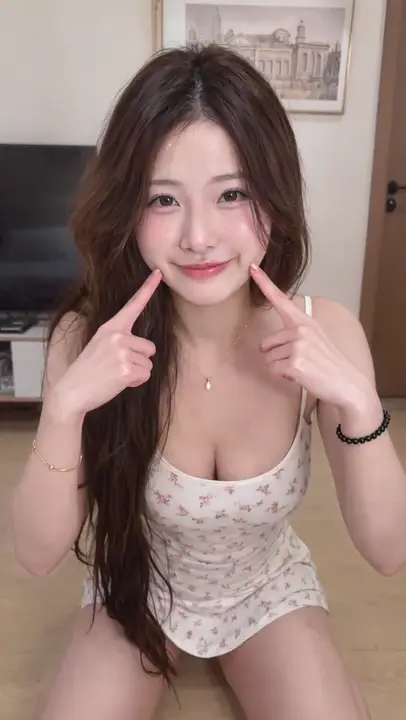
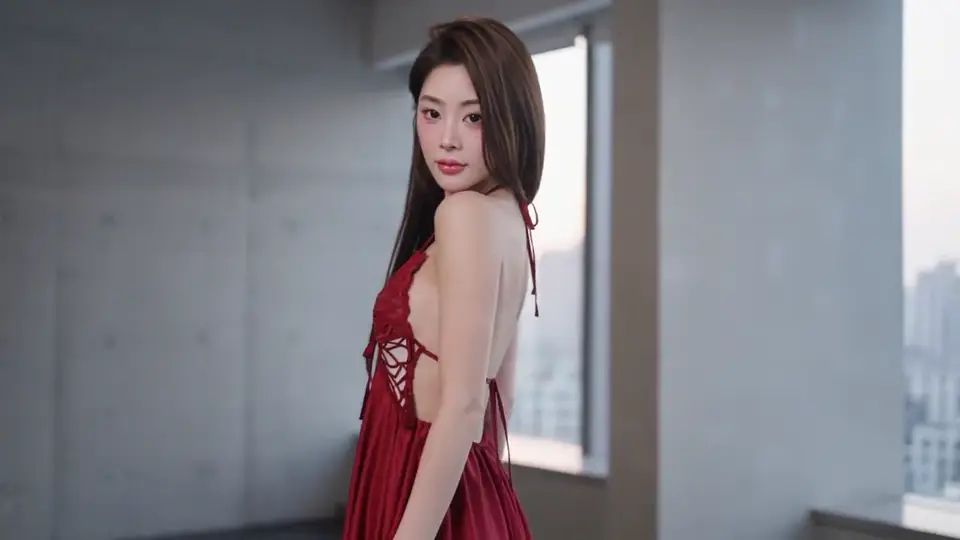
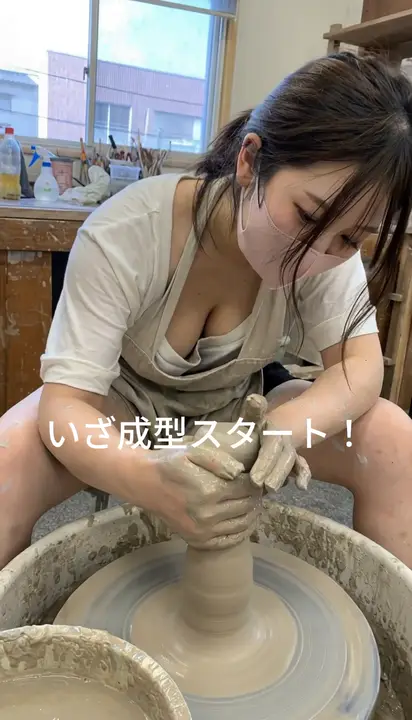
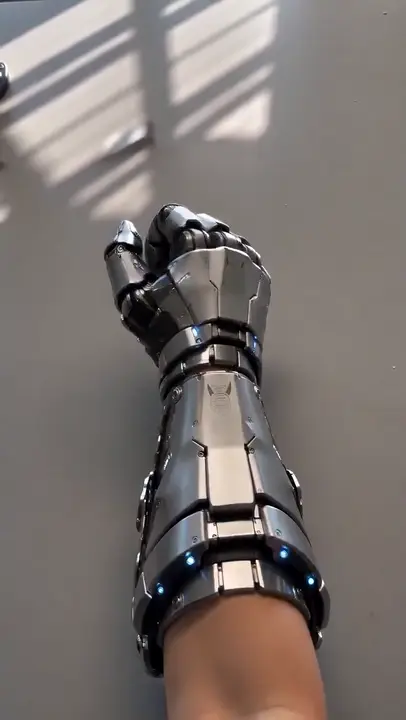
Motion Muse 画像生成ツール
テキストの指示や参照画像から、構図を整えた画像を作成。
Motion Muse とは?
Motion Muse は画像と動画を作成できるオンラインワークスペースです。シーン、構図、カメラの動きを説明し、必要に応じて参照素材を追加して、生成前にクレジットを確認します。ページを離れずタブで作成したい形式を選べます。
Motion Muse AI の機能
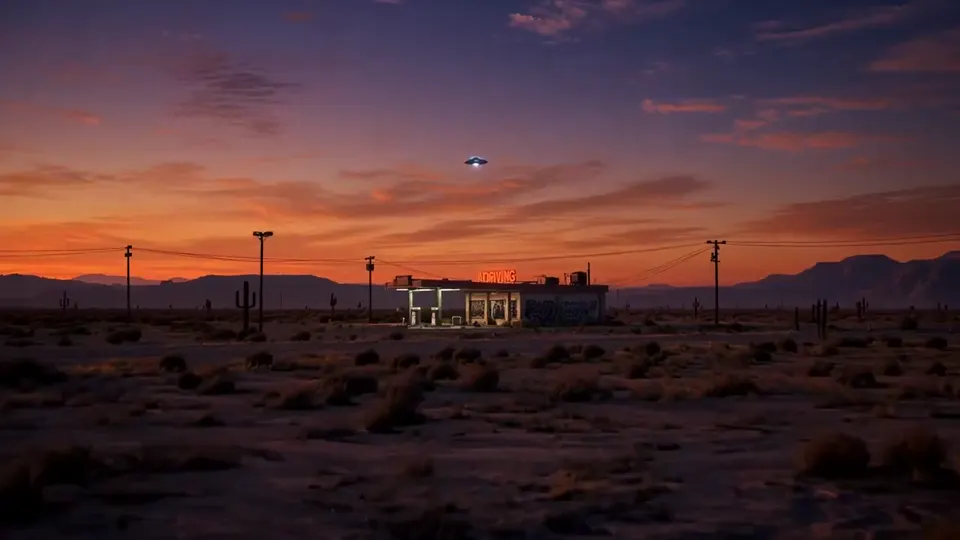
被写体の動き、カメラ、タイミング
何がどちらに動き、何を静止させるかを指定すると、ひとつの明確な動作として伝わります。
開始と終了のキーフレーム
寄り、周回、ティルト、固定などのカメラの動きと、最後の画面を説明します。
必要なとき参照と音声
長さを選び、利用できる場合は音声や参照音声を加えて動きに合わせます。
Motion Muse AI 動画ジェネレーター の使い方
短い創造ループで、クレジット予約前に物語の決定をはっきりさせます。
- 1
muse のアイデアを捉える
誰が動くか、カメラの位置、秒単位の変化、音がビートに必要かを書きます。
- 2
入力パスを選ぶ
テキストから始め、構図用にキーフレームを置き、スタイルとリズムにアンカーが要るとき参照プラス音声を加えます。 テキストと参照画像のどちらから始めるか迷ったら、Senzia AIでテキストからの動画生成、画像からの動画生成、画像制作を目的に合わせて選べます。
- 3
階層、解像度、尺を設定
Standard か Pro を選び、解像度を決め、2 から 30 秒の整数秒を選びます。
- 4
見積もりを確認して生成
Motion Muse AI でライブのクレジット見積もりを確認し、テイクを作り、レビューし、ビートが決まったらダウンロードします。
Motion Muse は各生成ツールでクレジットの見積もりを表示します。画像と動画の費用は設定によって異なります。送信前に確認してください。スタジオのプラン: 料金.
Motion Muse 画像・動画生成ツール
Motion Muse は画像と動画を生成するオンラインワークスペースです。タブを選んでアイデアを説明し、生成前にクレジットの見積もりを確認します。
はい。最初は動画タブが開きます。静止画を作るときは画像タブに切り替え、動きのあるシーンが必要になったら動画タブに戻れます。
はい。画像タブではテキストから始めたり、参照画像を追加したりできます。被写体、構図、光、変更したい点を説明して結果を導きましょう。
テキスト、最初と最後のキーフレーム、参照素材を使えます。画像、動画、音声の各操作は選択した入力モードによって異なります。
動画生成ツールでは約 2〜30 秒の長さを選べます。送信前に、選択できる長さとクレジットの見積もりを確認してください。
選択中の生成ツールが送信前にクレジットの見積もりを表示します。画像と動画の費用は設定によって異なります。生成前に見積もりと利用可能な残高を確認してください。
他のツールを探す
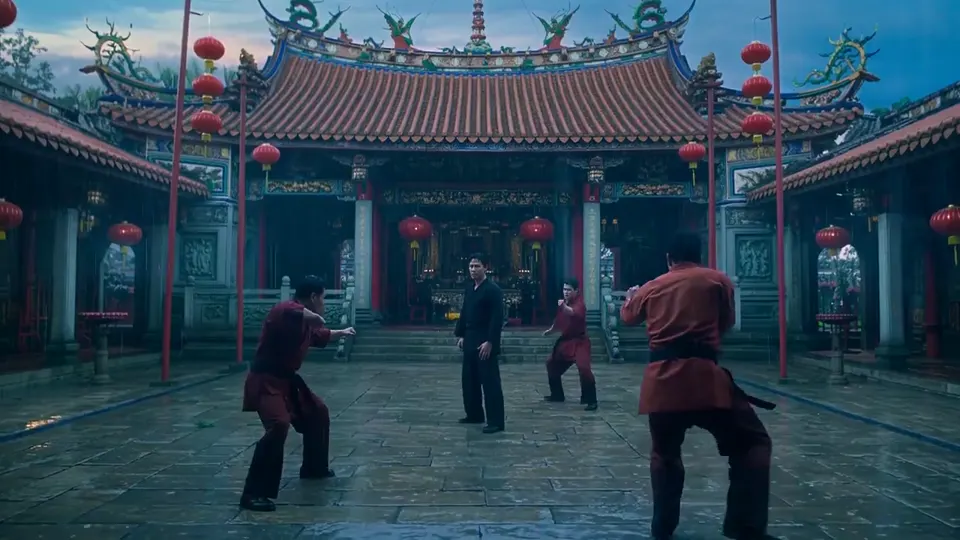
- Kling 3.0Kling 3.0でテキストや画像からAI動画を作成できます。
- Kling 4.0Kling 4.0でプロンプトや参照画像から動画を作成できます。
- Wan 3.0プロンプト、キーフレーム、参照素材から動画を作成できます。
- Meta Muse AIMeta Muse AIのツール、制作の流れ、作例を確認できます。
- ジェネレーター次の制作に合う画像・動画生成ツールを選べます。
- 機能制作モード、参照素材の設定、出力オプションを比較できます。
- ZenCreator AI画像生成、参照画像を使った編集、動画制作の流れを確認できます。
- Senzia AISenzia AIの画像・動画制作の流れと作例を確認できます。