
動きの前に静止画
Seedream 5.5 AI画像生成
撮る前に、まず静止画を決める。ブリーフを書き、キャラクターと舞台は参照画像で固定し、1回に直すのは1点だけ。画が固まったら、別ステップとしてKlingの動画ツールへ。









ブリーフから一枚の画へ
バッチ生成と繰り返し生成を使うにはログインしてください。

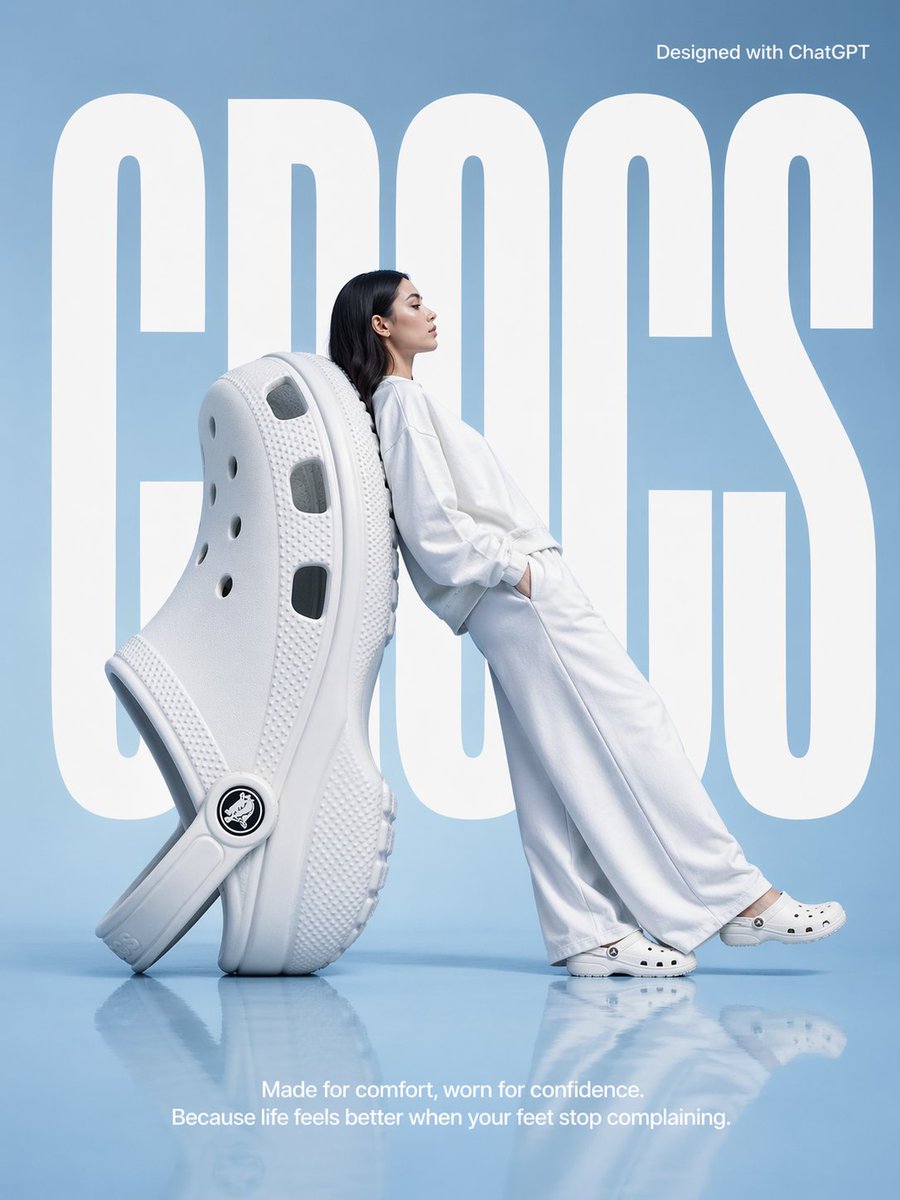
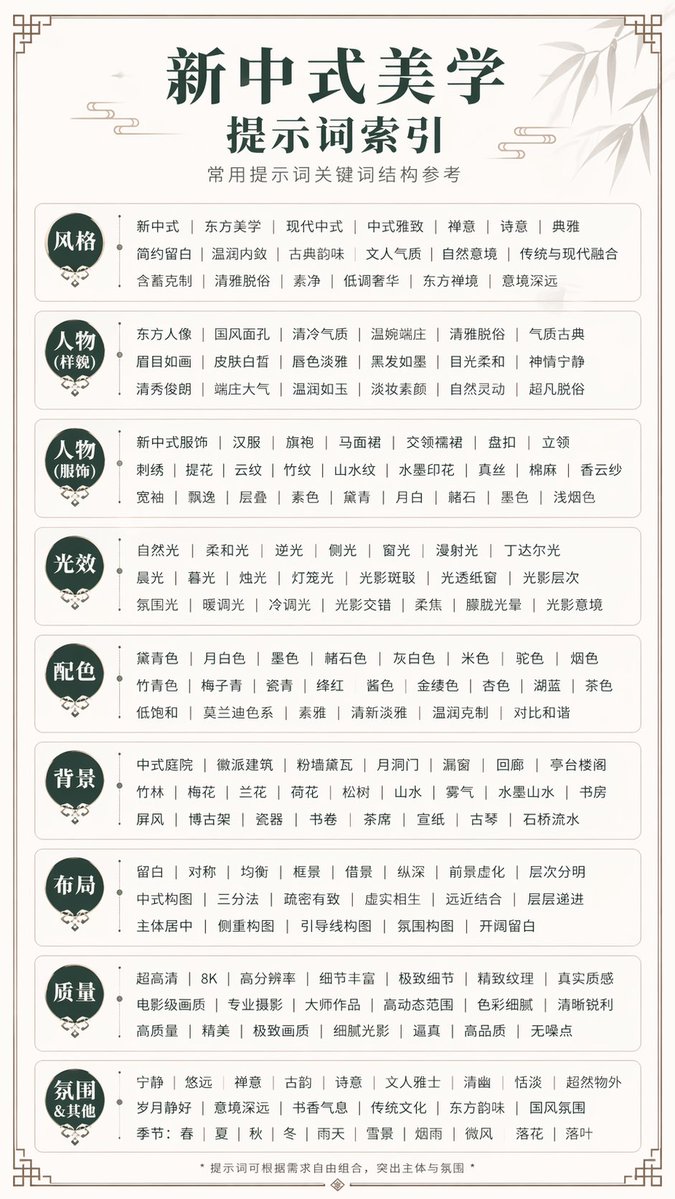
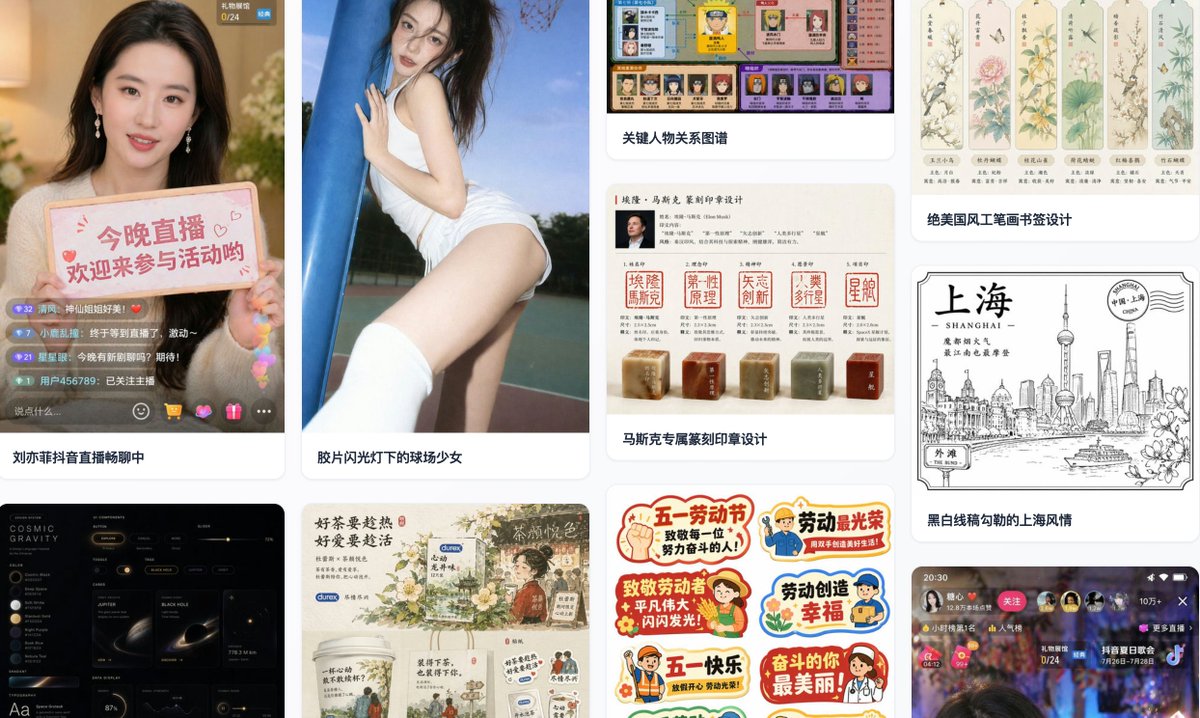
要点まとめ
- Seedream 5.5 AI画像生成 が作るのは画像だけです。絵コンテのコマ、キーフレーム、商品の静止画、ポスター。
- 参照画像でキャラクター、衣装、セットを固定し、ボード全体の一貫性を保ちます。
- 一回の修正で判断をひとつ直し、コマを順番に比べます。
- Kling 3.0 の動画ツール(Motion Control を含む)は、動画に関する説明とともにそれぞれのページにあります。
- 確定した一枚は画像ファイルとして書き出し、そのまま次の工程に渡せます。
Seedream 5.5とは?
Seedream 5.5 は kling3.io にある画像のワークスペースです。このサイトは動画ツールが中心ですが、ここが担うのはひとつだけ。何かが動き出す前に、まず静止画を決めることです。絵コンテのコマ、キーフレーム、商品の静止画、告知ポスター。どれも文章のブリーフから始めて、一回ずつ仕上げていけます。
はっきりさせておくと、作れるのは画像だけで、動画は作れません。動画の作業は Kling のほかのツールで行い、それぞれの機能はそれぞれのページで紹介されています。必要なときは、Kling 3.0 のトップ、Kling の機能ページ、モーションコントロールなど、それぞれのページを開いてください。
参照画像で変えたくない要素を固定
絵コンテやシリーズの静止画でいちばん困るのは、同じキャラクターがコマごとに別人に見えることです。参考画像でキャラクター、衣装、セットを固定すれば防げます。
まず、光が均一で衣装がすべて見えるキャラクターの正面設定画を用意します。どのコマにもそれを添え、そのコマで変えることを文章に書きます。たとえば「顔、髪型、上着はそのまま、雨の夜のホームで横向きに立ち、画面右を見る」。変えないものは参考画像に、変えるものは文章に任せます。
1回の調整で直すのは1点だけ
一回の修正で直す判断は一つだけ。絵コンテでよくある問題は、目線の向きが違う、地平線が傾いている、あるいはコマごとに高さが違う、光の向きが前のコマと合わない、人物の輪郭が背景に溶けている、といったものです。
まずどれなのかを言葉にし、その一文だけを直します。たとえば「少女の目線はカメラではなく本に向けるべき」なら、目線の一文だけを変え、ショットサイズも光も衣装も触りません。生成したら、新しいコマを一連の流れに戻し、最初から順番に見て、前後とつながっているかを確かめます。
ブリーフから一枚の画へ
ブリーフはショット単位で書きます。どのブリーフも五つのことに答えます。主役は誰か、どのサイズで撮るか、レンズの感じはどうか、光はどう回るか、このカットは何を語るのか。
1. ショットのブリーフを書く
主役、構図、レンズの印象、光、そしてこの静止画の場面の流れ。
2. 比率をカットに合わせる
背景のキーには横長、ポスターには縦長、一部の SNS 静止画には正方形。
3. 生成してピン留め
よい画像はボードにピン留めし、シルエットや視線が崩れたものは外します。
4. 順番に修正
水平線、視線、光の向きなど判断をひとつだけ直し、前後のコマと比べます。
実用的な質問
Seedream 5.5 よくある質問
動画中心のサイト向けに、画像に関する回答だけを載せています。
文章のブリーフから静止画を計画して作れます。絵コンテのコマ、キーフレーム、商品の静止画、ポスターを、一回に一つの判断だけを直しながら仕上げます。
キャラクター、衣装、小道具、セットがどのコマでも同じに見える必要があるときです。
一か所ずつ直せばコンテ全体の一貫性が保たれ、どの修正で画面が変わったのかがはっきりわかるからです。
Seedream 5.0 Pro には、その編集方法と活用シーンを中心にした専用ページがあります。こちらのページはブリーフから静止画までに絞っています。選ぶ前にそちらで比べてみてください。
いいえ。作れるのは画像だけです。動画が必要なときは、Kling 3.0 など Kling のツールをそれぞれのページから開いてください。
Kling 3.0 は自身のページで画像入力について説明しています。静止画をダウンロードしてから別の Kling タスクを始め、そのツールのオプションに従ってください。
Seedream 5.5で次のブリーフを始める
この生成ツール で静止画を固め、画面が成立してから Kling の動画ツールへ進みます。