Motion Muse, générateur d’images et de vidéos
Créez une image fixe ou dirigez une scène animée dans un seul espace. L’onglet Vidéo s’ouvre en premier ; passez à Image pour explorer la composition, la lumière et le style.
- Passez de l’image à la vidéo sur cette page
- Commencez par un prompt ou ajoutez des références
Motion Muse AI en bref
- Mode d entree
- 3
- Texte / Keyframes / References
- Duree
- 2-30 s
- Durée en secondes entières
- crédits
- Estimation en direct
- Consultez l estimation de credits en direct avant de generer.
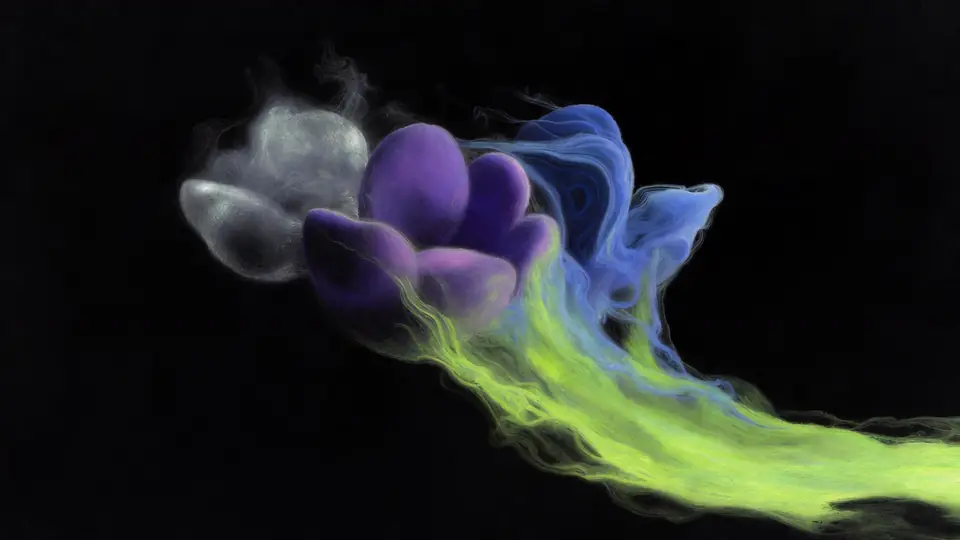
Générateur vidéo Motion Muse
Décrivez la scène, le mouvement, la caméra et le son...
Motion Muse AI: Videos et tachesTéléchargez le résultat ou affinez votre intention pour un nouvel essai.
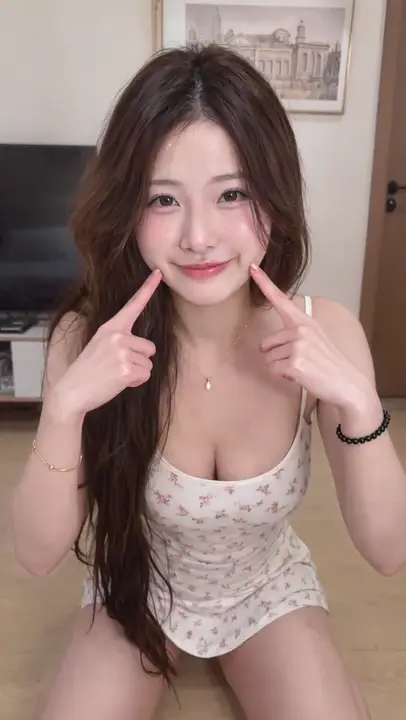
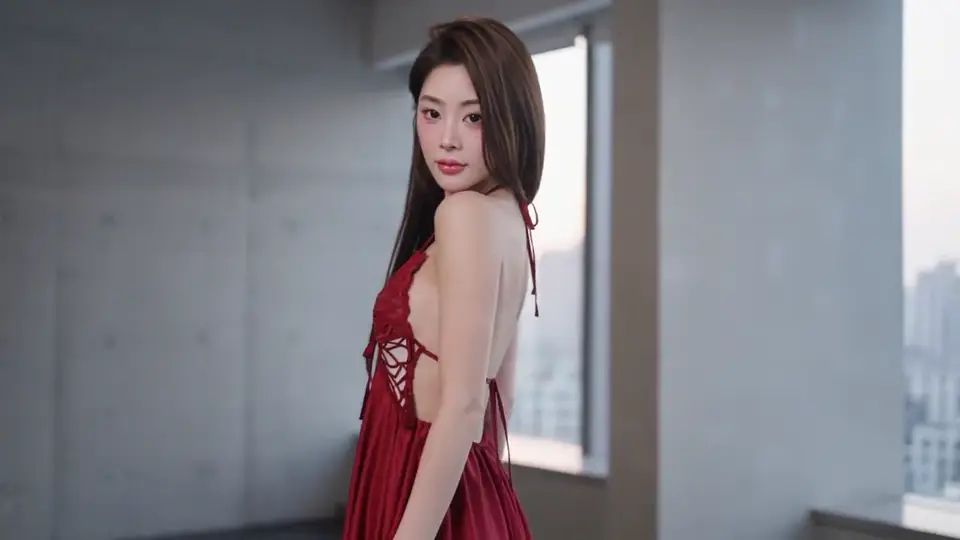
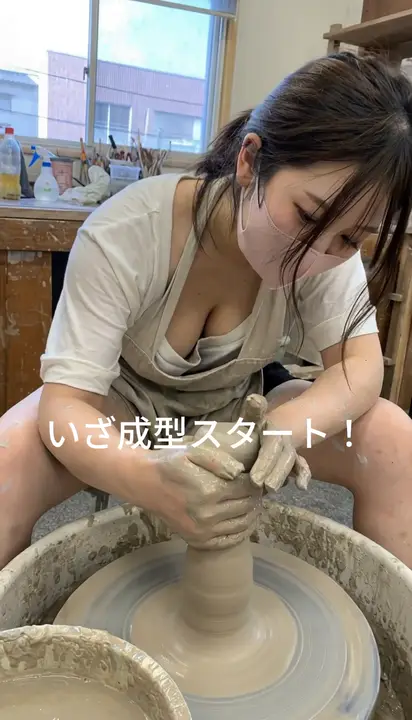
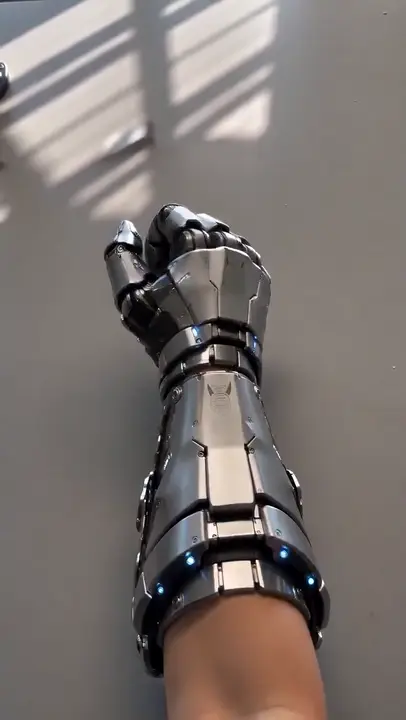
Générateur d’images Motion Muse
Créez une image à partir d’une description ou de références visuelles.
Qu’est-ce que Motion Muse ?
Motion Muse est un espace en ligne pour créer des images et des vidéos. Décrivez une scène, une composition ou un mouvement de caméra, ajoutez des références si nécessaire et vérifiez l’estimation des crédits. Choisissez le résultat voulu avec les onglets sans quitter la page.
Fonctionnalités de Motion Muse AI
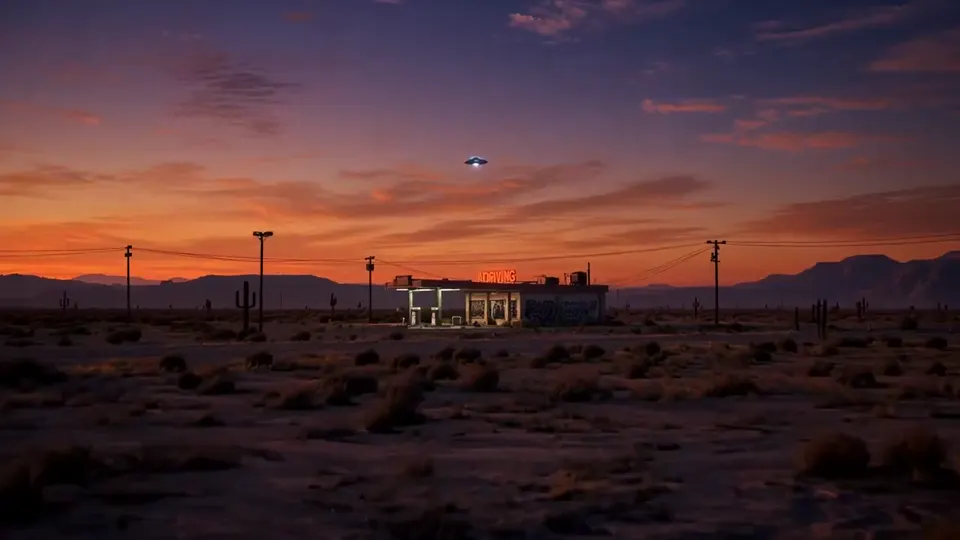
Mouvement du sujet, caméra et timing
Indiquez qui se déplace, dans quelle direction et ce qui doit rester immobile pour garder une action lisible.
Keyframes pour ouverture et fin
Demandez une avancée, une orbite, une inclinaison ou un plan fixe, et décrivez le cadre final.
References plus audio si besoin
Choisissez une durée et, si disponible, ajoutez du son ou une référence audio en accord avec le mouvement.
Comment utiliser le Générateur vidéo IA Motion Muse AI
Une boucle creative courte clarifie la decision d histoire avant de reserver des credits.
- 1
Capturer l idee muse
Ecrivez qui bouge, ou est la camera, ce qui change seconde apres seconde, et si le son compte pour le beat.
- 2
Choisir un chemin d entree
Partez du texte, posez des keyframes pour la composition, ou ajoutez references plus audio quand le style et le rythme ont besoin d ancres. Pour choisir entre une consigne textuelle et une référence visuelle, Senzia AI relie vidéo à partir de texte, animation d’images et création d’images selon le résultat recherché.
- 3
Regler palier, resolution et duree
Choisissez Standard ou Pro, la resolution, et une duree en secondes entieres de 2 a 30 secondes.
- 4
Verifier l estimation, puis generer
Verifiez l estimation de credits en direct dans le Générateur vidéo IA Motion Muse AI, creez la prise, revoyez-la et telechargez quand le beat tient.
Motion Muse affiche une estimation des crédits dans chaque générateur. Le coût des images et vidéos dépend des réglages choisis. Vérifiez cette estimation avant l’envoi. Offres du studio : Tarifs.
Motion Muse — Générateur d’images et de vidéos
Motion Muse est un espace en ligne pour générer des images et des vidéos. Choisissez un onglet, décrivez votre idée et vérifiez l’estimation des crédits avant de générer.
Oui. L’onglet Vidéo s’ouvre par défaut. Passez à Image pour créer une image fixe, puis revenez à Vidéo lorsque vous souhaitez une scène animée.
Oui. Dans l’onglet Image, vous pouvez partir d’un texte ou ajouter des images de référence. Décrivez le sujet, la composition, la lumière et les modifications souhaitées pour guider le résultat.
Vous pouvez utiliser du texte, des images clés de début et de fin ou des médias de référence. Les options d’image, de vidéo et d’audio dépendent du mode d’entrée choisi.
Le générateur vidéo propose une durée d’environ 2 à 30 secondes. Vérifiez la durée disponible et l’estimation des crédits avant l’envoi.
Le générateur choisi affiche une estimation des crédits avant l’envoi. Le coût des images et vidéos dépend de vos réglages. Vérifiez l’estimation et votre solde disponible avant de générer.
Explorer d’autres outils
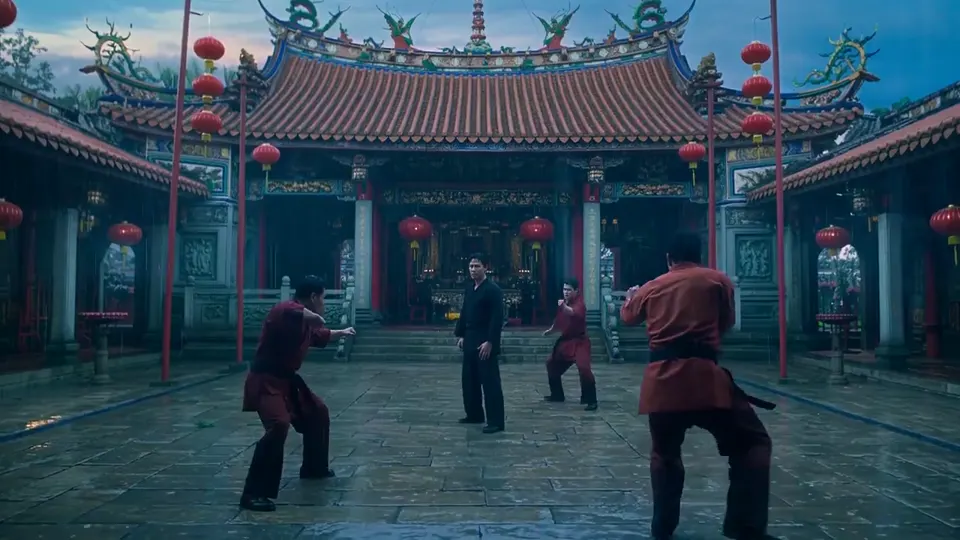
- Kling 3.0Créez des vidéos IA à partir de textes et d’images avec Kling 3.0.
- Kling 4.0Transformez vos descriptions et images de référence en vidéos avec Kling 4.0.
- Wan 3.0Créez des vidéos à partir de descriptions, d’images clés et de médias de référence.
- Meta Muse AIDécouvrez les outils, les méthodes et les exemples créatifs de Meta Muse AI.
- GénérateurChoisissez un générateur d’images ou de vidéos pour votre prochain projet.
- FonctionnalitésComparez les modes de création, les réglages des références et les options de sortie.
- ZenCreator AIDécouvrez la génération d’images, la retouche avec références et la création vidéo.
- Senzia AIDécouvrez les méthodes de création d’images et de vidéos et les exemples Senzia AI.
Donnez forme à votre prochaine idée avec Motion Muse
Choisissez Image ou Vidéo, décrivez la scène et vérifiez les crédits avant de créer.