
Wan 3.0で画像を動画にする方法と開始・終了フレームの使い方
キーフレームを使うと、写真の構図を映したい瞬間に指定できます。冒頭の画が決まっていれば開始フレームに、最後に見せたいポーズがあれば終了フレームに置きます。その間の動きはプロンプトで伝えます。
横長の映像は、窓辺に横向きで立つ赤いドレスの人物がカメラを振り返るところから始まります。後半は視点が低くなり、ドレスの下の方まで見えます。二つの場面で窓枠と壁の線を見比べると、人物をどう切り取っているかの変化を追えます。
目次
一枚の写真から最初のテイクまで
写真を使う位置を選ぶ
Wan 3.0で画像を動画にするときは、「キーフレーム」を開き、写真を1枚以上アップロードします。「開始フレーム」は冒頭、「終了フレーム」は結末の構図です。両端を決めるなら両方に画像を設定し、固定カメラのカットでは角度と切り抜きをそろえます。
一つの動きと止まる位置を書く
何がどちらへ動くか、カメラは追うのかを書きます。最初は長さを5秒程度にすると、一つの動きが始まって落ち着くところまで確かめやすくなります。
クレジットと最後の画を確認する
画質と解像度を選んで見積もりを確認します。できた映像は一度目に動き、二度目に最後の構図を見ます。被写体がずれる場合は移動幅を小さくするか、2枚の位置をそろえて試します。
箱を開けるカットの開始・終了フレームを撮る
Wan 3.0の開始フレームと終了フレームを撮るときは、箱の蓋を全開にして構図を決めましょう。閉じた箱の上に必要な余白が分かります。両方を撮り終えるまでカメラと卓上の小物は動かしません。
開いた蓋の上に余白を取る
蓋を立てた状態で上に背景が少し残るように構えます。箱とスマホスタンドの位置にテープで印をつけ、箱の正面でピントと露出を固定。蓋を閉じ、同じレンズで開始フレームを撮ります。
蓋で隠れるものを写す
見せたい実物を箱に入れ、最後に止めたい角度まで蓋を開けて手を画面の外へ。終了フレームで蝶番と中身がどちらも見えるか確かめます。閉じた箱の写真からは、内張りの色や中身の形を読み取りにくいからです。
手前の二つの角と背景の線を重ねる
画像編集ソフトで、閉じた箱の写真の上に開いた写真を不透明度50%で重ねます。両方に同じトリミングを適用し、手前の角と背景の線を確認してください。角が合うのに背景がずれるなら撮影位置が変わっています。印の位置に戻して終了フレームを撮り直します。
Wan 3.0の開始フレーム・終了フレーム・参照画像はどう使い分ける?
写真と構図を合わせたいのが、どの瞬間かを決めましょう。キーフレームは始まりや終わりの画を指定します。参照モードには別途素材を入れられ、新しいカットで構図を取り直せます。
| 撮りたいカット | 入れる画像 | 画像を選んだあとに決めること |
|---|---|---|
| 駅の時計が写真と同じ時刻から動き出す。 | 開始フレームのみ | 針と文字盤の初期位置が決まります。秒針の進み方を指定しましょう。終了フレームを空ければ最後の針の位置は自由です。 |
| スタンプが持ち上がり、最後に特定の印影が残る。 | 終了フレームのみ | 鮮明な印影を終わりの画にして、スタンプが浮き上がって画面を出る動きを書きます。開始画像がない場合、最初のスタンプの位置や紙を覆う範囲はモデルに委ねられます。 |
| 本の表紙が開き、押し葉を挟んだページが現れる。 | 開始・終了の両方 | 背表紙を動かさず真上から両方の状態を撮ります。写真が表紙と押し葉の見た目を示します。ページをめくる向きと速さは言葉で補います。 |
| 写真のジャケットを着た自転車の乗り手を、別の通りで撮る。 | 参照画像 | ジャケットの見た目を参照させ、乗り手、通り、撮影角度を指定します。元のポーズで始めることが大切なら、その写真は開始フレームに入れます。 |
ジェネレーターの「作例」で見る、2本の映像の観察ポイント
窓辺で振り返る赤いドレスの人物縦長の映像では、両手の人差し指をそっと頬に添えた人物が顔を横に向け、片方の指で横を指します。初回は視線と指先を追いましょう。同じ場面をもう一度再生し、後ろの額とテレビに注目すると、背景までずれていないかを確認できます。
Wan 3.0で手持ちの写真を動かす3つの撮影練習
コーヒー缶の文字を読めるままにする
缶を正面から撮った商品写真を使います。ラベルを動かさず、反射する光に動きを持たせます。再生時は商品名の両端の文字が光と一緒にずれていないか確認します。
カメラは固定。朝の細い光が金属のふたをゆっくり横切る。缶は静止したまま、正面のラベルをこちらに向け続ける。
- 再生時に見るところ
- 冒頭、光が通過する瞬間、最後で再生を止めます。ラベルの最後の文字と缶の右端の間隔を見比べましょう。光が動いてもこの間隔が変わらなければ、文字を追いやすくなります。
- 次のテイクで試す一文
- 小さな光が蓋の縁に沿って移動し、正面のラベルに届く前に消える。
箱のふたが開ききる瞬間を決める
カメラを動かさず、同じ箱を閉じた状態と開いた状態で撮影します。開始と終了にそれぞれ配置し、手前の二つの角が重なるように構図を合わせます。
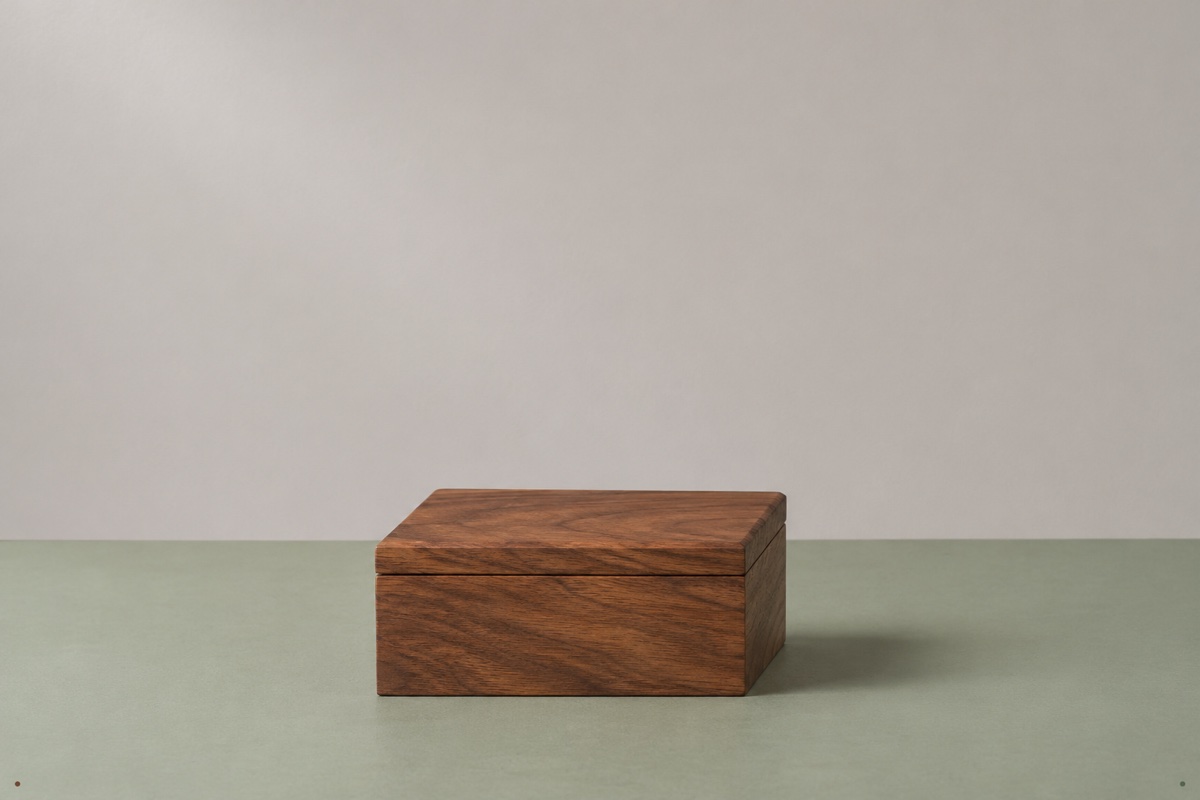
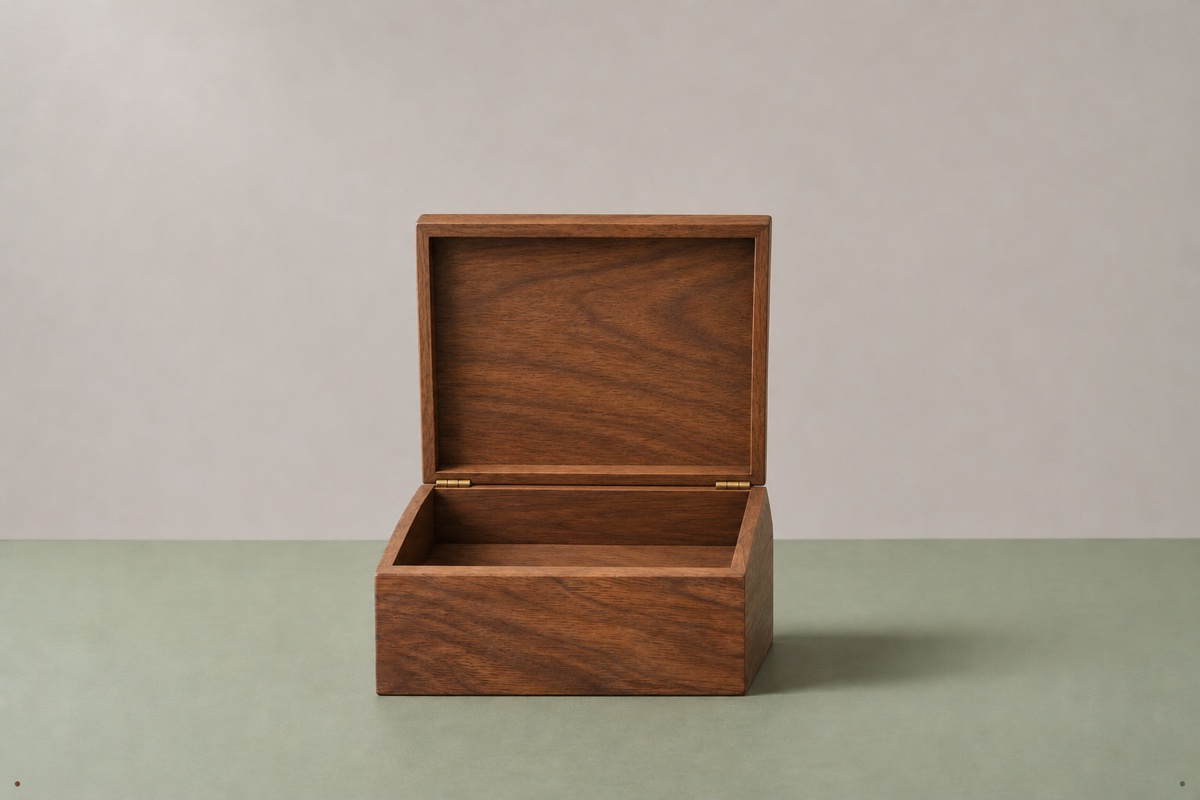
閉じた箱を一拍映す。ふたがちょうつがいを軸に滑らかに奥へ開く。全開になったところでそのまま少し止める。
- 再生時に見るところ
- 蓋の後ろ側と箱が接する線に注目してください。手前の縁が上がっても、奥の縁は蝶番についたままです。途中で隙間が開くと蓋が浮いて見えます。
- 次のテイクで試す一文
- 奥の蝶番は動かない。蓋の手前の縁がひとつの弧を描いて上がり、終了フレームの角度で止まる。
湖の風景に霧の流れを加える
湖の写真から、構図を変えずに動かせる要素を一つ選びます。再生時は対岸の線を固定の目印にして、霧の流れを見ます。
カメラは広い構図のまま固定。水面すれすれの薄い霧が左から右へゆっくり流れる。遠くの岸の線は水平のまま。
- 再生時に見るところ
- 手前のアシが対岸の線を横切る一点を決めます。霧が通るときにその交点まで横に動けば、画面全体がずれています。
- 次のテイクで試す一文
- 低い霧が手前のアシの後ろを流れる。アシと水面に映る影は同じ位置にとどまる。
ひとつのカットに複数の動きを入れたり、動作の瞬間に音を合わせたりするときは、Seedance 2.5 のプロンプトガイドでタイミングの書き方を確認できます。
違和感が出た最初の瞬間を調べる
Wan 3.0で写真を動かして構図がずれたら、最初のテイクの元画像、画面比率、尺を控えておきます。気になるところで一時停止し、一項目だけ変更して、次のテイクの同じ瞬間と比べましょう。
蓋が開くとテーブルの縁が横に跳ぶ。
元の二枚を同じ倍率で切り替えます。ここでも奥の縁が跳ぶなら、撮影時点で位置がずれています。
プロンプトはそのままに、元の撮影位置から終了フレームだけを撮り直します。
開けると別のものが入っている。
開始画像では蓋が中身を隠しています。終了画像がないと、何を見せるかの視覚的な手掛かりが足りません。
開いた箱の中身がはっきり見える写真を終了フレームに一枚追加。開始画像と開け方の指示は維持します。
蓋が動き出して戻り、もう一度開き始める。
動作を表す言葉を順に読みます。開く、止まる、揺り戻す、落ち着くと並べると、短い尺で何度も方向を変える指示になります。
動作の一文だけを「蓋は閉じた位置から、ゆっくりひとつの弧を描いて開き切る」に変更します。尺は元のままです。
縦動画で蓋の上端が切れる。
画像編集ソフトで終了画像に9:16の枠を当てます。枠が開いた蓋に重なっていれば、上の余白が足りません。
両方の写真を同じ縦構図に切り出し、開いた蓋の上に余白を取ります。出力の9:16と動作は固定します。
写真を動かすときの疑問
はい。「終了フレーム」に写真を置き、開始は空欄にします。被写体やカメラがどう動いてその構図に着くかを指示します。冒頭の画も決めたい場合は開始フレームを追加します。
冒頭や結末の構図を決めたい場合はキーフレームを選びます。写真の人物、服装、画風を手がかりにしつつ、冒頭の構図を自由に決めたい場合は参照モードが向いています。
見た目が不透明でもアルファチャンネルが残っている場合があります。背景と統合し、JPEGまたはアルファチャンネルのないPNGで書き出してください。各辺は240〜8000ピクセル、長辺は短辺の8倍以内、ファイルは20 MBまでです。