Motion Muse, generador de imágenes y vídeos
Crea una imagen fija o dirige una escena en movimiento en un mismo espacio. La pestaña Vídeo se abre primero; cambia a Imagen para explorar composición, luz y estilo.
- Cambia entre imagen y vídeo en esta página
- Empieza con un prompt o añade referencias
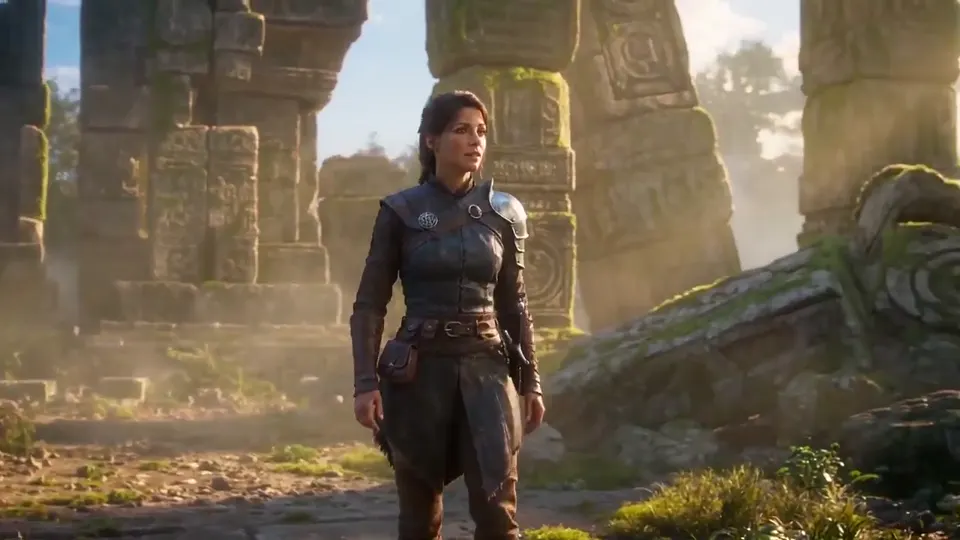
Motion Muse AI de un vistazo
- Modo de entrada
- 3
- Texto / Keyframes / Referencias
- Duracion
- 2-30 s
- Duración en segundos enteros
- créditos
- Estimación en vivo
- Revise la estimacion de creditos en vivo antes de generar.
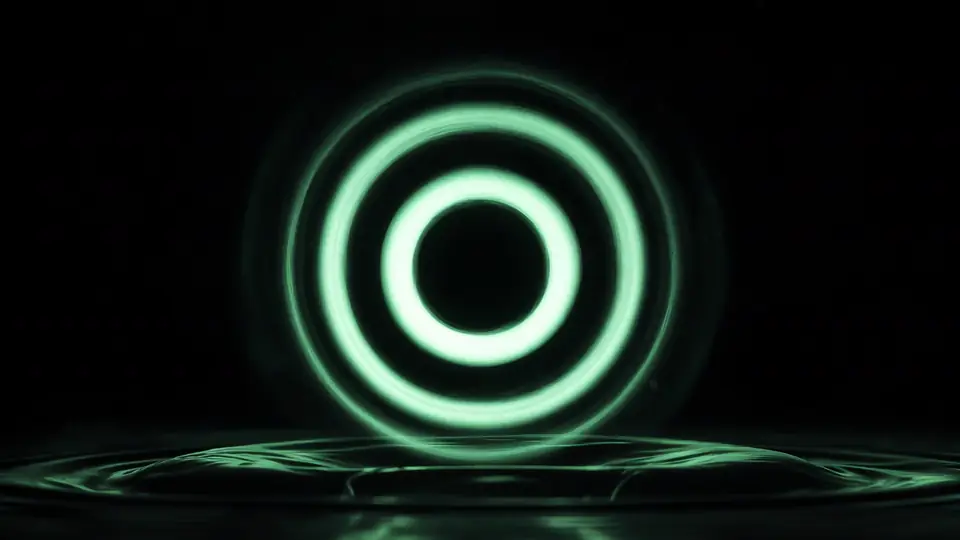
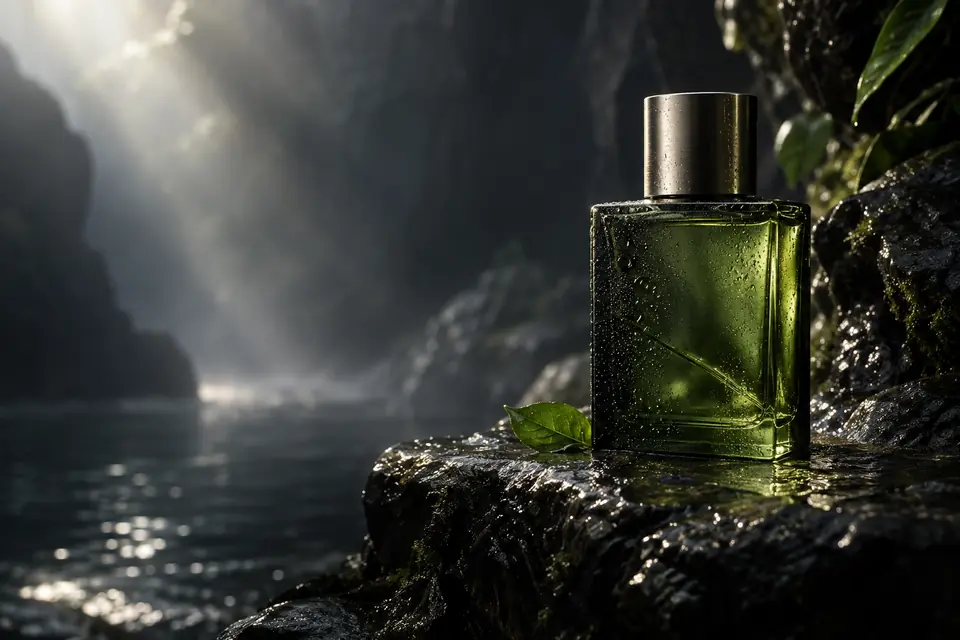
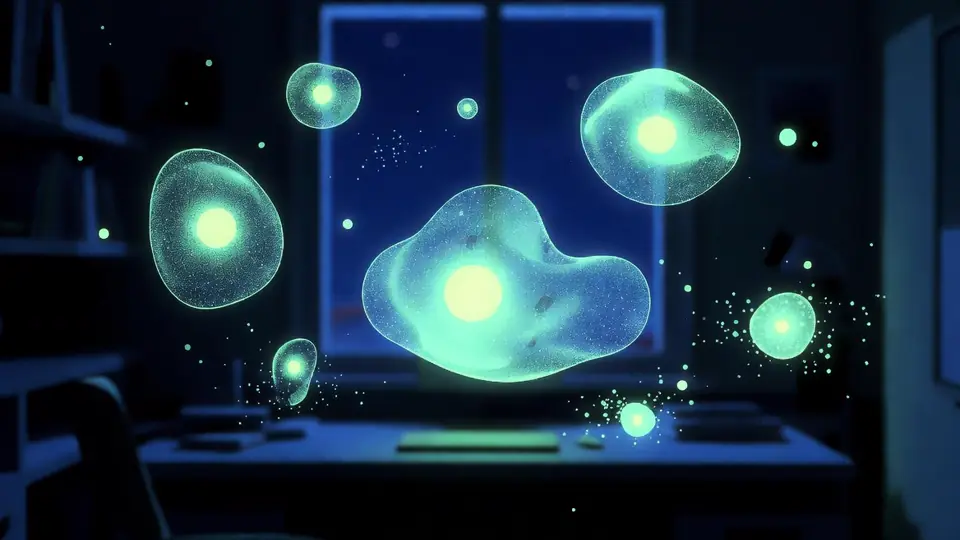
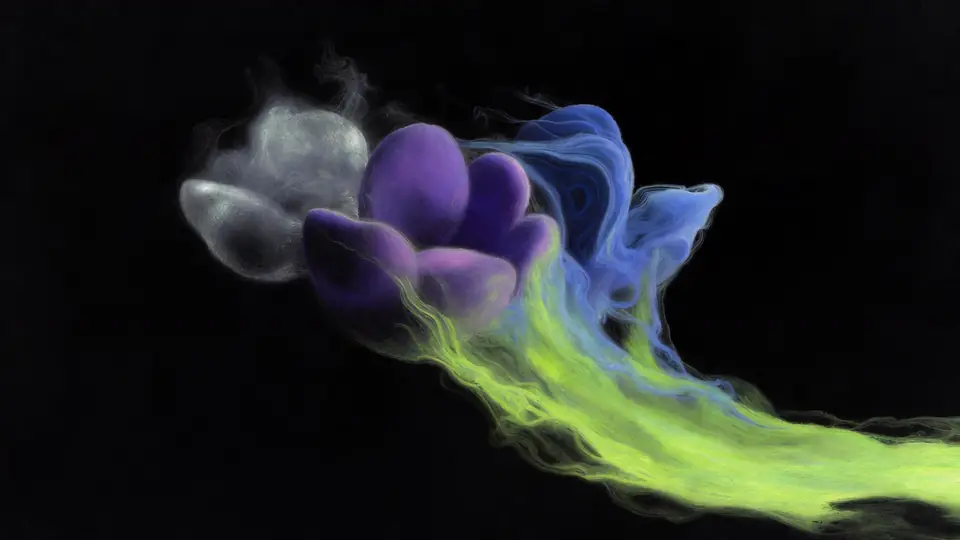
Generador de vídeos Motion Muse
Describe la escena, el movimiento, la cámara y el sonido...
Motion Muse AI: Videos y tareasDescarga el resultado o ajusta la descripción para generar otro intento.
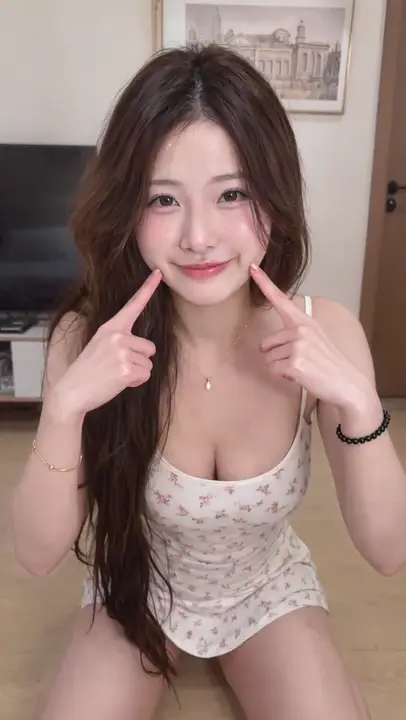
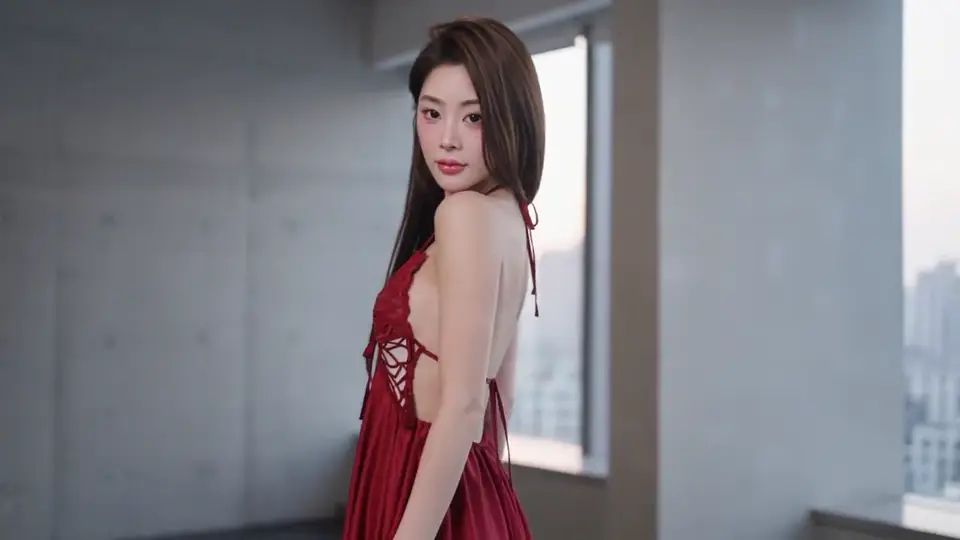
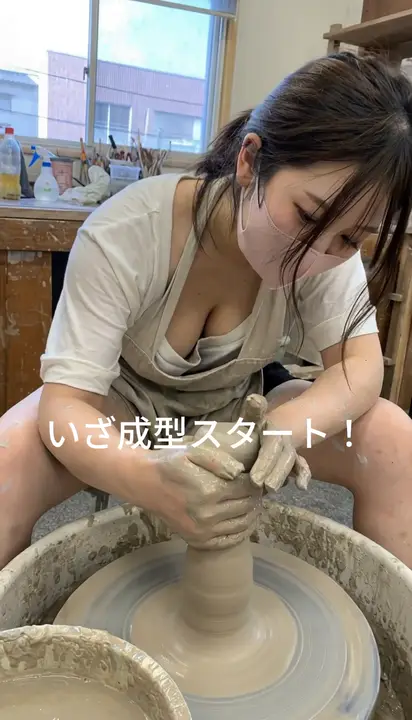
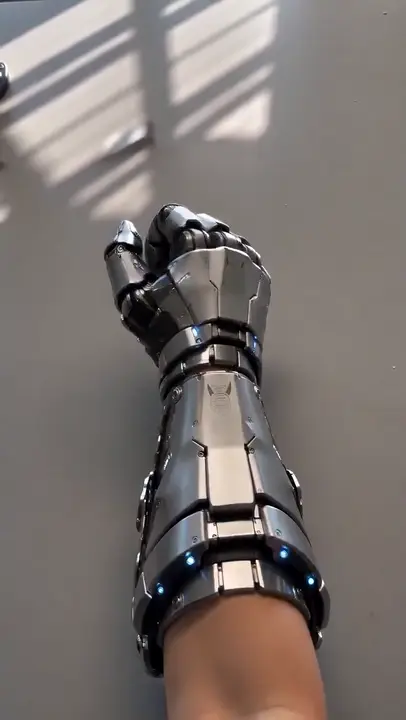
Generador de imágenes Motion Muse
Crea una imagen a partir de una descripción o de referencias visuales.
¿Qué es Motion Muse?
Motion Muse es un espacio online para crear imágenes y vídeos. Describe una escena, una composición o un movimiento de cámara, añade referencias si las necesitas y revisa los créditos estimados. Elige el resultado con las pestañas sin salir de la página.
Funciones de Motion Muse AI
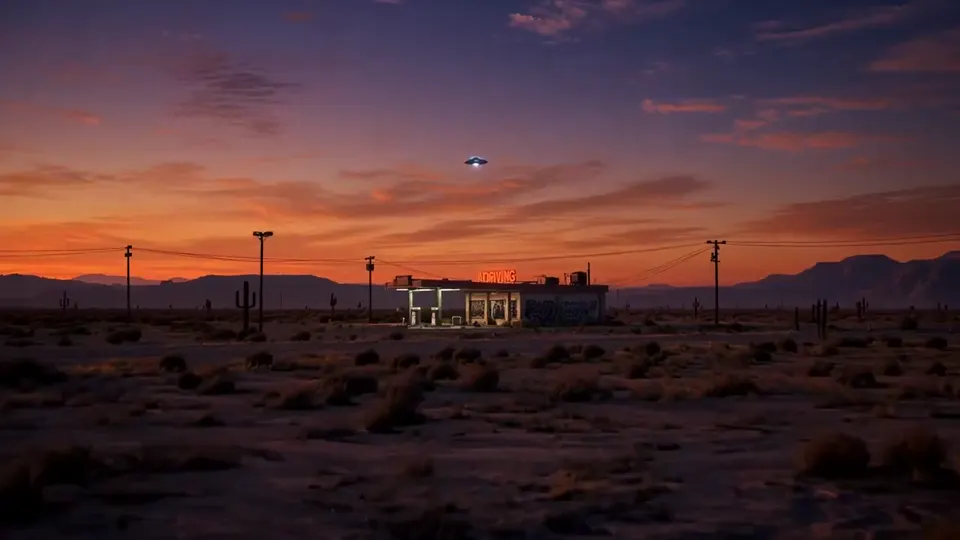
Movimiento del sujeto, cámara y ritmo
Indica quién se mueve, en qué dirección y qué debe permanecer quieto para que la acción resulte clara.
Keyframes para apertura y cierre
Pide un acercamiento, una órbita, una inclinación o una cámara fija y describe el encuadre final.
Referencias mas audio cuando haga falta
Elige una duración y, si está disponible, añade sonido o una referencia de audio que acompañe al movimiento.
Como usar el Generador de video IA Motion Muse AI
Un bucle creativo corto mantiene clara la decision de historia antes de reservar creditos.
- 1
Capturar la idea muse
Escriba quien se mueve, donde esta la camara, que cambia a lo largo de los segundos y si el sonido importa para el beat.
- 2
Elegir una ruta de entrada
Empiece por texto, fije keyframes para la composicion o anada referencias mas audio cuando estilo y ritmo necesiten anclas. Al elegir entre una descripción y una referencia visual, Senzia AI conecta texto a vídeo, imagen a vídeo y creación de imágenes según el resultado que buscas.
- 3
Definir nivel, resolucion y duracion
Elija Standard o Pro, la resolucion y una duracion en segundos enteros de 2 a 30 segundos.
- 4
Revisar la estimacion y generar
Revise la estimacion de creditos en vivo en el Motion Muse AI, cree la toma, revisela y descargue cuando el beat encaje.
Motion Muse muestra una estimación de créditos en cada generador. El coste de imágenes y vídeos depende de los ajustes elegidos. Compruébalo antes de enviar. Planes del estudio: Precios.
Motion Muse — Generador de imágenes y vídeos
Motion Muse es un espacio online para generar imágenes y vídeos. Elige una pestaña, describe tu idea y revisa los créditos estimados antes de generar.
Sí. La pestaña Vídeo se abre por defecto. Cambia a Imagen para crear una imagen fija y vuelve a Vídeo cuando necesites una escena en movimiento.
Sí. En la pestaña Imagen puedes empezar con texto o añadir referencias visuales. Describe el sujeto, la composición, la luz y los cambios que quieres para orientar el resultado.
Puedes usar texto, fotogramas clave inicial y final o materiales de referencia. Las opciones de imagen, vídeo y audio dependen del modo de entrada elegido.
En el generador de vídeo puedes elegir una duración de unos 2 a 30 segundos. Revisa la duración disponible y los créditos estimados antes de enviar.
El generador seleccionado muestra una estimación de créditos antes del envío. El coste de imágenes y vídeos depende de los ajustes. Revisa la estimación y el saldo disponible antes de generar.
Explora más herramientas
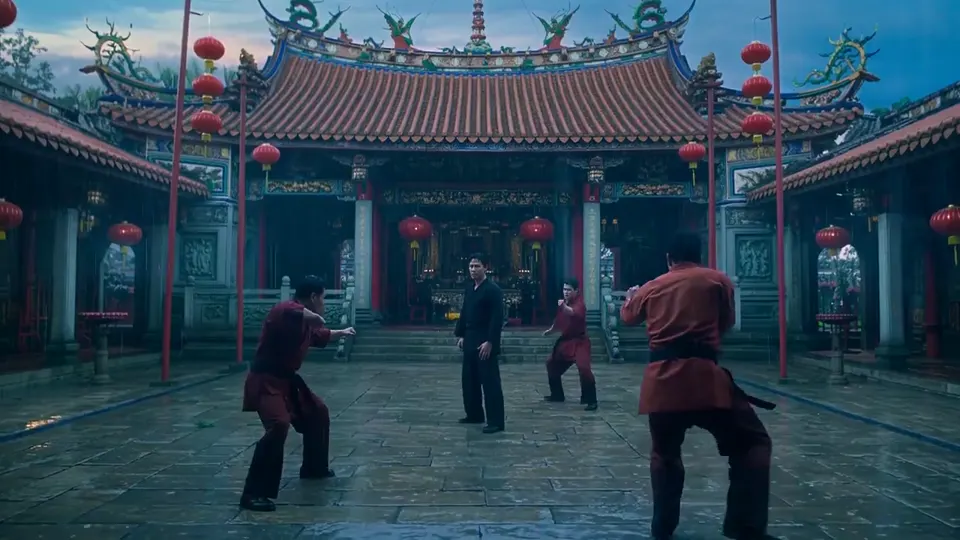
- Kling 3.0Crea vídeos con IA a partir de texto e imágenes con Kling 3.0.
- Kling 4.0Convierte instrucciones e imágenes de referencia en vídeos con Kling 4.0.
- Wan 3.0Crea vídeos con instrucciones, fotogramas clave y medios de referencia.
- Meta Muse AIDescubre las herramientas, los flujos y los ejemplos creativos de Meta Muse AI.
- GeneradorElige un generador de imágenes o vídeos para tu próximo proyecto.
- CaracterísticasCompara modos de creación, controles de referencia y opciones de salida.
- ZenCreator AIExplora la generación de imágenes, la edición con referencias y la creación de vídeos.
- Senzia AIExplora los flujos de imagen y vídeo y los ejemplos creativos de Senzia AI.
Da forma a tu próxima idea con Motion Muse
Elige Imagen o Vídeo, describe la escena y revisa los créditos antes de crear.