
Motion Muse AI Video-Generator fuer Bewegungsstorytelling
Briefen Sie Beat, Kamerabewegung und Timing, dann erstellen Sie mit Wan 3 auf kling3.io.
- Schreiben Sie Subjektbewegung, Kameraintent und Sound in ein Muse-Briefing
- Generieren Sie mit Wan 3 per Text, Keyframes oder Referenzen plus Audio
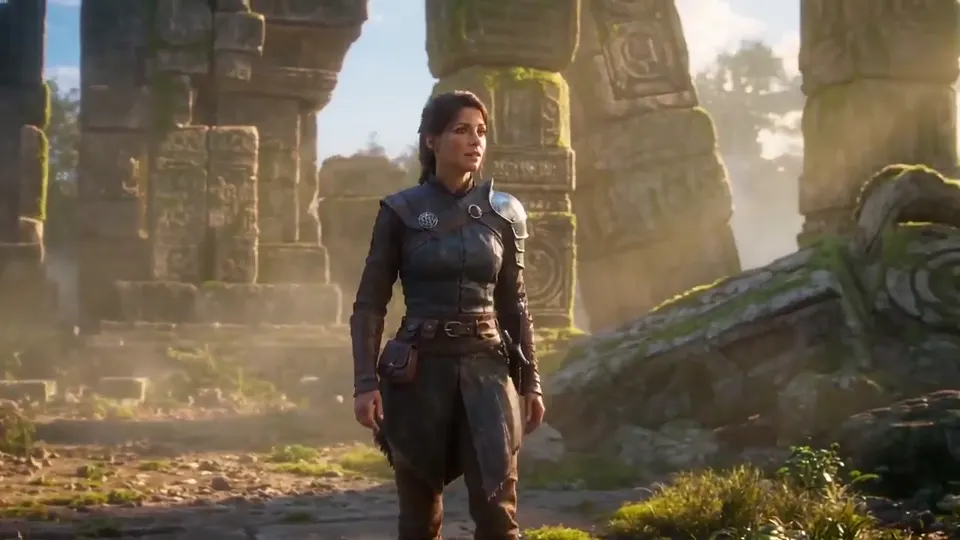
Motion Muse AI auf einen Blick
- Eingabemodus
- 3
- Text / Keyframes / Referenzen
- Dauer
- 2-30 Sek.
- Dauer in ganzen Sekunden wählen
- Credits
- Live-Schätzung
- Pruefen Sie die Live-Credit-Schaetzung vor dem Generieren.








Motion Muse AI Video-Generator
Beschreiben Sie Szene, Bewegung, Kamera und Ton...
Motion Muse AI: Videos und Aufgaben



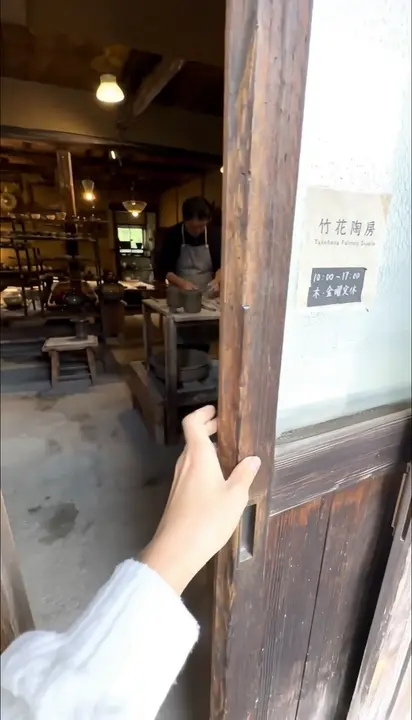
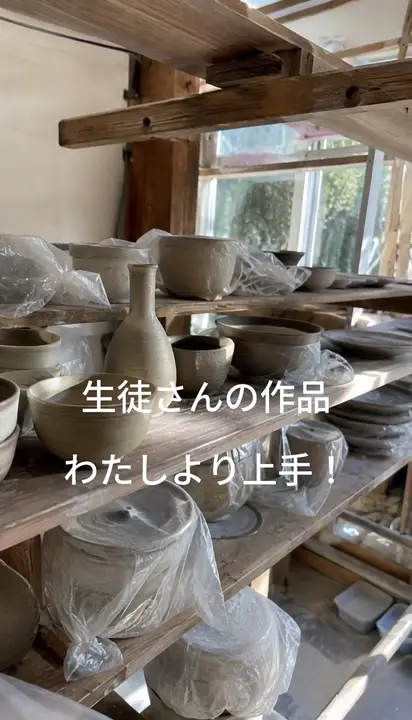

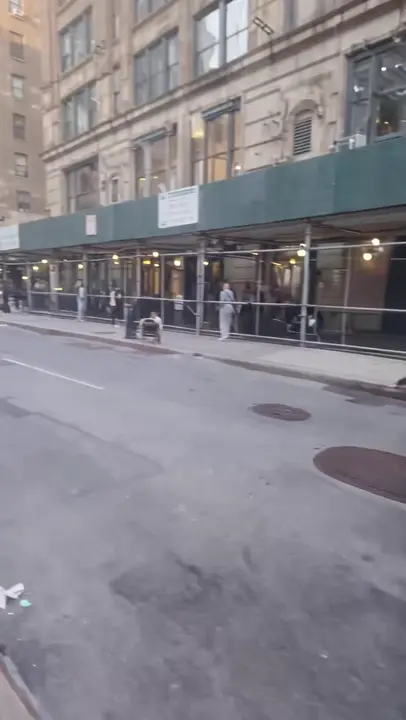
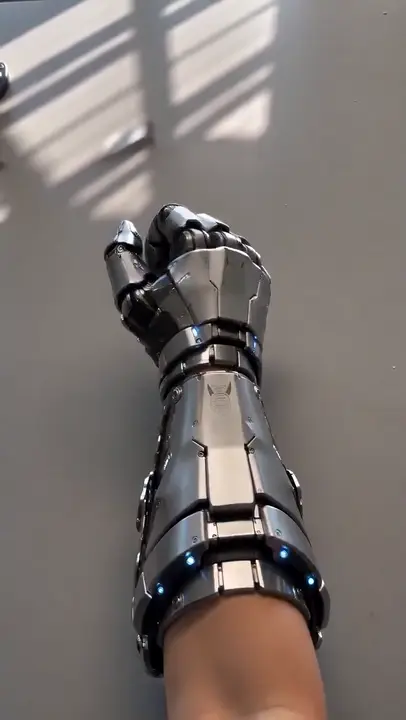
Was ist der Motion Muse AI Video-Generator?
Motion Muse AI ist ein Video-Arbeitsbereich auf kling3.io: Beschreiben Sie Motivbewegung, Kameraführung und Timing und erstellen Sie Clips mit Wan 3. Beginnen Sie mit Text, Keyframes oder Bild-, Video- und Audioreferenzen.
Funktionen von Motion Muse AI
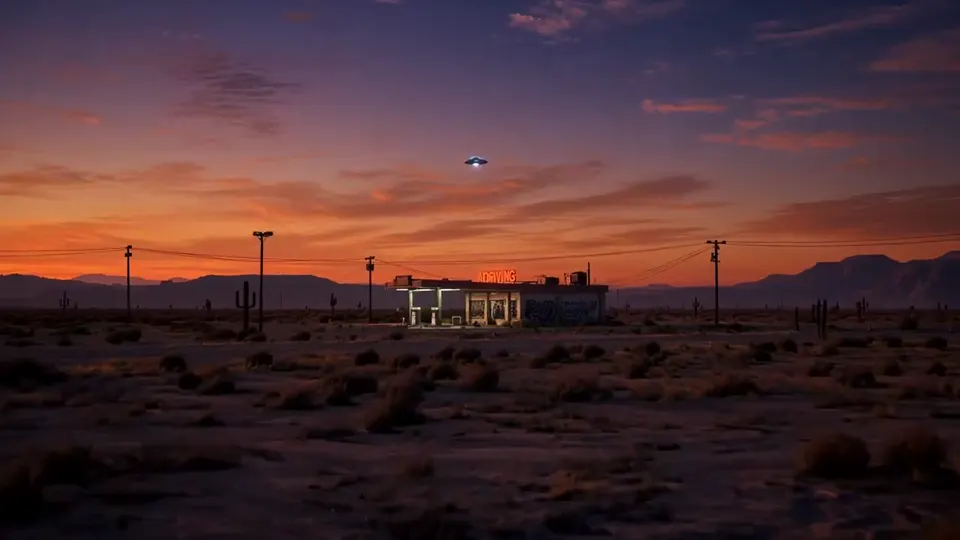
Motivbewegung, Kamera und Timing
Starten Sie mit Emotion, Subjektpfad und Kameraintent. Der Motion Muse AI Video-Generator haelt den kreativen Rahmen vorn, waehrend Wan 3 das Briefing in einen Clip verwandelt, den Sie auf der Timeline bewerten.
Keyframes fuer Anfang und Ende
Sperren Sie ein erstes Frame, ein letztes Frame oder beides, wenn die Komposition halten muss. Wan 3 folgt diesem Leitfaden, waehrend Ihre Narrativlinie im Textbriefing bleibt.
Referenzen plus Audio bei Bedarf
Haengen Sie unterstuetzte Bild-, Video- oder Audioreferenzen an, wenn Look oder Rhythmus konsistent bleiben muessen. Jede Datei braucht einen Zweck, damit das Modell das Briefing lesen kann.
So nutzen Sie den Motion Muse AI Video-Generator
Eine kurze Kreativschleife haelt die Story-Entscheidung klar, bevor Credits reserviert werden.
- 1
Muse-Idee festhalten
Schreiben Sie, wer sich bewegt, wo die Kamera sitzt, was sich ueber die Sekunden aendert und ob Sound fuer den Beat zaehlt.
- 2
Eingabepfad waehlen
Starten Sie mit Text, setzen Sie Keyframes fuer die Komposition oder fuegen Sie Referenzen plus Audio hinzu, wenn Stil und Rhythmus Anker brauchen.
- 3
Stufe, Aufloesung und Dauer setzen
Waehlen Sie Standard oder Pro, die Aufloesung und eine ganzzahlige Dauer von 2 bis 30 Sekunden.
- 4
Schaetzung pruefen, dann generieren
Pruefen Sie die Live-Credit-Schaetzung im Motion Muse AI Video-Generator, erstellen Sie den Take, reviewen Sie ihn und laden Sie herunter, wenn der Beat sitzt.
Pruefen Sie die Live-Credit-Schaetzung vor dem Generieren. Preise.
Fragen zum Motion Muse AI Video-Generator
Praktische Antworten zu Positionierung, Wan-3-Eingaben, Credits und was diese Seite nicht ist.
Es ist eine Muse-markierte Kreativ-Landingpage auf kling3.io fuer Bewegung und Kamerastorytelling mit Wan 3. Fokus liegt auf Prompt-zu-Clip, Iteration und Export.
Die Wan-3.0-Seite ist der Wan-benannte Produkt- und Generator-Hub fuer Specs, Stufen und Modi. Diese Landing nutzt denselben Wan-3-Client mit Storytelling- und Muse-Winkel.
Meta Muse AI deckt Meta Muse Image und Video ab. Diese Seite ist ein kling3.io-Workflow zum Erstellen von Wan-3-Clips. Namensueberschneidung nur bei Muse; es ist nicht Meta Muse Video.
Motion Muse AI ist ein Video-Arbeitsbereich auf kling3.io: Beschreiben Sie Motivbewegung, Kameraführung und Timing und erstellen Sie Clips mit Wan 3. Beginnen Sie mit Text, Keyframes oder Bild-, Video- und Audioreferenzen.
Pruefen Sie die Live-Credit-Schaetzung vor dem Generieren.
Nein. Kling Motion Control ist ein separates Produkt auf eigenen Routen.
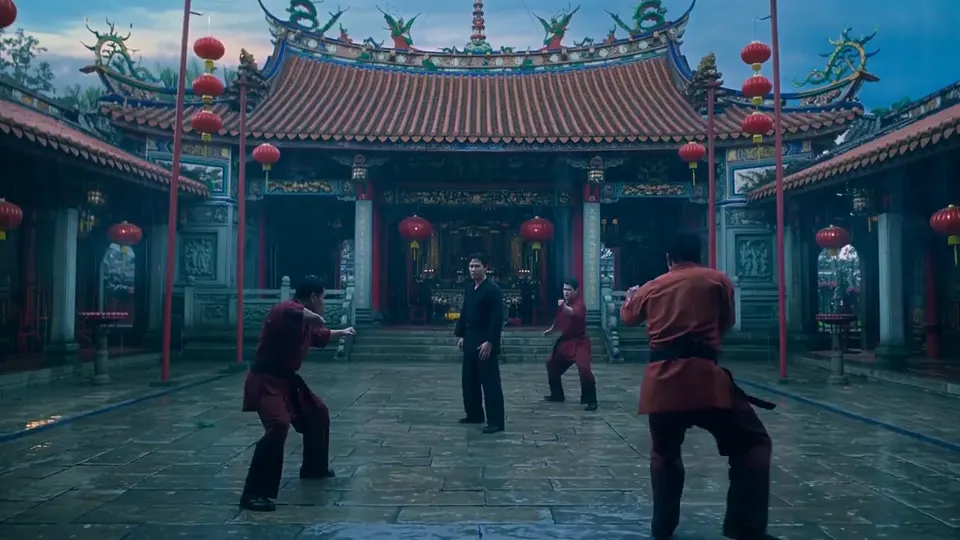
Mit dem Motion Muse AI Video-Generator starten
Pruefen Sie die Live-Credit-Schaetzung im Motion Muse AI Video-Generator, erstellen Sie den Take, reviewen Sie ihn und laden Sie herunter, wenn der Beat sitzt.