Motion Muse 이미지·동영상 생성기
하나의 작업 공간에서 정지 이미지와 움직이는 장면을 만드세요. 처음에는 동영상 탭이 열리며, 이미지 탭에서 구도와 조명, 스타일을 표현할 수 있습니다.
- 이 페이지에서 이미지와 동영상 제작 전환
- 프롬프트로 시작하거나 참조 자료 추가
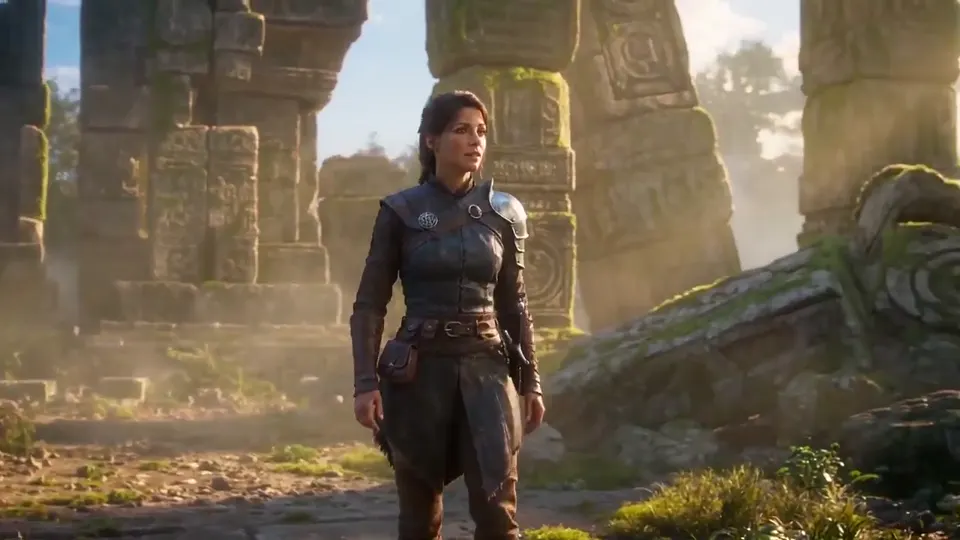
Motion Muse AI 한눈에 보기
- 입력 모드
- 3
- 텍스트 / 키프레임 / 참조
- 길이
- 2-30 초
- 1초 단위로 길이 선택
- 크레딧
- 실시간 견적
- 생성 전에 실시간 크레딧 견적을 확인하세요.
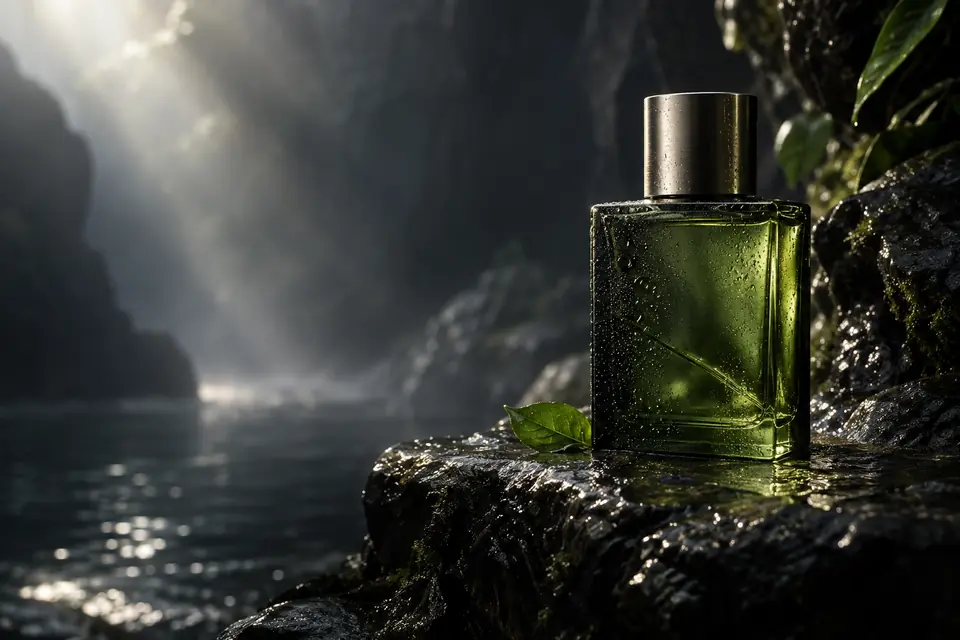
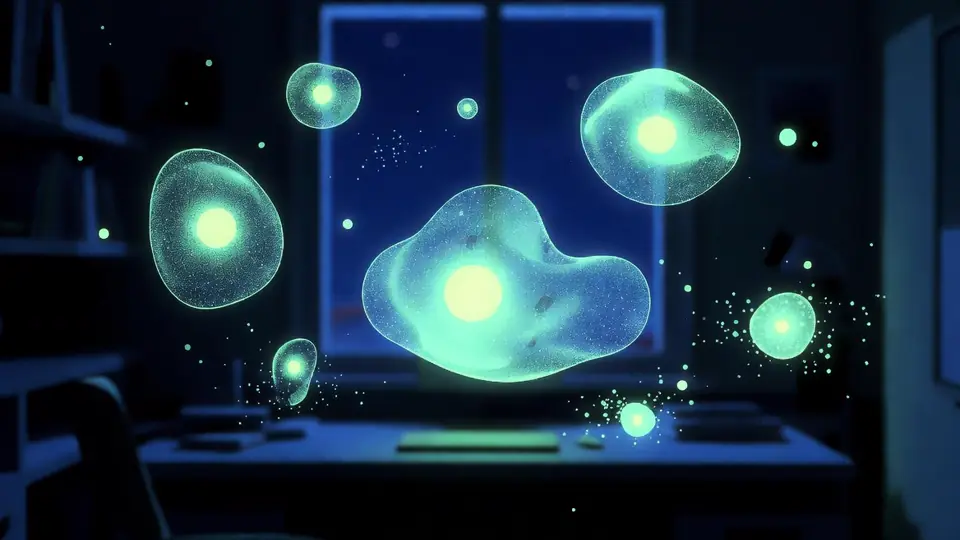
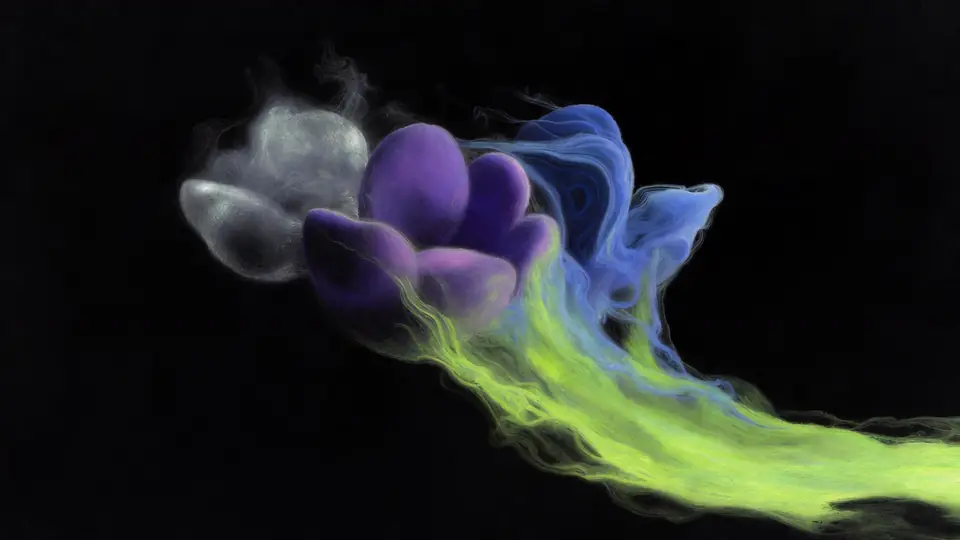
Motion Muse 동영상 생성기
장면, 움직임, 카메라와 사운드를 설명하세요…
Motion Muse AI: 비디오와 작업결과를 다운로드하거나 설명을 다듬어 다른 장면을 생성하세요.
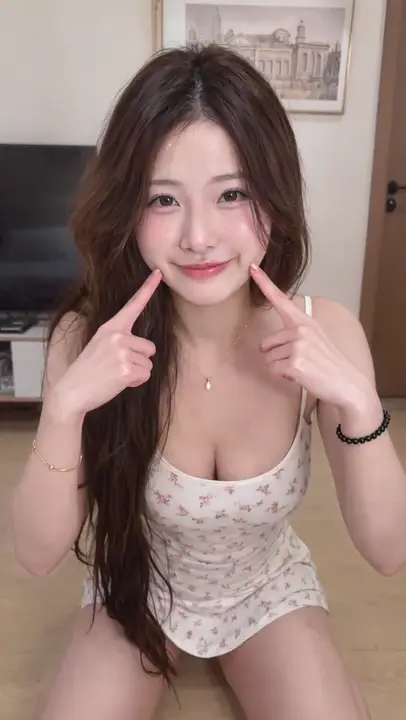
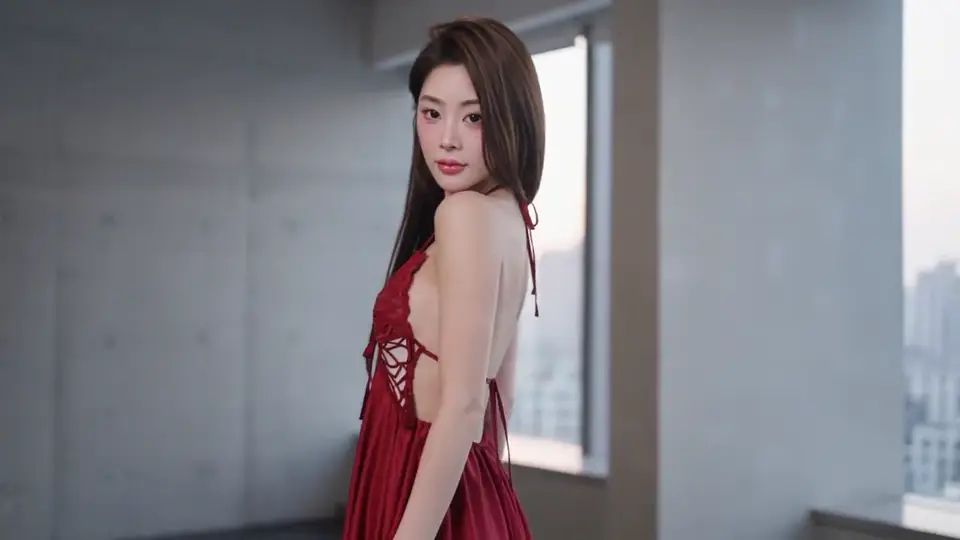
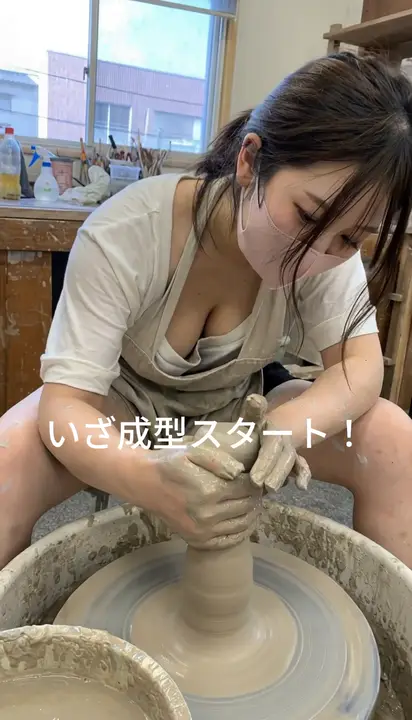
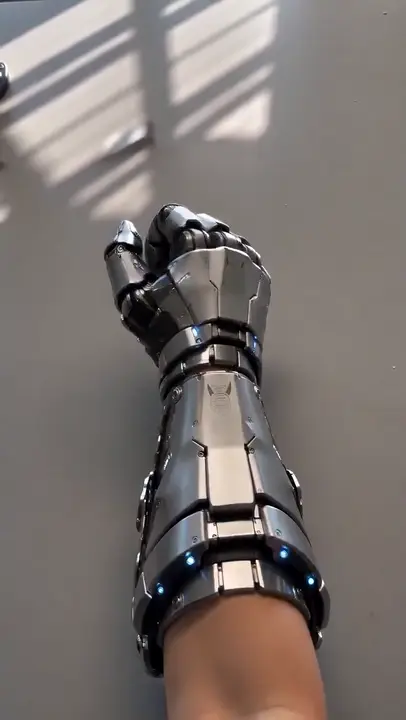
Motion Muse 이미지 생성기
텍스트 설명이나 참조 자료로 구도를 갖춘 이미지를 만드세요.
Motion Muse란 무엇인가요?
Motion Muse는 이미지와 동영상을 만드는 온라인 작업 공간입니다. 장면, 구도 또는 카메라 움직임을 설명하고 필요하면 참조 자료를 추가한 뒤 예상 크레딧을 확인하세요. 페이지를 떠나지 않고 탭에서 원하는 결과 형식을 선택할 수 있습니다.
Motion Muse AI 기능
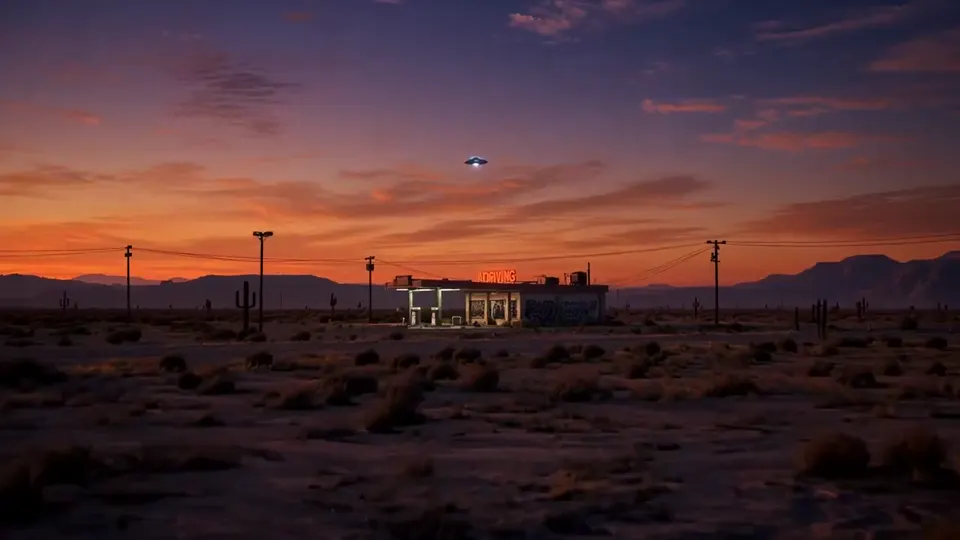
피사체의 움직임, 카메라, 타이밍
누가 어느 방향으로 움직이고 무엇이 고정되어야 하는지 설명해 하나의 명확한 동작을 만드세요.
시작과 끝 키프레임
다가가기, 회전, 틸트, 고정 촬영 등 카메라 동작과 마지막 구도를 설명하세요.
필요할 때 참조와 오디오
길이를 선택하고, 사용 가능한 경우 소리나 참조 오디오를 추가해 움직임에 맞추세요.
Motion Muse AI 비디오 생성기 사용 방법
짧은 크리에이티브 루프로 크레딧 예약 전에 스토리 결정을 분명히 합니다.
- 1
muse 아이디어 잡기
누가 움직이는지, 카메라 위치, 초 단위 변화, 사운드가 비트에 필요한지 적습니다.
- 2
입력 경로 선택
텍스트로 시작하고, 구도용 키프레임을 두며, 스타일과 리듬에 앵커가 필요하면 참조 플러스 오디오를 추가합니다. 텍스트와 참조 이미지 중 무엇으로 시작할지 정할 때 Senzia AI에서 텍스트 영상, 이미지 영상, 이미지 제작을 비교하고 원하는 결과에 맞는 입력을 선택할 수 있습니다.
- 3
티어, 해상도, 길이 설정
Standard 또는 Pro를 고르고 해상도를 선택한 뒤 2초에서 30초의 정수 초를 고릅니다.
- 4
견적 확인 후 생성
Motion Muse AI에서 실시간 크레딧 견적을 확인하고 테이크를 만든 뒤 검토하며, 비트가 맞으면 다운로드합니다.
Motion Muse는 각 생성기에서 예상 크레딧을 표시합니다. 이미지와 동영상 비용은 선택한 설정에 따라 달라집니다. 제출 전에 확인하세요. 스튜디오 요금제: 요금.
Motion Muse 이미지·동영상 생성기
Motion Muse는 이미지와 동영상을 생성하는 온라인 작업 공간입니다. 탭을 선택해 아이디어를 설명하고 생성 전에 예상 크레딧을 확인하세요.
네. 기본으로 동영상 탭이 열립니다. 정지 이미지는 이미지 탭에서 만들고, 움직이는 장면이 필요하면 동영상 탭으로 돌아오세요.
네. 이미지 탭에서 텍스트로 시작하거나 참조 이미지를 추가할 수 있습니다. 피사체, 구도, 조명, 변경할 부분을 설명해 결과를 안내하세요.
텍스트, 시작 및 마지막 키프레임, 참조 자료를 사용할 수 있습니다. 이미지, 동영상, 오디오 옵션은 선택한 입력 모드에 따라 달라집니다.
동영상 생성기에서 약 2~30초 길이를 선택할 수 있습니다. 제출 전에 가능한 길이와 예상 크레딧을 확인하세요.
선택한 생성기가 제출 전에 예상 크레딧을 표시합니다. 이미지와 동영상 비용은 설정에 따라 달라집니다. 생성 전에 예상 비용과 사용 가능한 잔액을 확인하세요.
다른 도구 살펴보기
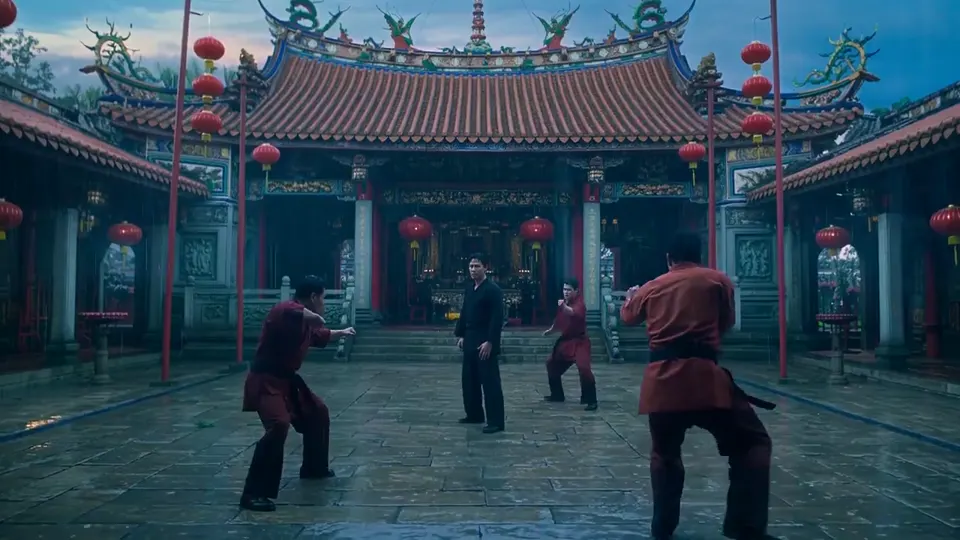
- Kling 3.0Kling 3.0으로 텍스트와 이미지에서 AI 동영상을 만드세요.
- Kling 4.0Kling 4.0으로 프롬프트와 참조 이미지를 동영상으로 만드세요.
- Wan 3.0프롬프트, 키프레임, 참조 자료로 동영상을 만드세요.
- Meta Muse AIMeta Muse AI의 도구, 제작 과정과 창작 예시를 알아보세요.
- 생성기다음 프로젝트에 맞는 이미지·동영상 생성기를 선택하세요.
- 기능제작 모드, 참조 설정과 출력 옵션을 비교하세요.
- ZenCreator AI이미지 생성, 참조 이미지 편집, 동영상 제작 과정을 살펴보세요.
- Senzia AISenzia AI의 이미지·동영상 제작 과정과 창작 예시를 살펴보세요.
다음 아이디어를 Motion Muse로 구현하세요
이미지 또는 동영상을 선택하고 장면을 설명한 뒤 제작 전에 예상 크레딧을 확인하세요.