
King AI
Generador de vídeos y creación de imágenes King AI
Convierte una escena escrita en vídeo, anima una imagen inicial o guía una nueva imagen con referencias visuales. Explora el flujo de trabajo King AI y después crea imágenes y vídeos en Kling3.io con los controles que aparecen abajo.
Elige una imagen o una escena en movimiento
El formato adecuado depende de lo que deba mantenerse fijo y de lo que deba cambiar con el tiempo.
Creación de imágenes King AI
Fija la posición del sujeto, el material, el color y la iluminación en un fotograma antes de añadir un diseño de campaña o movimiento de vídeo.
- Usa palabras para una nueva composición; añade una referencia cuando la apariencia necesite un anclaje visual.
- Indica el encuadre y la dirección de la luz, después selecciona los controles disponibles del modelo y la relación de aspecto.
- Examina bordes, manos, reflejos y detalles del producto a tamaño completo antes de elegir una imagen.
Generación de vídeos King AI
Construye un plano con un inicio, un cambio y un final. Elige si las palabras, los fotogramas clave o las referencias deben guiar la escena.
- Usa Texto para las palabras, Fotogramas clave para una apertura o un final definidos y Referencias para los archivos de orientación compatibles.
- Da una acción al sujeto y una dirección a la cámara; revisa la duración y el formato de fotograma disponibles.
- Mira el plano completo para comprobar los cambios del sujeto, los movimientos bruscos y el final antes de descargar.
Cuatro descripciones con una dirección visual concreta
Estas imágenes conceptuales muestran cómo una descripción puede especificar el encuadre, los materiales, la luz y una única prioridad visual.
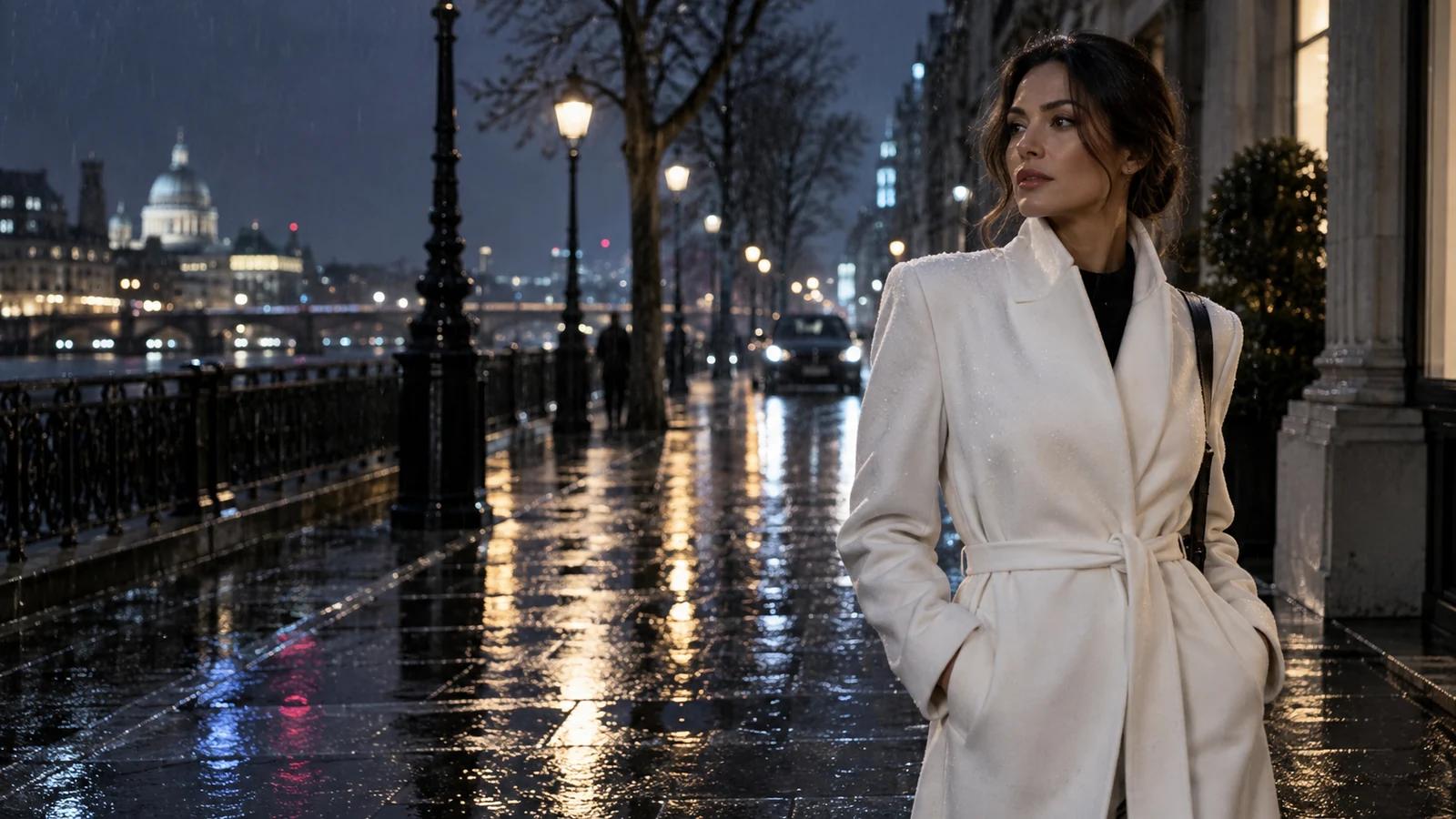
Editorial urbano nocturno
Un abrigo blanco separa a la protagonista adulta de los reflejos cálidos de las tiendas. Usa un plano medio amplio; para vídeo, añade un paseo pausado y un seguimiento suave de cámara.
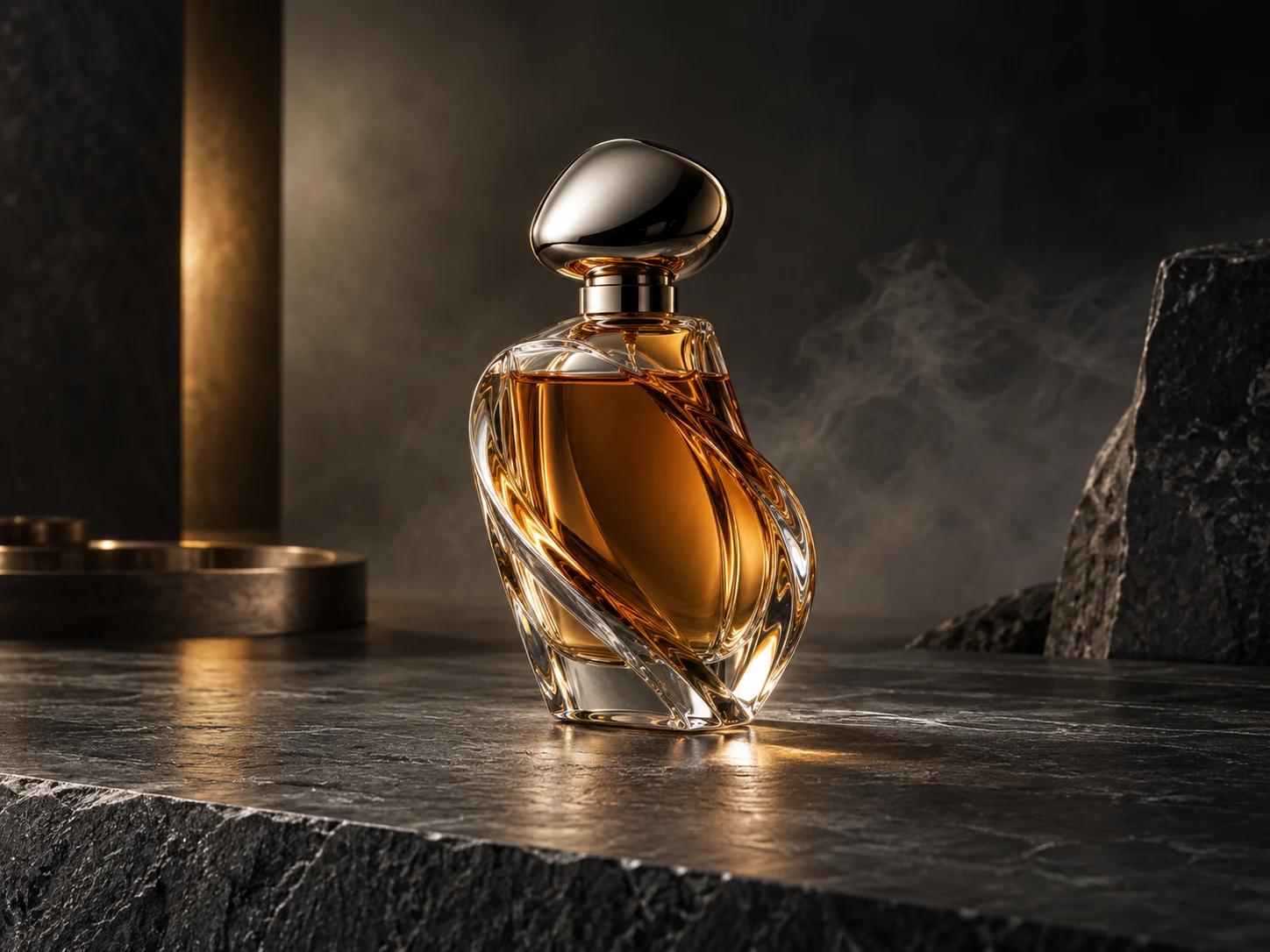
Composición de producto
La luz lateral suave revela los bordes del vidrio transparente sobre la piedra oscura. Mantén el frasco inmóvil para el vídeo y dirige un único desplazamiento lateral lento de cámara sobre la superficie.
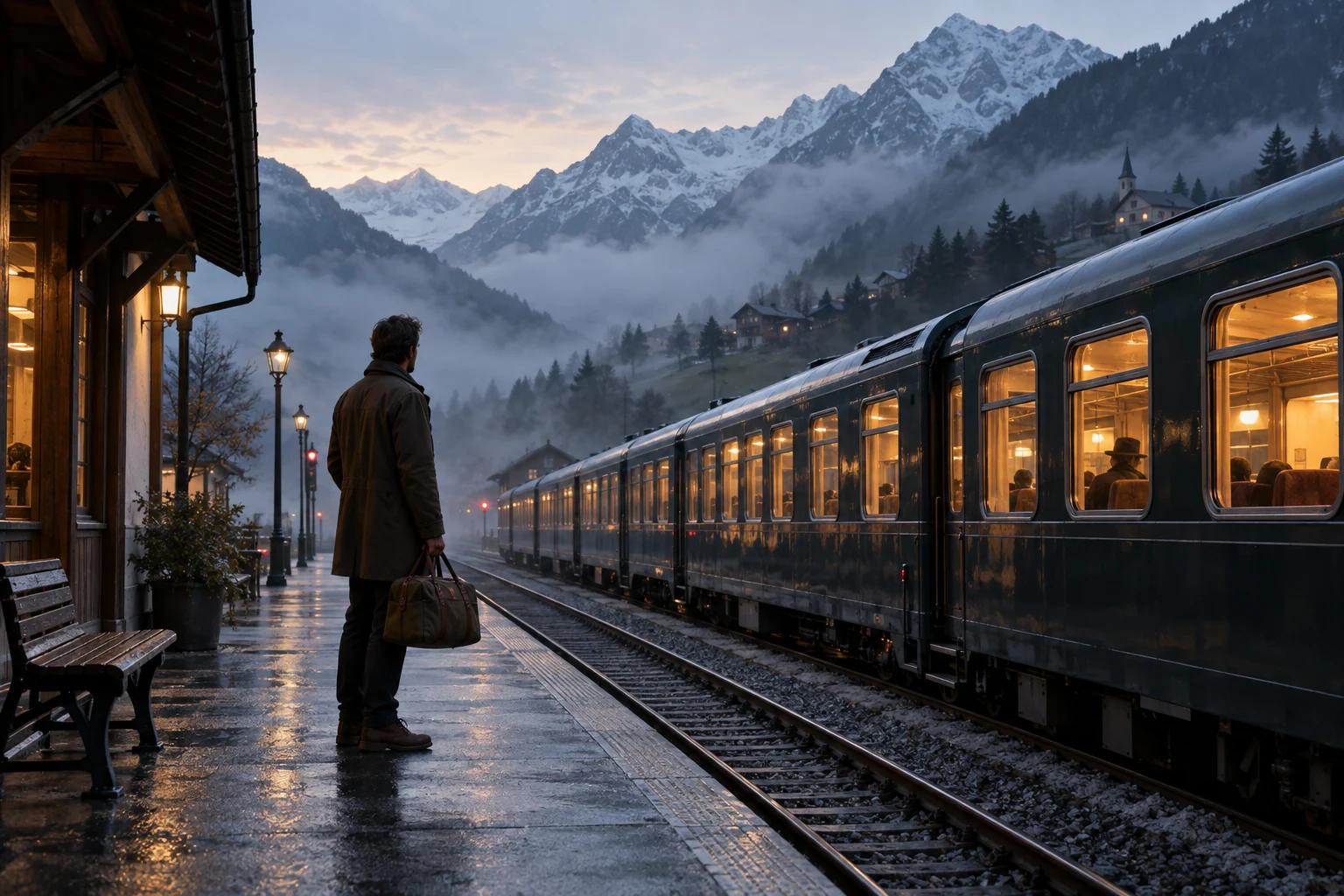
Inicio de una historia
El viajero adulto, el andén y la niebla de las montañas establecen la apertura. Para vídeo, mantén la cámara fija mientras el viajero se gira hacia las vías.
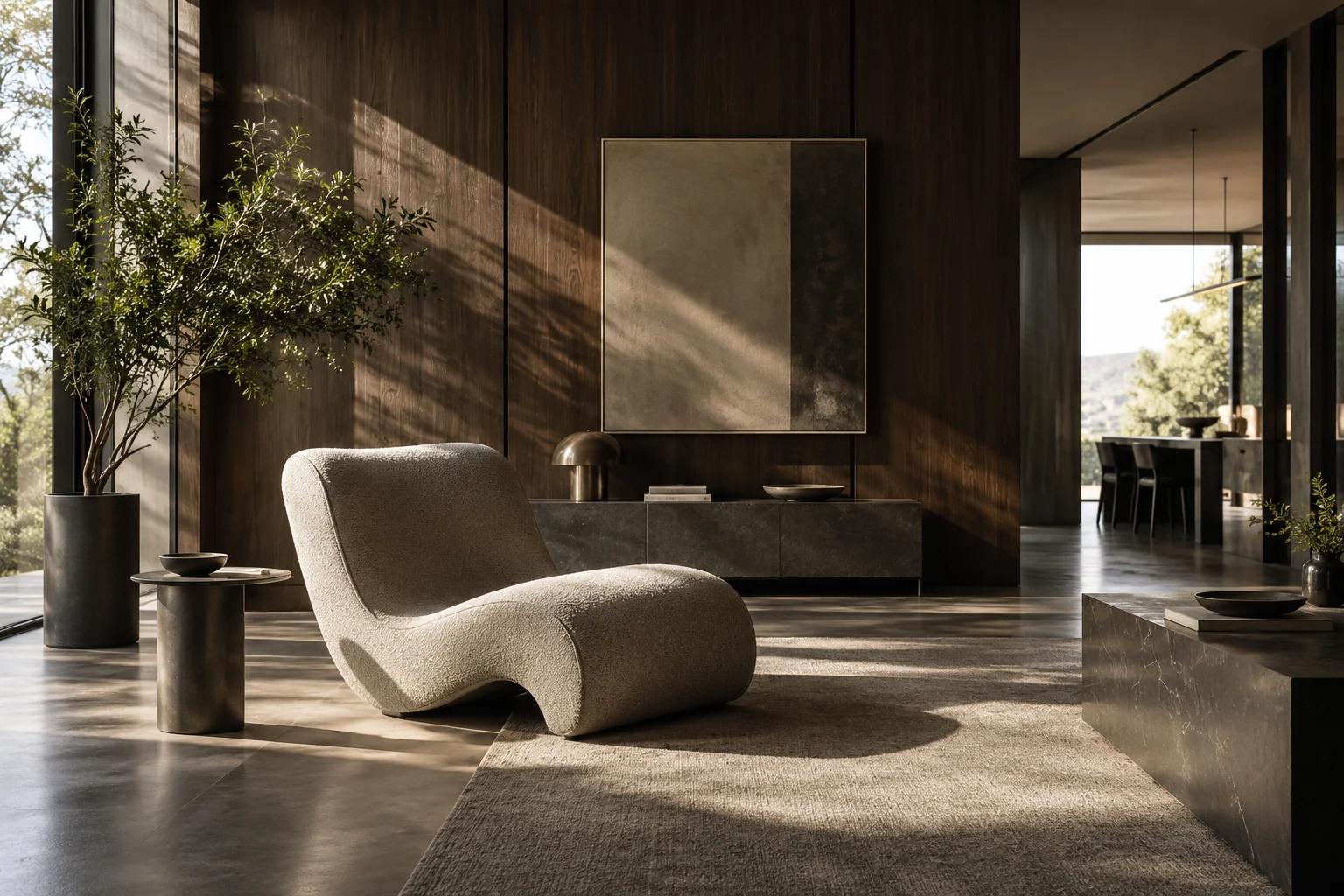
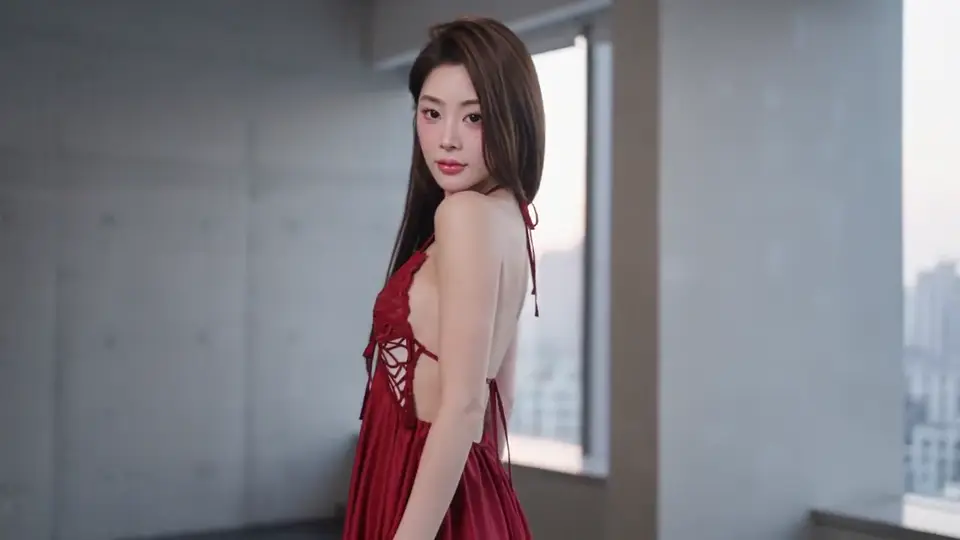
Estudio de interiores
La madera oscura, el cromo y una silla curva crean una jerarquía de materiales. La luz de la ventana explica las sombras; un avance lento de cámara mantiene la arquitectura legible.
¿Qué es King AI?
King AI reúne herramientas de imagen, vídeo y audio en un estudio creativo con varios modelos.
El espacio de trabajo organiza las herramientas y los resultados; el modelo seleccionado determina las referencias, las dimensiones y los controles de movimiento compatibles. Elige primero la tarea y consulta sus controles, en lugar de suponer que todas las opciones funcionan con cualquier modelo.
Usa una imagen para fijar la composición de una campaña, un detalle de producto, un fotograma narrativo o un estudio de interiores. Usa vídeo cuando el tiempo transmite la idea: un paseo por la calle, la presentación de un producto o un movimiento de cámara. Aprobar primero una imagen fija deja menos decisiones visuales para el prompt de vídeo.
El flujo de imágenes empieza con texto o una referencia. El flujo de vídeo distingue Texto, Fotogramas clave y Referencias: una imagen inicial fija y una referencia general de apariencia cumplen funciones diferentes. El audio pertenece al estudio King AI en su conjunto; esta guía se centra en las herramientas visuales disponibles aquí.
Para convertir una idea de King AI en una escena en movimiento, prueba el generador de vídeo con IA Kling 4.0 y empieza con texto o una imagen.
Compara cuatro flujos de creación
Elige según la información que ya tienes. Añadir entradas solo ayuda cuando su finalidad es clara.
| Objetivo | Entrada inicial | Qué dirigir | Qué revisar |
|---|---|---|---|
| Texto a imagen | Una descripción escrita del sujeto y de la escena | Encuadre, luz, materiales, modelo y relación de aspecto | Una imagen compuesta; examina los detalles y la posición |
| Imagen guiada por referencia | Una imagen de referencia y una solicitud de cambio | Qué se mantiene, qué cambia y la composición deseada | Una nueva imagen; compara los detalles previstos de la referencia |
| Texto a vídeo | Una escena inicial, una acción y un final descritos con palabras | Acción del sujeto, dirección de cámara y duración disponible | Un plano en movimiento; comprueba el movimiento y la continuidad del sujeto |
| Fotogramas clave o referencias de vídeo | Fotogramas iniciales y finales o archivos de referencia compatibles | Movimiento entre fotogramas o función de cada referencia | Un plano guiado; comprueba la apertura, el movimiento y el final |
Cuatro decisiones que dan forma al resultado
Elige la entrada que te permita controlar la parte importante de la escena.
Texto a imagen e imágenes guiadas por referencias
El texto deja abierta la composición; una referencia fija la forma, la paleta o el encuadre. Especifica por separado qué conservar y qué cambiar, como mantener la silueta de un frasco y sustituir su fondo. Comprueba los controles de imagen seleccionados antes de subir archivos.
Texto a vídeo e imagen a vídeo
Las palabras permiten que el modelo establezca la escena; un fotograma clave fija su composición inicial. Describe lo que cambia después: una acción del sujeto, una dirección de cámara y un final. Evita repetir todos los detalles que ya aparecen en la imagen.
Funciones distintas para fotogramas clave y referencias
Un primer fotograma fija el inicio; un último fotograma opcional define el final deseado. Las referencias guían características compatibles de apariencia, movimiento o audio sin necesariamente fijar la apertura. Elige el modo que corresponda a la función de cada archivo.
Revisa, ajusta y conserva los resultados útiles
Comprueba por separado el sujeto, el encuadre, el material y el movimiento. Si el movimiento de cámara es incorrecto, conserva las instrucciones acertadas del sujeto y la iluminación al cambiar ese fragmento. Compara la revisión y descarga la versión adecuada para su ubicación prevista.
Adapta el flujo de trabajo al resultado deseado
Define la ubicación de uso y los criterios de revisión antes de generar variantes.
Aperturas para redes sociales
Mantén el sujeto reconocible en una pantalla pequeña y elige un formato de fotograma adecuado. Fija primero la imagen de portada cuando sea importante; anima una sola acción para aportar movimiento.
Conceptos de productos y campañas
Guía la forma del producto con referencias y examina los reflejos y los detalles. Aprueba el visual principal antes de mostrarlo con un movimiento de cámara; el producto debe seguir siendo reconocible.
Fotogramas narrativos y planificación de escenas
Establece el lugar y la atmósfera en una imagen amplia. Usa Fotogramas clave para continuar esa apertura o Texto para explorar otras puestas en escena.
Escribe un prompt con una jerarquía clara
Pon primero el sujeto y el resultado deseado. Separa los detalles visibles del movimiento y mantén breves las restricciones esenciales.
Sujeto + entorno + encuadre + luz y material + acción y cámara para vídeo + restricciones importantes
1. Sujeto y escena
Identifica un único sujeto y un entorno. «Un frasco de vidrio sin marca sobre piedra oscura» ofrece un objetivo más claro que ambientes sin relación. Añade detalles solo cuando cambien lo que aparece.
2. Encuadre y luz
Indica un primer plano, un plano medio amplio o una vista a la altura de los ojos, después identifica la fuente y la dirección de la luz. Evita instrucciones de iluminación contradictorias que dificulten valorar el resultado.
3. Acción y cámara
Separa la acción del sujeto de la de la cámara: el viajero se gira mientras la cámara permanece fija. Reserva una segunda acción que cambie la historia para otro plano.
4. Conservación y restricciones
Con referencias, indica qué se mantiene y qué cambia. Define restricciones concretas: forma del frasco estable, textura natural de la piel o ningún texto legible. Ajusta primero el fragmento que falla.
Descripción de imagen: material y composición
Un frasco de perfume de vidrio transparente sin marca sobre piedra gris carbón, vista cercana de tres cuartos, luz suave desde la derecha, brillos finos en los bordes, fondo oscuro y discreto, textura precisa del vidrio, sin texto ni logotipo.
El sujeto, la superficie, el ángulo y la luz forman una composición. Los términos de material dirigen la atención a la transparencia y los bordes, en lugar de un estilo «de alta gama» impreciso.
Descripción de vídeo: una acción, un movimiento de cámara
Una mujer adulta con abrigo blanco camina lentamente por una calle mojada por la lluvia de noche. La cámara la sigue desde un lado a una distancia constante en plano medio amplio; las luces cálidas de las tiendas se reflejan en el pavimento. Mantén su apariencia y su abrigo coherentes; termina con ella detenida junto a una ventana iluminada.
La acción, la cámara, la iluminación y el final cumplen funciones distintas. Con un primer fotograma correspondiente, ajusta el paseo o la velocidad del seguimiento conservando la escena establecida.
Crea y revisa en tres pasos
Da a cada tarea una entrada concreta, un objetivo y una prueba de revisión.
- 1
Elige el formato y la entrada
Abre Imagen o Vídeo y elige texto, fotogramas clave o referencias según corresponda. Consulta los controles del modelo antes de preparar los archivos.
- 2
Construye una descripción coherente
Escribe el sujeto, el entorno, el encuadre y la luz. Para vídeo, añade acción, cámara y final. Completa las subidas y comprueba los ajustes y el coste en créditos.
- 3
Examina, ajusta y descarga
Examina los detalles de la imagen o mira el vídeo entero. Cambia la instrucción menos acertada conservando los detalles que funcionan, después descarga el resultado terminado.
Corrige primero el problema concreto
Una revisión específica es más fácil de comparar que un prompt totalmente nuevo.
El sujeto o el producto cambia
Usa un único sujeto y una referencia compatible más clara. Indica qué silueta, colores o ropa deben mantenerse; evita pedir cambios de material y conservación de apariencia en el mismo fragmento.
El movimiento está sobrecargado o es inestable
Reduce el plano a una acción y una dirección de cámara. Prueba una composición final más cercana al primer fotograma y comprueba si la transición encaja en la duración elegida.
El resultado no tiene el recorte previsto
Comprueba la relación de aspecto e indica el encuadre. Deja espacio alrededor de los bordes importantes; los primeros planos y las vistas arquitectónicas amplias requieren posiciones diferentes del sujeto.
La subida o la generación falla
Lee el error, después comprueba el tipo y los límites del archivo, las entradas obligatorias, los ajustes y los créditos. Corrige el campo indicado en lugar de reenviar la misma tarea que falla.
Usa el flujo del navegador en tu dispositivo
Prepara un prompt y archivos compatibles, después inicia sesión antes de enviar. En el móvil, termina primero las subidas y vuelve a abrir el resultado para examinar los detalles. Revisa el coste en créditos mostrado para la tarea elegida; los ajustes influyen en la disponibilidad y el coste.
Preguntas sobre vídeos e imágenes King AI
Respuestas prácticas sobre entradas, elección de flujos de trabajo y resultados.
King AI es un estudio creativo con varios modelos para imágenes, vídeo y audio. El espacio de trabajo organiza las herramientas; el modelo seleccionado determina las entradas y los ajustes de una tarea.
Empieza con palabras, una imagen inicial o referencias compatibles. Describe una acción, una dirección de cámara y un final; revisa el plano completo tras la generación.
Indica el sujeto, el entorno, el encuadre, la luz y el material. Con una referencia, explica por separado qué conservar y qué cambiar, después examina la imagen a tamaño completo.
Usa Vídeo y Fotogramas clave con una imagen de primer fotograma compatible. Describe el movimiento posterior; añade un último fotograma solo cuando necesites un final concreto y sea compatible.
Los fotogramas clave fijan el inicio o el final. Las referencias guían la apariencia, el movimiento o el audio compatibles sin necesariamente fijar el primer fotograma; asigna una función clara a cada archivo.
El estudio King AI en su conjunto incluye audio. Esta página se centra en imágenes y vídeo; usa únicamente los controles o referencias de audio ofrecidos por el modelo de vídeo seleccionado.
Comprueba el coste en créditos mostrado para el modelo y los ajustes seleccionados antes de enviar. Revisa tu saldo y la página de precios para conocer las opciones actuales de la cuenta.
Abre el flujo en el navegador, prepara tu prompt o un archivo compatible y completa las subidas antes de enviar. Examina el resultado descargado al tamaño previsto para su uso.
Lee el mensaje de la tarea para identificar problemas de archivo, entrada, ajustes o cuenta y corrige la causa. Si el resultado está terminado pero no te satisface, ajusta la instrucción visual concreta.
Usa el control de descarga del resultado terminado. Comprueba el recorte, los detalles y todo el movimiento del vídeo; conserva el prompt si quieres ajustar o reproducir la idea.
Explora la herramienta para el siguiente paso
Estudia el flujo de un modelo concreto o revisa las opciones de la cuenta antes de ampliar el proyecto.
Flujo de imágenes Seedream 5.0 Pro
Explora la generación de imágenes y la composición guiada por referencia para detalles de producto, diseño de fotogramas fijos o la imagen inicial de un vídeo.
Flujo de vídeos Wan 3.0
Explora Texto, Fotogramas clave y Referencias para movimiento, aperturas guiadas y entradas de vídeo compatibles.
Planes y créditos
Revisa los planes y la información actual de créditos, después comprueba el coste mostrado para la tarea seleccionada.
Elige la entrada y después dirige el resultado
Empieza con una imagen compuesta o un único plano en movimiento. Usa una referencia solo cuando proporcione a un detalle un anclaje visual claro.