
King AI
Gerador de vídeos e criação de imagens King AI
Transforme uma cena escrita em vídeo, anime uma imagem inicial ou oriente uma nova imagem com referências visuais. Explore o fluxo de trabalho King AI e depois crie imagens e vídeos no Kling3.io com os controles abaixo.
Escolha uma imagem ou uma cena em movimento
O formato certo depende do que deve permanecer fixo e do que deve mudar ao longo do tempo.
Criação de imagens King AI
Defina a posição do elemento principal, o material, a cor e a iluminação em um quadro antes de acrescentar um layout de campanha ou movimento de vídeo.
- Use palavras para uma nova composição; adicione uma referência quando a aparência precisar de uma âncora visual.
- Indique o enquadramento e a direção da luz, depois selecione os controles disponíveis de modelo e proporção.
- Examine bordas, mãos, reflexos e detalhes do produto em tamanho completo antes de escolher uma imagem.
Geração de vídeos King AI
Construa um plano com início, mudança e final. Escolha se palavras, quadros-chave ou referências devem orientar a cena.
- Use Texto para palavras, Quadros-chave para uma abertura ou um final definidos e Referências para arquivos de orientação compatíveis.
- Dê uma ação ao elemento principal e uma direção à câmera; confira a duração e o formato de quadro disponíveis.
- Assista ao plano completo e confira mudanças no elemento principal, movimentos abruptos e o final antes de baixar.
Quatro descrições com direção visual concreta
Estas imagens conceituais mostram como uma descrição pode especificar enquadramento, materiais, luz e uma única prioridade visual.
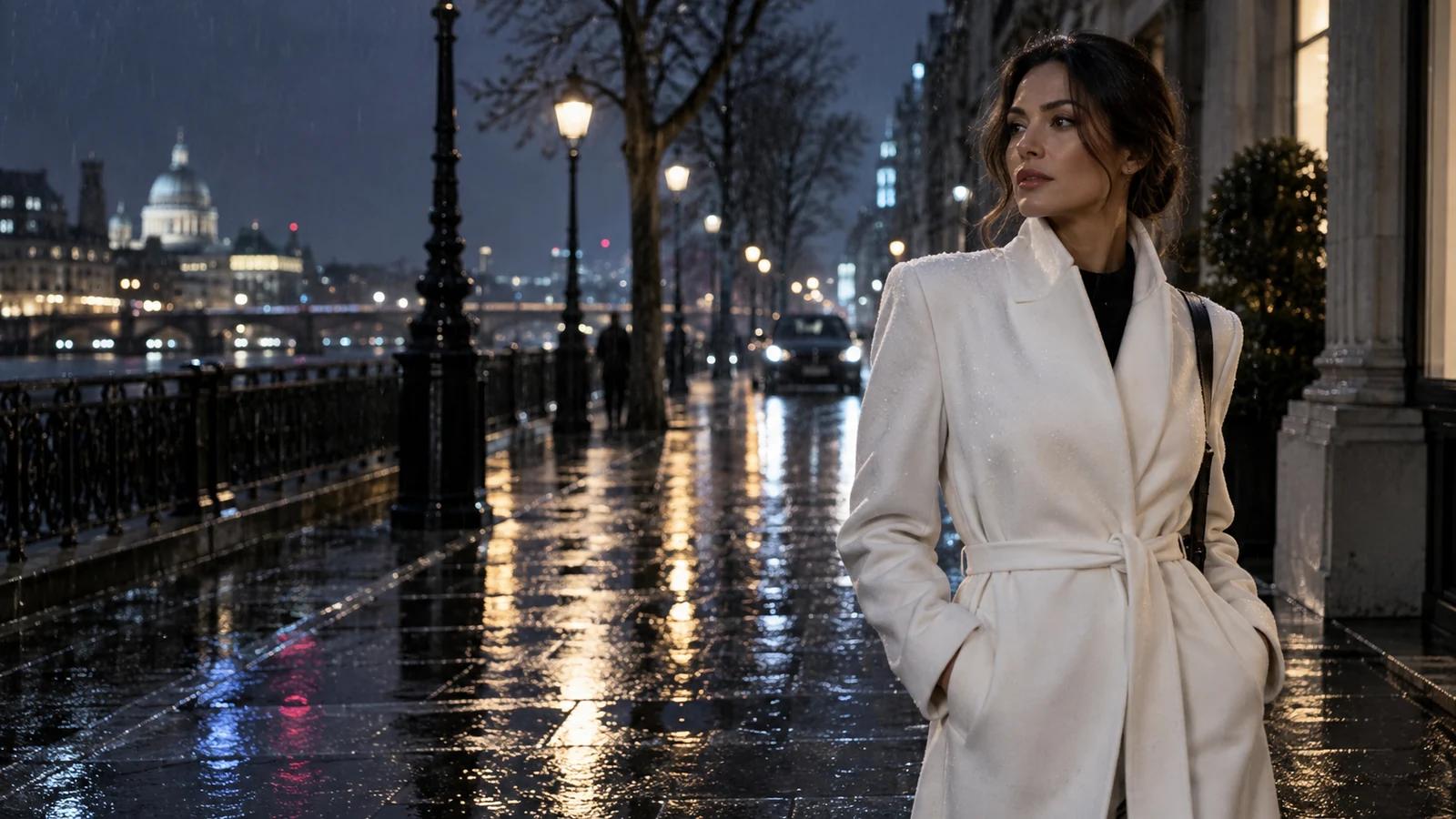
Editorial urbano noturno
Um casaco branco destaca a personagem adulta dos reflexos quentes das lojas. Use um plano médio aberto; para vídeo, acrescente uma caminhada controlada e um acompanhamento suave de câmera.
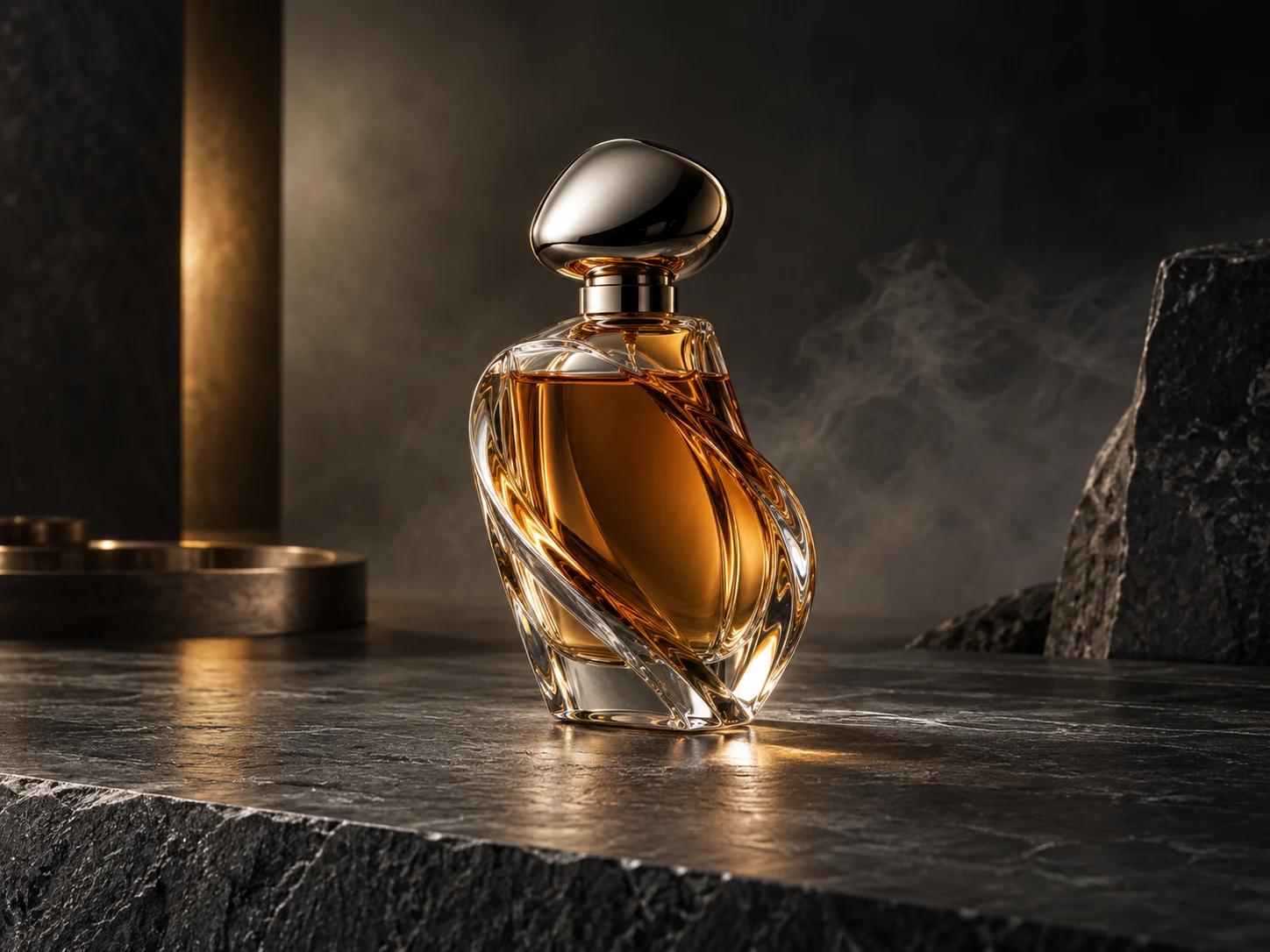
Composição de produto
A luz lateral suave revela as bordas do vidro transparente contra a pedra escura. Mantenha o frasco imóvel no vídeo e dirija um único movimento lateral lento de câmera pela superfície.
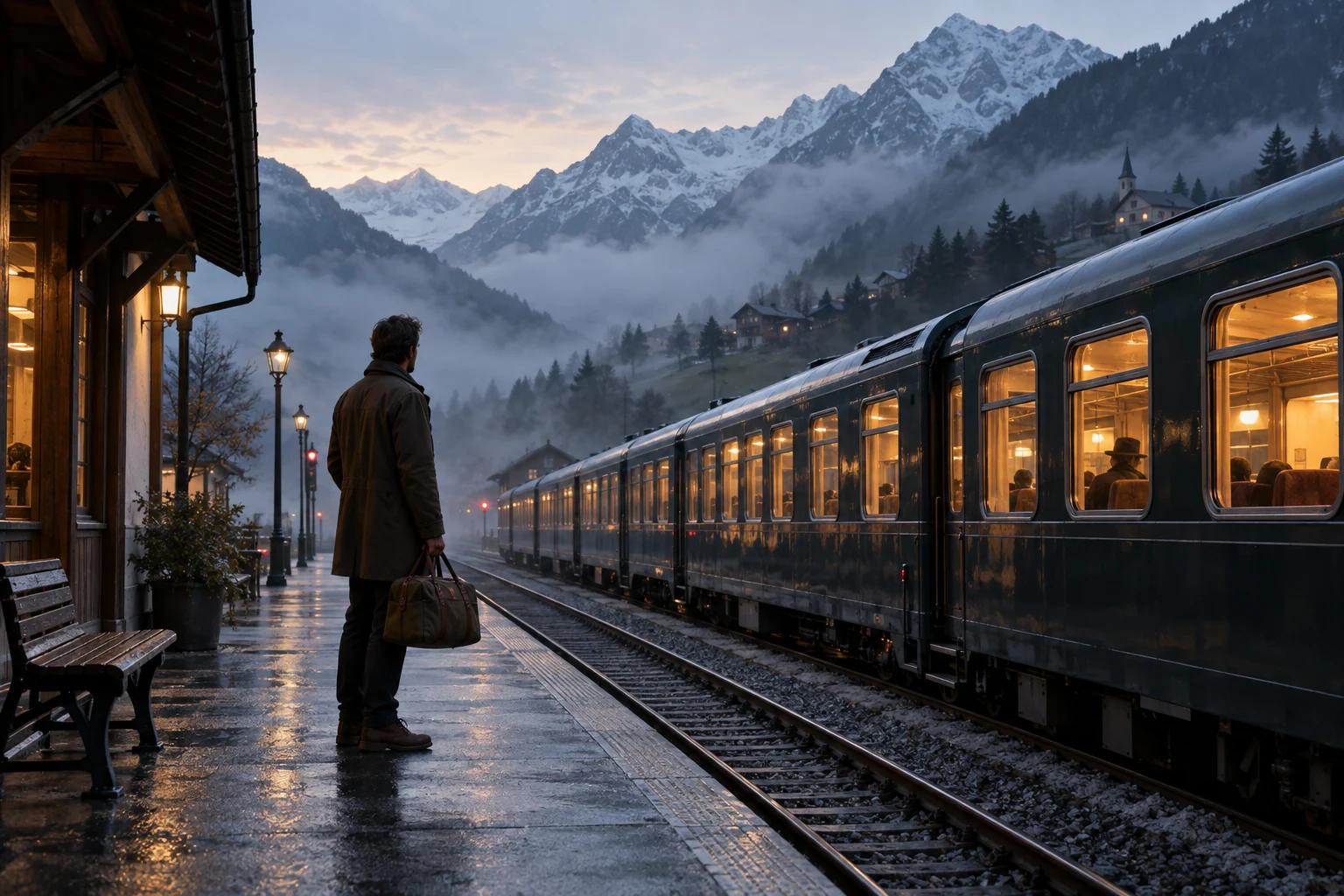
Abertura de história
O viajante adulto, a plataforma e a névoa nas montanhas estabelecem a abertura. Para vídeo, mantenha a câmera parada enquanto o viajante se vira para os trilhos.
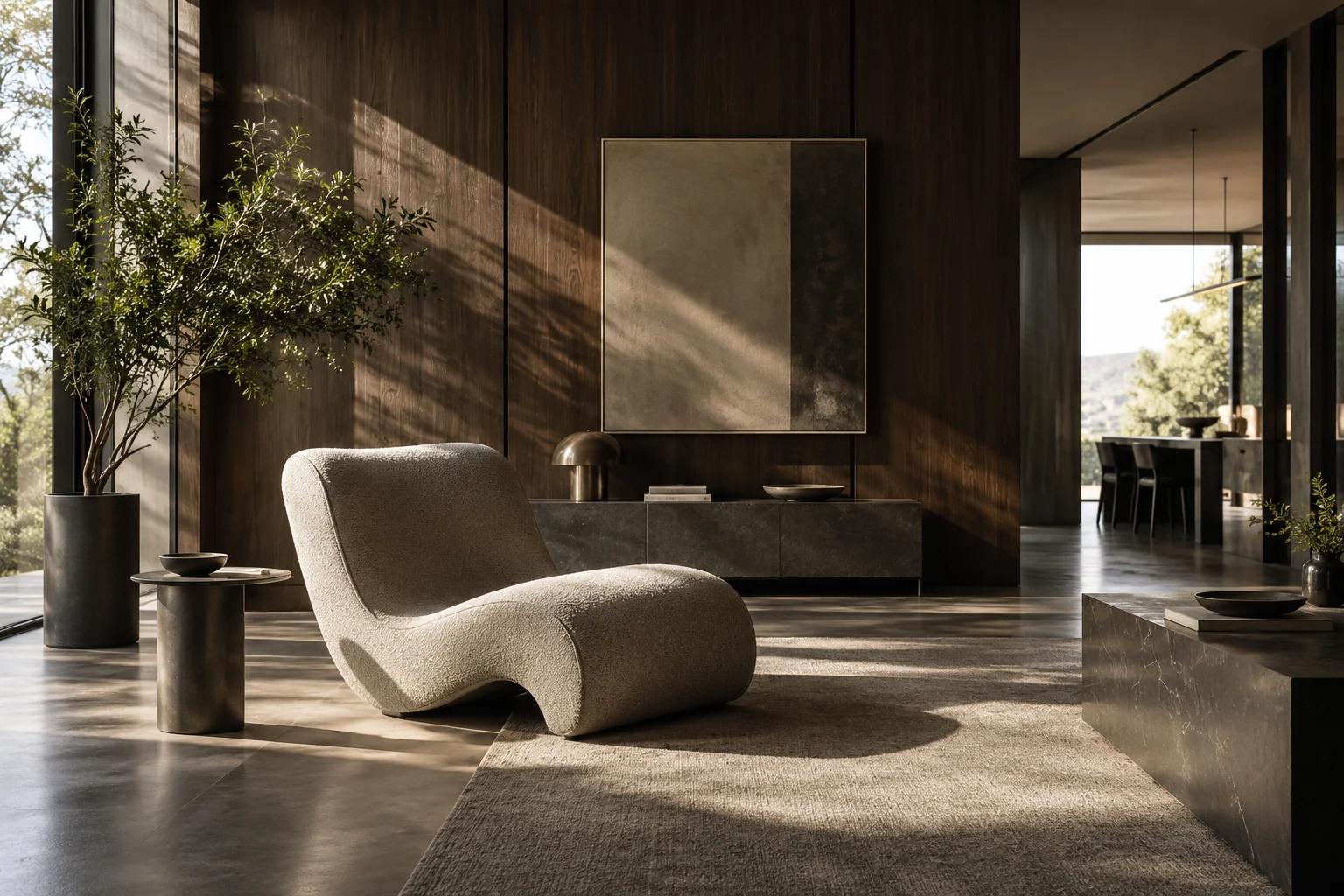
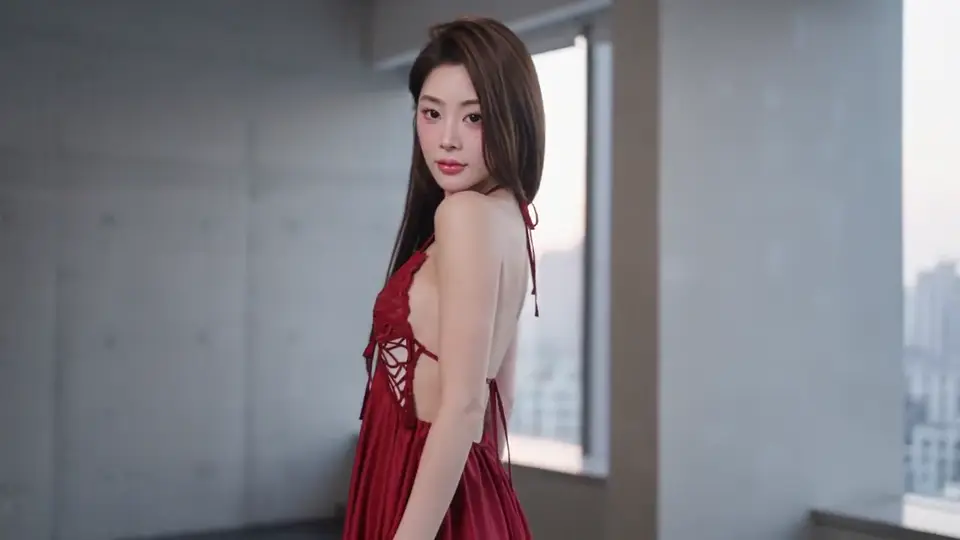
Estudo de interiores
Madeira escura, cromo e uma cadeira curva criam uma hierarquia de materiais. A luz da janela explica as sombras; um movimento lento de câmera para a frente mantém a arquitetura legível.
O que é King AI?
King AI reúne ferramentas de imagem, vídeo e áudio em um estúdio criativo com vários modelos.
O espaço de trabalho organiza ferramentas e resultados; o modelo selecionado determina as referências, dimensões e controles de movimento compatíveis. Escolha primeiro a tarefa e consulte seus controles, em vez de presumir que toda opção funciona com qualquer modelo.
Use uma imagem para definir a composição de uma campanha, um detalhe de produto, um quadro narrativo ou um estudo de interiores. Use vídeo quando o tempo transmite a ideia: uma caminhada na rua, a revelação de um produto ou um movimento de câmera. Aprovar primeiro uma imagem estática deixa menos decisões visuais para o prompt de vídeo.
O fluxo de imagens começa com texto ou uma referência. O fluxo de vídeo separa Texto, Quadros-chave e Referências: uma imagem de abertura fixa e uma referência geral de aparência têm funções diferentes. O áudio pertence ao estúdio King AI mais amplo; este guia se concentra nas ferramentas visuais disponíveis aqui.
Para transformar uma ideia criada no King AI em uma cena em movimento, experimente o gerador de vídeos com IA Kling 4.0 e comece com texto ou imagem.
Compare quatro fluxos de criação
Escolha com base nas informações que já tem. Mais entradas só ajudam quando sua finalidade é clara.
| Objetivo | Entrada inicial | O que dirigir | O que revisar |
|---|---|---|---|
| Texto para imagem | Uma descrição escrita do elemento principal e da cena | Enquadramento, luz, materiais, modelo e proporção | Uma imagem composta; examine os detalhes e a posição |
| Imagem guiada por referência | Uma imagem de referência e um pedido de alteração | O que fica, o que muda e a composição desejada | Uma nova imagem; compare os detalhes pretendidos da referência |
| Texto para vídeo | Uma cena inicial, ação e final descritos em palavras | Ação do elemento principal, direção de câmera e duração disponível | Um plano em movimento; confira o movimento e a continuidade do elemento principal |
| Quadros-chave ou referências de vídeo | Quadros iniciais e finais ou arquivos de referência compatíveis | Movimento entre quadros ou a função de cada referência | Um plano guiado; confira a abertura, o movimento e o final |
Quatro decisões que moldam o resultado
Escolha a entrada que oferece controle sobre a parte importante da cena.
Texto para imagem e imagens guiadas por referência
O texto deixa a composição em aberto; uma referência ancora a forma, a paleta ou o enquadramento. Especifique separadamente o que preservar e o que mudar, como manter a silhueta de um frasco e substituir seu fundo. Confira os controles de imagem selecionados antes de enviar arquivos.
Texto para vídeo e imagem para vídeo
As palavras permitem que o modelo estabeleça a cena; um quadro-chave define sua composição inicial. Descreva o que muda depois: uma ação do elemento principal, uma direção de câmera e um final. Evite repetir todos os detalhes já visíveis na imagem.
Funções distintas para quadros-chave e referências
Um primeiro quadro ancora o início; um último quadro opcional define o final desejado. As referências orientam características compatíveis de aparência, movimento ou áudio sem necessariamente fixar a abertura. Escolha o modo que corresponde à função de cada arquivo.
Revise, ajuste e guarde resultados úteis
Confira o elemento principal, o enquadramento, o material e o movimento separadamente. Se o movimento de câmera estiver errado, preserve as instruções bem-sucedidas sobre o elemento e a iluminação ao mudar apenas esse trecho. Compare a revisão e baixe a versão adequada ao local de uso.
Combine o fluxo de trabalho com o resultado desejado
Defina o local de uso e os critérios de revisão antes de gerar variações.
Aberturas para redes sociais
Mantenha o elemento principal legível em uma tela pequena e escolha um formato de quadro compatível. Defina primeiro a imagem de capa quando ela for importante; anime uma única ação para criar movimento.
Conceitos de produtos e campanhas
Oriente a forma do produto com referências e examine os reflexos e os detalhes. Aprove o visual principal antes de uma revelação por câmera; o produto deve continuar reconhecível.
Quadros narrativos e planejamento de cenas
Estabeleça o local e a atmosfera em uma imagem ampla. Use Quadros-chave para continuar essa abertura ou Texto para explorar outras encenações.
Escreva um prompt com uma hierarquia clara
Coloque o elemento principal e o resultado desejado primeiro. Separe detalhes visíveis de movimento e mantenha as restrições essenciais curtas.
Elemento principal + ambiente + enquadramento + luz e material + ação e câmera para vídeo + restrições importantes
1. Elemento principal e cena
Identifique um único elemento principal e um ambiente. “Um frasco de vidro sem marca sobre pedra escura” oferece um alvo mais claro do que atmosferas sem relação. Acrescente detalhes apenas quando mudarem o que aparece.
2. Enquadramento e luz
Indique um close, plano médio aberto ou vista na altura dos olhos, depois identifique a fonte e a direção da luz. Evite instruções de iluminação contraditórias que dificultem avaliar o resultado.
3. Ação e câmera
Separe a ação do elemento principal da ação da câmera: o viajante se vira enquanto a câmera fica parada. Reserve uma segunda ação que mude a história para outro plano.
4. Preservação e restrições
Com referências, indique o que fica e o que muda. Mantenha restrições específicas: forma estável do frasco, textura natural da pele ou nenhum texto legível. Revise primeiro o trecho que não funciona.
Descrição de imagem: material e composição
Um frasco de perfume de vidro transparente sem marca sobre pedra cinza-carvão, vista aproximada em três quartos, luz suave à direita, brilhos finos nas bordas, fundo escuro e discreto, textura precisa do vidro, sem texto ou logotipo.
O elemento principal, a superfície, o ângulo e a luz formam uma composição. Termos de material direcionam a atenção para a transparência e as bordas, em vez de um estilo “de alto padrão” vago.
Descrição de vídeo: uma ação, um movimento de câmera
Uma mulher adulta de casaco branco caminha lentamente por uma rua molhada pela chuva à noite. A câmera a acompanha pela lateral a uma distância constante em plano médio aberto; as luzes quentes das lojas se refletem no pavimento. Mantenha sua aparência e seu casaco consistentes; termine com ela parada ao lado de uma janela iluminada.
Ação, câmera, iluminação e final têm funções distintas. Com um primeiro quadro correspondente, revise a caminhada ou a velocidade do acompanhamento preservando a cena estabelecida.
Crie e revise em três etapas
Dê a cada tarefa uma entrada específica, um objetivo e um teste de revisão.
- 1
Escolha o formato e a entrada
Abra Imagem ou Vídeo e escolha texto, quadros-chave ou referências conforme necessário. Consulte os controles do modelo antes de preparar os arquivos.
- 2
Monte uma descrição coerente
Escreva o elemento principal, o ambiente, o enquadramento e a luz. Para vídeo, acrescente ação, câmera e final. Conclua os envios e confira as configurações e o custo em créditos.
- 3
Examine, ajuste e baixe
Examine os detalhes da imagem ou assista ao vídeo inteiro. Mude a instrução mais fraca preservando os detalhes bem-sucedidos, depois baixe o resultado concluído.
Corrija primeiro o problema específico
Uma revisão direcionada é mais fácil de comparar do que um prompt totalmente novo.
O elemento principal ou produto muda
Use um único elemento principal e uma referência compatível mais clara. Indique qual silhueta, cores ou roupas devem permanecer; evite pedir mudanças de material e preservação da aparência no mesmo trecho.
O movimento está carregado ou instável
Reduza o plano a uma ação e uma direção de câmera. Tente uma composição final mais próxima do primeiro quadro e confira se a transição cabe na duração escolhida.
O resultado não corresponde ao recorte pretendido
Confira a proporção e indique o enquadramento. Deixe espaço ao redor das bordas importantes; closes e vistas arquitetônicas amplas precisam de posições diferentes para o elemento principal.
O envio ou a geração falha
Leia o erro, depois confira o tipo e os limites do arquivo, as entradas obrigatórias, as configurações e os créditos. Corrija o campo indicado em vez de reenviar a mesma tarefa que falha.
Use o fluxo no navegador do seu dispositivo
Prepare um prompt e arquivos compatíveis, depois entre na conta antes de enviar. No celular, conclua primeiro os envios e reabra o resultado para examinar os detalhes. Confira o custo em créditos exibido para a tarefa selecionada; as configurações afetam a disponibilidade e o custo.
Perguntas sobre vídeos e imagens King AI
Respostas práticas sobre entradas, escolha de fluxos de trabalho e resultados.
King AI é um estúdio criativo com vários modelos para imagens, vídeo e áudio. O espaço de trabalho organiza ferramentas; o modelo selecionado determina as entradas e configurações de uma tarefa.
Comece com palavras, uma imagem inicial ou referências compatíveis. Descreva uma ação, uma direção de câmera e um final; revise o plano inteiro após a geração.
Indique o elemento principal, o ambiente, o enquadramento, a luz e o material. Com uma referência, explique separadamente o que preservar e o que mudar, depois examine a imagem em tamanho completo.
Use Vídeo e Quadros-chave com uma imagem de primeiro quadro compatível. Descreva o movimento posterior; adicione um último quadro somente quando precisar de um final específico e houver suporte.
Quadros-chave ancoram o início ou o final. Referências orientam aparência, movimento ou áudio compatíveis sem necessariamente fixar o primeiro quadro; dê uma função clara a cada arquivo.
O estúdio King AI mais amplo inclui áudio. Esta página se concentra em imagens e vídeo; use apenas os controles ou referências de áudio oferecidos pelo modelo de vídeo selecionado.
Confira o custo em créditos mostrado para o modelo e as configurações selecionados antes de enviar. Consulte seu saldo e a página de preços para ver as opções atuais da conta.
Abra o fluxo no navegador, prepare seu prompt ou um arquivo compatível e conclua os envios antes de enviar a tarefa. Examine o resultado baixado no tamanho previsto para uso.
Leia a mensagem da tarefa para identificar problemas de arquivo, entrada, configurações ou conta e corrija a causa. Para resultados concluídos, mas insatisfatórios, ajuste a instrução visual específica.
Use o controle de download do resultado concluído. Confira o recorte, os detalhes e todo o movimento do vídeo; guarde o prompt se quiser revisar ou reproduzir a ideia.
Explore a ferramenta para a próxima etapa
Estude o fluxo de um modelo específico ou confira as opções da conta antes de ampliar o projeto.
Fluxo de imagens Seedream 5.0 Pro
Explore a geração de imagens e a composição guiada por referência para detalhes de produtos, criação de quadros estáticos ou a imagem inicial de um vídeo.
Fluxo de vídeos Wan 3.0
Explore Texto, Quadros-chave e Referências para movimento, aberturas guiadas e entradas de vídeo compatíveis.
Planos e créditos
Consulte os planos e as informações atuais sobre créditos, depois confira o custo exibido para a tarefa selecionada.
Escolha a entrada e depois dirija o resultado
Comece com uma imagem composta ou um único plano em movimento. Use uma referência apenas quando ela der a um detalhe uma âncora visual clara.