
King AI
Générateur vidéo et création d’images King AI
Transformez une scène écrite en vidéo, animez une image de départ ou guidez une nouvelle image avec des références visuelles. Découvrez la méthode King AI, puis créez des images et des vidéos sur Kling3.io avec les commandes ci-dessous.
Choisir une image ou une scène en mouvement
Le bon format dépend de ce qui doit rester fixe et de ce qui doit évoluer dans le temps.
Création d’images King AI
Fixez la position du sujet, la matière, la couleur et l’éclairage dans une image avant d’ajouter une mise en page de campagne ou un mouvement vidéo.
- Utilisez des mots pour une nouvelle composition ; ajoutez une référence si l’apparence nécessite un ancrage visuel.
- Précisez le cadrage et la direction de la lumière, puis sélectionnez les commandes disponibles pour le modèle et le format d’image.
- Examinez les contours, les mains, les reflets et les détails du produit en taille réelle avant de choisir une image.
Génération vidéo King AI
Construisez un plan avec un début, un changement et une fin. Choisissez si les mots, les images clés ou les références doivent guider la scène.
- Utilisez Texte pour les mots, Images clés pour une ouverture ou une fin définie et Références pour les fichiers de guidage pris en charge.
- Donnez une action au sujet et une direction à la caméra ; vérifiez la durée et le format d’image disponibles.
- Regardez tout le plan pour vérifier les changements du sujet, les mouvements brusques et la fin avant le téléchargement.
Quatre descriptions avec une direction visuelle concrète
Ces images conceptuelles montrent comment une description peut préciser le cadrage, les matières, la lumière et une seule priorité visuelle.
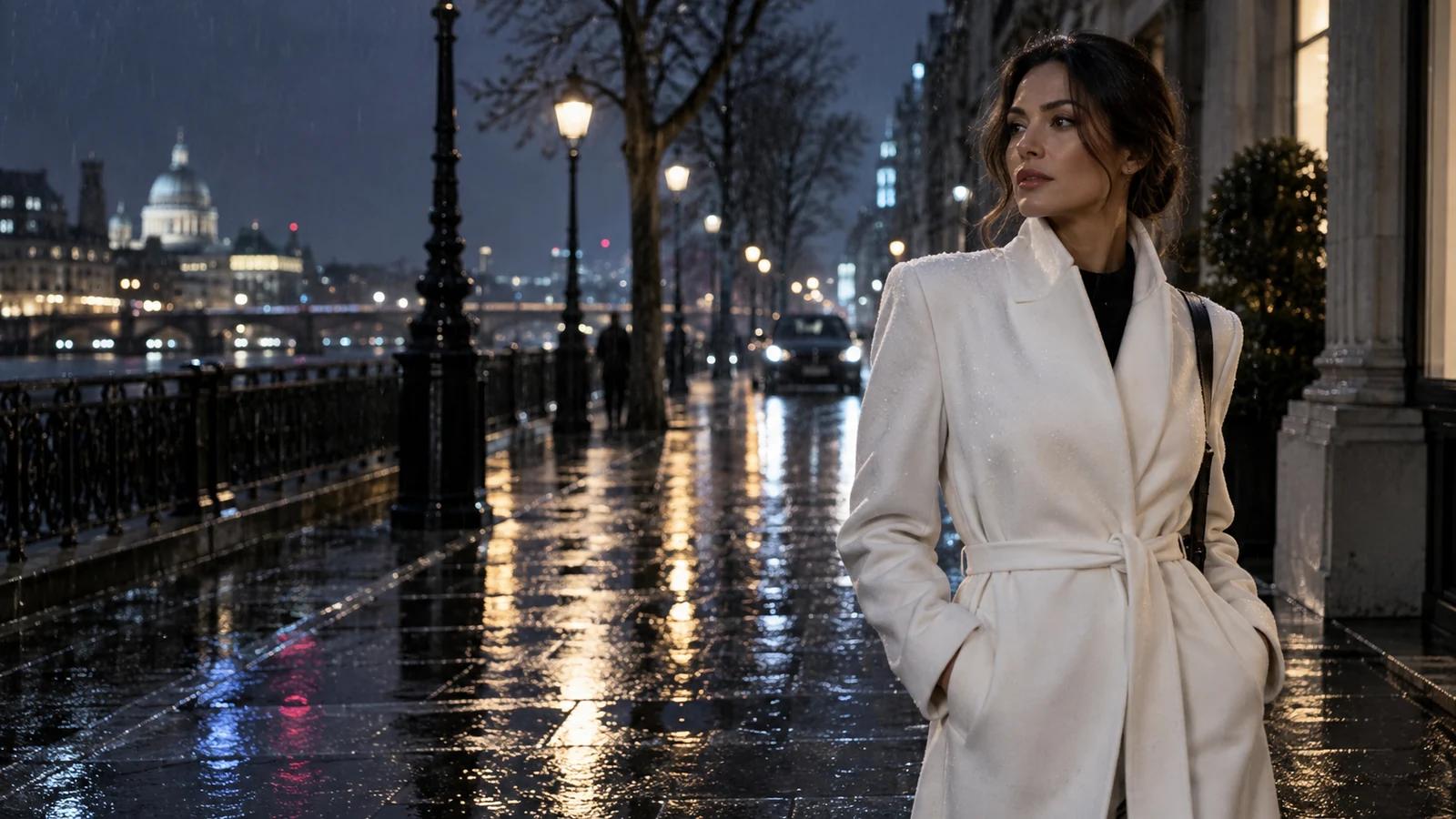
Portrait urbain nocturne
Un manteau blanc détache le sujet adulte des reflets chauds des boutiques. Utilisez un plan moyen large ; pour la vidéo, ajoutez une marche mesurée et un léger travelling d’accompagnement.
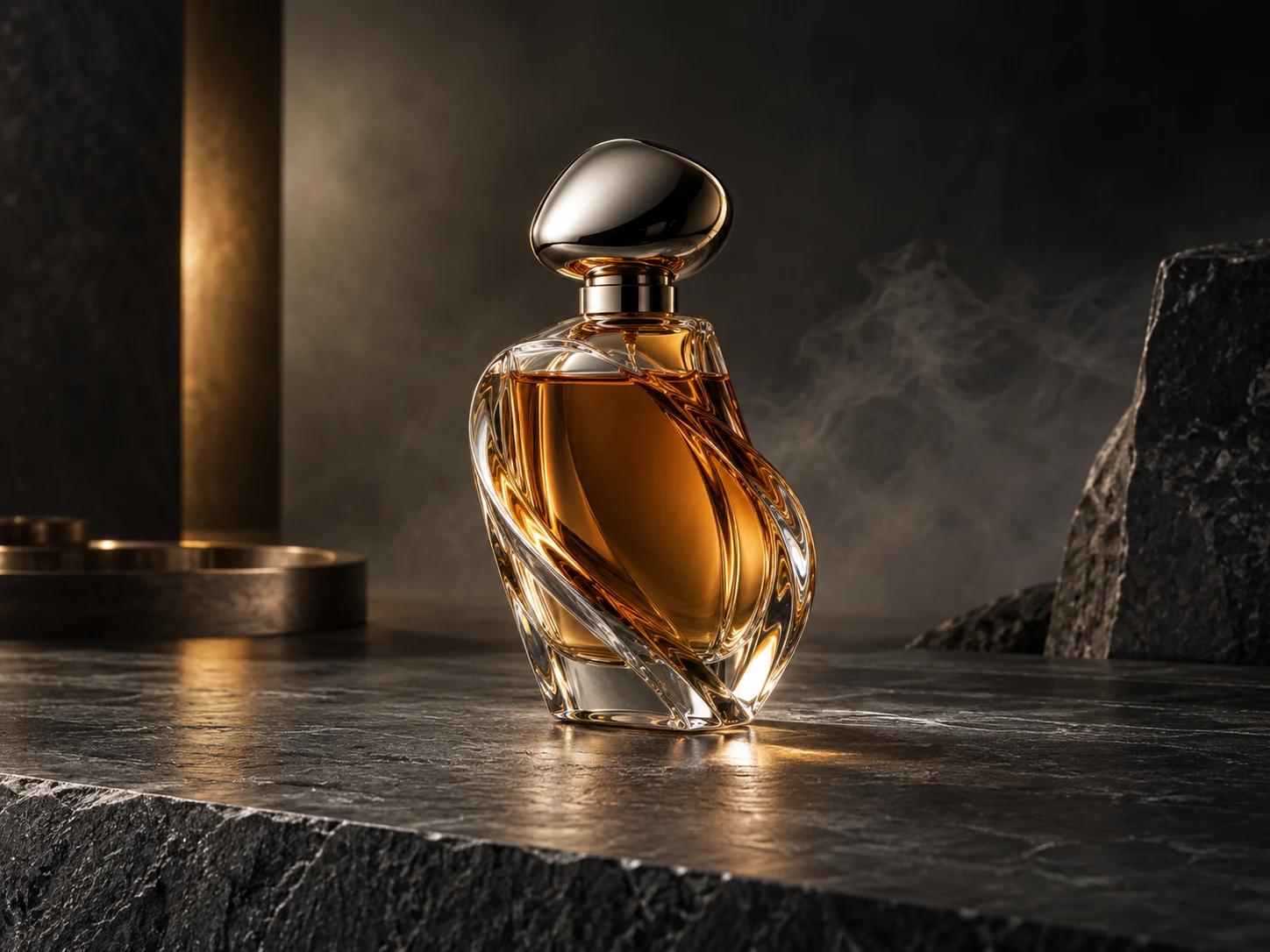
Composition de produit
Une lumière latérale douce révèle les bords du verre transparent sur la pierre sombre. Pour la vidéo, gardez le flacon immobile et dirigez un lent travelling latéral sur la surface.
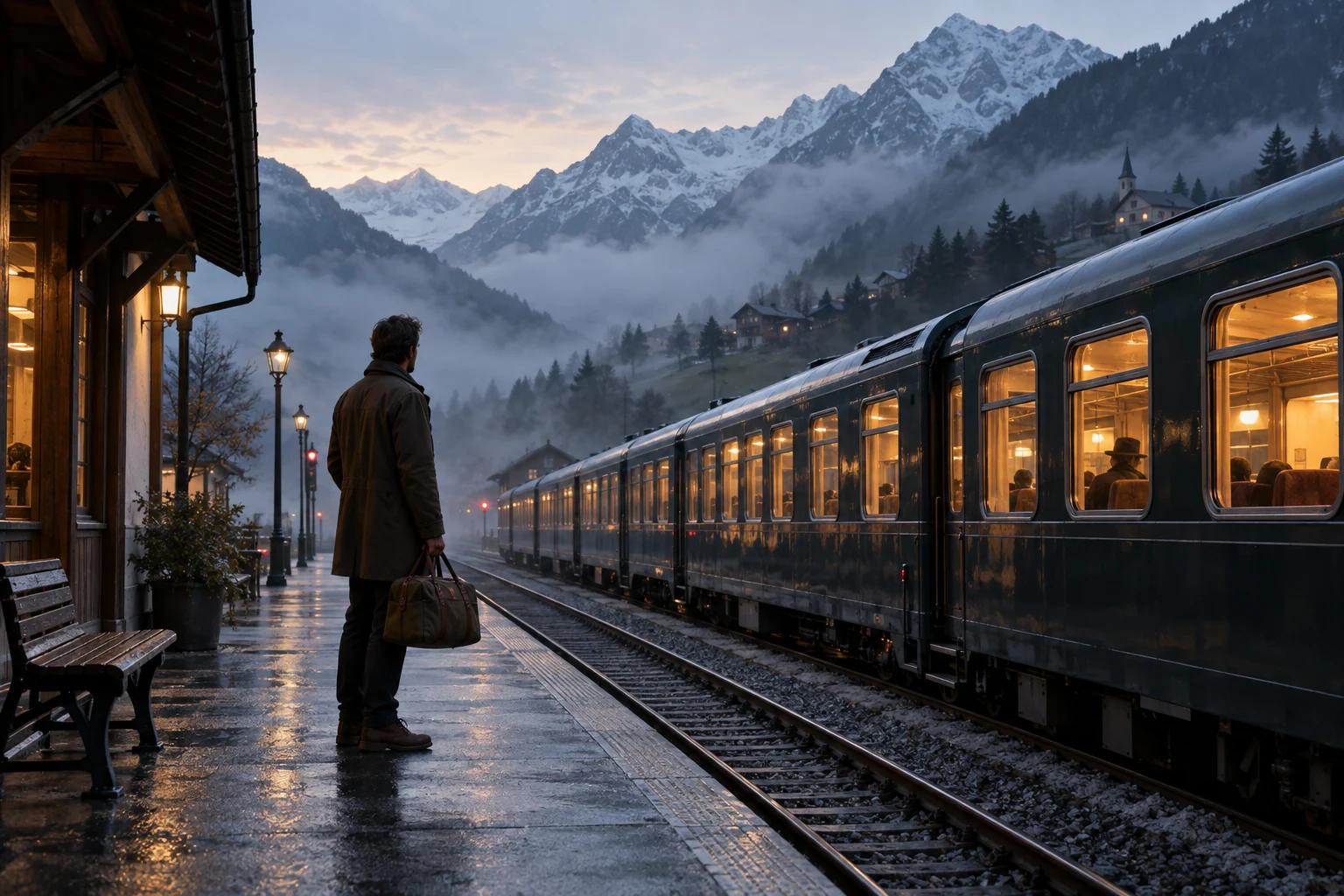
Ouverture narrative
Le voyageur adulte, le quai et la brume des montagnes établissent l’ouverture. Pour la vidéo, gardez la caméra fixe pendant que le voyageur se tourne vers les voies.
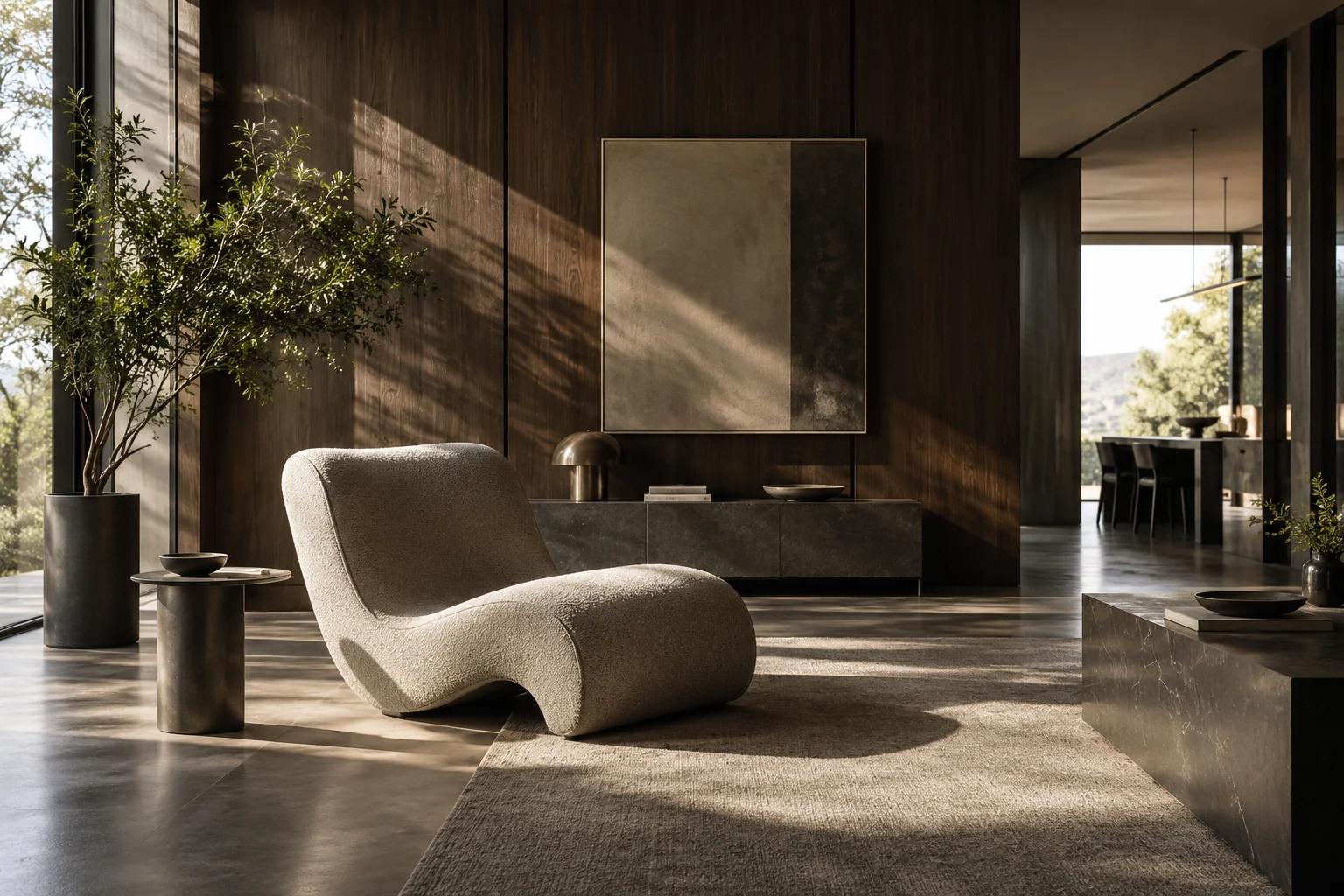
Étude d’intérieur
Le bois sombre, le chrome et une chaise courbe créent une hiérarchie des matières. La lumière de la fenêtre explique les ombres ; un lent travelling avant garde l’architecture lisible.
Qu’est-ce que King AI ?
King AI réunit des outils d’image, de vidéo et d’audio dans un studio créatif proposant plusieurs modèles.
L’espace de travail organise les outils et les résultats ; le modèle choisi détermine les références, les dimensions et les commandes de mouvement prises en charge. Choisissez d’abord la tâche et consultez ses commandes, sans supposer que toutes les options fonctionnent avec chaque modèle.
Utilisez une image pour fixer la composition d’une campagne, un détail de produit, une image narrative ou une étude d’intérieur. Choisissez la vidéo lorsque le temps porte l’idée : une marche dans la rue, une révélation de produit ou un mouvement de caméra. Valider d’abord une image fixe réduit les décisions visuelles à prendre dans le prompt vidéo.
La création d’images commence par du texte ou une référence. La création vidéo distingue Texte, Images clés et Références : une image d’ouverture imposée et une référence générale d’apparence ont des rôles différents. L’audio fait partie du studio King AI dans son ensemble ; ce guide porte sur les outils visuels disponibles ici.
Pour transformer une idée conçue dans King AI en scène animée, explorez le générateur vidéo IA Kling 4.0 à partir d’un texte ou d’une image.
Comparer quatre méthodes de création
Choisissez selon les informations dont vous disposez déjà. Ajouter des entrées n’est utile que si leur rôle est clair.
| Objectif | Entrée de départ | Éléments à diriger | Éléments à examiner |
|---|---|---|---|
| Texte vers image | Une description écrite du sujet et de la scène | Cadrage, lumière, matières, modèle et format d’image | Une image composée ; examiner les détails et le placement |
| Image guidée par référence | Une image de référence et une demande de modification | Ce qui reste, ce qui change et la composition visée | Une nouvelle image ; comparer les détails attendus de la référence |
| Texte vers vidéo | Une scène d’ouverture, une action et une fin décrites en mots | Action du sujet, direction de caméra et durée disponible | Un plan en mouvement ; vérifier le mouvement et la continuité du sujet |
| Images clés ou références vidéo | Images d’ouverture et de fin ou fichiers de référence pris en charge | Mouvement entre les images ou rôle de chaque référence | Un plan guidé ; vérifier l’ouverture, le mouvement et la fin |
Quatre décisions qui façonnent le résultat
Choisissez l’entrée qui vous donne le contrôle sur la partie essentielle de la scène.
Texte vers image et images guidées par référence
Le texte laisse la composition ouverte ; une référence fixe une forme, une palette ou un cadrage. Indiquez séparément ce qui doit être conservé et modifié, par exemple garder la silhouette d’un flacon et remplacer son arrière-plan. Vérifiez les commandes d’image sélectionnées avant l’importation.
Texte vers vidéo et image vers vidéo
Les mots permettent au modèle d’établir la scène ; une image clé fixe sa composition d’ouverture. Décrivez ce qui change ensuite : une action du sujet, une direction de caméra et une fin. Évitez de répéter tous les détails déjà visibles dans l’image.
Des rôles distincts pour les images clés et les références
Une première image fixe le début ; une dernière image facultative définit la fin visée. Les références guident les caractéristiques d’apparence, de mouvement ou d’audio prises en charge sans nécessairement imposer l’ouverture. Choisissez le mode correspondant au rôle de chaque fichier.
Examiner, ajuster et conserver les résultats utiles
Vérifiez séparément le sujet, le cadrage, la matière et le mouvement. Si le mouvement de caméra est incorrect, conservez les indications réussies sur le sujet et l’éclairage en modifiant seulement cette consigne. Comparez la révision et téléchargez la version adaptée à son emplacement prévu.
Adapter la méthode au livrable
Définissez l’emplacement prévu et les critères de vérification avant de générer des variantes.
Ouvertures pour les réseaux sociaux
Gardez le sujet lisible sur un petit écran et choisissez un format d’image adapté. Fixez d’abord l’image de couverture si elle est importante ; animez une seule action pour apporter du mouvement.
Concepts de produit et de campagne
Guidez la forme du produit avec des références et examinez les reflets et les détails. Validez le visuel principal avant une révélation par la caméra ; le produit doit rester reconnaissable.
Images narratives et préparation de scènes
Établissez le lieu et l’atmosphère dans une image large. Utilisez Images clés pour prolonger cette ouverture, ou Texte pour explorer d’autres mises en scène.
Écrire un prompt avec une hiérarchie claire
Placez le sujet et le livrable en premier. Séparez les détails visibles du mouvement et gardez les contraintes essentielles courtes.
Sujet + lieu + cadrage + lumière et matière + action et caméra pour la vidéo + contraintes importantes
1. Sujet et scène
Identifiez un seul sujet et un lieu. « Un flacon en verre sans marque sur de la pierre sombre » fournit un objectif plus clair que des ambiances sans rapport. Ajoutez des détails seulement s’ils modifient ce qui apparaît.
2. Cadrage et lumière
Indiquez un gros plan, un plan moyen large ou une vue à hauteur des yeux, puis identifiez la source et la direction de la lumière. Évitez les consignes d’éclairage contradictoires qui rendent le résultat difficile à évaluer.
3. Action et caméra
Séparez l’action du sujet de celle de la caméra : le voyageur se tourne pendant que la caméra reste fixe. Réservez une deuxième action qui change l’histoire à un autre plan.
4. Conservation et contraintes
Avec des références, indiquez ce qui reste et ce qui change. Formulez des contraintes précises : forme du flacon stable, texture naturelle de la peau ou aucun texte lisible. Ajustez d’abord la consigne qui échoue.
Description d’image : matière et composition
Un flacon de parfum en verre transparent sans marque sur une pierre anthracite, vue rapprochée de trois quarts, lumière douce à droite, fins éclats lumineux sur les bords, arrière-plan sombre et sobre, texture précise du verre, aucun texte ni logo.
Le sujet, la surface, l’angle et la lumière forment une seule composition. Les termes décrivant la matière orientent l’attention vers la transparence et les contours plutôt que vers un vague style « haut de gamme ».
Description vidéo : une action, un mouvement de caméra
Une femme adulte en manteau blanc marche lentement dans une rue détrempée de nuit. La caméra l’accompagne sur le côté à une distance constante en plan moyen large ; les lumières chaudes des boutiques se reflètent sur la chaussée. Garder son apparence et son manteau cohérents ; terminer lorsqu’elle s’arrête à côté d’une fenêtre éclairée.
L’action, la caméra, l’éclairage et la fin ont des rôles distincts. Avec une première image correspondante, ajustez la marche ou la vitesse du travelling tout en conservant la scène établie.
Créer et examiner en trois étapes
Donnez à chaque tâche une entrée précise, un objectif et un critère de vérification.
- 1
Choisir le format et l’entrée
Ouvrez Image ou Vidéo et choisissez du texte, des images clés ou des références selon le besoin. Consultez les commandes du modèle avant de préparer les fichiers.
- 2
Construire une description cohérente
Décrivez le sujet, le lieu, le cadrage et la lumière. Pour la vidéo, ajoutez l’action, la caméra et la fin. Terminez les importations et vérifiez les réglages et le coût en crédits.
- 3
Examiner, ajuster et télécharger
Examinez les détails de l’image ou regardez toute la vidéo. Modifiez la consigne la moins réussie en conservant les détails qui fonctionnent, puis téléchargez le résultat terminé.
Corriger d’abord le problème précis
Une révision ciblée est plus facile à comparer qu’un prompt entièrement nouveau.
Le sujet ou le produit change
Utilisez un seul sujet et une référence prise en charge plus claire. Indiquez la silhouette, les couleurs ou les vêtements à conserver ; évitez de demander un changement de matière et une conservation d’apparence dans la même consigne.
Le mouvement est trop chargé ou instable
Réduisez le plan à une action et une direction de caméra. Essayez une composition finale plus proche de la première image et vérifiez si la transition convient à la durée choisie.
Le résultat ne correspond pas au recadrage prévu
Vérifiez le format d’image et précisez le cadrage. Laissez de l’espace autour des contours importants ; les gros plans et les vues architecturales larges demandent un placement du sujet différent.
L’importation ou la génération échoue
Lisez l’erreur, puis vérifiez le type et les limites des fichiers, les entrées requises, les réglages et les crédits. Corrigez le champ indiqué au lieu de renvoyer la même tâche qui échoue.
Utiliser la création dans le navigateur sur votre appareil
Préparez un prompt et les fichiers pris en charge, puis connectez-vous avant l’envoi. Sur mobile, terminez d’abord les importations et rouvrez le résultat pour examiner les détails. Vérifiez le coût en crédits affiché pour la tâche choisie ; les réglages influencent la disponibilité et le coût.
Questions sur les vidéos et les images King AI
Des réponses pratiques sur les entrées, les méthodes de création et les résultats.
King AI est un studio créatif proposant plusieurs modèles pour les images, la vidéo et l’audio. L’espace de travail organise les outils ; le modèle choisi détermine les entrées et les réglages d’une tâche.
Commencez avec des mots, une image d’ouverture ou des références prises en charge. Décrivez une action, une direction de caméra et une fin ; examinez le plan complet après la génération.
Indiquez le sujet, le lieu, le cadrage, la lumière et la matière. Avec une référence, expliquez séparément ce qui doit être conservé et modifié, puis examinez l’image en taille réelle.
Utilisez Vidéo et Images clés avec une première image prise en charge. Décrivez le mouvement qui suit ; ajoutez une dernière image uniquement si une fin précise est nécessaire et prise en charge.
Les images clés fixent le début ou la fin. Les références guident l’apparence, le mouvement ou l’audio pris en charge sans nécessairement imposer la première image ; attribuez un rôle clair à chaque fichier.
Le studio King AI dans son ensemble comprend l’audio. Cette page se concentre sur les images et la vidéo ; utilisez seulement les commandes ou références audio proposées par le modèle vidéo choisi.
Vérifiez le coût en crédits affiché pour le modèle et les réglages choisis avant l’envoi. Consultez votre solde et la page des tarifs pour les options de compte actuelles.
Ouvrez l’outil dans le navigateur, préparez votre prompt ou un fichier pris en charge et terminez les importations avant l’envoi. Examinez le résultat téléchargé à sa taille d’utilisation prévue.
Lisez le message de la tâche pour identifier les problèmes de fichiers, d’entrées, de réglages ou de compte, puis corrigez la cause. Pour un résultat terminé mais insatisfaisant, ajustez la consigne visuelle concernée.
Utilisez la commande de téléchargement du résultat terminé. Vérifiez le recadrage, les détails et l’intégralité du mouvement vidéo ; conservez le prompt si vous souhaitez ajuster ou reproduire l’idée.
Découvrir l’outil pour la prochaine étape
Étudiez la méthode d’un modèle précis ou consultez les options de compte avant d’élargir le projet.
Création d’images avec Seedream 5.0 Pro
Découvrez la génération d’images et la composition guidée par référence pour les détails de produit, la conception d’images fixes ou l’image d’ouverture d’une vidéo.
Création vidéo avec Wan 3.0
Découvrez Texte, Images clés et Références pour le mouvement, les ouvertures guidées et les entrées vidéo prises en charge.
Offres et crédits
Consultez les offres et les informations actuelles sur les crédits, puis vérifiez le coût affiché pour la tâche choisie.
Choisir l’entrée, puis diriger le résultat
Commencez par une image composée ou un seul plan en mouvement. Utilisez une référence seulement si elle donne à un détail un ancrage visuel clair.