
King AI
King AI Videogenerator & Bilderstellung
Verwandeln Sie eine beschriebene Szene in ein Video, animieren Sie ein Ausgangsbild oder steuern Sie ein neues Bild mit visuellen Referenzen. Entdecken Sie den King AI Workflow und erstellen Sie anschließend mit den folgenden Steuerelementen Bilder und Videos auf Kling3.io.
Ein Bild oder eine bewegte Szene wählen
Das passende Format hängt davon ab, was unverändert bleiben und was sich im Laufe der Zeit verändern soll.
Bilder mit King AI erstellen
Legen Sie Motivposition, Material, Farbe und Licht in einem Bild fest, bevor Sie ein Kampagnenlayout oder Videobewegung ergänzen.
- Nutzen Sie Worte für eine neue Komposition; ergänzen Sie eine Referenz, wenn das Erscheinungsbild einen visuellen Anker braucht.
- Nennen Sie Bildausschnitt und Lichtrichtung und wählen Sie dann die verfügbaren Einstellungen für Modell und Seitenverhältnis.
- Prüfen Sie Kanten, Hände, Spiegelungen und Produktdetails in voller Größe, bevor Sie ein Bild auswählen.
Videos mit King AI generieren
Bauen Sie eine Einstellung mit Anfang, Veränderung und Ende auf. Wählen Sie, ob Worte, Schlüsselbilder oder Referenzen die Szene steuern sollen.
- Nutzen Sie Text für Worte, Schlüsselbilder für einen festgelegten Anfang oder ein festgelegtes Ende und Referenzen für unterstützte Dateien zur visuellen oder akustischen Orientierung.
- Geben Sie dem Motiv eine Handlung und der Kamera eine Richtung; prüfen Sie verfügbare Dauer und Bildformat.
- Sehen Sie sich vor dem Download die gesamte Einstellung an und achten Sie auf Veränderungen des Motivs, abrupte Bewegungen und das Ende.
Vier Briefings mit konkreter visueller Richtung
Diese Konzeptbilder zeigen, wie ein Briefing Bildausschnitt, Materialien, Licht und einen einzelnen visuellen Schwerpunkt festlegen kann.
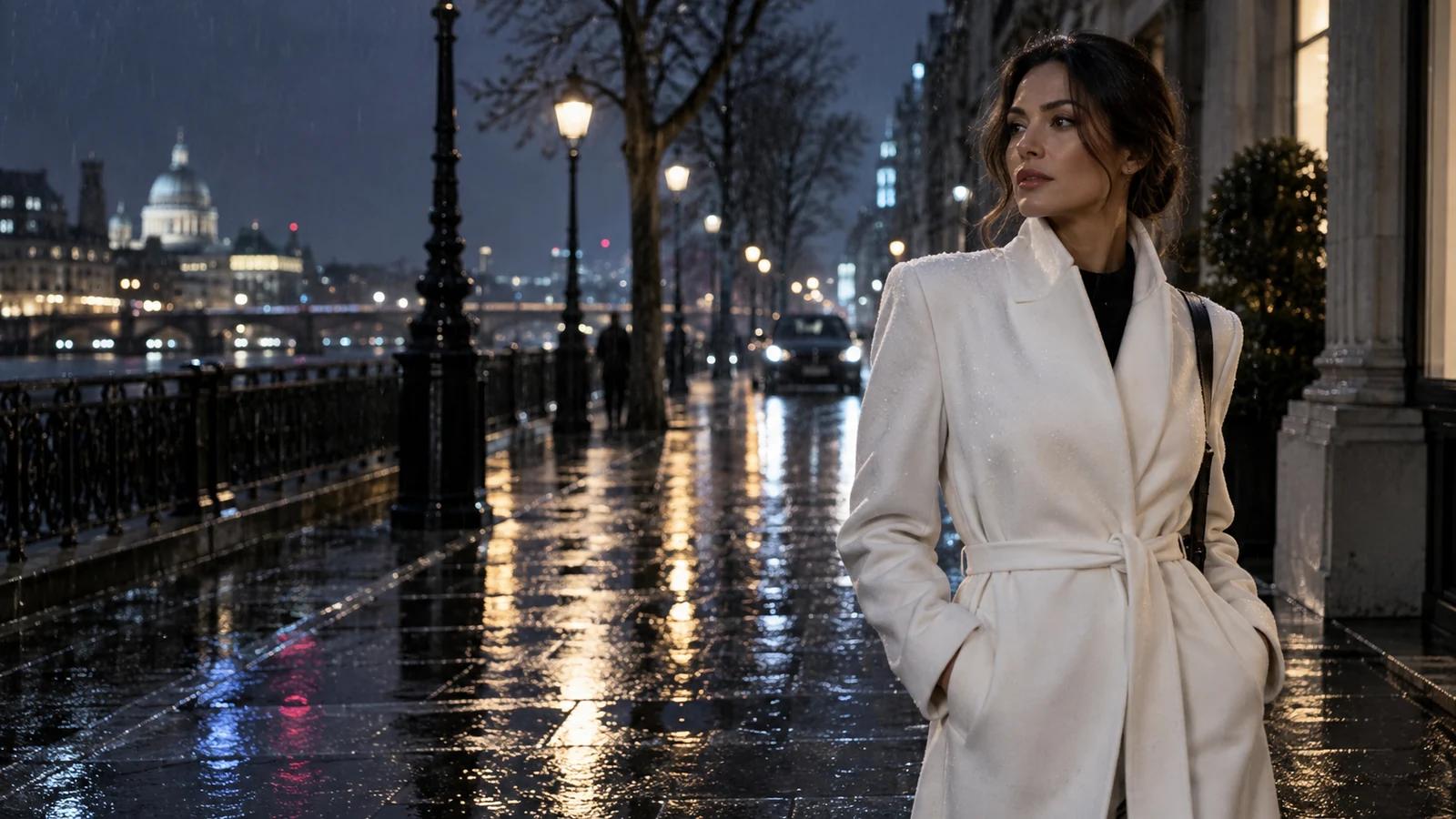
Nächtliche Stadtaufnahme
Ein weißer Mantel hebt die erwachsene Person von warmen Ladenreflexionen ab. Wählen Sie eine halbweite Einstellung; ergänzen Sie für Video einen ruhigen Gang und eine sanfte Kamerafahrt.
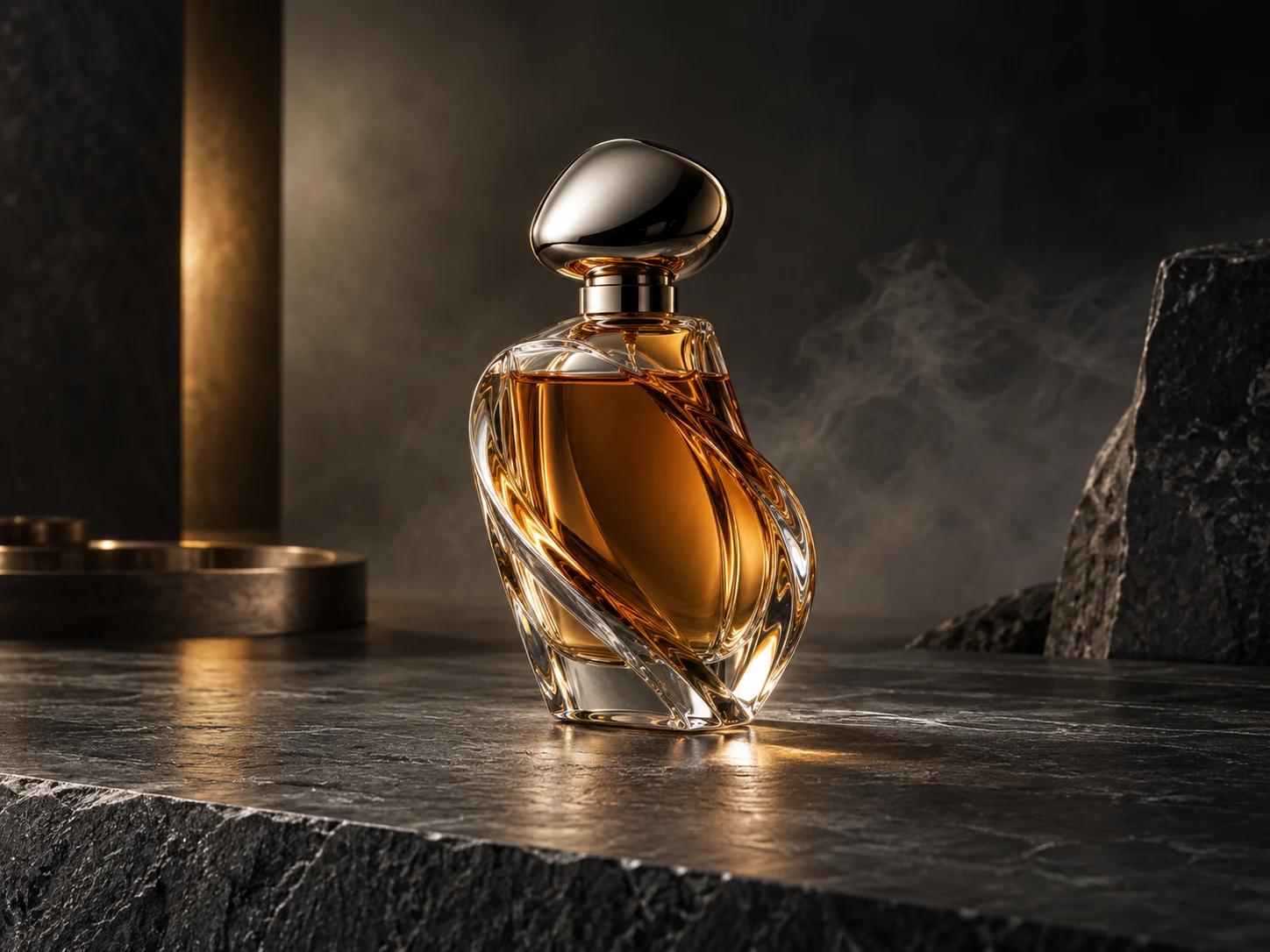
Produktkomposition
Weiches Seitenlicht zeigt die Kanten des klaren Glases vor dunklem Stein. Halten Sie den Flakon im Video still und geben Sie eine langsame seitliche Kamerafahrt über die Oberfläche vor.
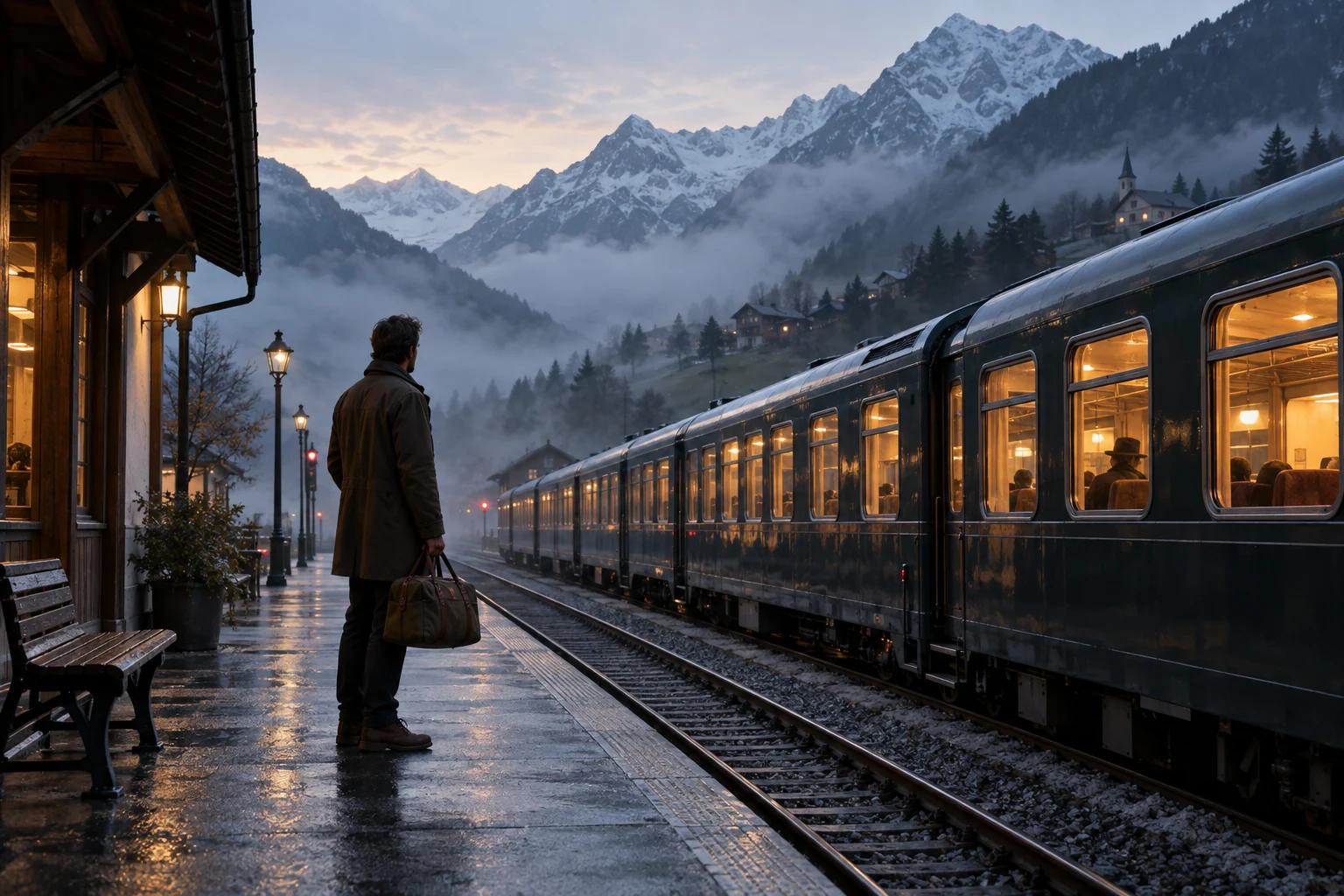
Beginn einer Geschichte
Die erwachsene reisende Person, der Bahnsteig und der Bergnebel legen den Anfang fest. Halten Sie die Kamera im Video still, während sich die Person zu den Gleisen dreht.
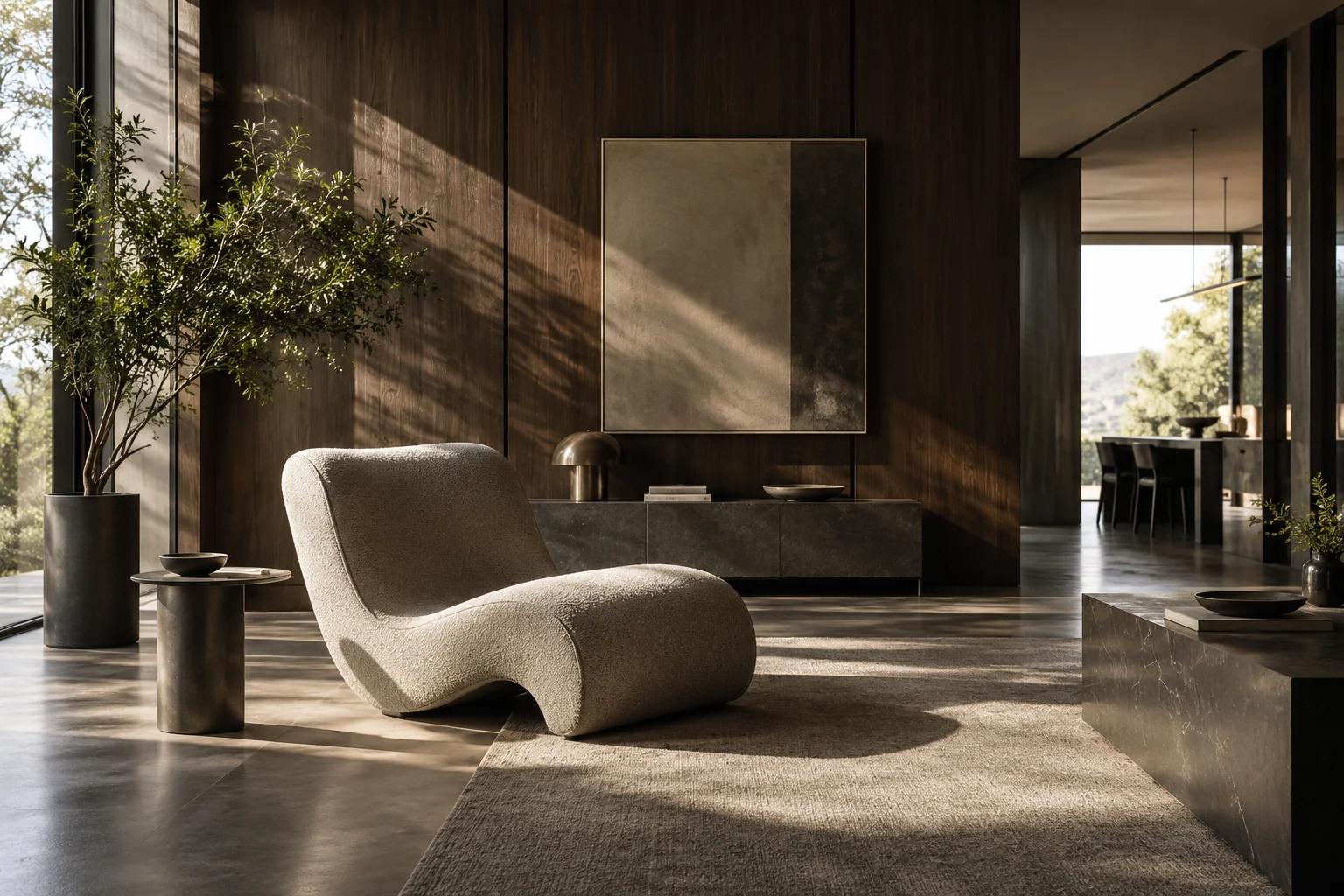
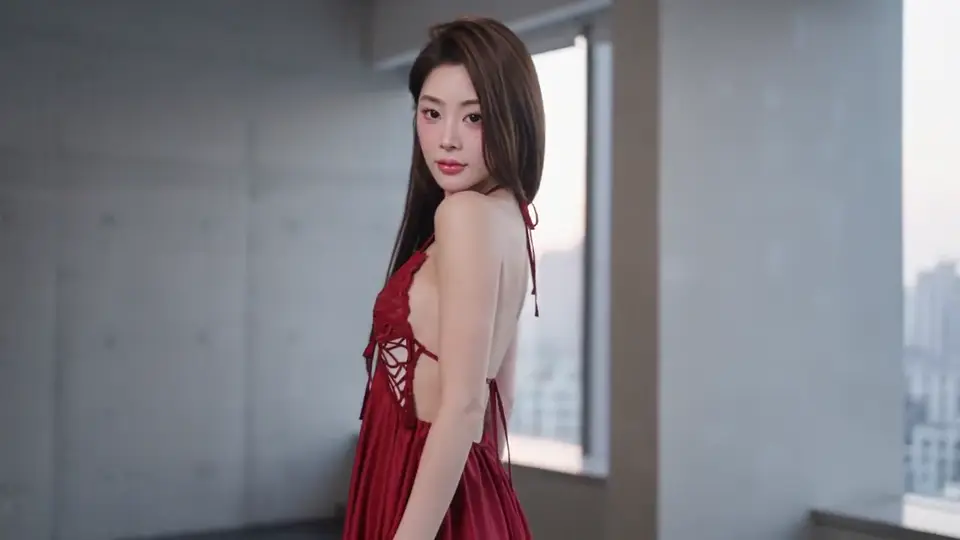
Innenraumstudie
Dunkles Holz, Chrom und ein geschwungener Stuhl schaffen eine Materialhierarchie. Fensterlicht macht die Schatten nachvollziehbar; eine langsame Kamerafahrt nach vorn hält die Architektur gut erkennbar.
Was ist King AI?
King AI vereint Bild-, Video- und Audiotools in einem Kreativstudio mit mehreren Modellen.
Ein Arbeitsbereich organisiert Tools und Ergebnisse; das ausgewählte Modell bestimmt unterstützte Referenzen, Abmessungen und Bewegungssteuerung. Wählen Sie zuerst die Aufgabe und lesen Sie die zugehörigen Einstellungen, statt anzunehmen, dass jede Option mit jedem Modell funktioniert.
Nutzen Sie ein Bild, um eine Kampagnenkomposition, ein Produktdetail, ein Storybild oder eine Innenraumstudie festzulegen. Nutzen Sie Video, wenn der zeitliche Verlauf die Idee trägt: ein Spaziergang, eine Produktenthüllung oder eine Kamerabewegung. Wenn Sie zuerst ein Standbild freigeben, bleiben für den Videoprompt weniger visuelle Entscheidungen offen.
Der Bildworkflow beginnt mit Text oder einer Referenz. Der Videoworkflow unterscheidet Text, Schlüsselbilder und Referenzen: Ein festgelegtes Anfangsbild und eine allgemeine Referenz für das Erscheinungsbild haben unterschiedliche Aufgaben. Audio gehört zum umfassenderen King AI Studio; dieser Guide behandelt die hier verfügbaren visuellen Tools.
Wenn du eine Idee aus King AI als bewegte Szene umsetzen möchtest, entdecke den Kling 4.0 AI-Videogenerator und beginne mit Text oder einem Bild.
Vier Workflows zur Erstellung vergleichen
Wählen Sie anhand der Informationen, die Sie bereits haben. Zusätzliche Eingaben helfen nur, wenn ihr Zweck klar ist.
| Ziel | Ausgangseingabe | Was Sie steuern | Was Sie prüfen |
|---|---|---|---|
| Text zu Bild | Eine schriftliche Beschreibung von Motiv und Szene | Bildausschnitt, Licht, Materialien, Modell und Seitenverhältnis | Ein komponiertes Bild; Details und Platzierung prüfen |
| Referenzgestütztes Bild | Ein Referenzbild und ein Änderungswunsch | Was bleibt, was sich ändert und die gewünschte Komposition | Ein neues Bild; die beabsichtigten Referenzdetails vergleichen |
| Text zu Video | Anfangsszene, Handlung und Ende in Worten | Handlung des Motivs, Kamerarichtung und verfügbare Dauer | Eine bewegte Einstellung; Bewegung und Kontinuität des Motivs prüfen |
| Schlüsselbilder oder Videoreferenzen | Anfangs- und Endbilder oder unterstützte Referenzdateien | Bewegung zwischen Bildern oder Aufgabe jeder Referenz | Eine gesteuerte Einstellung; Anfang, Bewegung und Ende prüfen |
Vier Entscheidungen, die das Ergebnis prägen
Wählen Sie die Eingabe, mit der Sie den entscheidenden Teil der Szene steuern können.
Text zu Bild und referenzgestützte Bilder
Text lässt die Komposition offen; eine Referenz verankert Form, Farbpalette oder Bildausschnitt. Beschreiben Sie getrennt, was erhalten bleiben und was sich ändern soll, etwa die Silhouette eines Flakons beibehalten und den Hintergrund ersetzen. Prüfen Sie vor dem Upload die ausgewählten Bildeinstellungen.
Text zu Video und Bild zu Video
Worte lassen das Modell die Szene aufbauen; ein Schlüsselbild legt die Anfangskomposition fest. Beschreiben Sie, was danach geschieht: eine Handlung des Motivs, eine Kamerarichtung und ein Ende. Wiederholen Sie nicht jedes Detail, das im Bild bereits sichtbar ist.
Unterschiedliche Aufgaben für Schlüsselbilder und Referenzen
Ein erstes Bild verankert den Anfang; ein optionales letztes Bild gibt das Ende vor. Referenzen steuern unterstützte Merkmale von Erscheinungsbild, Bewegung oder Audio, ohne zwingend den Anfang festzulegen. Wählen Sie den Modus, der zur Aufgabe jeder Datei passt.
Prüfen, überarbeiten und brauchbare Ergebnisse behalten
Prüfen Sie Motiv, Bildausschnitt, Material und Bewegung getrennt. Ist die Kamerabewegung falsch, behalten Sie gelungene Anweisungen zu Motiv und Licht bei und ändern Sie nur diesen Teil. Vergleichen Sie die Überarbeitung und laden Sie die Version herunter, die zum vorgesehenen Einsatz passt.
Den Workflow auf das Ergebnis abstimmen
Legen Sie den Einsatzort und die Prüfkriterien fest, bevor Sie Varianten generieren.
Einstiege für soziale Medien
Halten Sie das Motiv auf kleinen Bildschirmen gut erkennbar und wählen Sie ein passendes Bildformat. Legen Sie zuerst das Titelbild fest, wenn es wichtig ist; animieren Sie für Bewegung eine einzelne Handlung.
Produkt- und Kampagnenkonzepte
Steuern Sie die Produktform mit Referenzen und prüfen Sie Spiegelungen und Details. Geben Sie das Hauptmotiv vor einer kamerageführten Enthüllung frei; das Produkt muss erkennbar bleiben.
Storybilder und Szenenplanung
Legen Sie Ort und Atmosphäre in einem weiten Bild fest. Nutzen Sie Schlüsselbilder, um diesen Anfang fortzuführen, oder Text, um unterschiedliche Inszenierungen zu erkunden.
Einen Prompt mit klarer Hierarchie schreiben
Nennen Sie zuerst Motiv und gewünschtes Ergebnis. Trennen Sie sichtbare Details von Bewegung und halten Sie wesentliche Vorgaben kurz.
Motiv + Umgebung + Bildausschnitt + Licht und Material + Handlung und Kamera für Video + wichtige Vorgaben
1. Motiv und Szene
Benennen Sie ein Motiv und eine Umgebung. „Ein Glasflakon ohne Marke auf dunklem Stein“ gibt ein klareres Ziel vor als unverbundene Stimmungen. Ergänzen Sie Details nur, wenn sie verändern, was sichtbar ist.
2. Bildausschnitt und Licht
Nennen Sie eine Nahaufnahme, halbweite Einstellung oder Ansicht auf Augenhöhe und bestimmen Sie dann Lichtquelle und Richtung. Vermeiden Sie widersprüchliche Lichtanweisungen, die die Beurteilung erschweren.
3. Handlung und Kamera
Trennen Sie Motivhandlung und Kamerabewegung: Die reisende Person dreht sich, während die Kamera stillsteht. Heben Sie eine zweite Handlung, die die Geschichte verändert, für eine weitere Einstellung auf.
4. Erhaltung und Vorgaben
Nennen Sie bei Referenzen, was bleibt und was sich ändert. Halten Sie Vorgaben konkret: stabile Flakonform, natürliche Hautstruktur oder kein lesbarer Text. Überarbeiten Sie zuerst die Anweisung, die nicht funktioniert.
Bildbriefing: Material und Komposition
Ein Parfümflakon aus klarem Glas ohne Marke auf anthrazitfarbenem Stein, nahe Dreiviertelansicht, weiches Licht von rechts, schmale Glanzlichter an den Kanten, dunkler ruhiger Hintergrund, präzise Glasstruktur, kein Text und kein Logo.
Motiv, Oberfläche, Winkel und Licht bilden eine Komposition. Materialbegriffe lenken den Blick auf Transparenz und Kanten statt auf einen vagen „Premium“-Stil.
Videobriefing: eine Handlung, eine Kamerabewegung
Eine erwachsene Frau im weißen Mantel geht langsam eine regennasse Straße bei Nacht entlang. Die Kamera folgt ihr seitlich in gleichbleibender halbweiter Entfernung; warme Ladenlichter spiegeln sich auf dem Straßenbelag. Erscheinungsbild und Mantel bleiben konsistent; am Ende hält sie neben einem beleuchteten Fenster an.
Handlung, Kamera, Licht und Ende haben unterschiedliche Aufgaben. Mit einem passenden ersten Bild können Sie Gang oder Geschwindigkeit der Kamerafahrt überarbeiten und die festgelegte Szene beibehalten.
In drei Schritten erstellen und prüfen
Geben Sie jeder Aufgabe eine konkrete Eingabe, ein Ziel und einen Prüfschritt.
- 1
Format und Eingabe wählen
Öffnen Sie Bild oder Video und wählen Sie je nach Bedarf Text, Schlüsselbilder oder Referenzen. Lesen Sie die Einstellungen des Modells, bevor Sie Dateien vorbereiten.
- 2
Ein stimmiges Briefing erstellen
Beschreiben Sie Motiv, Umgebung, Bildausschnitt und Licht. Ergänzen Sie für Video Handlung, Kamera und Ende. Schließen Sie Uploads ab und prüfen Sie Einstellungen und Creditkosten.
- 3
Prüfen, überarbeiten und herunterladen
Prüfen Sie Bilddetails oder sehen Sie sich das gesamte Video an. Ändern Sie die schwächste Anweisung und behalten Sie gelungene Details bei, bevor Sie das fertige Ergebnis herunterladen.
Zuerst das konkrete Problem beheben
Eine gezielte Überarbeitung lässt sich leichter vergleichen als ein vollständig neuer Prompt.
Das Motiv oder Produkt verändert sich
Nutzen Sie ein Motiv und eine klarere unterstützte Referenz. Nennen Sie, welche Silhouette, Farben oder Kleidung erhalten bleiben sollen; fordern Sie Materialänderung und Erhaltung des Erscheinungsbilds nicht im selben Satzteil.
Die Bewegung ist überladen oder instabil
Reduzieren Sie die Einstellung auf eine Handlung und eine Kamerarichtung. Probieren Sie eine Endkomposition, die näher am ersten Bild liegt, und prüfen Sie, ob der Übergang zur gewählten Dauer passt.
Das Ergebnis hat nicht den gewünschten Zuschnitt
Prüfen Sie das Seitenverhältnis und nennen Sie den Bildausschnitt. Lassen Sie Platz um wichtige Kanten; Nahaufnahmen und weite Architekturansichten brauchen unterschiedliche Motivpositionen.
Upload oder Generierung schlägt fehl
Lesen Sie den Fehler und prüfen Sie dann Dateityp und Grenzen, erforderliche Eingaben, Einstellungen und Credits. Korrigieren Sie das genannte Feld, statt dieselbe fehlschlagende Aufgabe erneut abzusenden.
Den Browserworkflow auf Ihrem Gerät nutzen
Bereiten Sie einen Prompt und unterstützte Dateien vor und melden Sie sich vor dem Absenden an. Schließen Sie auf Mobilgeräten zuerst Uploads ab und öffnen Sie das Ergebnis erneut, um Details zu prüfen. Prüfen Sie die angezeigten Creditkosten der gewählten Aufgabe; die Einstellungen beeinflussen Verfügbarkeit und Kosten.
Fragen zu King AI Videos und Bildern
Praktische Antworten zu Eingaben, Workflowwahl und Ergebnissen.
King AI ist ein Kreativstudio mit mehreren Modellen für Bilder, Video und Audio. Der Arbeitsbereich organisiert Tools; das ausgewählte Modell bestimmt Eingaben und Einstellungen einer Aufgabe.
Beginnen Sie mit Worten, einem Anfangsbild oder unterstützten Referenzen. Beschreiben Sie eine Handlung, eine Kamerarichtung und ein Ende; prüfen Sie nach der Generierung die gesamte Einstellung.
Nennen Sie Motiv, Umgebung, Bildausschnitt, Licht und Material. Erklären Sie bei einer Referenz getrennt, was erhalten bleiben und was sich ändern soll, und prüfen Sie das Bild anschließend in voller Größe.
Nutzen Sie Video und Schlüsselbilder mit einem unterstützten Anfangsbild. Beschreiben Sie die folgende Bewegung; ergänzen Sie ein letztes Bild nur, wenn ein bestimmtes Ende nötig ist und unterstützt wird.
Schlüsselbilder verankern Anfang oder Ende. Referenzen steuern unterstützte Merkmale von Erscheinungsbild, Bewegung oder Audio, ohne zwingend das erste Bild festzulegen; weisen Sie jeder Datei eine klare Aufgabe zu.
Das umfassendere King AI Studio enthält Audio. Diese Seite konzentriert sich auf Bilder und Video; nutzen Sie nur die Audiosteuerung oder Audioreferenzen, die das ausgewählte Videomodell anbietet.
Prüfen Sie vor dem Absenden die angezeigten Creditkosten des ausgewählten Modells und der Einstellungen. Prüfen Sie Ihr Guthaben und die Preisseite für aktuelle Kontooptionen.
Öffnen Sie den Browserworkflow, bereiten Sie Ihren Prompt oder eine unterstützte Datei vor und schließen Sie Uploads vor dem Absenden ab. Prüfen Sie das heruntergeladene Ergebnis in der vorgesehenen Größe.
Lesen Sie die Aufgabenmeldung zu Problemen mit Dateien, Eingaben, Einstellungen oder Konto und beheben Sie die Ursache. Bei fertigen, aber unbefriedigenden Ergebnissen überarbeiten Sie die konkrete visuelle Anweisung.
Nutzen Sie die Downloadfunktion des fertigen Ergebnisses. Prüfen Sie Zuschnitt, Details und die gesamte Videobewegung; bewahren Sie den Prompt auf, wenn Sie die Idee überarbeiten oder erneut umsetzen möchten.
Das Tool für den nächsten Schritt entdecken
Erkunden Sie den Workflow eines bestimmten Modells oder prüfen Sie Kontooptionen, bevor Sie Ihr Projekt ausweiten.
Bildworkflow mit Seedream 5.0 Pro
Entdecken Sie Bildgenerierung und referenzgestützte Komposition für Produktdetails, Standbildgestaltung oder das Anfangsbild eines Videos.
Videoworkflow mit Wan 3.0
Entdecken Sie Text, Schlüsselbilder und Referenzen für Bewegung, gesteuerte Anfangsszenen und unterstützte Videoeingaben.
Tarife und Credits
Prüfen Sie aktuelle Tarife und Creditinformationen und anschließend die angezeigten Kosten der ausgewählten Aufgabe.
Eingabe wählen und das Ergebnis steuern
Beginnen Sie mit einem komponierten Bild oder einer einzelnen bewegten Einstellung. Nutzen Sie eine Referenz nur, wenn sie ein Detail klar visuell verankert.