
Senzia AI für Videos und Bilder
Verwandle Ideen, Texte oder Fotos in Videos und Bilder für deine kreativen Projekte.

Was ist Senzia AI, und was lässt sich erstellen?
Senzia AI ist eine Plattform für KI-Videos, Bilder und Audio. Ihre visuellen Workflows umfassen Text-zu-Video, Bild-zu-Video und Referenzen für Social Content, Produktszenen und kreative Geschichten.
Ein Senzia AI Projekt beginnt mit dem gewünschten Ergebnis: einem Social-Clip, einer Produktszene, einem Werbebild oder einer erfundenen Geschichte. Beschreibe neue Szenen mit Text oder nutze eine Referenz für eine vorhandene Komposition. Die Modefotos unten zeigen eine mögliche Richtung. Senzia AI umfasst darüber hinaus visuelle Aufgaben für Marketing, Handel und Unterhaltung.
Für die Umsetzung öffnest du den Senzia AI Generator. Die Bild- und Videotools auf Kling3.io bieten Prompts, Referenzen, Einstellungen und Ergebnisse in einem Arbeitsbereich. Wähle die passende Eingabe, prüfe die Vorschau und kontrolliere die verfügbaren Optionen sowie die Credits-Schätzung vor dem Absenden.
Für Senzia AI Text-zu-Video beschreibst du Motiv, Ort, Handlung und Kamera. Bei Bild-zu-Video bestimmt das Bild den Ausgangspunkt; der Prompt erklärt die weitere Bewegung. Bei einem Einzelbild stehen Komposition, Licht und Details im Vordergrund. Auch ZenCreator AI bietet Anregungen zur Wahl eines Bild- oder Video-Workflows.
Die passende Eingabe für Senzia AI wählen
Text beschreibt eine neue Szene, Bilder geben die visuelle Richtung vor. Wähle den Senzia AI Workflow passend zum gewünschten Ergebnis.
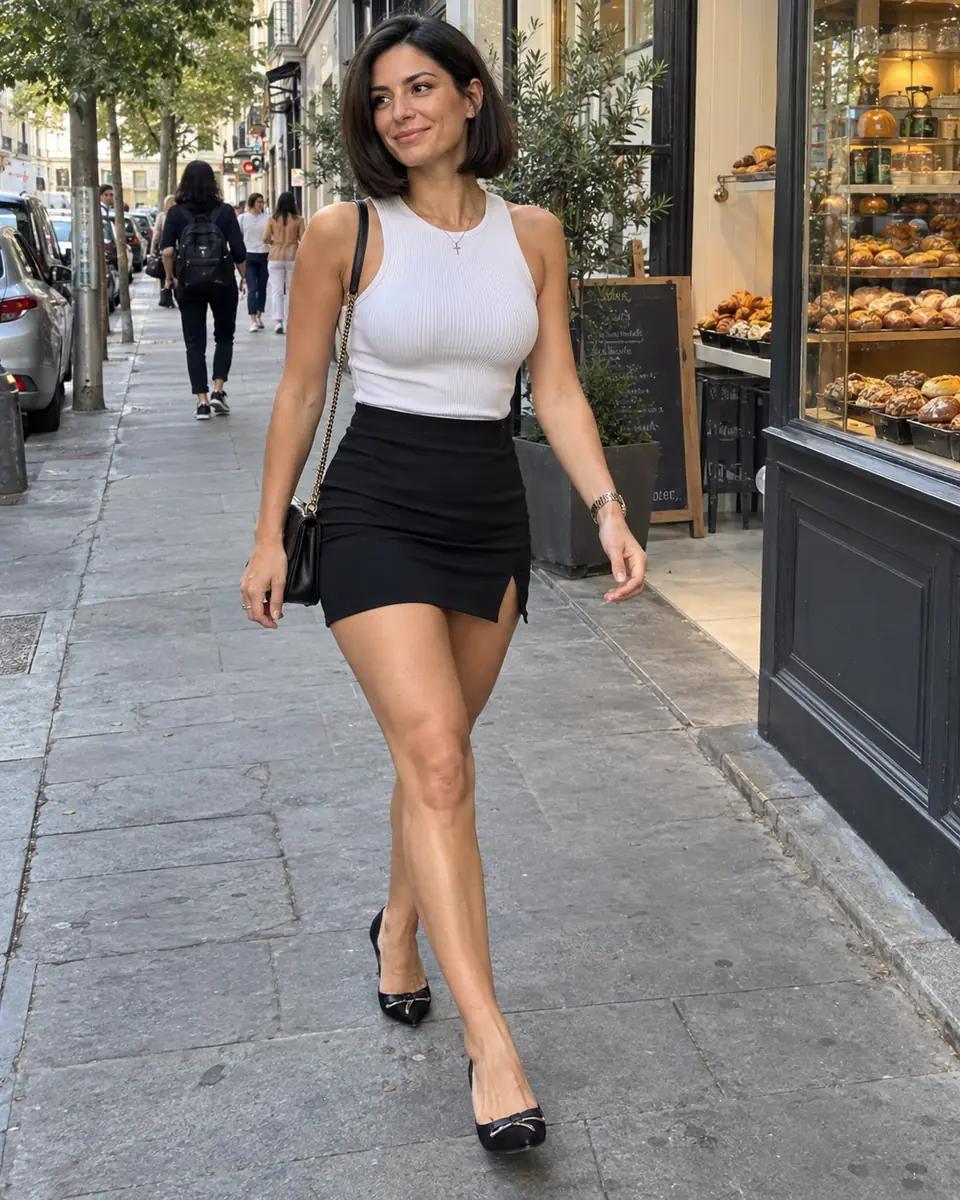
Senzia AI Text-zu-Video: eine Idee als Szene gestalten
Du brauchst nicht immer ein Foto. Beschreibe ein Motiv an einem Ort und ergänze Handlung und Kameraführung. Ein Outfit auf der Straße, ein Produkt auf dem Tisch oder eine erfundene Umgebung verlangen unterschiedliche Schwerpunkte. Das Personenfoto hier ist ein Senzia AI Beispiel, keine Einschränkung der möglichen Motive. Prüfe den tatsächlich unterstützten Texteingabemodus.
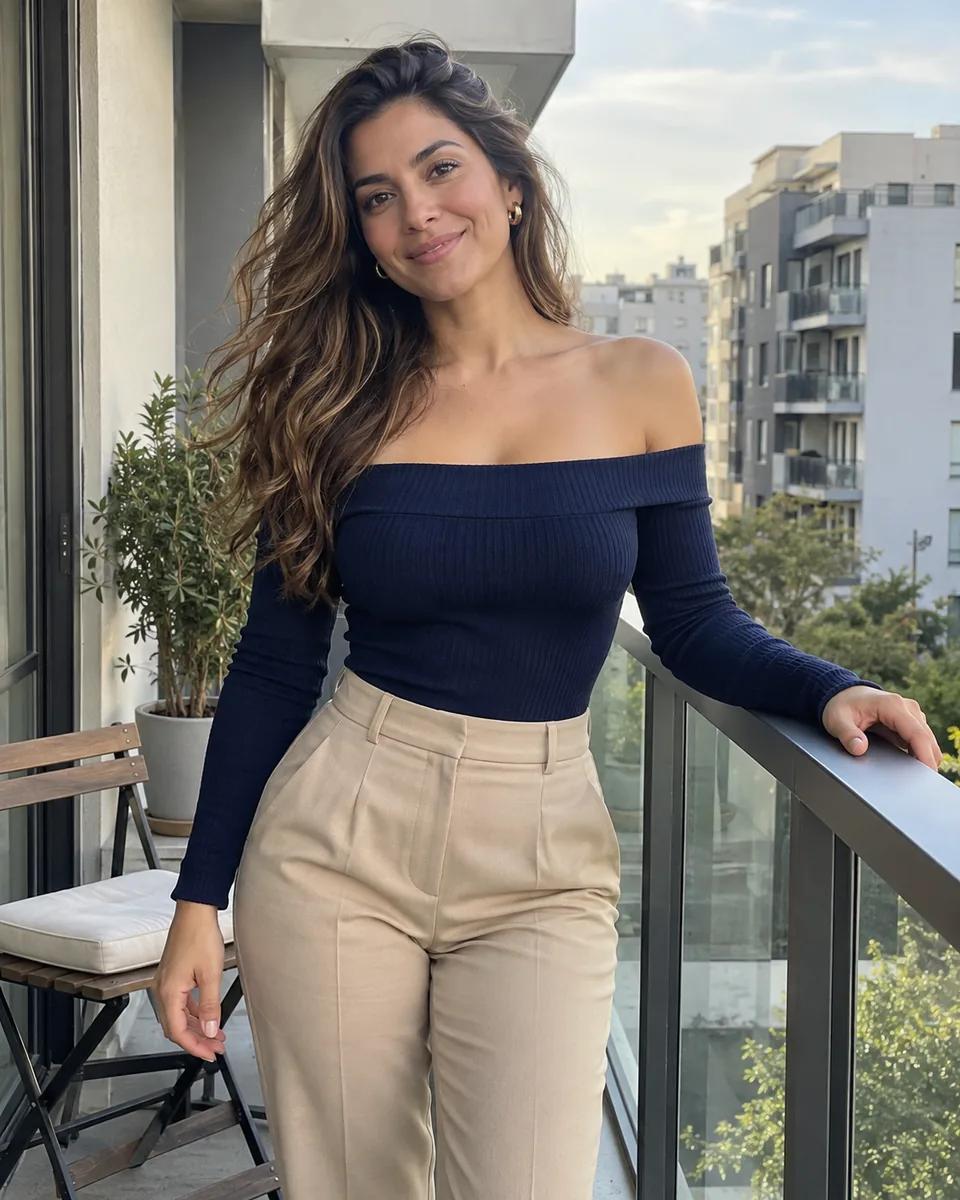
Senzia AI Bilder und Referenzen: die visuelle Richtung bestimmen
Erstelle Einzelbilder für Posts, Produktszenen oder Werbeideen. Nutze eine Referenz, wenn Aussehen oder Komposition bereits wichtig sind. Bei Senzia AI Bild-zu-Video zeigt sie den Ausgangspunkt, während der Prompt die Veränderung beschreibt. Dieser Ansatz eignet sich ebenso für Objekte, Räume und Illustrationen. Prüfe die Vorschau und die verfügbaren Eingaben im Tool.
Drei alltägliche Senzia AI Szenenideen
Jedes Beispiel erklärt Ausgangsfoto, Aktion und wichtige Prüfpunkte.
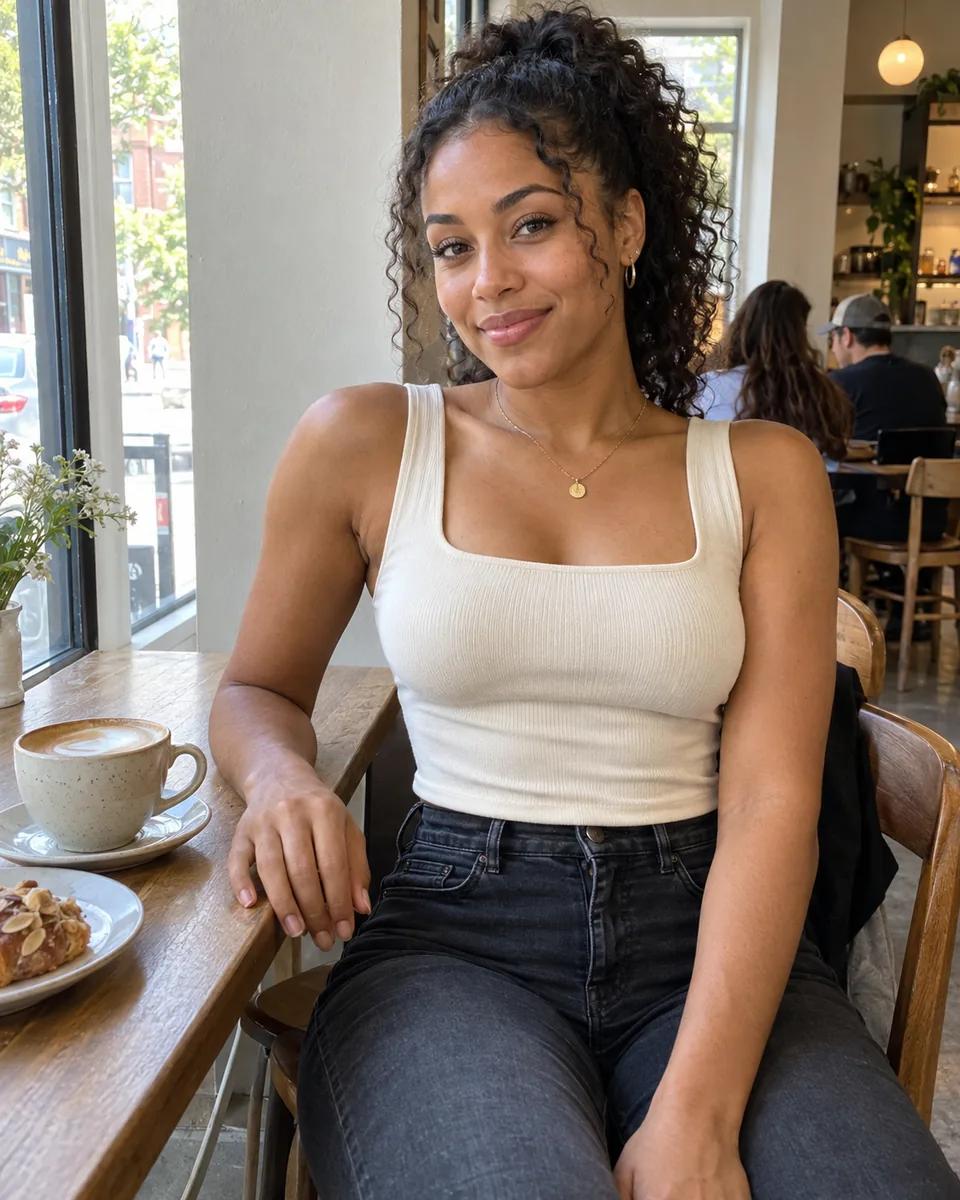
Senzia AI Kaffeemoment
Eine sitzende Person hebt am Fenster eine Tasse an. Klarer Abstand zwischen Hand und Tasse schafft einen lesbaren Anfang; vermeide überlagerte Gegenstände, um den Kontakt zu prüfen.
Prüfe Tassenrand, Finger und Tisch in Senzia AI.
Bewegungsidee verwenden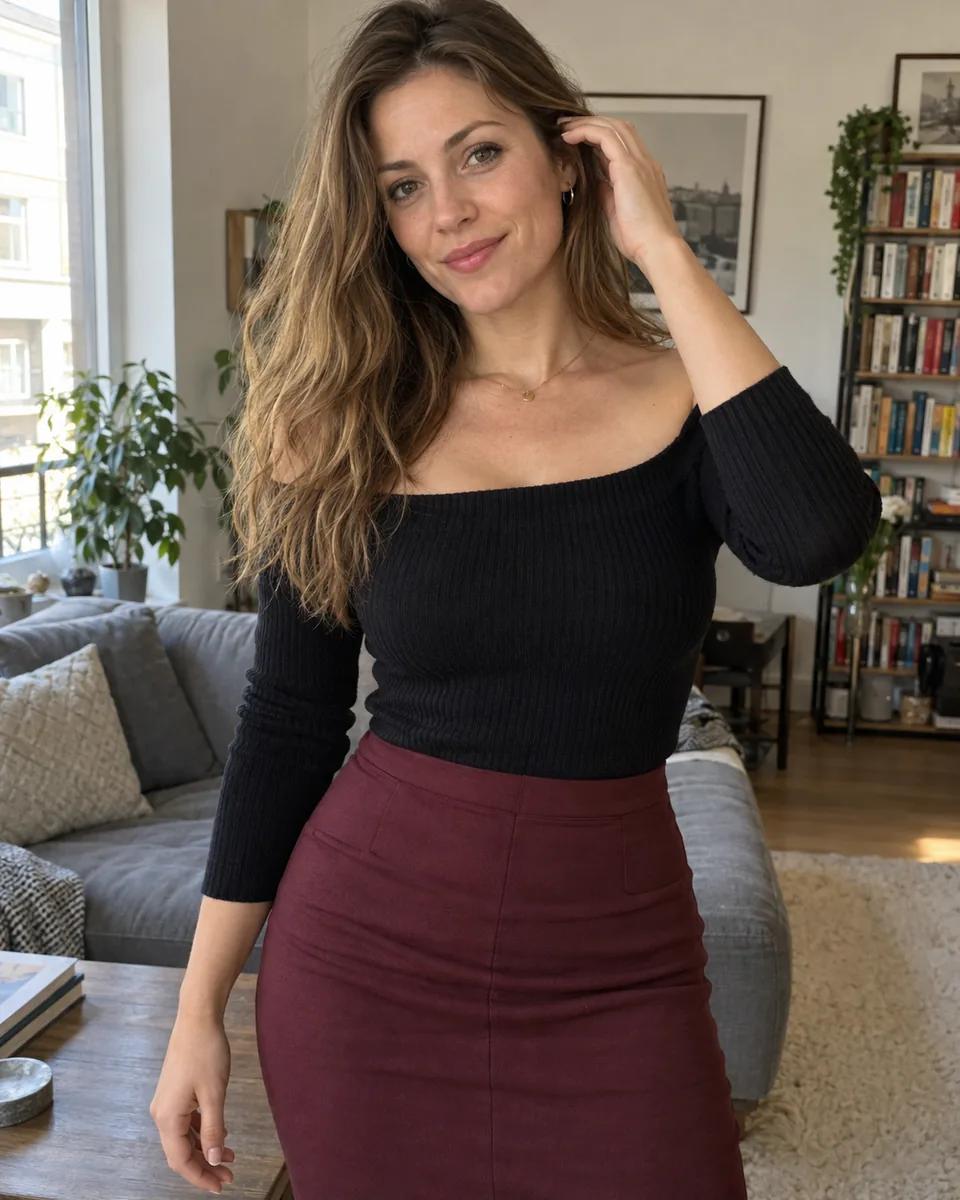
Senzia AI Haare und Ausdruck
Eine Strähne zurückzustreichen gibt dem Porträt eine vollständige Aktion. Finger sind anfangs neben der Schulter sichtbar; ein kleines Lächeln beendet die Geste.
Prüfe Finger am Ohr und Gesichtskontinuität in Senzia AI.
Bewegungsidee verwenden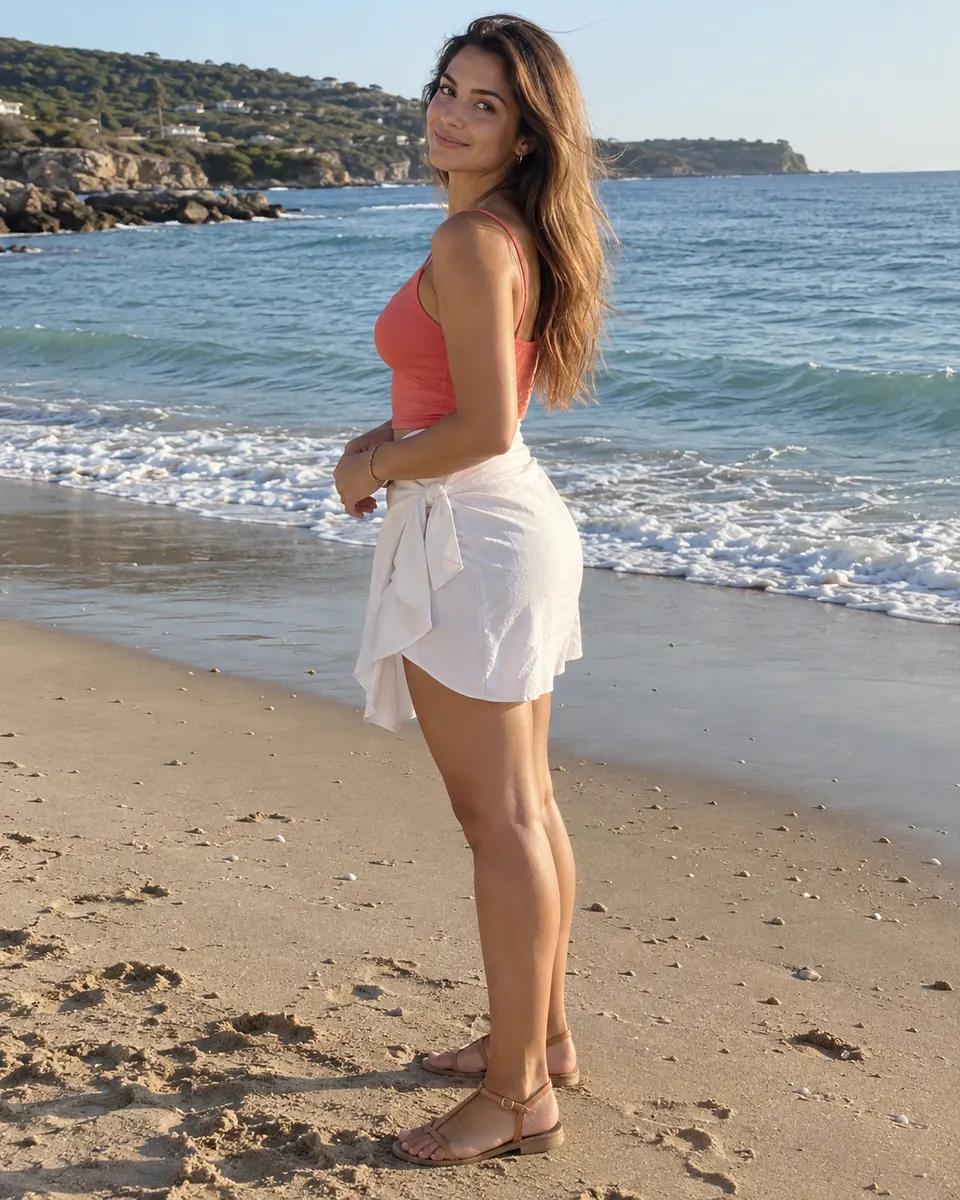
Senzia AI Drehung am Meer
Beginne bequem zum Wasser ausgerichtet mit Platz um die Person. Langsame Drehung, leichte Brise und gerader Horizont genügen; Wellen bleiben im Hintergrund.
Prüfe Schultern, Kleidung und Horizont vor zusätzlicher Kamera in Senzia AI.
Bewegungsidee verwendenDer Senzia AI Workflow von der Idee zum Ergebnis
Lege das Ausgabeformat fest und richte Eingabe, Einstellungen und Überarbeitung auf dasselbe Ziel aus.
- 01
1. Senzia AI Format und Eingabe wählen
Video für Bewegung, Bild für ein statisches Motiv. Beschreibe neue Szenen mit Text und vorhandene Kompositionen mit Referenzen. Ein Senzia AI Projekt kann Menschen, Produkte, Orte oder erfundene Welten zeigen.
- 02
2. Senzia AI Prompt und Einstellungen prüfen
Video braucht Handlung und Kamera, ein Bild Komposition und Licht. Kontrolliere Referenzvorschau und Credits-Schätzung vor dem Absenden. Bewahre den Prompt für den Vergleich auf.
- 03
3. Senzia AI Ergebnis beurteilen und verbessern
Prüfe das ganze Bild oder den vollständigen Clip. Achte auf Motivdetails, Objektformen und Bildaufbau. Behalte gelungene Anweisungen und ändere gezielt einen schwachen Punkt.
Den passenden Senzia AI Einstieg wählen
Senzia AI muss nicht mit einem Porträt beginnen. Gewünschtes Ergebnis, vorhandenes Material und benötigte Kontrolle bestimmen den Einstieg.
Senzia AI Text-zu-Video oder Bild-zu-Video?
Text eignet sich für neue Szenen, ein Bild für einen festgelegten Ausgangspunkt. Eine Senzia AI Referenz steuert die Optik, der Bewegungsprompt das weitere Geschehen. Prüfe, welche Eingaben das gewählte Tool unterstützt.
Senzia AI Bilder für Posts, Produkte und Konzepte
Ist das Endprodukt ein Bild, beschreibe Zweck, Komposition, Materialien und Licht. Ein Senzia AI Bild kann auch eine spätere Videoreferenz werden. Die Seite zur Bilderstellung bietet einen weiteren Einstieg.
Senzia AI Einstellungen und Credits
Dauer, Größe und Kosten hängen vom Werkzeug ab. Lies die Schätzung vor dem Absenden, statt gleiche Kosten für alle Beispiele anzunehmen. Unter Tarife und Credits findest du Kontooptionen. Plane Spielraum für eine sinnvolle Korrektur ein, statt den Ablauf nach einem Versuch zu beurteilen.
Bewegung und Kamera für Senzia AI Videos beschreiben
Video verlangt Veränderung, ein Einzelbild Komposition und Licht. Ergänze die Informationen, die dein Senzia AI Ausgabeformat braucht, ohne die Referenz unnötig zu wiederholen.
Ausgabe → Motiv und Ort → Komposition oder Handlung → Kamera und Licht → wichtige Details.
Eine konkrete Senzia AI Aktion
Nutze beobachtbare Verben: drehen, anheben, gehen, setzen oder schauen. Ergänze Tempo und Entfernung, wenn sie das Ergebnis beeinflussen. Eine vollständige einfache Bewegung lässt sich besser vergleichen als eine Geschichte, die Schnitte und mehrere Blickwinkel braucht.
Ruhige Kamera bei Senzia AI
Wähle festen Ausschnitt, langsame Begleitung oder sanfte Annäherung. Trenne Kamera und Personenbewegung sprachlich. Bei engem Ausgangsausschnitt lässt eine stabile Kamera mehr Platz für die Aktion und macht Verformungen leichter sichtbar.
Stabilität in Senzia AI
Nenne einen geraden Horizont, erkennbare Kleidung oder festen Hintergrund, wenn diese Details wichtig sind. Vermeide widersprüchliche Anforderungen. Verformt sich ein Objekt, vereinfache die Aktion und verbessere das Foto, bevor du weitere Adjektive ergänzt.
Senzia AI Fragen vor dem Start
Antworten zur Vorbereitung von Bildern und kurzen Videos.
Was ist Senzia AI?
Senzia AI stellt eine Plattform für KI-Videos, Bilder und Audio vor. Die visuellen Workflows umfassen Text-zu-Video, Bild-zu-Video und Referenzen. Diese Seite erklärt die Möglichkeiten und führt zu Bild- und Videotools auf Kling3.io.
Kann Senzia AI mit einem Foto beginnen?
Ja. Öffne den Videomodus und wähle die unterstützte bildgeführte Eingabe. Ein scharfes Motiv und eine klare Haltung helfen bei natürlicher Bewegung. Prüfe Uploadhinweise und Vorschau vor dem Absenden.
Braucht ein Senzia AI Video immer ein Foto?
Nein. Senzia AI stellt auch Text-zu-Video vor. Dabei beschreibst du Szene, Handlung und Kamera. Wähle hier einen unterstützten texteingabebasierten Videomodus.
Kann dieser Senzia AI Arbeitsbereich auch Audio allein erstellen?
Die Senzia AI Marke nennt auch Audio. Dieser Arbeitsbereich auf Kling3.io bietet Bild- und Videomodi, aber kein eigenständiges Audiotool. Plane deine Aufgabe anhand der sichtbaren Funktionen.
Für welche Projekte eignet sich Senzia AI?
Senzia AI eignet sich als Ausgangspunkt für Social Posts, Produktszenen, Werbekonzepte und erfundene Videos. Die Alltagsbeispiele zeigen eine Richtung; dein Briefing kann andere Motive, Umgebungen und Zielgruppen bestimmen. Wähle Bild oder Video nach dem geplanten Einsatz.
Wie wähle ich Eingaben und Ausgabeeinstellungen für Senzia AI?
Nutze Text für eine neue Szene oder ein Bild, wenn die Anfangskomposition wichtig ist. Dieser Senzia AI Arbeitsbereich zeigt die verfügbaren Seitenverhältnisse, Laufzeiten und Optionen des gewählten Modus. Passe sie dem Einsatz an und prüfe die Credits-Schätzung.
Wie wird Senzia AI hier berechnet?
Der Arbeitsbereich zeigt die aktuelle Schätzung für Werkzeug und Einstellungen. Beispiele legen keinen einheitlichen Preis für alle Aufgaben fest. Prüfe Guthaben, Zugang und Schätzung vor dem Absenden.
Ist dies der ursprüngliche Senzia AI Dienst?
Dies ist der Senzia AI Funktionsratgeber mit Arbeitsbereich auf Kling3.io. Aufgaben, Konten und Credits verwenden die Tools dieser Website. Guthaben, Preise und Funktionen anderer Dienste gelten hier nicht automatisch.
Starte dein nächstes Senzia AI Video- oder Bildprojekt
Wähle ein visuelles Ziel und entwickle es mit Text oder Referenzbildern im Arbeitsbereich.