
Vom Referenzbild zur bewegten Szene
Kling O4 KI-Videogenerator
Mach aus Bildern und Ideen filmische Szenen.
Erstelle mit Kling O4 Videos aus Text oder Referenzbildern. Gestalte Motiv, Handlung und Kamera und verfeinere die nächste Aufnahme im selben Arbeitsbereich.
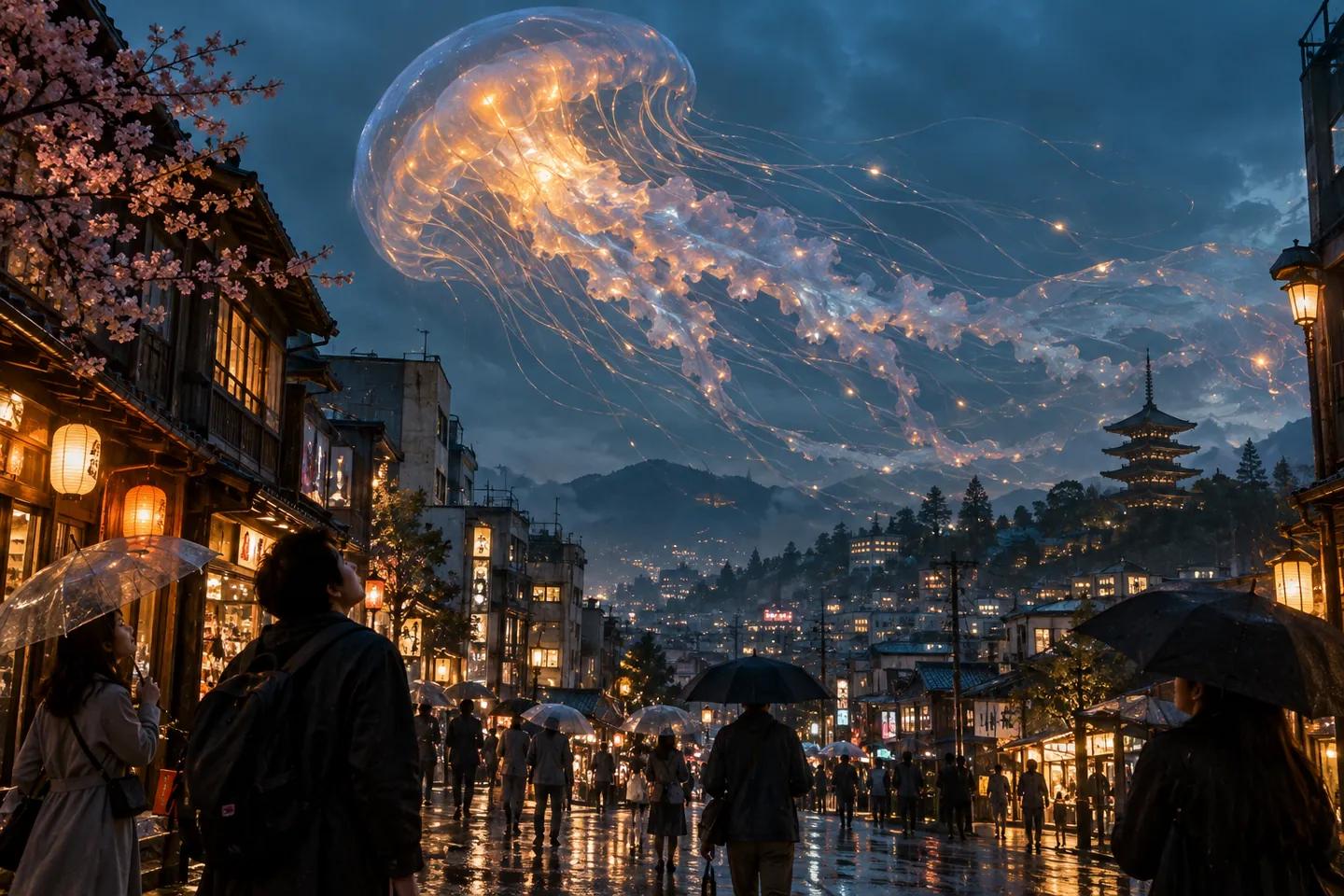








Deine Videos
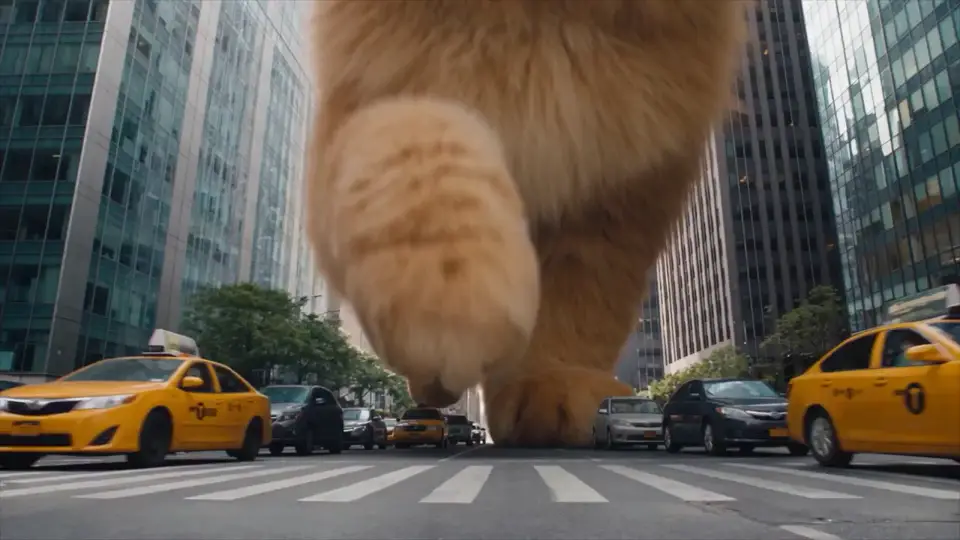
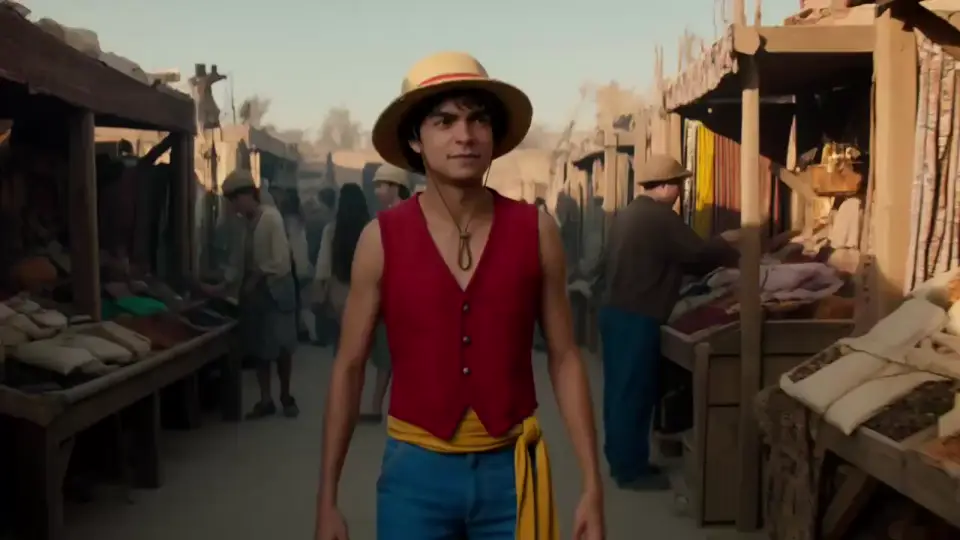


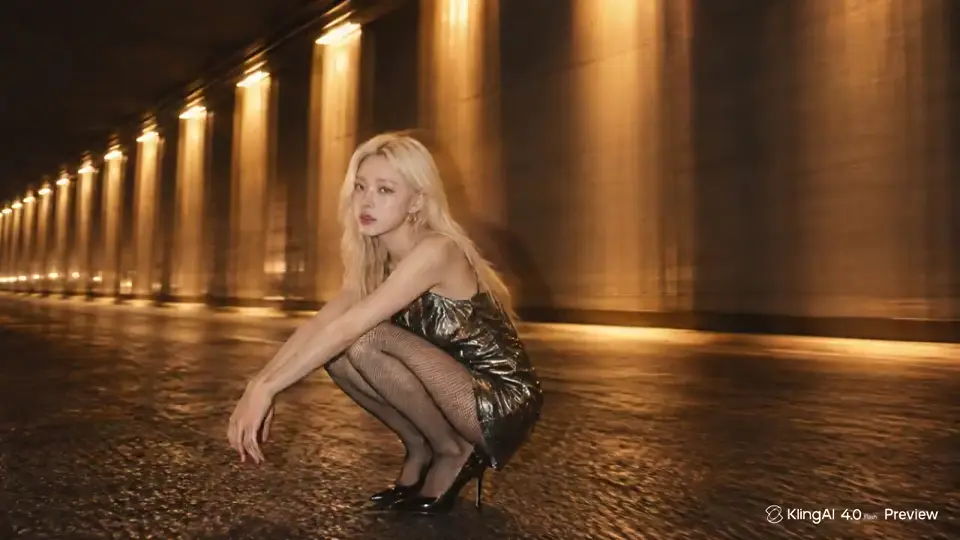

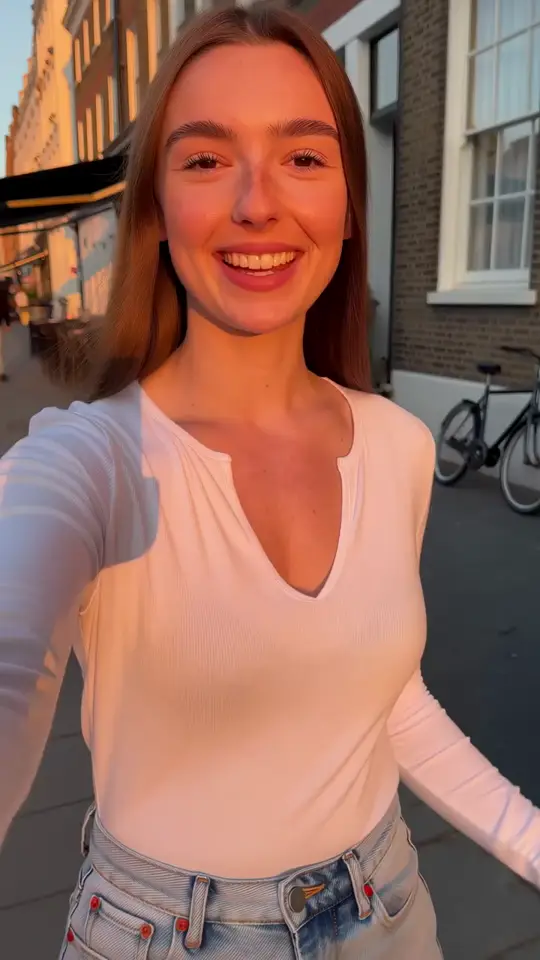



Kling O4: klarere Beschreibung, bessere Aufnahme
Verwandle eine Figur, ein Produkt oder eine visuelle Idee in eine bewegte Szene. Plane im Kling O4 Arbeitsbereich zuerst dein Motiv und den Bildaufbau und teste dann einen klaren Szenenbrief mit einer verfügbaren Video-Engine.
Beginne deine Szene in Kling O4 mit dem wichtigsten Element. Eine Produktpräsentation braucht eine stabile Form und gleichbleibende Materialien; eine Figurenszene ein erkennbares Gesicht und eine klare Handlung. Ein filmisches Konzept braucht eine eindeutige Umgebung, einen Kameraverlauf und ein Schlussbild. Diese Entscheidungen helfen dir mehr als eine lange Liste von Adjektiven.
Für einen breiteren Überblick über die verfügbaren Workflows vergleiche deine Szenenbeschreibung für Kling O4 mit dem Kling 4 Video-Arbeitsbereich und den referenzorientierten Optionen in Kling O3. Der Kling 4.0 Leitfaden hilft dir, eine kreative Idee in einen Aufnahmeplan zu übersetzen, bevor du Credits für Varianten ausgibst.
Bereite deine visuellen Referenzen für Kling O4 vor
Eine hilfreiche Referenz für Kling O4 beantwortet eine konkrete visuelle Frage. Wähle ein klares Ausgangsbild und beschreibe dann im Prompt die gewünschte Veränderung.

Motividentität in Kling O4
Bereite dein Ausgangsbild für Kling O4 so vor, dass Gesicht, Kleidung oder Produktmerkmale gut sichtbar sind. Vermeide Ausgangsbilder, in denen wichtige Details abgeschnitten, verdeckt oder zu klein sind.
Gestalte deine Komposition für Kling O4
Wähle einen Bildausschnitt, der deiner gewünschten Aufnahme in Kling O4 nahekommt. Lass Platz für die geplante Bewegung und beschreibe die Umgebung nur dann, wenn sie etwas ergänzt, das das Bild noch nicht zeigt.
Bewegung und Kamera in Kling O4 steuern
Beschreibe die Bewegung in deiner Szenenbeschreibung für Kling O4 getrennt vom Motiv. Eine langsame Kamerafahrt nach vorn, eine Vierteldrehung des Produkts und eine Lichtveränderung sind unterschiedliche Anweisungen. Beginne mit einer Haupthandlung.
Details in Kling O4 konsistent halten
Benenne das Merkmal, das du in deiner Szene mit Kling O4 erhalten möchtest, etwa die Mantelfarbe oder die Objektivform. Prüfe das Ergebnis, statt davon auszugehen, dass jedes Detail unverändert bleibt.
Wenn deine Szenenbeschreibung für Kling O4 eine genaue Darstellung oder Körperbewegung stärker gewichtet als eine bestimmte Szenenoptik, vergleiche die Optionen in Motion Control AI. Lade nur die Eingabetypen hoch, die deine ausgewählte Engine anzeigt. Die Optionen auf dieser Seite bestimmen, welche Materialien sie annehmen kann.
Drei Szenenbeschreibungen für Kling O4 zum Ausprobieren
Nutze diese Szenenkonzepte für Kling O4 als Ausgangspunkt. Behalte die Haupthandlung bei und passe Motiv, Umgebung oder Kamera an dein Projekt an.
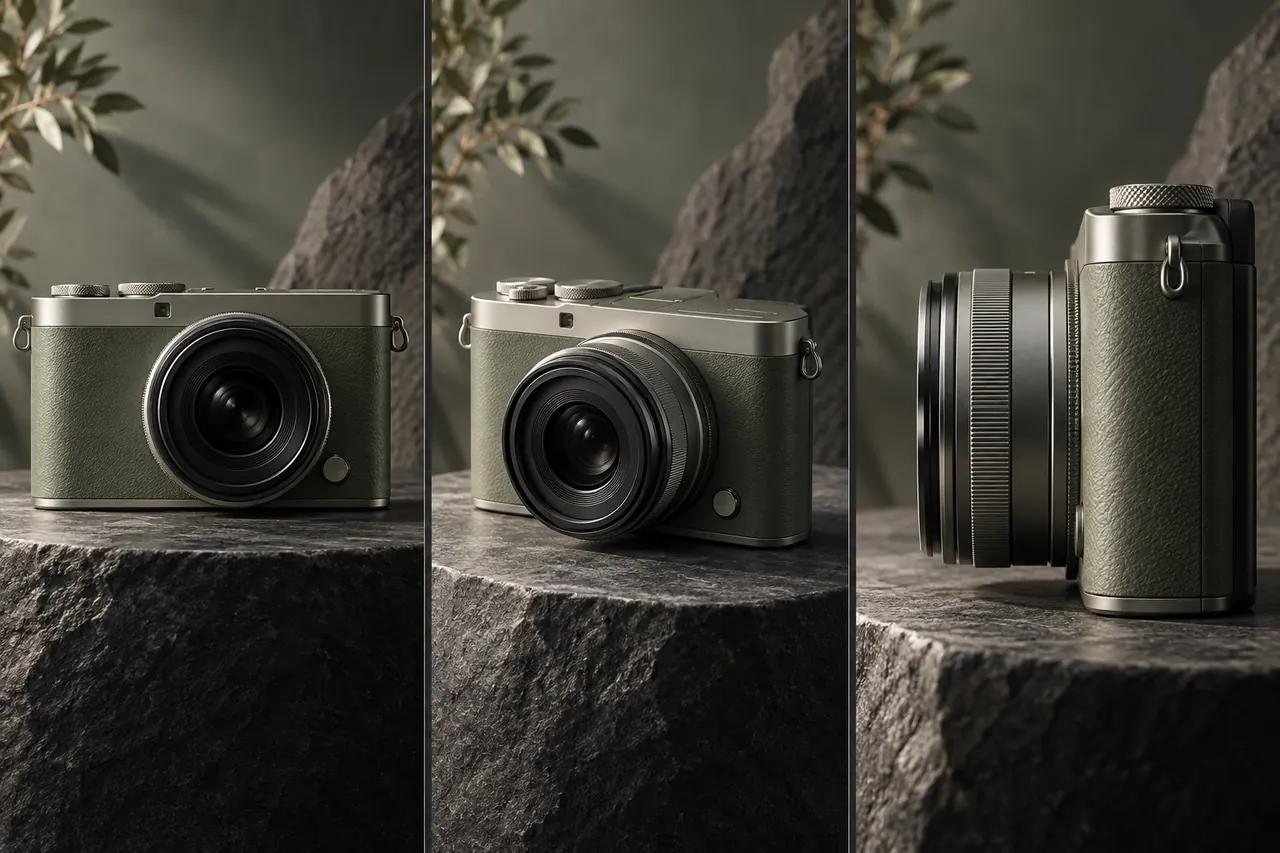
Zeige das Objekt, bewahre seine Form
Baue deine Produktaufnahme in Kling O4 um eine kontrollierte Kamerabewegung auf. Gib dem Objekt eine einfache Handlung und ändere Hintergrund, Materialien und Licht nicht gleichzeitig.
Prüfe im ErgebnisStabile Produktgeometrie in Kling O4: Objektivform, saubere Konturen, gleichbleibende Materialien und ein gleichmäßiger Kameraverlauf.
Kling O4 Szenenbeschreibung
Eine matte salbeigrüne Kompaktkamera steht auf einem dunklen Steinsockel. Beginne mit einer Dreiviertelansicht des Produkts. Die Kamera fährt langsam näher heran, während weiches Fensterlicht die gebürsteten silbernen Bedienelemente sichtbar macht. Bewahre die Form des Kameragehäuses und des Objektivs. Ende mit einer ruhigen Nahaufnahme.
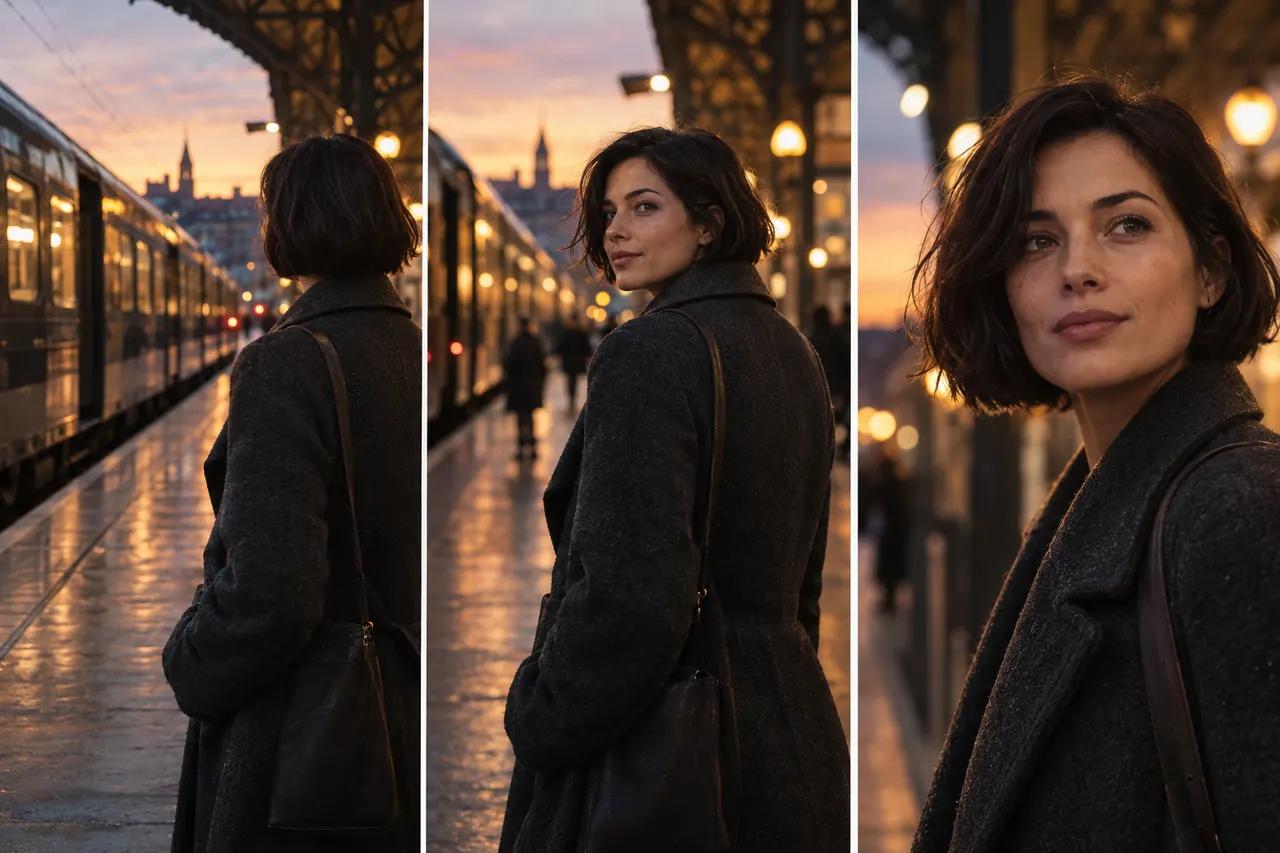
Lass eine Geste die Szene tragen
Beginne für eine wiederkehrende Figur in Kling O4 mit einem übersichtlichen Bild und einer kurzen Handlung. Die Person sollte erkennbar sein, bevor Kamera oder Hintergrund unruhig werden.
Prüfe im ErgebnisWiedererkennbare Figurendetails in Kling O4: Kontinuität des Gesichts, Aussehen des Mantels, natürliche Kopfbewegung und die Schlussposition.
Kling O4 Szenenbeschreibung
Eine Frau mit kurzem dunklem Bob und anthrazitfarbenem Wollmantel steht bei Abenddämmerung in einem modernen Bahnhof. Sie dreht sich zur Kamera und hält mit ruhigem Gesichtsausdruck inne, während hinter ihr ein Zug abfährt. Halte eine halbnahe Einstellung mit warmem Bahnhofslicht. Bewahre ihr Gesicht und ihren Mantel; ende damit, dass sie knapp am Objektiv vorbeiblickt.
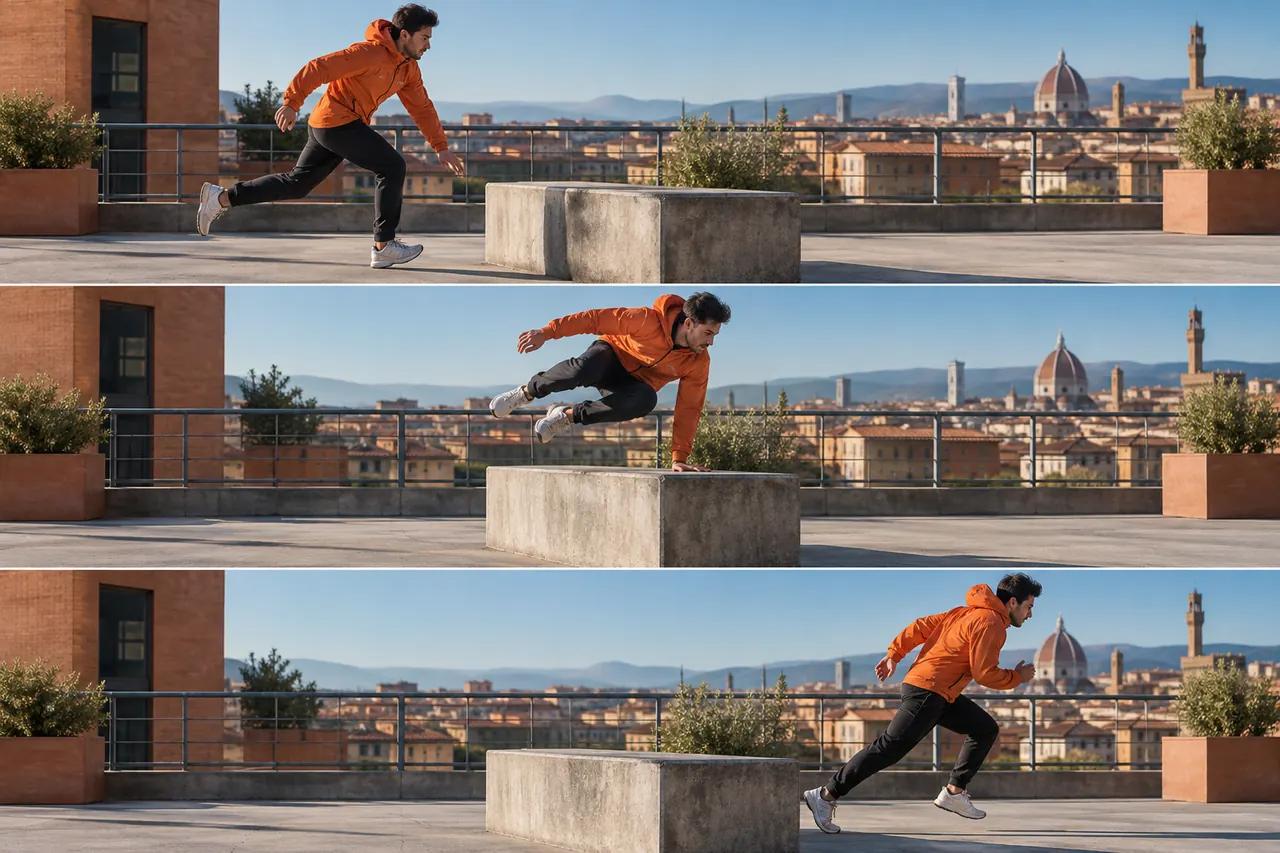
Schnelle Handlung klar erkennbar halten
Beschränke deinen Bewegungstest in Kling O4 auf eine sportliche Bewegung mit klarer Richtung und ruhiger Kamera. Ein gut erkennbarer Anlauf, Kontakt mit dem Hindernis und eine Landung lassen dich die Bewegung beurteilen, bevor du eine weitere Handlung hinzufügst oder die Szene änderst.
Prüfe im ErgebnisKlar erkennbare Handlung in Kling O4: Körpermechanik, Handkontakt, Bewegungsrichtung und eine Landung mit klarem Bodenkontakt.
Kling O4 Szenenbeschreibung
Eine sportliche erwachsene Person in einer orangefarbenen Jacke läuft über ein sonniges Stadtdach und überwindet ein niedriges Betonhindernis. Nutze eine ruhige seitliche Kamerafahrt. Halte die Körperbewegung natürlich, zeige den Kontakt der Hand und begleite die Bewegung bis zu einer sauberen Landung. Bewahre die Skyline und das Licht.
So schreibst du einen Szenenprompt für Kling O4
Beschreibe mit deinem Kling O4 Prompt Handlung, Timing und Kameraverhalten, wenn das Bild die Szene bereits festlegt. Bei Text zu Video beschreibst du zuerst Motiv und Umgebung.
Eine Frau im anthrazitfarbenen Mantel dreht sich in einem Bahnhof zur Kamera. Halte eine halbnahe Einstellung, lass die Bewegung dezent bleiben und ende mit einem ruhigen Gesichtsausdruck.
- Motiv
- Eine Frau im anthrazitfarbenen Mantel
- Handlung
- dreht sich zur Kamera
- Umgebung
- in einem Bahnhof
- Kamera
- halte eine halbnahe Einstellung
- Schlussbild
- ende mit einem ruhigen Gesichtsausdruck
Ändere zwischen Versuchen in Kling O4 nur eine Anweisung. Wenn der Bildausschnitt stimmt, die Handlung aber nicht, überarbeite zuerst die Handlung und nicht die gesamte Beschreibung. Der Kling 4.0 Flash Workflow ist ein hilfreicher Vergleich, wenn du mehrere Varianten derselben Szene planst.
Wähle deinen Workflow für Kling O4
Behalte beim Werkzeugvergleich dieselbe Szenenbeschreibung für Kling O4 bei. Eine referenzbasierte Szene, ein umfangreicheres Videoprojekt und ein schneller Konzeptentwurf brauchen unterschiedliche Optionen.
Figuren und Objekte für Kling O4 beschreiben
Vergleiche deine Szenenbeschreibung für Kling O4 mit Kling O3, um einen Workflow kennenzulernen, der visuelle Referenzen in den Mittelpunkt stellt. Prüfe die dort verfügbaren Eingaben und Einstellungen und vergleiche dann die Wiedererkennbarkeit deines Motivs in den Ergebnissen.
Aus einer Aufnahme in Kling O4 wird ein Projekt
Wenn eine Szene aus Kling O4 Teil eines größeren Projekts wird, verbindet die Kling 4 Kreativseite den zentralen Arbeitsbereich mit einem Funktionsüberblick. Nutze den Kling 4.0 Leitfaden für Aufnahmestruktur, Referenzen und die Entscheidungen hinter einem besseren Prompt.
Szenenrichtungen in Kling O4 vergleichen
Vergleiche deinen Szenenplan für Kling O4 mit Kling 4.0 Flash, wenn du als Nächstes entscheiden möchtest, welche Idee du ausarbeitest. Lass das Motiv gleich und variiere Kamera, Atmosphäre oder Handlung, damit sich deine Ergebnisse leichter vergleichen lassen.
So erstellst du ein Video mit Kling O4
Betrachte jede Generierung in Kling O4 als kleinen kreativen Test. Lege vor der nächsten Variante fest, woran du ein gelungenes Ergebnis erkennst.
Ein Ziel wählen
Beschreibe das Ziel deines Videos in Kling O4 in einem Satz: ein Produkt präsentieren, eine Figur vorstellen oder einen Ort etablieren. Wähle eine verfügbare Engine und prüfe ihre Einstellungen, bevor du dein Material hinzufügst.
Das Ausgangsmaterial vorbereiten
Wähle für Bild zu Video in Kling O4 ein klares Bild mit gut erkennbarem Motiv. Für Text zu Video beschreibst du Motiv und Umgebung. Prüfe den Bildausschnitt und entferne widersprüchliche visuelle Anweisungen aus deiner Beschreibung.
Die Szene inszenieren
Gib deiner Szene in Kling O4 eine Haupthandlung, ein Kameraverhalten und ein Schlussbild. Stelle Dauer, Seitenverhältnis und die weiteren Optionen der Engine ein. Prüfe vor dem Erstellen die angezeigten Credit-Kosten.
Prüfen, dann eine Sache ändern
Prüfe dein Video aus Kling O4 von Anfang bis Ende. Vergleiche Motividentität, Bewegung und Bildausschnitt mit deinem Ziel. Behalte die gelungenen Teile bei und ändere für die nächste Aufnahme nur eine Anweisung.
Kling O4 Einstellungen und Credits
Modell und Ausgabeoptionen
Der Kling O4 Arbeitsbereich bietet Seedance 2.0 Mini für schnelle Entwürfe und Wan 3.0 für den Modus mit Szeneneinstellungen. Die ausgewählte Engine bestimmt die akzeptierten Eingaben und Ausgabeoptionen. Prüfe ihr Bedienfeld und wähle die Einstellungen, die zu deiner Aufnahme passen.
Credits und dein Konto
Der Kling O4 Arbeitsbereich zeigt die Credit-Kosten für deine gewählten Einstellungen an. Melde dich an, um einen Auftrag zu starten und den Fortschritt zu verfolgen. Wenn du mehr Credits brauchst, vergleiche die Optionen auf der Preisseite. Die Kosten können sich mit der Engine oder den Ausgabeoptionen ändern.
Tarife und Credits ansehenAntworten auf deine Fragen zu Kling O4
Gib deiner nächsten Szene in Kling O4 eine klare Richtung.
Wähle dein Ausgangsbild oder beschreibe eine Aufnahme für Kling O4 und gib ihr dann eine Handlung und ein Schlussbild.