
Kling AI Videogenerator
Aus Text und Bildern werden Videos zum Prüfen und Verfeinern
Mit dem Kling AI Videogenerator können Sie Videos aus Text oder Bildern entwickeln. Wählen Sie ein Modell, beschreiben Sie Ihre Szene und prüfen Sie das Ergebnis im selben Arbeitsbereich.
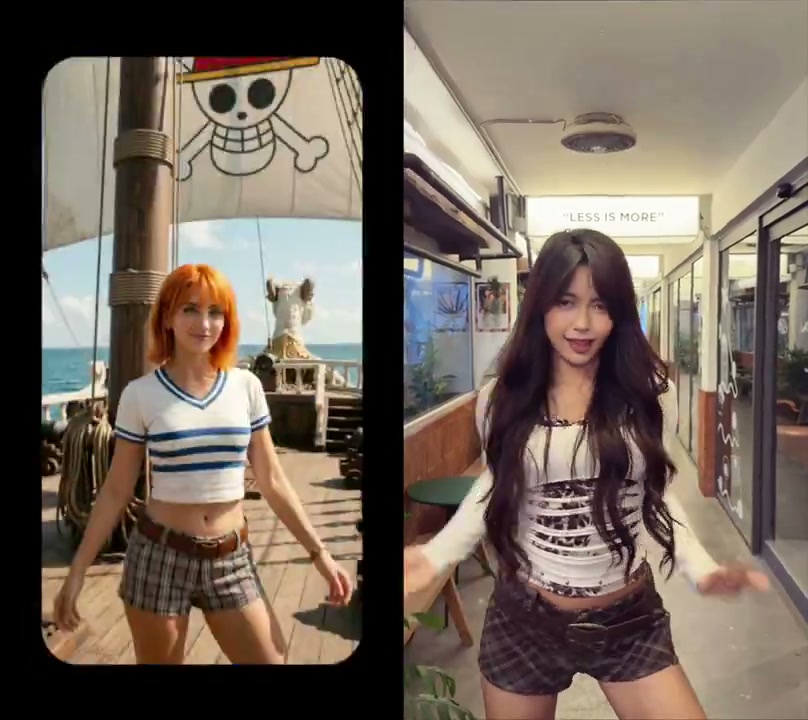
Einer Bewegung folgen
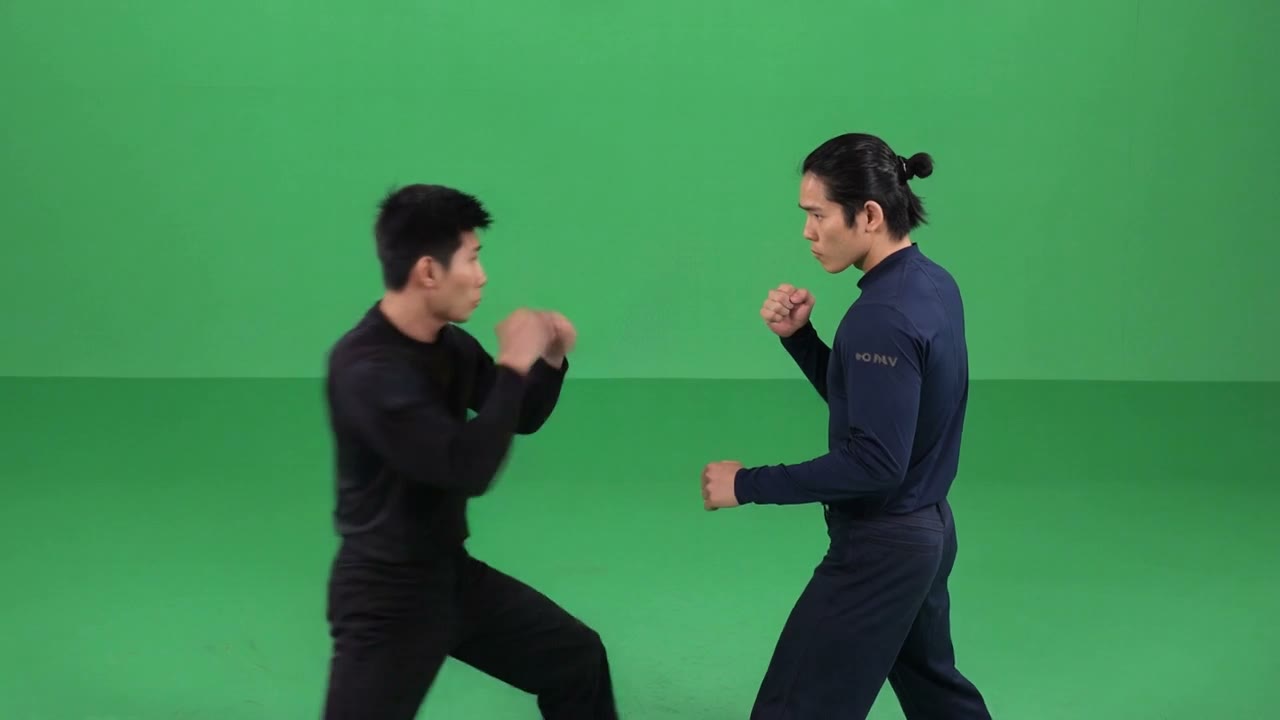
Kombinieren Sie Referenzvideo und Charakterbild, wenn die Aktion entscheidend ist. Wählen Sie eine klare Bewegung mit sichtbarem Motiv.
Motion Control AI entdecken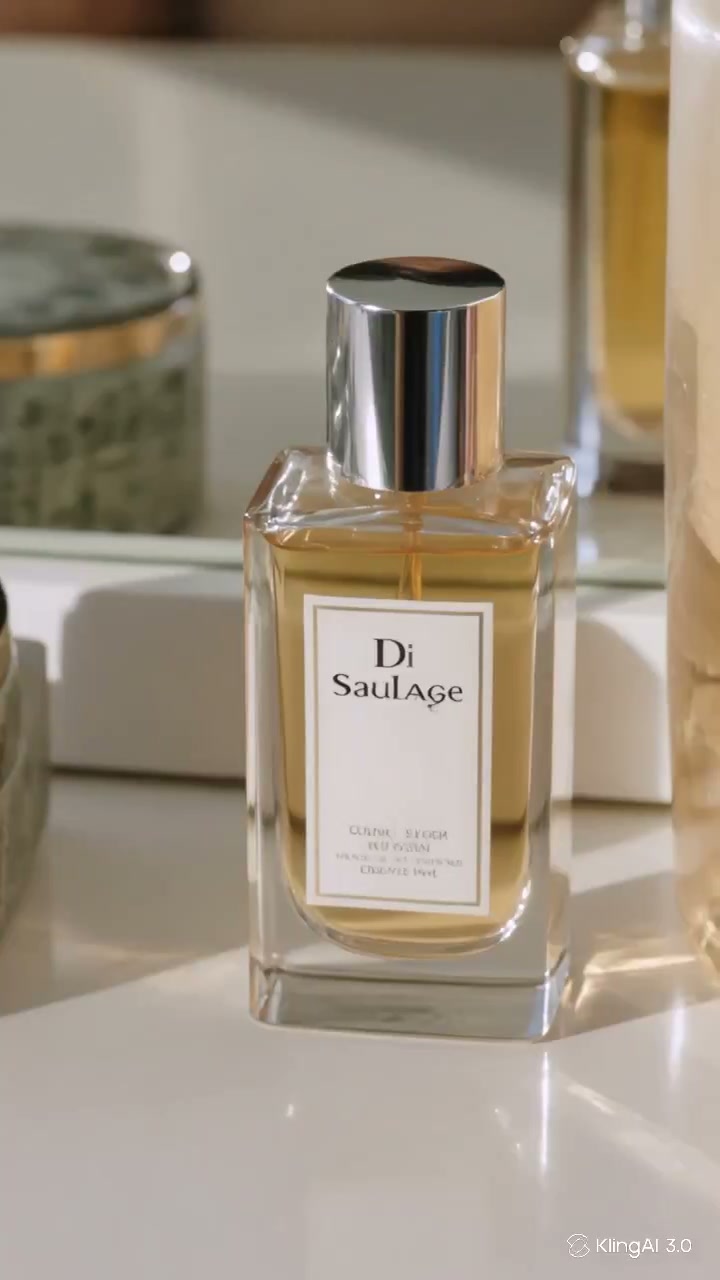
Produktideen erkunden
Starten Sie mit einem Produktbild oder Briefing. Variieren Sie Kamera und Szene und prüfen Sie das Ergebnis vor der Kampagnennutzung.
Kling Modelle entdecken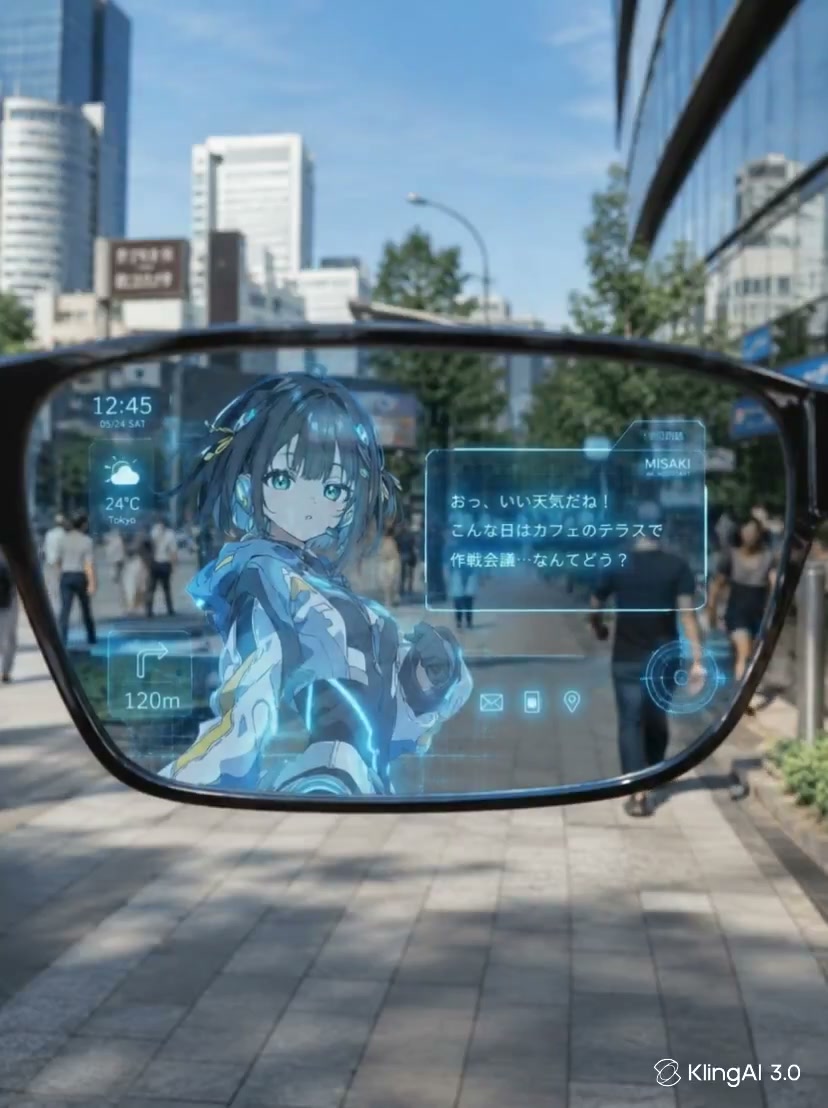
Kamera und Bildausschnitt beschreiben
Geben Sie an, ob die Kamera stillsteht, näher kommt oder dem Motiv folgt. Prüfen und ändern Sie jeweils eine Anweisung.
Jetzt erstellenText zu Video
Eingabe
Bild zu Video
Eingabe
Bewegung übertragen
Verfügbare Optionen







Meine Videos
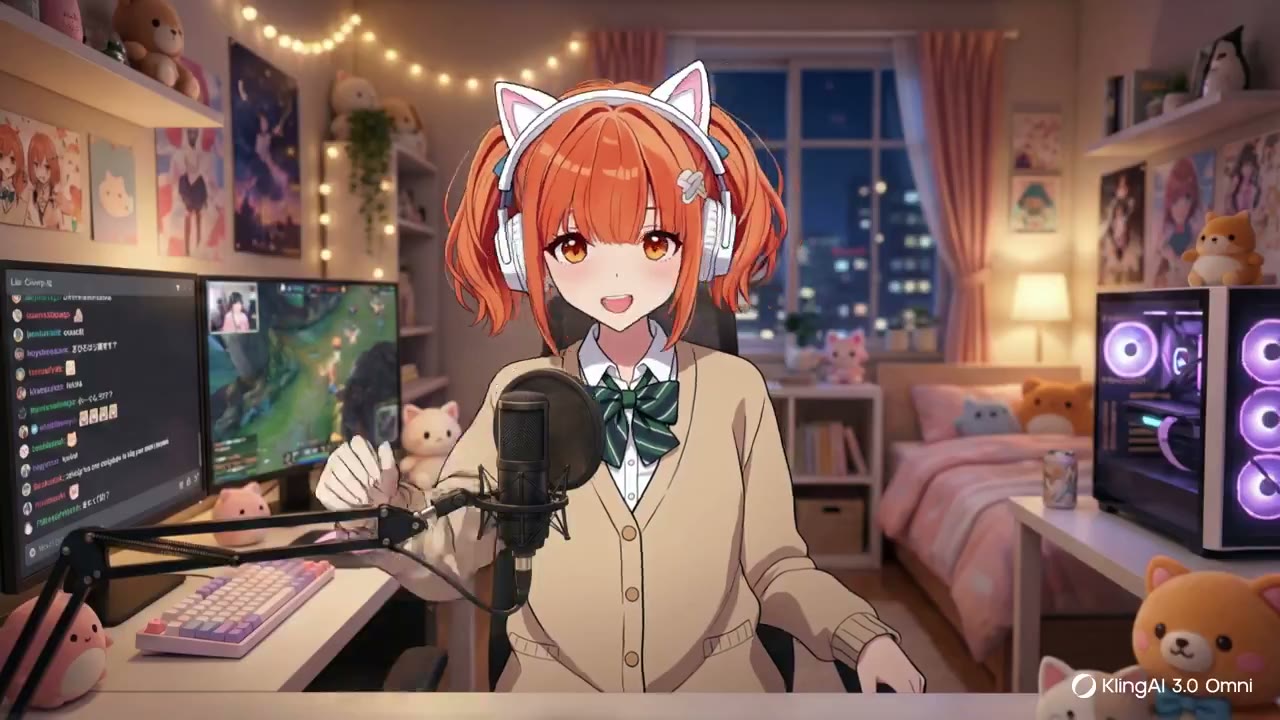



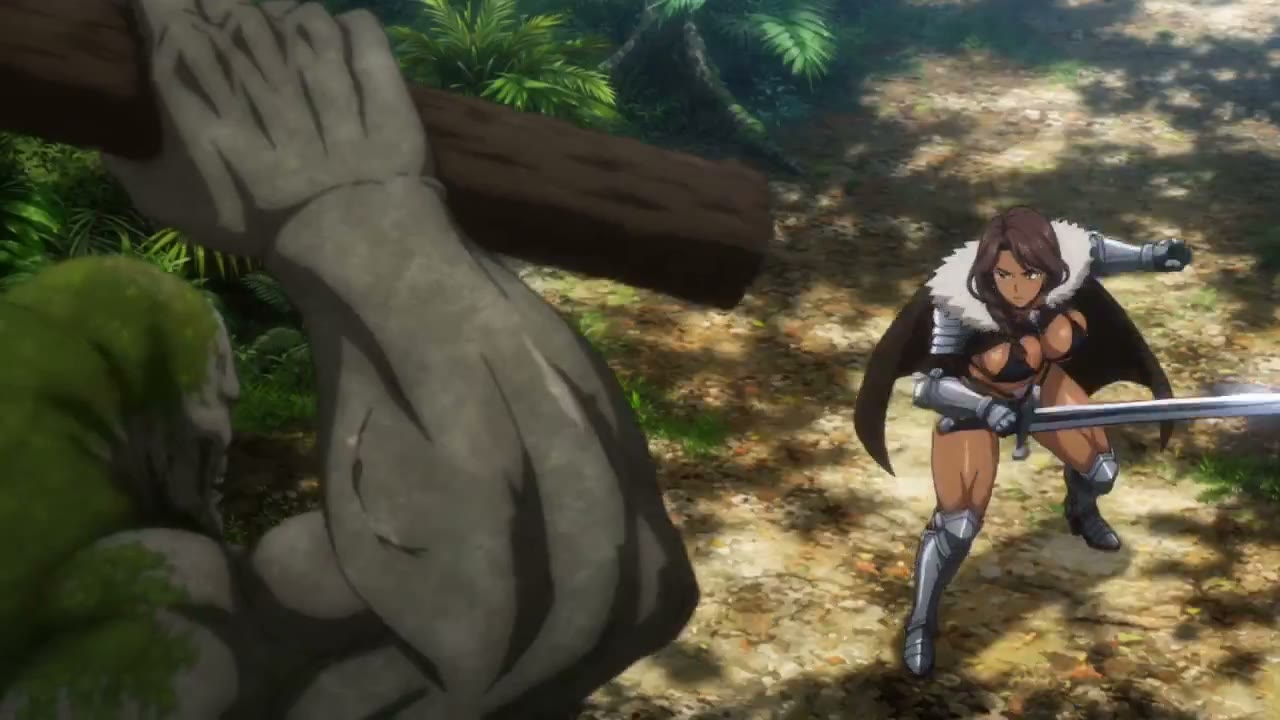

Was ist Kling AI?
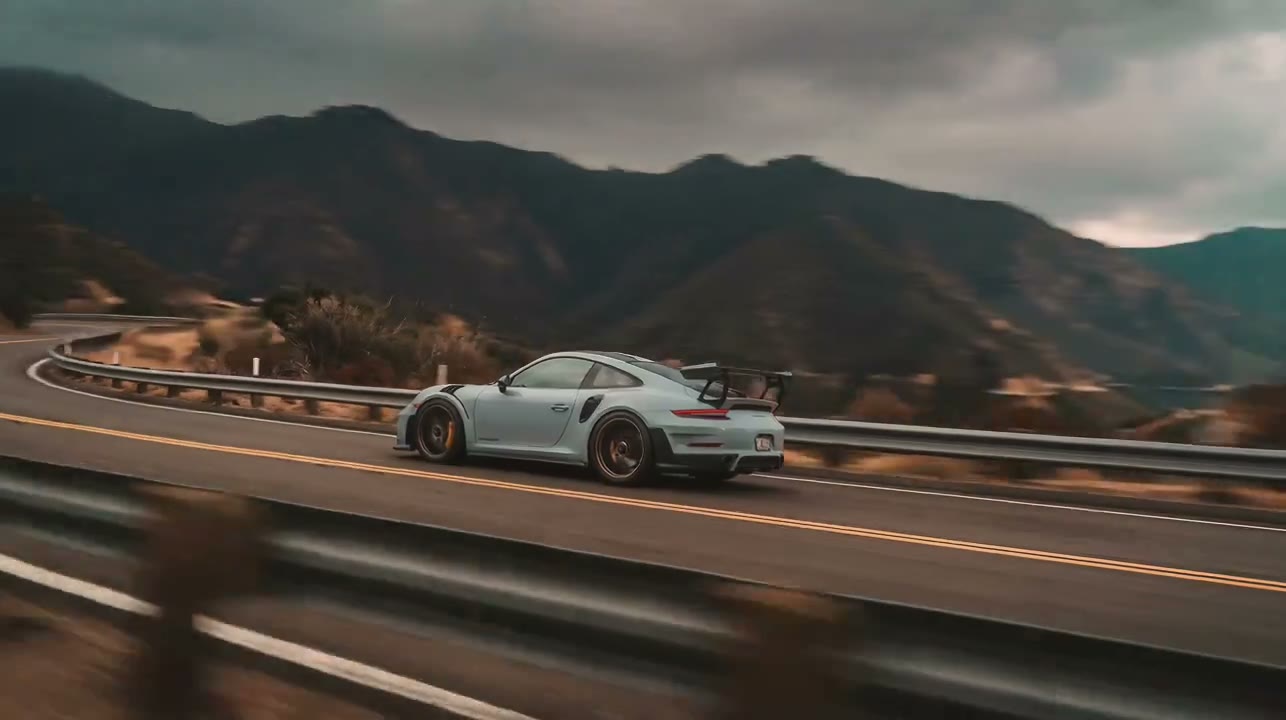
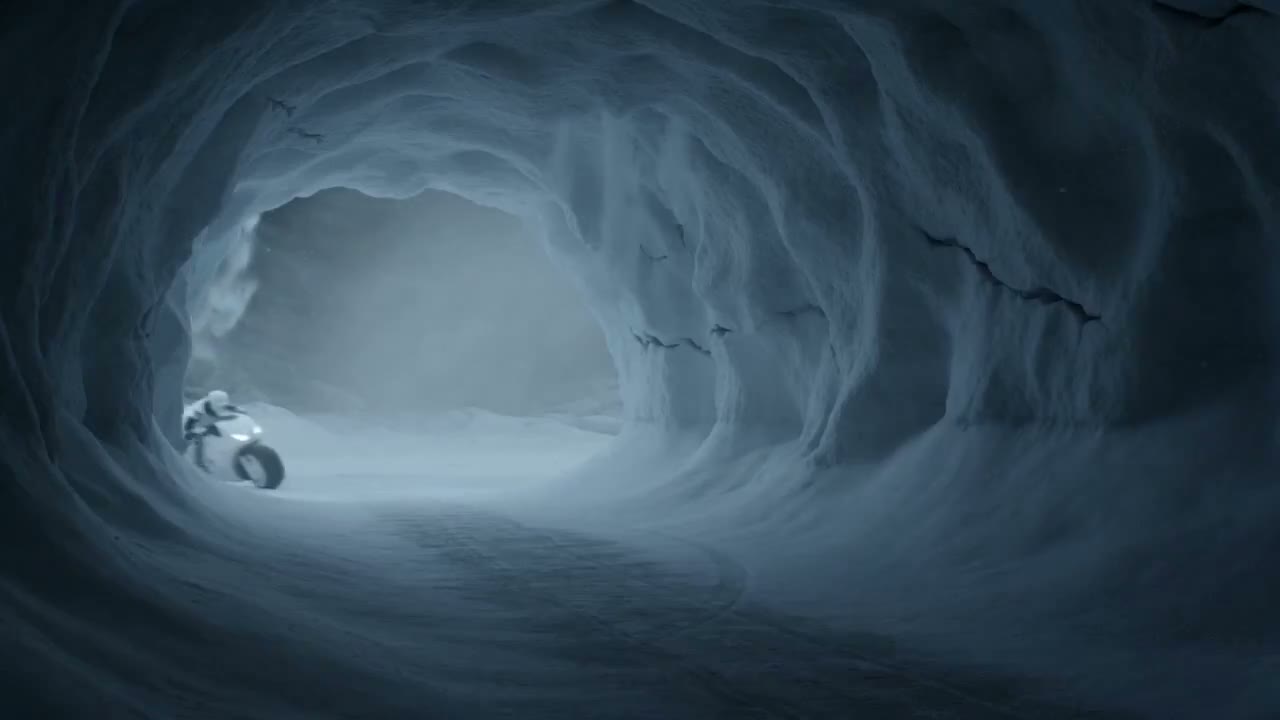
Kling AI verbindet verschiedene Wege zur Videogestaltung: Entwickeln Sie mit Kling 4.0 für Text- und Bild-zu-Video eine beschriebene Szene oder arbeiten Sie mit einer visuellen Vorlage; Motion Control AI kommt ins Spiel, wenn eine vorhandene Darbietung die Bewegung vorgeben soll. Wenn Sie mit einem Figuren- oder Produktbild beginnen, hilft die Referenzvorbereitung für Kling O4, prägende Details festzuhalten, bevor Sie die Bewegung beschreiben.
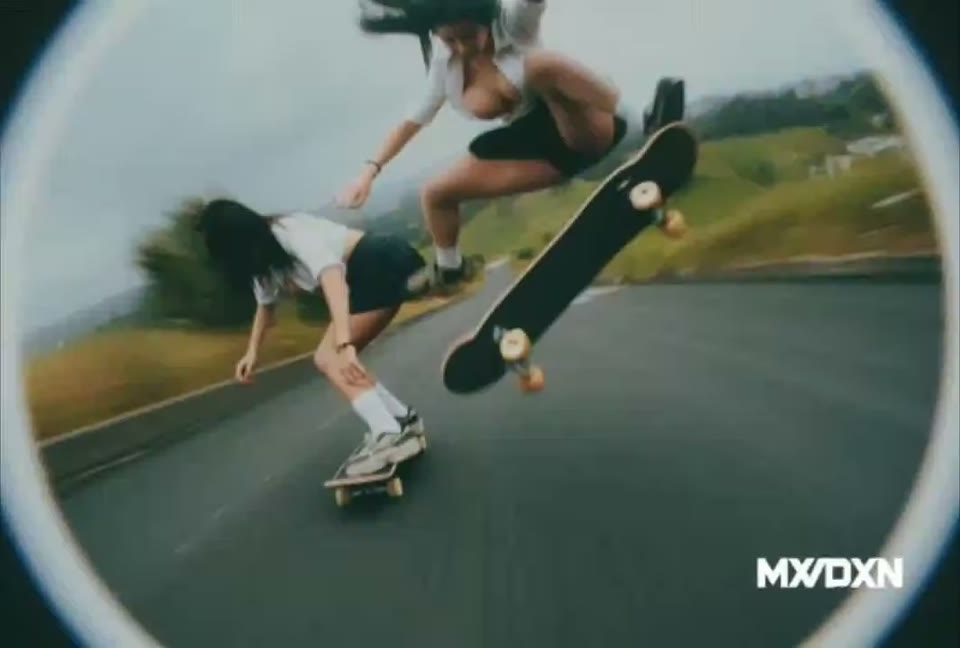
Ideen für soziale Medien entwickeln
Erproben Sie Figurenauftritte, Gesten und kurze Szenen. Wählen Sie den Bildausschnitt passend zur späteren Plattform.
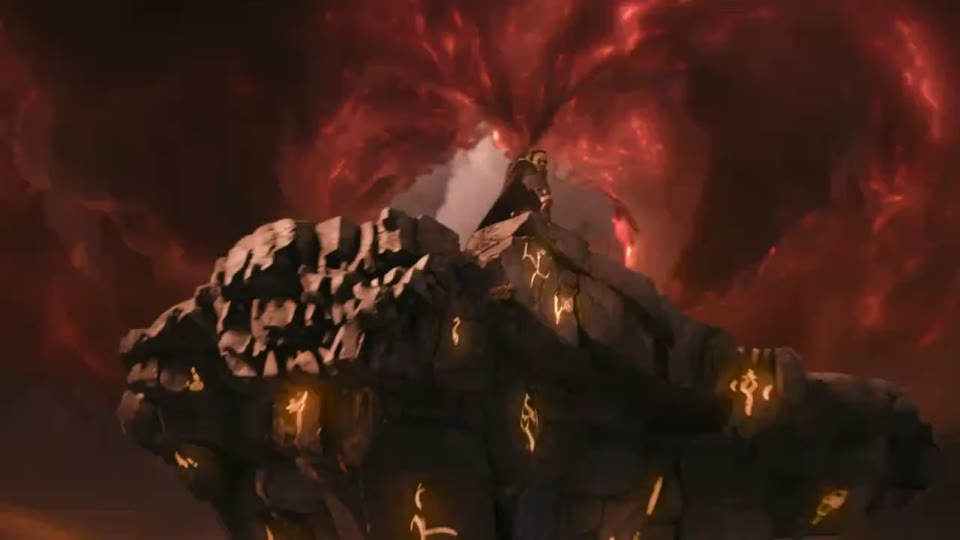
Produktideen erkunden
Starten Sie mit einem Produktbild oder Briefing. Variieren Sie Kamera und Szene und prüfen Sie das Ergebnis vor der Kampagnennutzung.
Wählen Sie den Ablauf passend zum Briefing. Stellen Sie verfügbare Dauer, Format und Ausgabeoptionen ein und vergleichen Sie das Ergebnis mit Ihrer Idee.
Text zu Video
Nennen Sie Motiv, Handlung und Umgebung. Fügen Sie bei Bedarf eine Bildreferenz hinzu.
Einstellungen wählen
Wählen Sie Modell, Seitenverhältnis, Dauer und Ausgabeoptionen. Prüfen Sie die Credit-Schätzung.
Video herunterladen
Prüfen Sie das Video anhand Ihres Briefings und laden Sie es herunter. Ändern Sie den Prompt für eine weitere Fassung.
Mit einer Szene beginnen
Beschreiben Sie Motiv, Handlung, Umgebung und Kamera. Ein klarer Moment im ersten Prompt erleichtert den Vergleich mit Ihrem Briefing.
Text zu Video
Eine Bildreferenz verwenden
Wenn das Modell Bilder unterstützt, können Sie damit Figur, Produkt oder Komposition vorgeben. Beschreiben Sie anschließend die gewünschte Bewegung.
Bild zu Video
Vom Briefing zur bewegten Szene
Wählen Sie den Ablauf passend zum Briefing. Stellen Sie verfügbare Dauer, Format und Ausgabeoptionen ein und vergleichen Sie das Ergebnis mit Ihrer Idee.
Mit einer Szene beginnen
Beschreiben Sie Motiv, Handlung, Umgebung und Kamera. Ein klarer Moment im ersten Prompt erleichtert den Vergleich mit Ihrem Briefing.
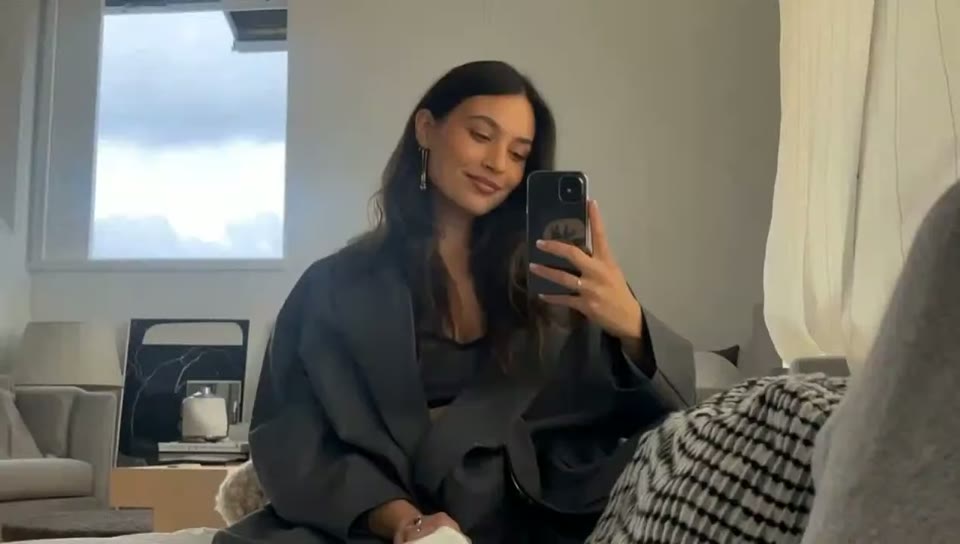
Eine Bildreferenz verwenden
Wenn das Modell Bilder unterstützt, können Sie damit Figur, Produkt oder Komposition vorgeben. Beschreiben Sie anschließend die gewünschte Bewegung.
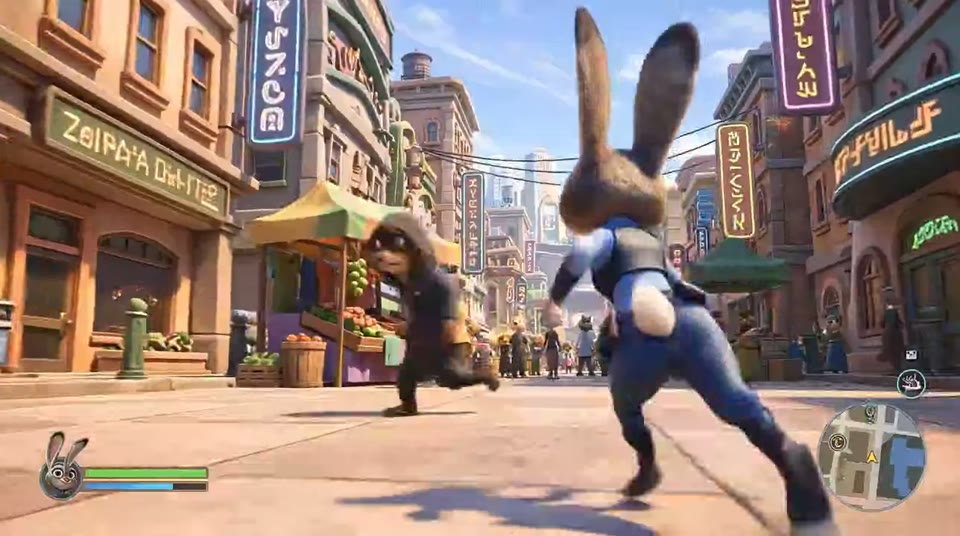
Kamera und Bildausschnitt beschreiben
Geben Sie an, ob die Kamera stillsteht, näher kommt oder dem Motiv folgt. Prüfen und ändern Sie jeweils eine Anweisung.

Eine Bildsprache entwickeln
Beschreiben Sie Licht, Farbe, Stimmung und Komposition. Halten Sie die Richtung für zusammengehörige Einstellungen einheitlich.

So nutzen Sie den Kling AI Videogenerator
Wählen Sie den Ablauf passend zum Briefing. Stellen Sie verfügbare Dauer, Format und Ausgabeoptionen ein und vergleichen Sie das Ergebnis mit Ihrer Idee.
Szene beschreiben
Nennen Sie Motiv, Handlung und Umgebung. Fügen Sie bei Bedarf eine Bildreferenz hinzu.
EingabeText zu VideoModell und Optionen wählen
Wählen Sie Modell, Seitenverhältnis, Dauer und Ausgabeoptionen. Prüfen Sie die Credit-Schätzung.
Einstellungen wählenVerfügbare OptionenPrompt prüfen und erstellen
Melden Sie sich an, führen Sie die angeforderte Prompt-Prüfung durch und starten Sie die Erstellung.
Video erstellenErgebnisse ansehenVorschau und Download
Prüfen Sie das Video anhand Ihres Briefings und laden Sie es herunter. Ändern Sie den Prompt für eine weitere Fassung.
AusgabeVideo herunterladen
Videos aus Ihren Ideen entwickeln
Wählen Sie den Ablauf passend zum Briefing. Stellen Sie verfügbare Dauer, Format und Ausgabeoptionen ein und vergleichen Sie das Ergebnis mit Ihrer Idee.
Eine Geschichte in Einstellungen planen
+
Teilen Sie die Geschichte in klare Aktionen. Multi-Shot und Draft helfen bei der Entwicklung zusammengehöriger Szenen.
Produktideen erkunden
+
Starten Sie mit einem Produktbild oder Briefing. Variieren Sie Kamera und Szene und prüfen Sie das Ergebnis vor der Kampagnennutzung.
Ideen für soziale Medien entwickeln
Erproben Sie Figurenauftritte, Gesten und kurze Szenen. Wählen Sie den Bildausschnitt passend zur späteren Plattform.
Vor dem Download prüfen
Sehen Sie den ganzen Clip an und prüfen Sie Bewegung, Details und Ende. Laden Sie ihn herunter oder passen Sie die Eingaben an.
Passende Werkzeuge für Ihr Projekt
Von der ersten Idee zum fertigen Clip
Eine Geschichte in Einstellungen planen
Teilen Sie die Geschichte in klare Aktionen. Multi-Shot und Draft helfen bei der Entwicklung zusammengehöriger Szenen.
Kosten vorab prüfen
Nutzen Sie die angezeigte Credit-Schätzung. Kosten und Optionen hängen von Modell, Dauer und Ausgabeeinstellungen ab.
Einer Bewegung folgen
Kombinieren Sie Referenzvideo und Charakterbild, wenn die Aktion entscheidend ist. Wählen Sie eine klare Bewegung mit sichtbarem Motiv.
Kling AI · Preise ansehen
Nutzen Sie die angezeigte Credit-Schätzung. Kosten und Optionen hängen von Modell, Dauer und Ausgabeeinstellungen ab.
Kling 3.0 Pro
Ideal für Ersteller und Profis
- 1.380 Credits
- Natives 1080p & Audio-Sync
- Prioritätsverarbeitung
- 16-Bit HDR & EXR Export
- Prioritätssupport
- Kommerzielle Videolizenz
- Zugriff auf GPT Image 2.5 Flare & Sunburst
- Kling 3.1 Turbo · 4–15 Sekunden; für 6–15 Sekunden müssen mindestens 100 Credits verfügbar sein
Kling 3.0 Max
BeliebtFür Studios und Power-User
- 4.500 Credits
- Natives 1080p & Audio-Sync
- Schnellste Generierungsgeschwindigkeit
- Permanente Videospeicherung
- Vollständige kommerzielle Rechte
- Dedizierter Account-Manager
- Zugriff auf GPT Image 2.5 Flare & Sunburst
- Kling 3.1 Turbo · 4–15 Sekunden; für 6–15 Sekunden müssen mindestens 100 Credits verfügbar sein
Kling 3.0 Ultra
Für Enterprise- & Studio-Teams
- 10.400 Credits
- Natives 1080p & Audio-Sync
- Schnellste Generierungsgeschwindigkeit
- Permanente Videospeicherung
- Vollständige kommerzielle Rechte
- Dedizierter Account-Manager
- Prioritätssupport
- Zugriff auf GPT Image 2.5 Flare & Sunburst
- Kling 3.1 Turbo · 4–15 Sekunden; für 6–15 Sekunden müssen mindestens 100 Credits verfügbar sein
Was ist Kling AI · Fragen und Antworten
Aus Text und Bildern werden Videos zum Prüfen und Verfeinern
Kling AI ist ein Einstieg in die Videoerstellung aus Text, Bildern und Bewegungsreferenzen. Diese Seite vereint die verfügbaren Abläufe und Modelle.
Ja. Wählen Sie einen vom Modell unterstützten Text- oder Bildablauf. Der Generator zeigt die verfügbaren Eingaben.
Dauer, Auflösung, Seitenverhältnis und Referenzoptionen hängen vom Modell ab. Nutzen Sie die nach der Modellwahl angezeigten Einstellungen.
Der Generator zeigt eine Schätzung für Ihre Einstellungen. Prüfen Sie Ihr Guthaben und bei Bedarf die Preisseite.
Fertige Clips erscheinen im Ergebnisbereich. Öffnen Sie ein Video zur Prüfung und speichern Sie es mit der Download-Funktion.
Nutzen Sie es, wenn eine Videoreferenz die Aktion eines Charakterbildes führen soll. Für eine neue Szenenidee können Sie mit Text oder einem Bild beginnen.
Ihr nächstes Video beginnt hier
Wählen Sie einen Ablauf, geben Sie Ihre Idee ein und prüfen Sie das Ergebnis.