
ZenCreator AI für Bilder, Videos und kreative Kontrolle
Verwandle Prompts und Referenzen in visuelle Inhalte für dein nächstes Projekt.
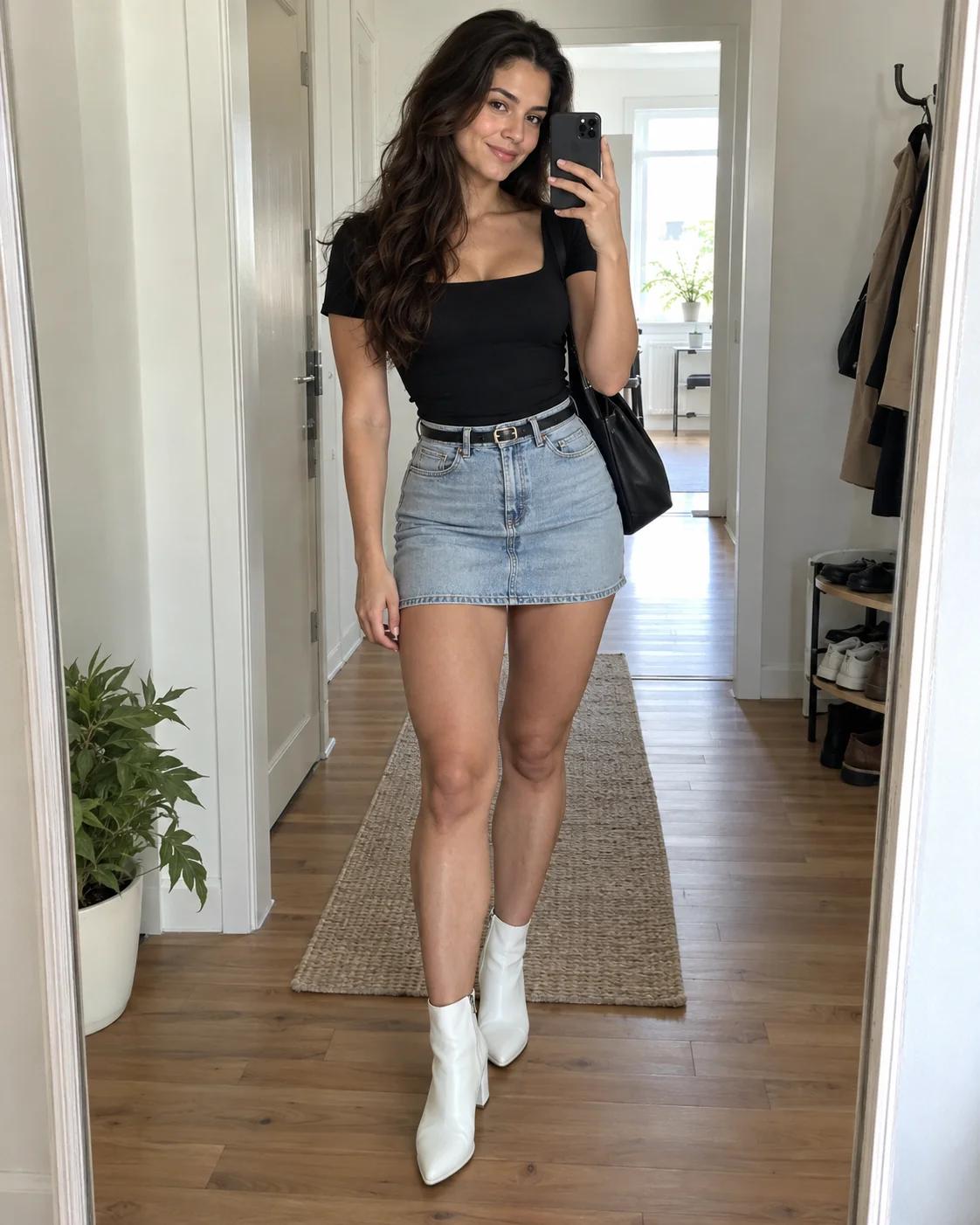
Was ist ZenCreator AI?
ZenCreator AI ist eine Plattform für KI-Inhalte mit Bildgenerierung, referenzbasierter Bearbeitung und Video-Workflows. Im Mittelpunkt stehen kreative Entscheidungen vom ersten Entwurf bis zum fertigen visuellen Inhalt.
ZenCreator AI verbindet verschiedene Aufgaben: Bilder aus Text erstellen, Varianten anhand einer Referenz entwickeln und aus einer Beschreibung oder einem Standbild Bewegung erzeugen. Produktideen, fiktive Figuren, Kampagnenentwürfe und Social-Media-Inhalte sind mögliche Richtungen. Entscheide zuerst, welches Ergebnis dein Projekt braucht. Der ZenCreator AI Generator bietet die Bild- und Videowerkzeuge, die hier auf Kling3.io verfügbar sind.
Plane ein ZenCreator AI Projekt als Folge konkreter Entscheidungen. Was muss erhalten bleiben: Produktform, Kleidung, Farbwelt oder Bildaufbau? Was soll sich ändern? Die Referenz vermittelt vorhandene visuelle Informationen, der Prompt beschreibt die gewünschte Veränderung. Prüfe das ZenCreator AI Ergebnis anhand seines späteren Einsatzes, etwa als Vorschaubild, Werbeentwurf oder kurzer Clip. Eine Referenz ist eine Orientierung und keine Garantie für eine unveränderte Kopie.
ZenCreator AI umfasst auch die Entscheidungen vor und nach dem ersten Ergebnis. Wähle das Werkzeug nach der gewünschten Veränderung, nicht nach dem Motiv eines Beispiels. Bereite ein tragfähiges Ausgangsbild vor, bevor du Bewegung planst, und behalte beim Vergleich ein klares Briefing. Hier setzt du Bild- und Videoideen praktisch um. Für videoorientierte Eingaben kannst du Senzia AI vergleichen.
Zwei verbundene Wege mit ZenCreator AI
Lege das gewünschte Ergebnis fest und steuere Inhalt, Komposition und Stil mit Text oder visuellen Referenzen.
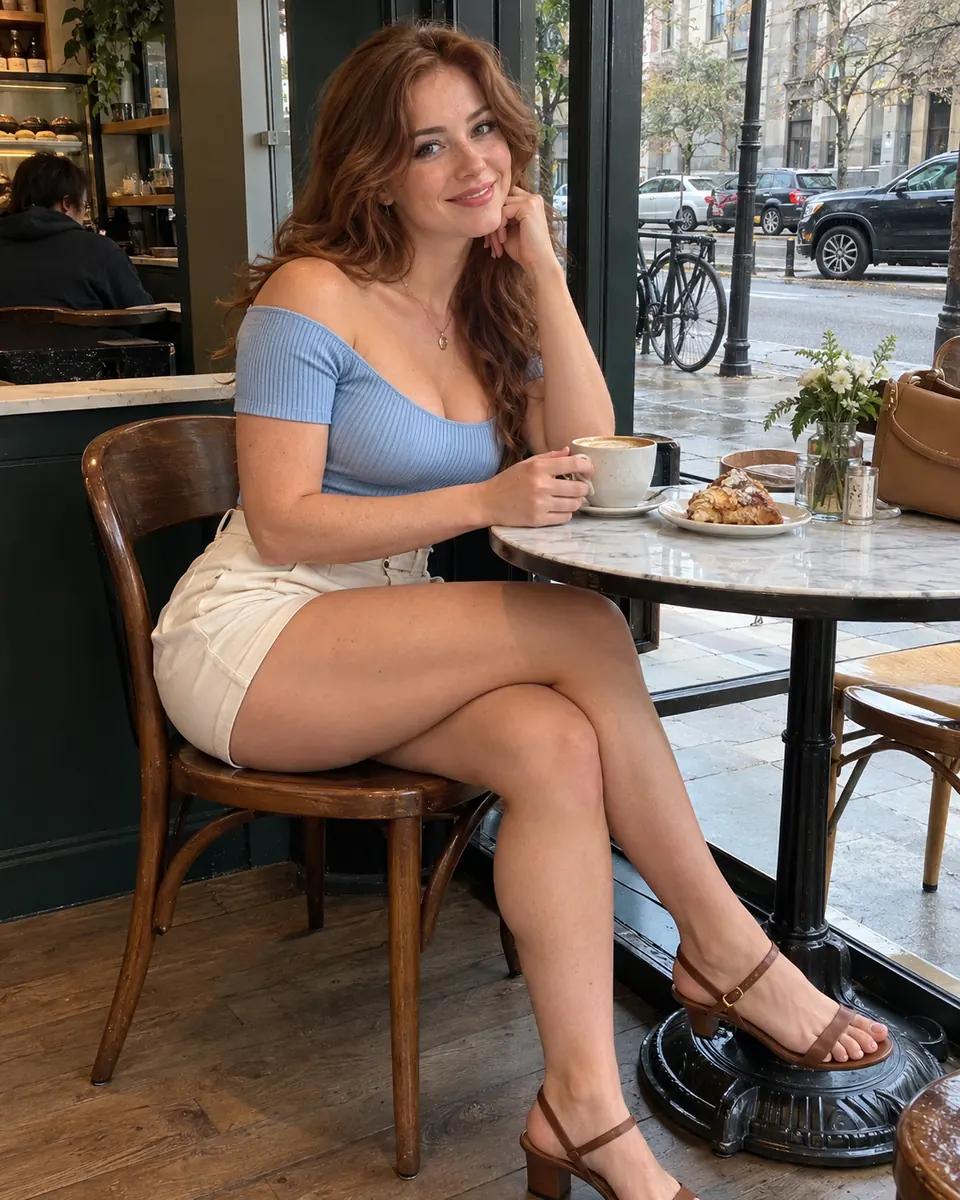
Bilder erstellen und Varianten erkunden
Plane mit ZenCreator AI Produktmotive, Figuren, Kampagnenideen oder Social-Media-Bilder. Beschreibe Motiv, Komposition, Licht und Verwendungszweck. Bei vorhandenen Bildern benennst du die Details, die bleiben oder sich ändern sollen. Eine ZenCreator AI Referenz unterstützt die Richtung, ersetzt aber nicht die Prüfung wichtiger Konturen, Materialien und Bilddetails.
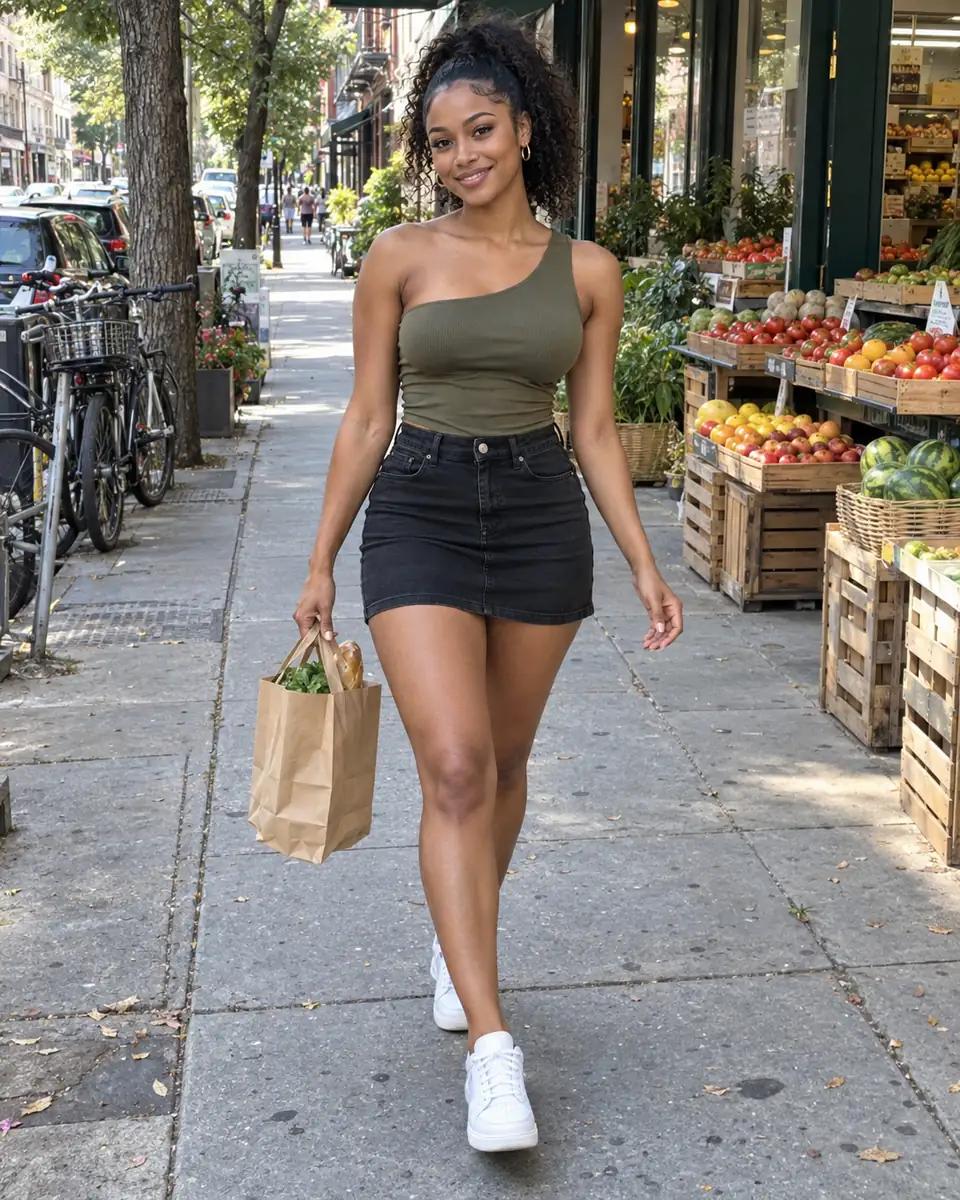
Videos aus einer Idee oder einem Bild entwickeln
Ein ZenCreator AI Videobriefing beginnt mit einer Szene oder einem geeigneten Standbild. Beschreibe Handlung, Umgebung und Kameraperspektive. Produktpräsentationen, Creator-Clips und erzählerische Szenen brauchen unterschiedliche Rhythmen. Teste zuerst eine verständliche Handlung. Die ZenCreator AI Oberfläche hier zeigt die tatsächlich verfügbaren Eingaben und Einstellungen.
Alltagsbeispiele für das breitere ZenCreator AI Toolkit
Diese ZenCreator AI Motive zeigen Komposition, Referenznutzung und Bewegungsplanung. Übertrage die Methoden auf deine eigenen Themen.
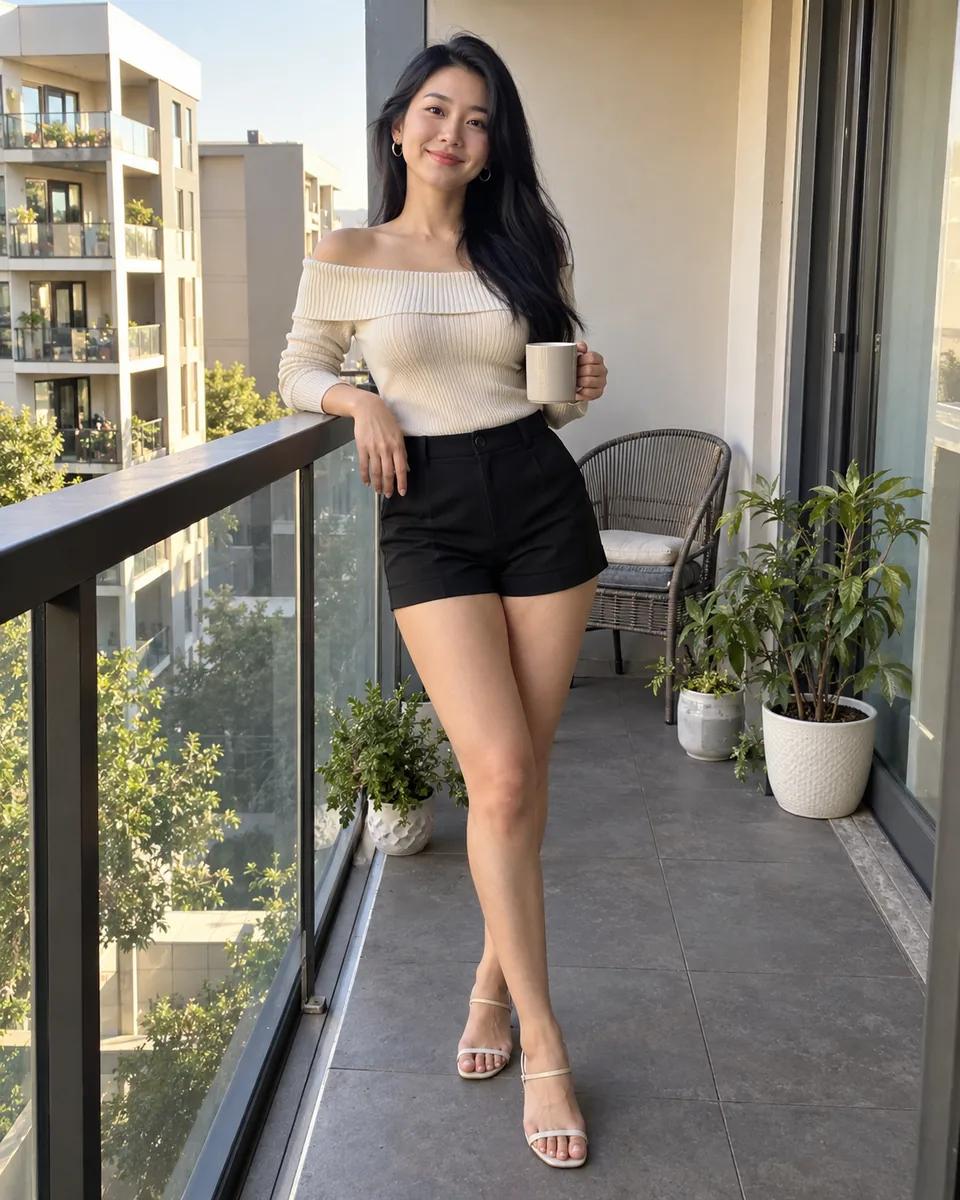
ZenCreator AI auf dem Balkon
Ein schulterfreier Strickpullover und ein kleiner Balkon ergeben eine entspannte Outfitidee. Lass Platz über dem Kopf; im ZenCreator AI Video bewegen sich nur Haare und Blick.
Prüfe beim ZenCreator AI Ergebnis Schultern, gerade Geländerlinien und natürlich fallenden Stoff.
Dieses Foto gestalten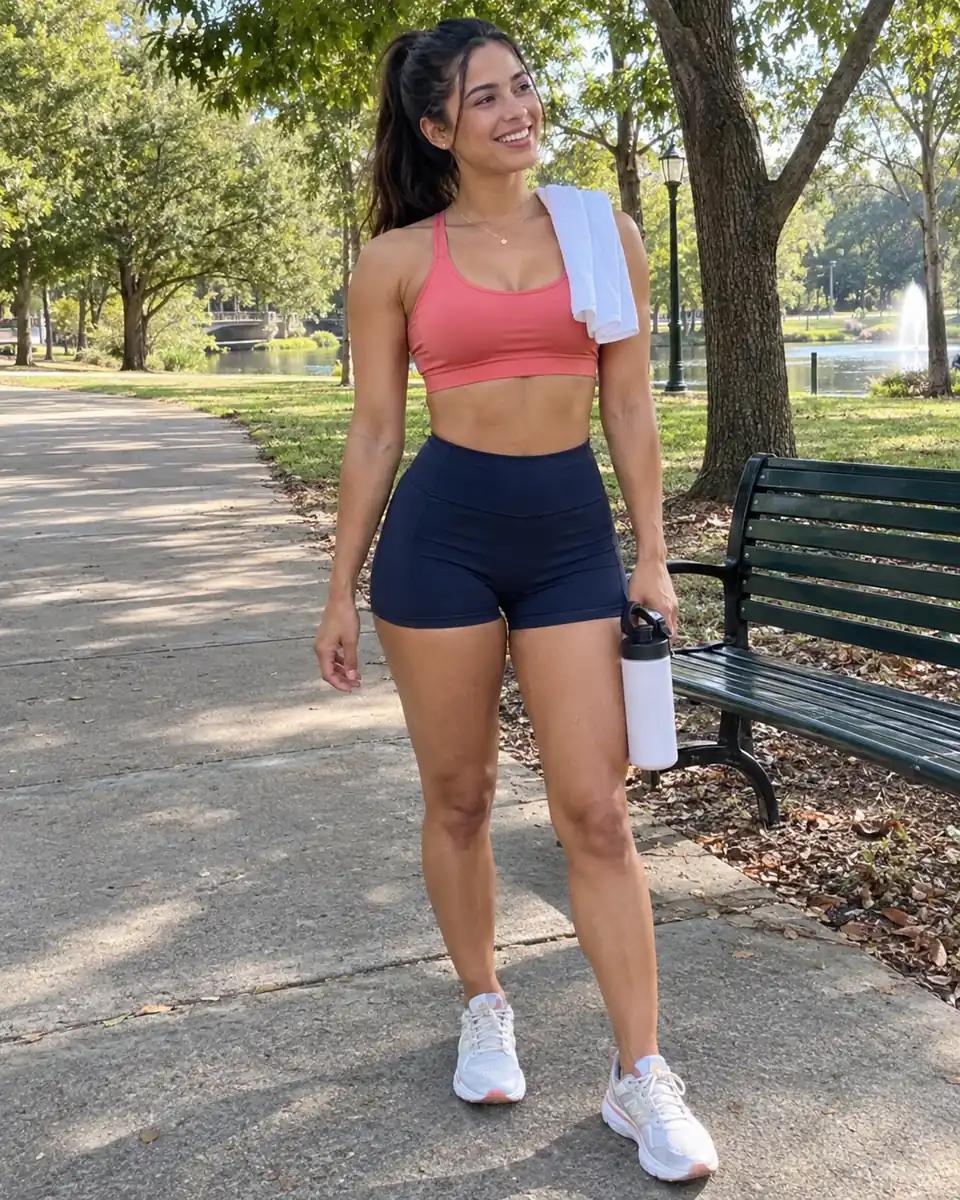
ZenCreator AI nach dem Training
Eine sitzende Pause passt zu Sportkleidung, ohne eine aufwendige Pose zu verlangen. Handtuch, Wasserflasche und ein entspannter Ausdruck reichen für eine nachvollziehbare ZenCreator AI Szene.
Prüfe beim ZenCreator AI Ergebnis Hände, Sitzhaltung und gleichmäßige Nähte der Sportkleidung.
Dieses Foto gestalten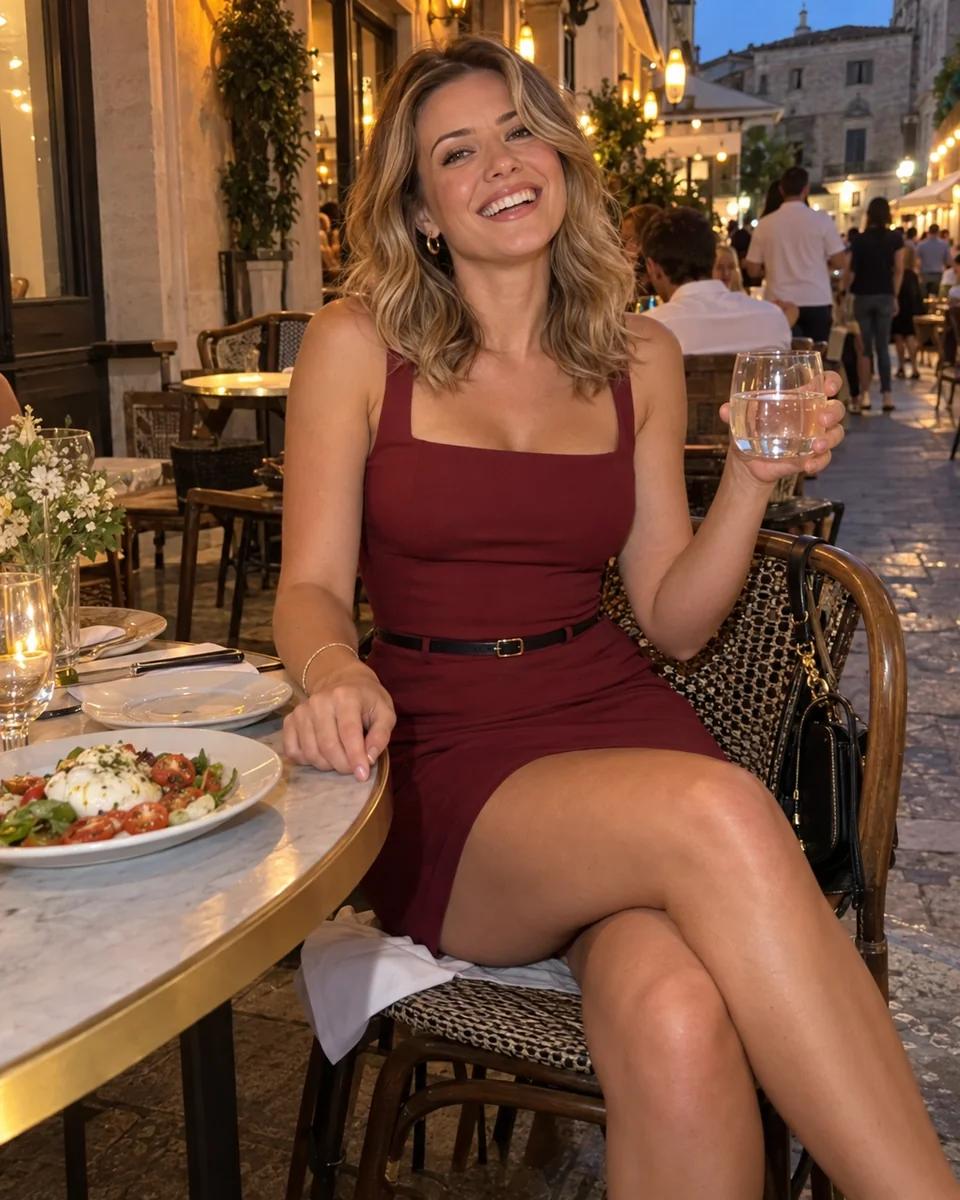
ZenCreator AI am Abend mit Freunden
Die Perspektive einer Freundin macht ein Ausgehfoto weniger gestellt. Wähle eine konkrete Lichtquelle und einen glaubwürdigen Hintergrund. Ein kurzes ZenCreator AI Video braucht nur eine kleine Geste.
Prüfe beim ZenCreator AI Ergebnis glaubwürdige Dunkelheit, stabile Augen und klare Gesichtskonturen.
Dieses Foto gestaltenEin praktischer Ablauf für ZenCreator AI
Arbeite von einer konkreten Idee zu einem Ergebnis, das du beurteilen kannst. Sichere einen brauchbaren ZenCreator AI Prompt, bevor du die Richtung änderst.
- 01
Den Ausgangspunkt wählen
Wähle ein neues Bild, eine referenzbasierte Variante oder ein Video. Bereite den Text oder das Bild vor, das die Idee am besten vermittelt. Ein ZenCreator AI Projekt beginnt klarer, wenn der Verwendungszweck vor dem ersten Prompt feststeht.
- 02
Einen fokussierten Prompt schreiben
Beschreibe Motiv, Szene, Komposition und Gestaltung. Ergänze bei Video Handlung und Kamera getrennt. Halte das erste ZenCreator AI Briefing fokussiert, damit jede Entscheidung überprüfbar bleibt.
- 03
Das Ergebnis bewusst prüfen
Prüfe Komposition und wichtige Details am Briefing. Sieh dir Videos einschließlich Übergängen und Schlussbild vollständig an. Ändere beim nächsten ZenCreator AI Versuch eine Anweisung und behalte die brauchbare Richtung.
Das passende ZenCreator AI Format wählen
Das gewünschte Ergebnis bestimmt den Einstieg. Die ZenCreator AI Arbeitsfläche zeigt die vom aktiven Tool unterstützten Optionen.
Bilder für fertige Motive und Entwürfe
Wähle ein ZenCreator AI Bild für Posts, Vorschaubilder, Produktkonzepte oder Figurenentwürfe, wenn ein einzelner Frame die Botschaft trägt. Plane Zuschnitt und Platzierung zuerst. Lass Raum für spätere Texte und prüfe, ob wichtige Details auch in kleiner Darstellung erkennbar bleiben.
Video für Handlung und Perspektivwechsel
Wähle einen ZenCreator AI Clip, wenn Bewegung, Timing oder Kameraführung zur Idee gehören. Text eignet sich für eine neue Szene, ein Bild für eine vorhandene Komposition. Beschreibe bei Referenzen, was sich im Verlauf verändert. Eine Produktkontur soll lesbar bleiben, eine Handlung einen Anfang und ein Ende haben.
Einstellungen und Guthaben prüfen
Prüfe vor jedem ZenCreator AI Auftrag das aktive Panel. Bild und Video können unterschiedliche Formate, Laufzeiten und Qualitätsoptionen bieten. Beachte die angezeigte Schätzung und dein Guthaben. Unter Tarife und Credits findest du die Optionen für Kling3.io. Ein Beispiel bereitet den Prompt vor und startet keinen Auftrag automatisch.
ZenCreator AI Prompts vom Ergebnis aus planen
Verbinde Motiv, Gestaltung und Verwendungszweck zu einem ZenCreator AI Briefing, das sich gezielt prüfen lässt.
Motiv oder Objekt + Komposition + Umgebung + Licht + Gestaltung + Handlung und Kamera bei Video
Inhalt und Zweck festlegen
Beschreibe für ZenCreator AI, ob du ein Produktbild, eine fiktive Figur, eine Landschaft oder einen Social-Post planst. Nenne bei Produkten Material und Proportionen, bei Figuren erkennbare Merkmale. Konzentriere dich auf Details, die im fertigen Bild tatsächlich sichtbar sind.
Referenz und Änderung trennen
Benenne bei einer ZenCreator AI Referenz, was bleibt und was sich verändert: etwa das gleiche Motiv in einer anderen Umgebung. Trenne bei Video die Motivbewegung von der Kamera. So lässt sich jede Anweisung im Ergebnis leichter beurteilen.
Versionen am gleichen Ziel messen
Bewahre ein funktionierendes ZenCreator AI Briefing und ändere jeweils nur Zuschnitt, Licht, Bewegung oder Komplexität. Ein Vorschaubild braucht erkennbare Formen, ein Clip stimmige Bewegung. Speichere brauchbare Richtungen für den nächsten ZenCreator AI Versuch.
Fragen zu ZenCreator AI
Praktische Antworten zur Planung von Fotos und kurzen Clips im ZenCreator AI Arbeitsbereich auf Kling3.io.
Was kann ZenCreator AI?
ZenCreator AI umfasst Bildgenerierung, referenzbasierte Bildarbeit und Videoerstellung. Die breitere Plattform bietet weitere Spezialwerkzeuge. Diese Seite erklärt die Abläufe und führt zu den hier verfügbaren Bild- und Videotools auf Kling3.io.
Für welche Projekte eignet sich ZenCreator AI?
ZenCreator AI eignet sich für Kreative, Marketing und Teams mit Social-Media-Motiven, Produktkonzepten, fiktiven Figuren oder Videoideen. Die Galerie zeigt Alltagsszenen; dieselben Planungsmethoden lassen sich auf andere Motive übertragen. Wähle das Format nach dem benötigten Ergebnis.
Kann ein ZenCreator AI Bild aus Text oder einer Referenz entstehen?
Beide Ausgangspunkte erfüllen unterschiedliche Zwecke. Text beschreibt ein neues Motiv, eine Referenz vermittelt einen vorhandenen Look oder Bildaufbau. Nutze im ZenCreator AI Arbeitsbereich die angebotenen Eingaben und beschreibe, was erhalten bleiben oder sich ändern soll.
Unterstützt ZenCreator AI Text-zu-Video und Bild-zu-Video?
Die breitere ZenCreator AI Plattform präsentiert beide Ausgangspunkte sowie zusätzliche Videoabläufe. Das Videopanel auf Kling3.io zeigt die hier verfügbaren Modi. Wähle einen Modus, ergänze die erforderlichen Eingaben und prüfe die Einstellungen vor dem Start.
Welches ZenCreator AI Werkzeug passt zur Aufgabe?
Nutze Generierung für neue Konzepte und Referenzarbeit für Änderungen an vorhandenen Motiven. Die breitere ZenCreator AI Suite enthält außerdem Spezialabläufe wie Face Swap, Lip Sync und Upscaling. Entscheide nach der gewünschten Veränderung und den angezeigten Steuerelementen deines Arbeitsbereichs.
Verwendet diese Seite mein ursprüngliches ZenCreator AI Konto?
Dies ist ein ZenCreator AI Leitfaden mit Arbeitsbereich auf Kling3.io. Aufträge verwenden dein Kling3.io Konto und Guthaben. Ein bei einem anderen Dienst gekauftes Abo oder Guthaben wird hier nicht übernommen.
Ist ZenCreator AI Generierung kostenlos?
Prüfe den verwendeten Dienst und das Konto. Der ZenCreator AI Arbeitsbereich auf Kling3.io zeigt den Creditbedarf vor dem Start. Diese Seite verspricht keine unbegrenzte kostenlose Generierung; kontrolliere Guthaben und Kontooptionen.
Wie verbessere ich ein ZenCreator AI Ergebnis?
Prüfe zuerst die größte Abweichung vom Briefing. Vereinfache widersprüchliche Vorgaben, verbessere die Referenz oder ändere die Komposition. Sieh dir ein ZenCreator AI Video vollständig an und trenne Kamera- von Motivbewegung, bevor du es erneut versuchst.
Von der ZenCreator AI Idee zum nutzbaren Inhalt
Wähle Bild oder Video und gestalte das Ergebnis mit einem Prompt oder einer Referenz für dein Projekt.