
Videofunktionen von Kling AI
Kling 4.0 Flash
Entdecke die Videoerstellung mit Text, Bildern und Referenzen. Plane eine kurze Szene und bringe dein Briefing in den Workspace.
Bringe dein Briefing in den Video-Workspace
Nutze die vorhandenen Erstellungsmodi Flash und Pro, die Referenzfunktionen und den Ergebnisverlauf. Wechsle den Modus, ohne deinen aktuellen Prompt zu verlieren.
Dieser Kling3.io-Workspace verwendet die Erstellungsmodi und Einstellungen seines Panels. Die offiziellen Flash-Spezifikationen auf dieser Seite beschreiben das Kling-AI-Modell; für deine Aufgabe gelten die im Panel verfügbaren Eingaben, Dauern und Credit-Preise.








Deine Videoentwürfe
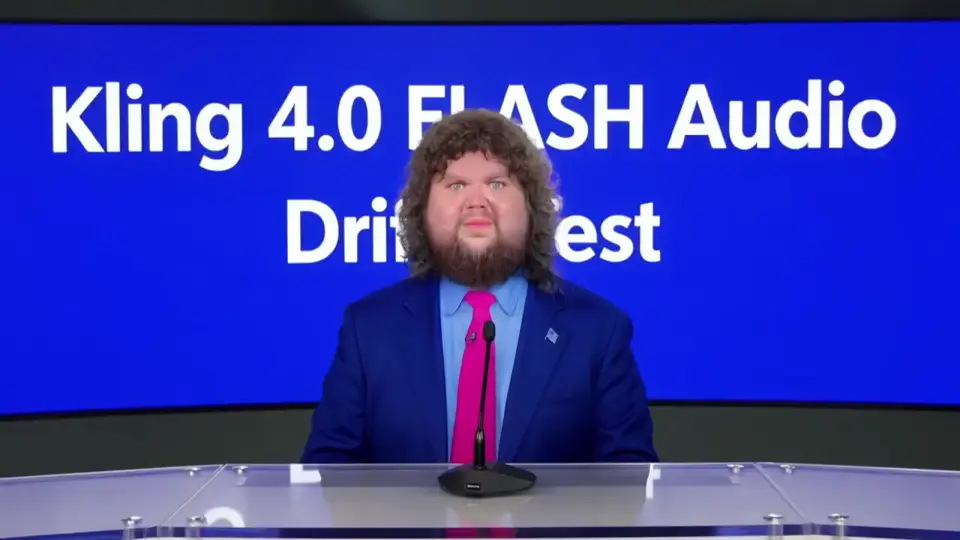
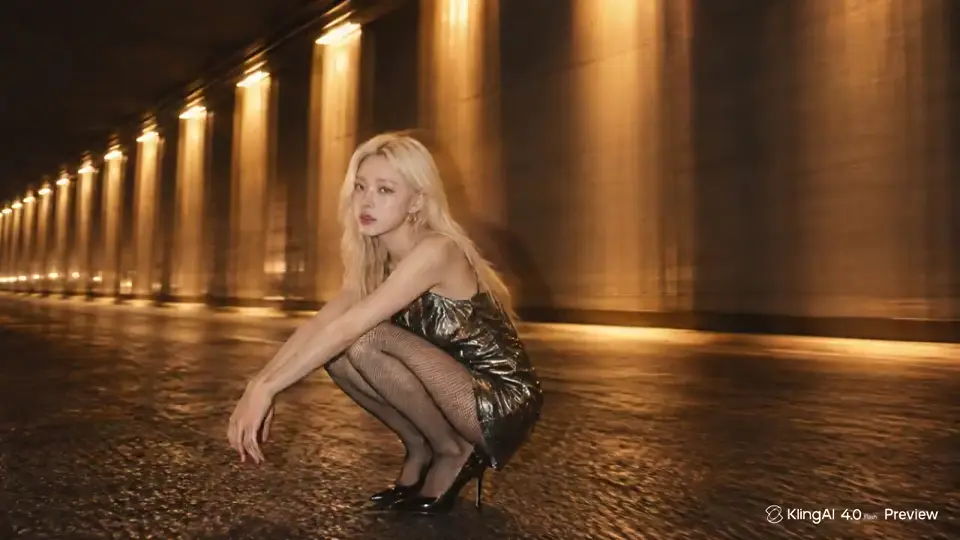
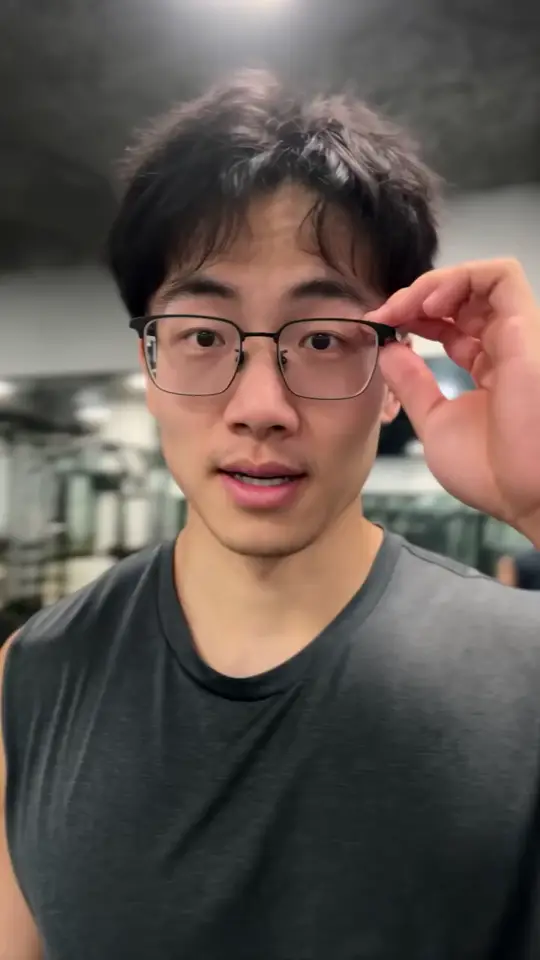
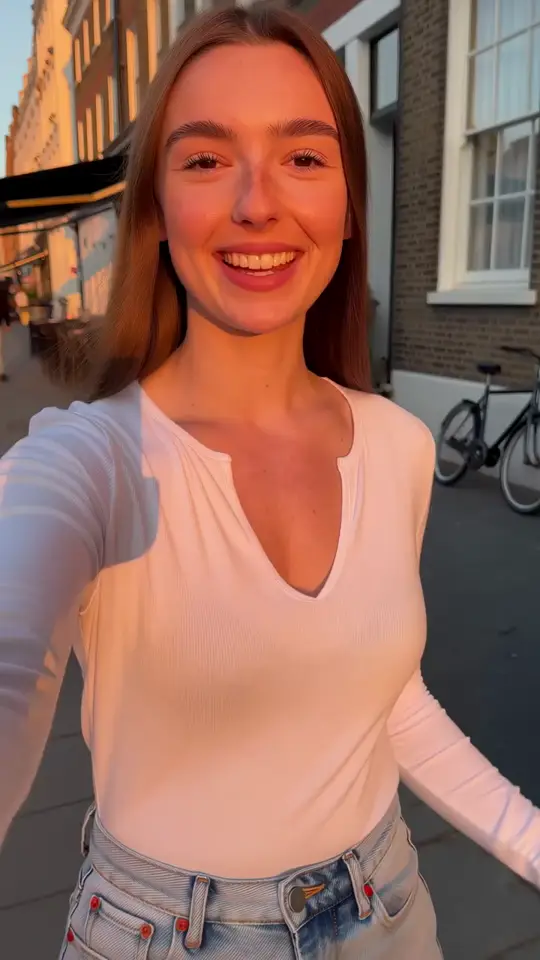
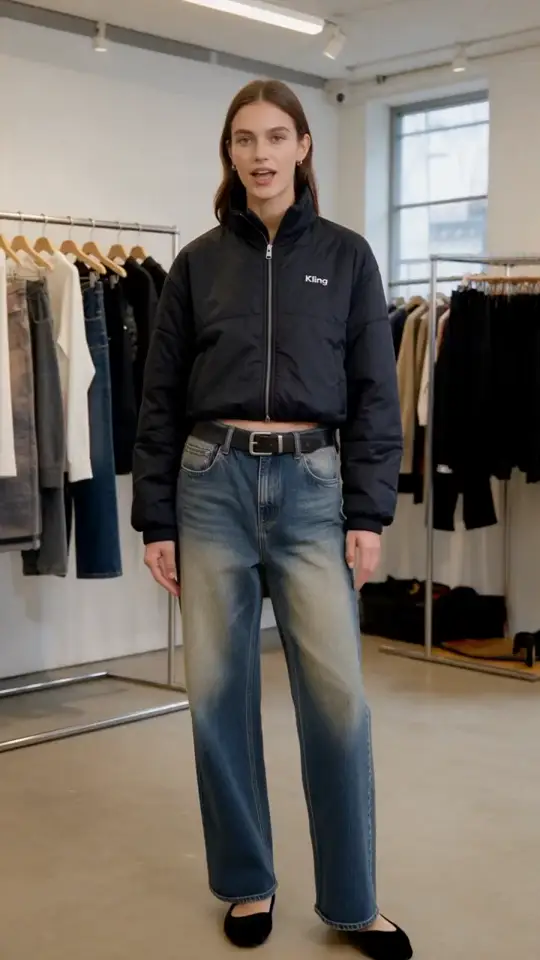
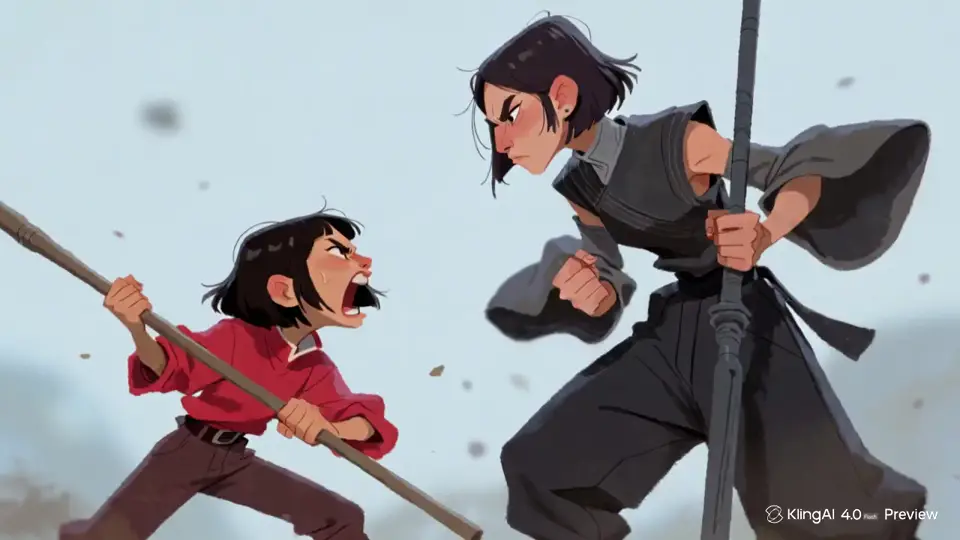
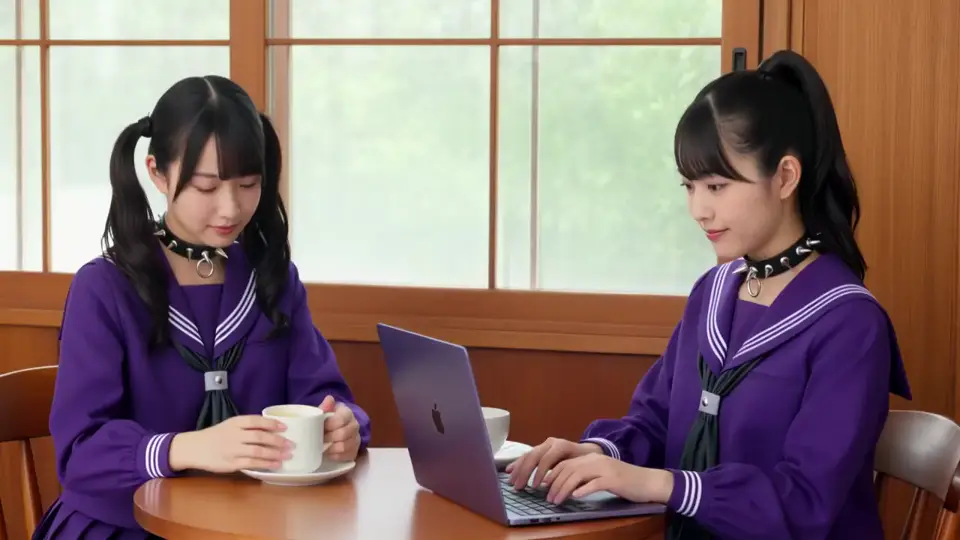
- Offizielle Cliplänge
- 3–20 s
- Maximale Flash-Auflösung
- 720p
- Generierungsansätze
- 3
- Offizielles Ausgabeformat
- 8-Bit-SDR
Was ist Kling 4.0 Flash?
Kling 4.0 Flash ist das leichtere, schnellere Mitglied der Kling-4.0-Videofamilie und auf tägliche Kreation und wiederholte kreative Entwürfe ausgelegt.
Das auch Kling 4 Flash genannte Modell unterstützt Text-zu-Video, Bild-zu-Video und Omni Reference. Die offizielle Flash-Spezifikation nennt 3 bis 20 Sekunden pro Generierung, bis zu 720p und eine Ausgabe in 8-Bit-SDR. Praktisch eignet es sich, um eine Szene zu erkunden, eine Bewegung zu testen oder eine visuelle Idee zu animieren, bevor du eine aufwendigere Sequenz planst.
Beginne mit der kreativen Entscheidung, die du treffen möchtest: eine Kamerabewegung, eine Produktenthüllung, eine Figurenaktion oder ein Stimmungswechsel. Ein fokussiertes Briefing erleichtert den Vergleich der Entwürfe. Benötigst du ein exakt festgelegtes Schlussbild, eine Zeitleiste mit mehreren Keyframes oder einen Workflow für die Fertigstellung in 4K, vergleiche vor der Wahl von Flash das vollständige Modell Kling 4.0.
Drei Wege, eine Idee in Bewegung zu bringen
Wähle die Eingabe, die bereits die wichtigsten Informationen enthält. Beschreibe eine neue Szene, animiere ein fertig komponiertes Bild oder steuere das Ergebnis mit Referenzen.
Text-zu-Video: Beschreibe die Szene, die du sehen möchtest
Nutze Text-zu-Video, wenn Ort, Motiv und Handlung noch offen sind. Beschreibe ein sichtbares Ereignis und lege dann fest, wie die Kamera es zeigt. Motiv, Umgebung, Handlung und Kameraführung bilden ein klares visuelles Briefing für die Generierung.
Bei einer Bewegungsstudie lässt du Motiv und Umgebung unverändert und änderst nur die Kameraanweisung. Der Vergleich einer statischen Einstellung mit einer langsamen Kamerafahrt ist aussagekräftiger, als die ganze Szene neu zu schreiben. Ergänze Licht und Textur, sobald die Hauptbewegung klar ist.
Prüfe die Bewegung des Motivs, den Bodenkontakt und die Bewegungsrichtung.

Bild-zu-Video: Bringe eine statische Komposition in Bewegung
Nutze Bild-zu-Video, wenn Produkt, Kleidung, Licht oder Bildaufbau bereits auf einem Bild feststehen. Das Bild bestimmt das Aussehen; der Prompt beschreibt, was sich im Verlauf ändert: eine Hand im Bild, eine Kopfdrehung, eine sanfte Kamerabewegung oder Licht auf einer Oberfläche.
Wähle ein scharfes Bild mit einem unverdeckten Hauptmotiv. Beginne mit einer kleinen Bewegung, die zur Komposition passt. Große Drehungen können Details sichtbar machen, die die Referenz nicht zeigt. Eine sanfte Annäherung oder eine einzelne Geste eignet sich daher als erster Entwurf.
Prüfe, ob Produktform, Finger und wichtige visuelle Details stimmig bleiben.
Omni Reference: Gib der Szene eine visuelle Richtung
Omni Reference ergänzt Flash um referenzgestützte Generierung. Vermittle mit den Referenzfunktionen deines Kontos ein Motiv oder eine visuelle Richtung und beschreibe dann die neue Handlung im Prompt. Das ist hilfreich, wenn das Aussehen ebenso wichtig ist wie die Szenenbeschreibung.
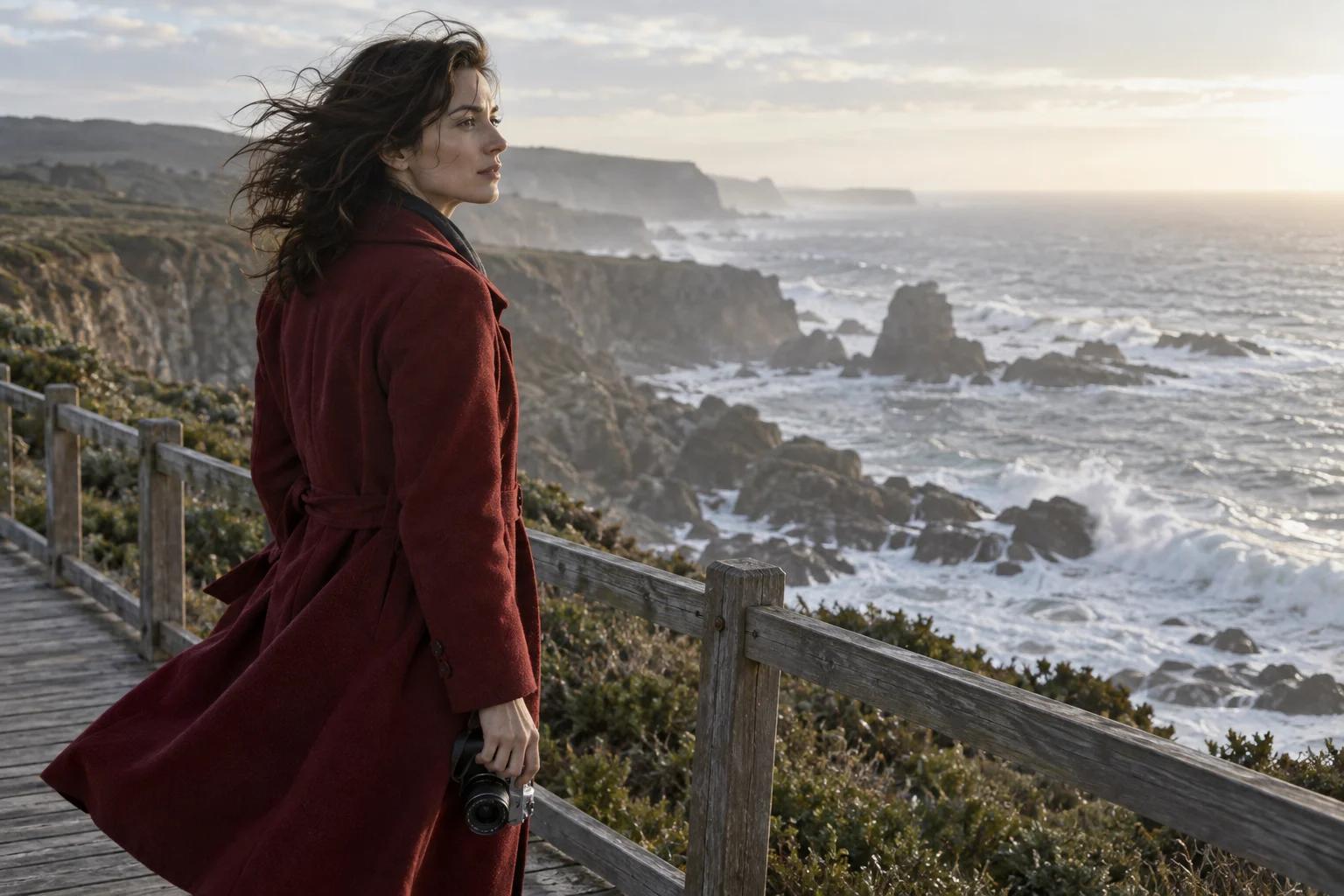
Sage dem Modell, welche Details erhalten bleiben sollen, etwa ein roter Mantel, das Hauptmotiv oder eine Küstenumgebung, und was sich ändern soll. Beginne mit wenigen klar zusammengehörigen Materialien. Die öffentliche Spezifikation nennt keine Flash-spezifischen Referenzzahlen oder Medienkombinationen; beachte die Grenzen im ausgewählten Panel.
Prüfe das wiedererkennbare Aussehen über den gesamten Clip, statt nur das erste Bild zu beurteilen.
Gib jeder Phase des kurzen Clips einen Zweck
Die Obergrenze von 20 Sekunden bietet Platz für eine kompakte Szene, verpflichtet dich aber nicht, jede Sekunde zu füllen. Plane einen Einstieg, eine Hauptbewegung und einen klaren Abschluss. Diese Abschnitte dienen als Prompt-Anleitung und sind keine Keyframe-Steuerung auf einer Zeitleiste.
Etablieren
Zeige das Motiv klar. Lege den Ort fest und wähle die Ausgangsperspektive der Kamera.
Handeln
Gib dem Motiv eine sinnvolle Bewegung. Stimme die Kamerabewegung auf die Handlung ab.
Abschließen
Lass die Bewegung enden und einen Moment Zeit, das Ergebnis zu erfassen. Hänge keine zweite, unzusammenhängende Szene an.
Das offizielle Flash unterstützt weder Kombinationen aus Start- und Schlussbild noch mehrere Keyframes. Vergleiche für festgelegte Bildpositionen und komplexe Schnittfolgen den vollständigen Kling-4.0-Workflow.
Nützliche Briefings für einen ersten kreativen Entwurf
Diese illustrierten Briefings sind Ausgangspunkte für deine eigenen Szenen. Sie helfen dir, eine bestimmte kreative Entscheidung zu testen; sie sind keine offiziellen Flash-Ausgabebeispiele.
Bild-zu-VideoEine Produktenthüllung mit einer präzisen Geste
Eine Produktenthüllung mit einer präzisen Geste
Beginne mit einem klaren Produktbild. Halte die Kamera ruhig und gib der Hand nur eine Handlung, damit Flakon und Geste gut erkennbar bleiben.
Darauf solltest du achtenBeobachte Kappe, Handkontakt und Flakonsilhouette. Überlagert die Bewegung das Produkt, verkürze zuerst die Handlung, bevor du eine weitere Kamerabewegung hinzufügst.
Ein bernsteinfarbener Parfümflakon steht auf einem hellen Steinsockel in einem dunklen Studio. Eine Hand hebt die Kappe einmal sanft an. Langsame Annäherung der Kamera, weiches Seitenlicht, dezente Reflexionen. Form des Flakons und Position des Sockels bleiben stabil.
Referenzgestütztes VideoEin Figurenmoment mit einem klaren visuellen Anker
Ein Figurenmoment mit einem klaren visuellen Anker
Nutze den roten Mantel und die Küstenumgebung als visuelle Anker. Verlange eine kleine Handlung statt einer vollständigen Umgestaltung der Szene.
Darauf solltest du achtenVergleiche Gesicht, Mantel und Kamera im ganzen Clip. Streiche konkurrierende Handlungen, wenn wiedererkennbare Details abweichen.
Eine Frau im roten Mantel steht auf einem Küstensteg und hält eine Kamera in den Händen. Der Wind bewegt den Mantel sanft. Sie schaut zum Meer und hebt dann die Kamera. Halbnahe Einstellung, bedecktes Tageslicht, dezente seitliche Kamerabewegung. Roter Mantel und Küstenstimmung bleiben erhalten.
Text-zu-VideoEine Bewegungsstudie vor einer größeren Sequenz
Eine Bewegungsstudie vor einer größeren Sequenz
Mit einer einzelnen Kamerafahrt kannst du Richtung, Kameratempo und Umgebungsbewegung testen, ohne Schnitte oder mehrere Motive einzuführen.
Darauf solltest du achtenBeobachte die Pedalbewegung, den Radkontakt und die relative Geschwindigkeit der Kamera. Ändere jeweils nur eine Bewegungsanweisung, um zu erkennen, welche Variante am klarsten wirkt.
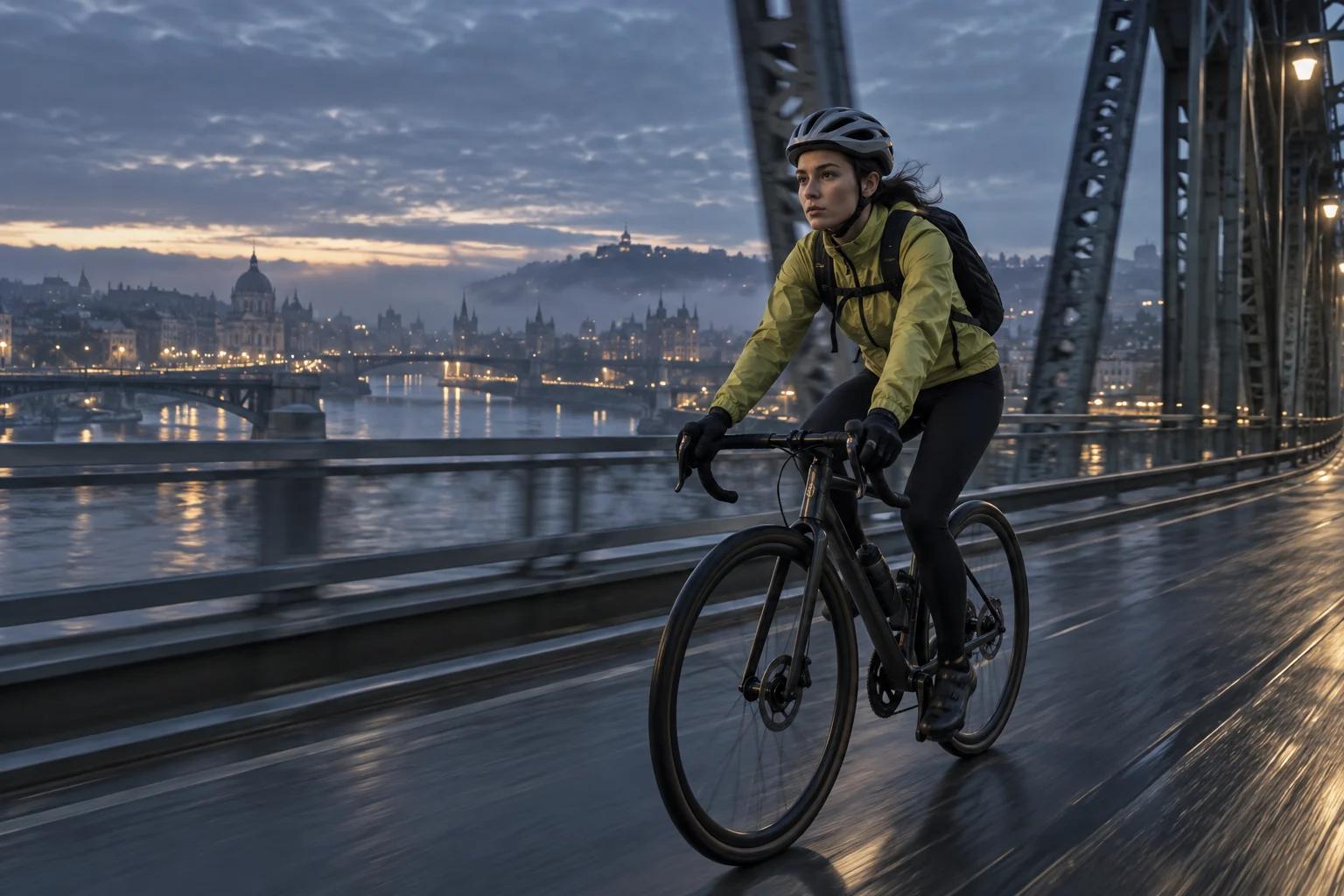
Ein Radfahrer in einer limettengrünen Jacke fährt zur blauen Stunde über eine Stahlbrücke. Die Kamera begleitet ihn seitlich mit gleichmäßigem Tempo. Nebel liegt über dem Fluss; Brückenlichter spiegeln sich auf der nassen Straße. Eine durchgehende Einstellung, natürliches Treten und ein stabiler Horizont.
Kling 4.0 Flash im Vergleich zu Kling 4.0
Flash deckt einen enger gefassten Workflow für kurze Videos ab. Für längere Szenen, festgelegte Keyframes und eine höher aufgelöste Fertigstellung erläutert Kling 4.0 Leitfaden, welche Fähigkeiten des vollständigen Kling-4.0-Modells du vergleichen solltest. Die Tabelle trennt die offiziellen Modellspezifikationen von den Einstellungen im Workspace auf dieser Seite.
| Funktion | Kling 4.0 Flash | Vollständiges Kling 4.0 |
|---|---|---|
| Cliplänge | 3–20 Sekunden | 3–30 Sekunden |
| Ausgabeauflösung | Bis zu 720p | Bis zu 4K |
| Dynamikumfang | 8-Bit-SDR | 1080p / 4K mit 10-Bit-HDR angekündigt |
| Generierungsansätze | Text-zu-Video, Bild-zu-Video, Omni Reference | Umfassendere multimodale Kreation und Bearbeitung |
| Start-/Schlussbild-Kombinationen | Nicht unterstützt | Teil des umfassenderen Workflows zur Bildsteuerung |
| Steuerung mit mehreren Keyframes | Nicht unterstützt | Bis zu 10 Keyframes |
| Offizielle Einführung | Begrenzter früher Zugang | Start im Oktober angekündigt |
Verfügbarkeit und angekündigte Funktionen können sich ändern. Prüfe den aktuellen Modelleintrag in deinem Konto auf Zugang und unterstützte Einstellungen. Die offiziellen Spezifikationen von Flash und dem vollständigen Modell sind nicht austauschbar.
Vom fokussierten Briefing zum brauchbaren Entwurf
Teste im Workspace die wichtigste visuelle Entscheidung. Verfeinere anschließend anhand des Ergebnisses, statt gleichzeitig weitere Anweisungen hinzuzufügen.
Wähle die Eingabe und ein einzelnes Ziel
Entscheide, ob du eine neue Szene erkundest oder eine Referenz erhalten möchtest. Nutze ein Textbriefing für ein offenes Konzept und ein Bild oder eine Referenz, wenn das Aussehen bereits feststeht.
Richte die Aufgabe im Workspace ein
Wähle Flash oder Pro, ergänze deinen Prompt und zulässige Referenzen. Wähle dann Dauer, Seitenverhältnis und Auflösung aus den verfügbaren Optionen. Prüfe vor der Erstellung den angezeigten Credit-Preis.
Generiere und prüfe den gesamten Clip
Melde dich bei Aufforderung an und sende die Aufgabe ab. Prüfe Bewegung, Motivdetails und Kameraverhalten von Anfang bis Ende. Behalte den stärksten Entwurf und ändere für die nächste Variante eine Anweisung.
Zugang, Generierungsgeschwindigkeit und Credits
So prüfst du den offiziellen Flash-Zugang
Die offizielle Ankündigung beschreibt eine begrenzte Einführung mit frühem Zugang ab dem 28. September für Ultra-Jahresabonnenten. Öffne dein Kling-AI-Konto und prüfe die verfügbaren Modelloptionen. Diese Zugangsankündigung bezieht sich auf Kling AI, nicht auf ein Kling3.io-Abonnement.
Was „Flash“ für die Geschwindigkeit bedeutet
Kling beschreibt Flash als leichtere, schnellere Option für die tägliche Kreation. Eine allgemeine Garantie für Generierungszeiten oder einen festen Geschwindigkeitsfaktor hat Kling nicht veröffentlicht. Warteschlange, Clipeinstellungen und die Aufgabe selbst können die Bearbeitungszeit beeinflussen; vergleiche Entwürfe mit demselben Briefing und denselben Einstellungen.
So liest du den Aufgabenpreis
Nutze den Credit-Preis für den gewählten Workspace-Modus, die Dauer, Auflösung und Referenzen. Ein längerer Clip oder eine andere Einstellung kann den Preis ändern. Öffentliche Flash-Unterlagen nennen keinen einheitlichen Preis pro Video; prüfe deshalb die Aufgabe vor dem Absenden.
Fragen zu Kling 4.0 Flash
Gib der nächsten Szene eine klare Richtung
Beginne mit einer Handlung, einer Kameraentscheidung und den wichtigen visuellen Details. Verwende ein Briefing von oben oder schreibe dein eigenes im Workspace.