
Flow KI-Videogenerator
Der Flow KI-Videogenerator macht aus einem Text-Prompt, einem Start- und Endframe oder einer Sammlung aus Bild-, Video- und Audioreferenzen einen Videoclip. Du wählst eine Länge von 2 bis 30 Sekunden, entscheidest dich für Standard oder Pro und siehst die Credit-Schätzung, bevor du generierst.
Mit Flow erstellen
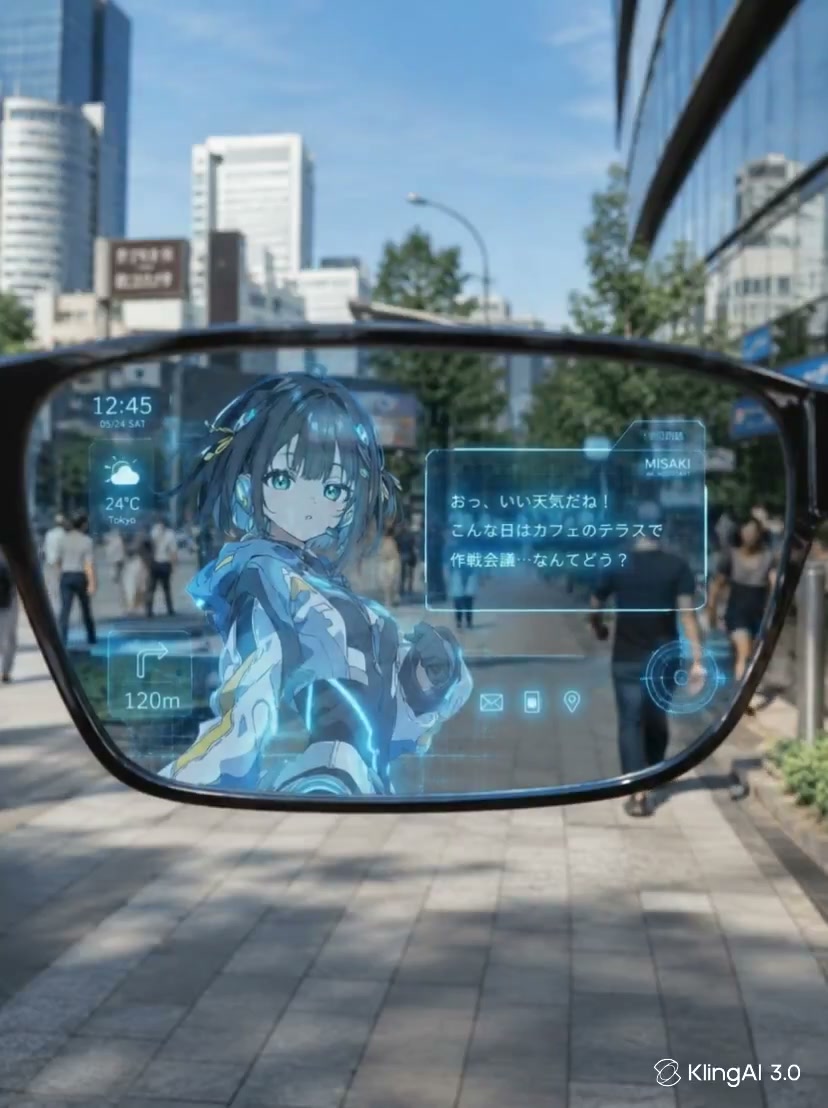
Flow AI Video Generator
- Eingabemodi
- 3 Modi
- Starte den Flow KI-Videogenerator mit einem Prompt, mit Start- und Endframe oder mit Medienreferenzen.
- Cliplänge
- 2 bis 30 s
- Die Dauer wird in ganzen Sekunden eingestellt. Neue Clips starten bei 5 Sekunden.
- Auflösung
- 480P bis 4K
- Standard bietet 480P, 720P und 1080P. Pro bietet 1080P, 2K und 4K.
- Bildformate
- 6 Formate
- 16:9, 9:16, 1:1, 4:3, 3:4 oder adaptiv. Die Credit-Schätzung passt sich jeder Auswahl an.
Drei Wege zu einem Flow KI-Video
Der Flow KI-Videogenerator bietet drei Eingabemodi. Wähle den, der zu deinem Material passt: eine Idee in Worten, zwei Bilder oder eine Sammlung aus Referenzmedien.
Text-Prompt
Beschreibe Motiv, Handlung, Kamera und Licht in einfachen Worten. Dieser Modus des Flow KI-Videogenerators passt zu Ideen, die bisher nur als Satz existieren, etwa ein Stimmungsclip, eine Produktenthüllung oder ein kurzer Social-Clip.
Start- und Endframe
Lade im Flow KI-Videogenerator ein Startbild, ein Schlussbild oder beides hoch und beschreibe, was dazwischen passiert. Nutze diesen Modus, wenn der Clip mit einer festen Bildkomposition beginnen oder enden soll, zum Beispiel mit einem Produkt in der Bildmitte.
Medienreferenzen
Füge im Flow KI-Videogenerator bis zu 10 Bilder, 5 Videos und 5 Audiodateien hinzu, um Look, Bewegung und Klang zu zeigen. Für Video- und Audioreferenzen gilt jeweils ein eigenes Limit für die Gesamtdauer.
Auflösung, Länge und Credits
Der Flow KI-Videogenerator hat zwei Qualitätsstufen mit denselben Eingabemodi. Standard bietet 480P, 720P und 1080P, Pro bietet 1080P, 2K und 4K. So passt du die Ausgabe an den Ort an, an dem der Clip laufen soll.
Die Länge stellst du im Flow KI-Videogenerator in ganzen Sekunden von 2 bis 30 ein. Kurze Clips eignen sich für Loops und einzelne Produktmomente, längere geben einer Kamerafahrt Zeit oder lassen eine Figur ihre Bewegung beenden.
Die Credits richten sich nach Stufe, Auflösung und Länge. Der Flow KI-Videogenerator zeigt vor dem Start eine Schätzung, die sich bei jeder Änderung einer Einstellung aktualisiert.
Ideen für den Flow KI-Video-Maker
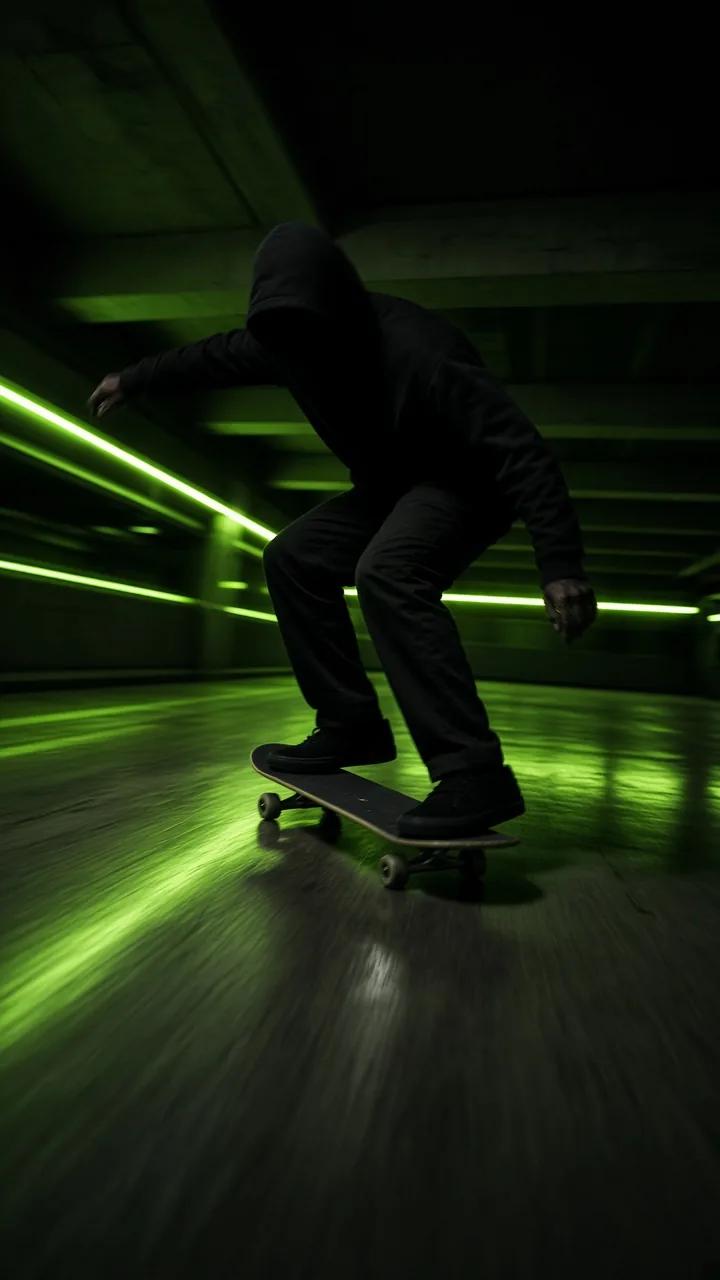
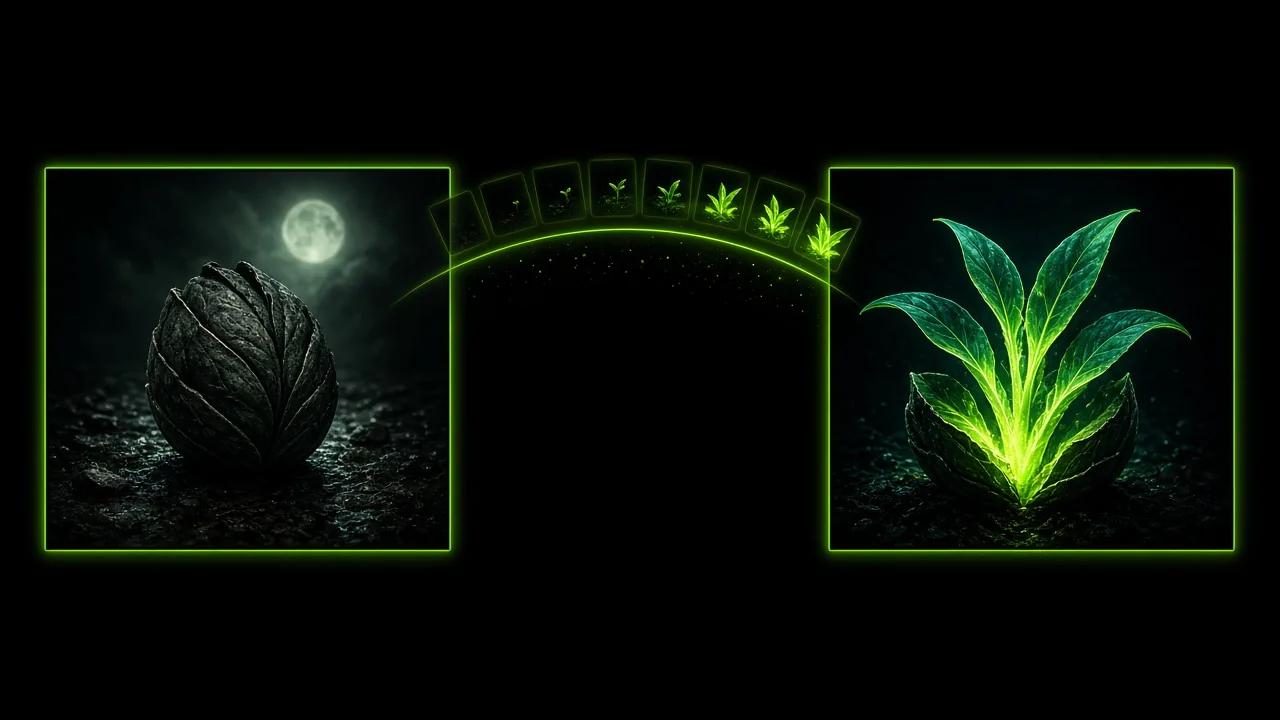
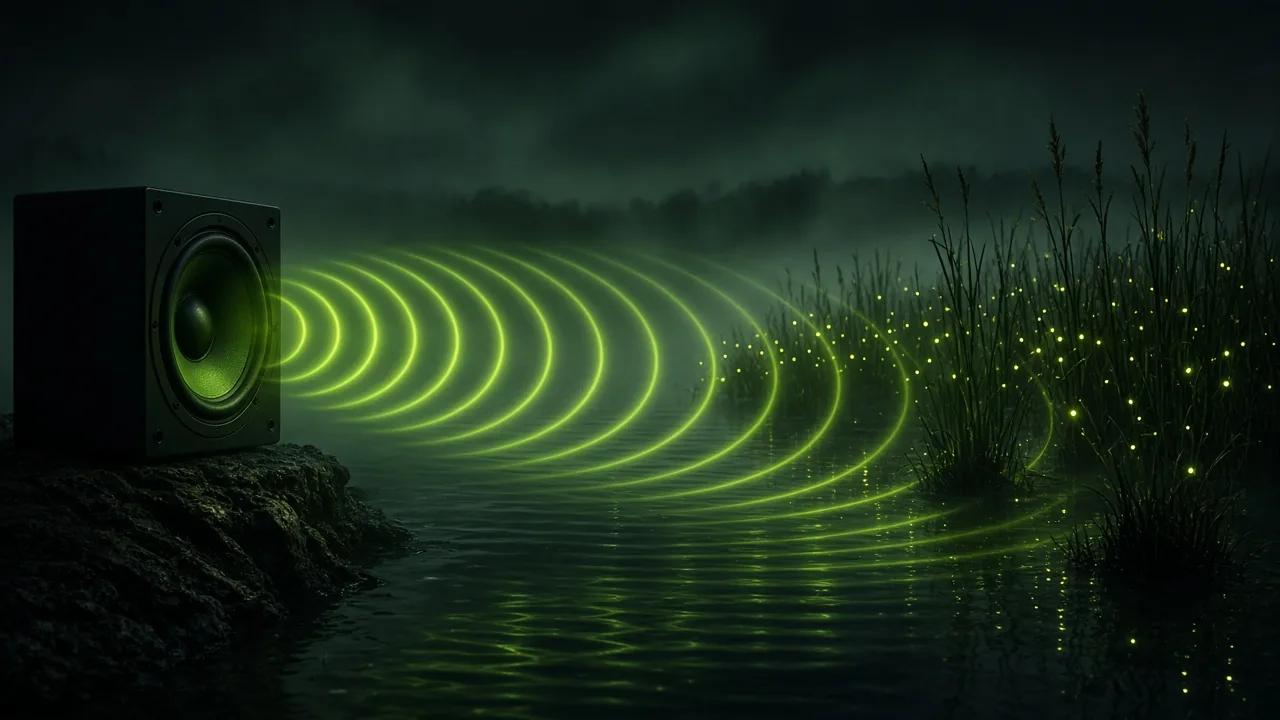
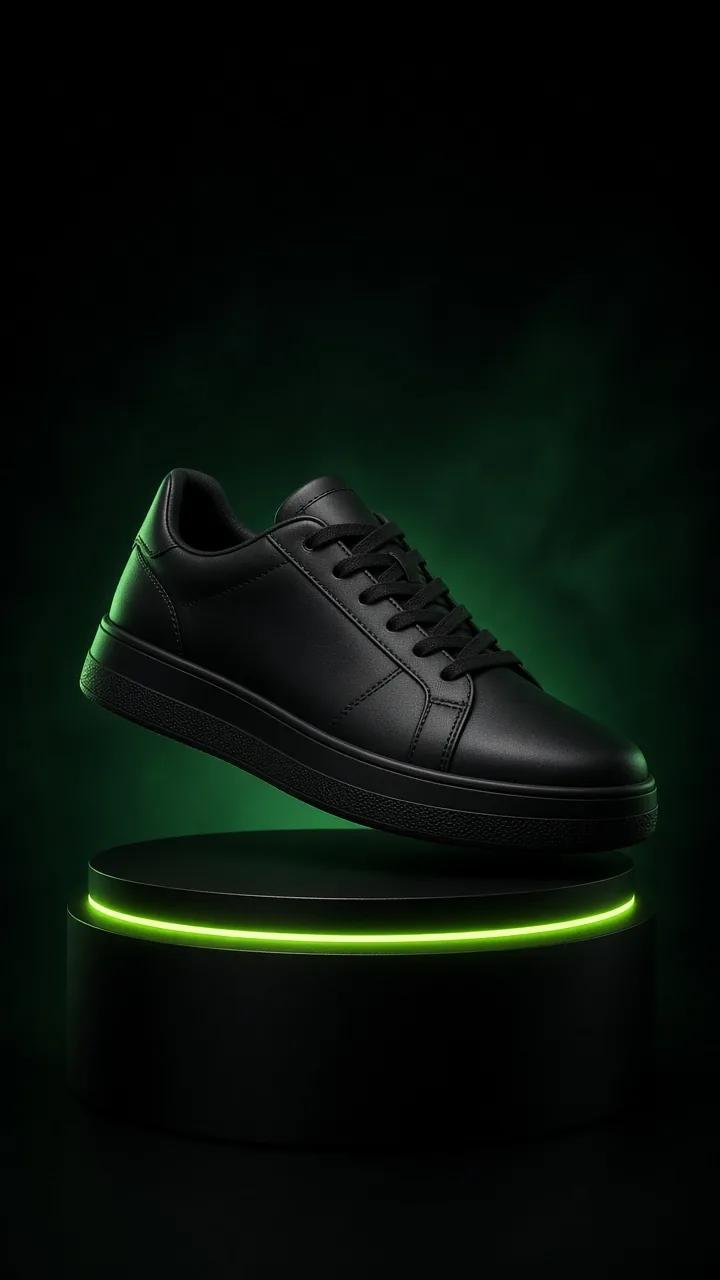
Jede Idee für den Flow KI-Videogenerator verbindet ein Konzeptbild mit einer kurzen Beschreibung, die du anpassen kannst. Die Bilder illustrieren die Idee und sind keine generierten Clips.
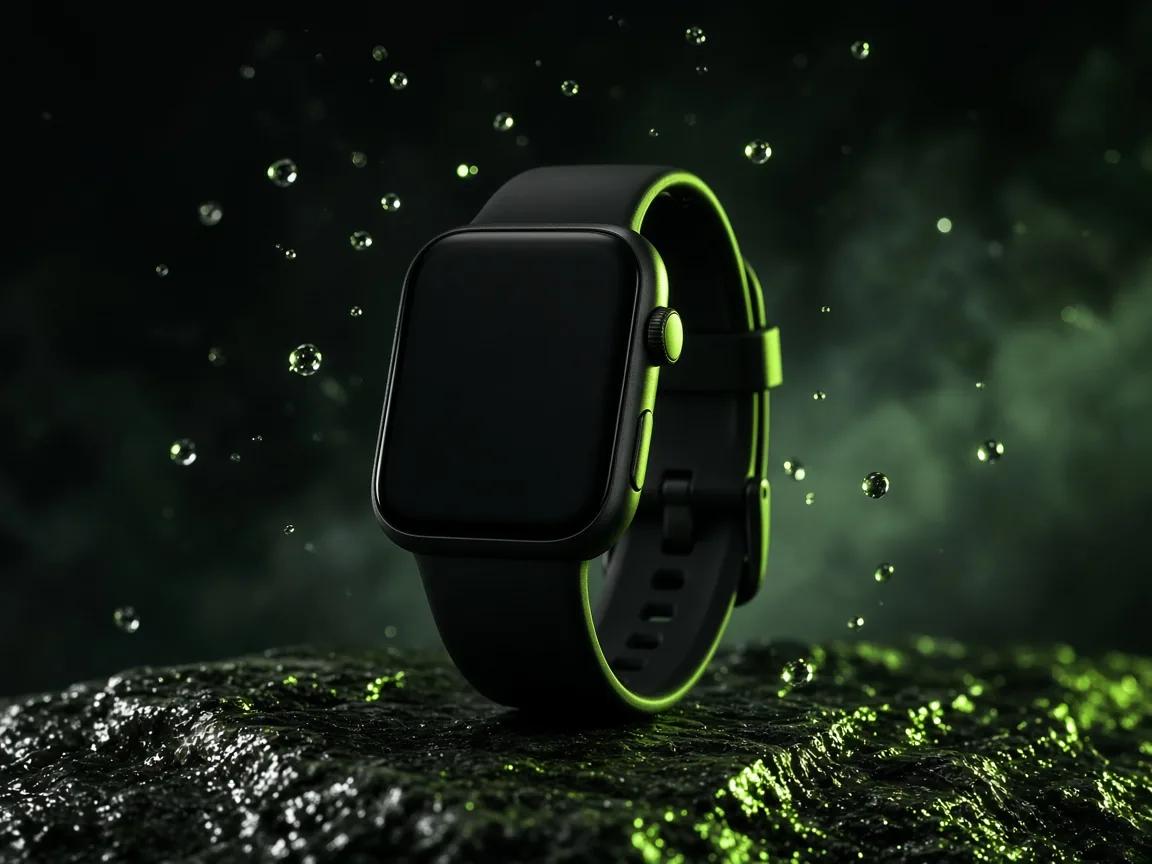
Produktspot
Ein langsamer Bogen um eine Smartwatch ohne Marke auf nassem Stein, Tropfen ziehen am Gehäuse vorbei. Füge im Flow KI-Videogenerator ein Foto deines eigenen Produkts als Bildreferenz hinzu, damit die Form stimmt.
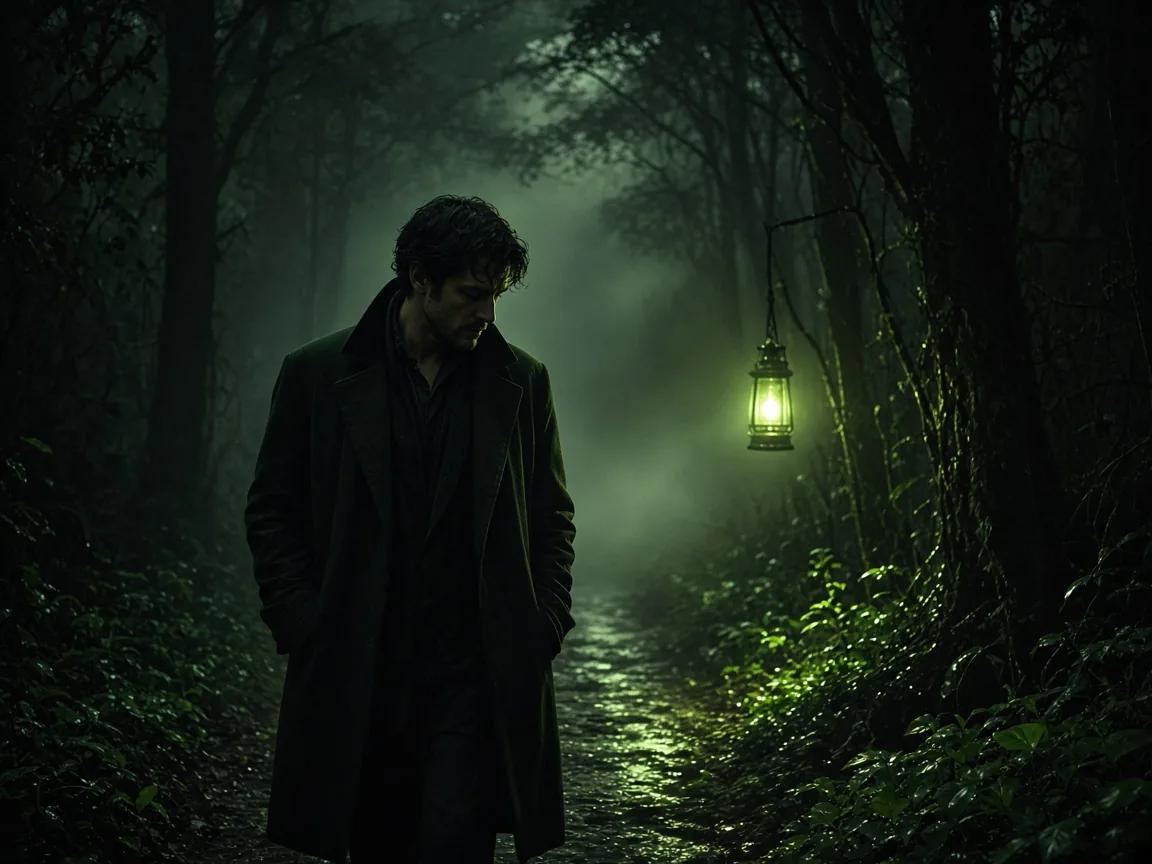
Figurengeschichte
Ein Mann im dunklen Mantel geht mit einer Laterne durch den nebligen Wald. Beschreibe einen ruhigen Gang und eine sanfte Begleitfahrt, damit die Stimmung wachsen kann.
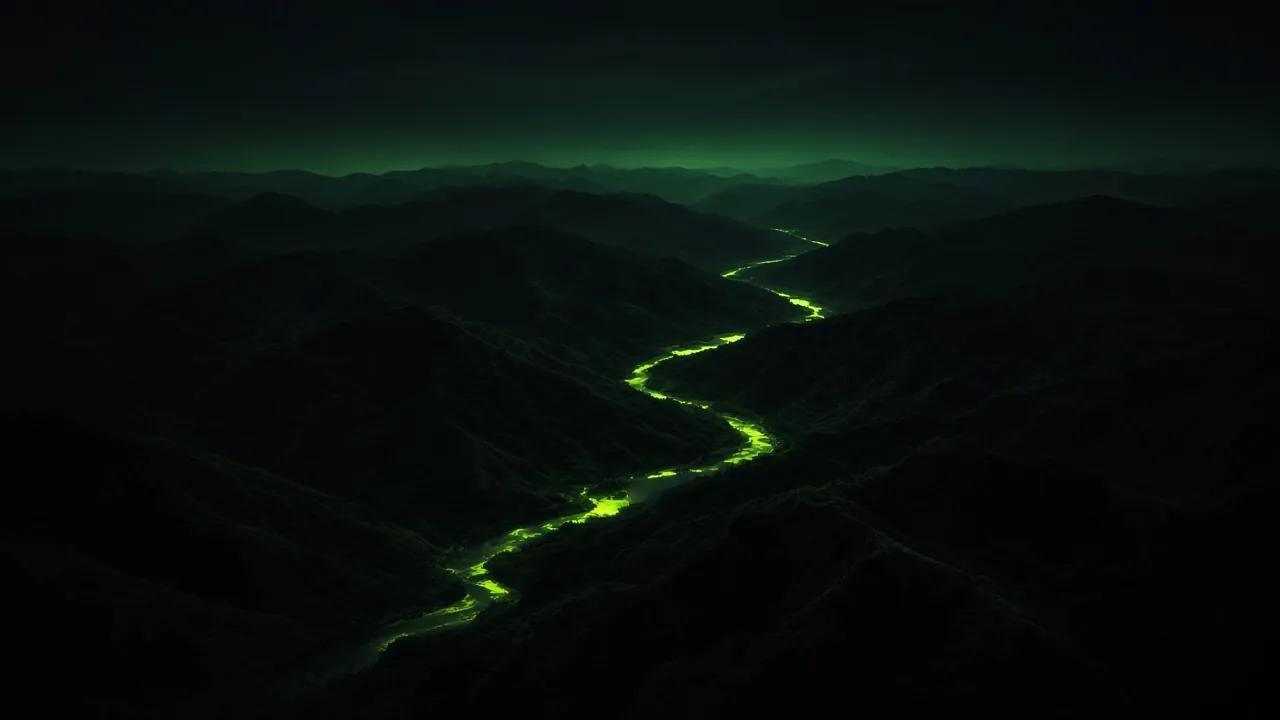
Kamerafahrt durch Landschaft
Eine Luftfahrt folgt einem leuchtenden Fluss zwischen dunklen Kämmen zum Horizont. Nenne die Kamerarichtung und wähle eine längere Dauer, damit die Bewegung zu Ende geht.
Social-Hochformat
Ein Skateboarder fährt im 9:16-Format durch ein nächtliches Parkhaus. Halte ihn nahe der Bildmitte und lass oben Platz für Text aus dem Schnitt.
Start- und Endframe
Zu Beginn eine geschlossene Samenkapsel, am Ende offene Blätter. Lade zwei solche Bilder als Start- und Endframe hoch und beschreibe das Wachsen dazwischen.
Audioreferenz
Schallringe ziehen über einen nebligen See und lassen Schilf und Glühwürmchen leuchten. Kombiniere eine eigene kurze Audiodatei mit einem Prompt, der Tempo und Atmosphäre nennt.
E-Commerce-Clip
Ein Sneaker ohne Marke schwebt über einem leuchtenden Sockel, nativ im Format 9:16. Wünsche dir eine langsame Drehung, damit jede Seite des Produkts in wenigen Sekunden zu sehen ist.
Fragen zum Flow KI-Videogenerator
Ein Videogenerator, der aus einem Text-Prompt, Start- und Endframes oder Bild-, Video- und Audioreferenzen kurze Clips erstellt. Du wählst Standard oder Pro, legst Länge und Bildformat fest und siehst vor dem Generieren eine Credit-Schätzung.
Es gibt drei Eingabemodi: einen Text-Prompt, einen Startframe mit oder ohne Endframe und Medienreferenzen. Eine Referenzsammlung umfasst bis zu 10 Bilder, 5 Videos und 5 Audiodateien, und Video- und Audioreferenzen haben jeweils ein eigenes Limit für die Gesamtdauer.
Jede ganze Sekundenzahl von 2 bis 30. Voreingestellt sind 5 Sekunden, und du kannst die Dauer vor jeder Generierung ändern.
Ja, mit der Stufe Pro. Pro bietet 1080P, 2K und 4K, Standard bietet 480P, 720P und 1080P.
Lade ein Startbild, ein Schlussbild oder beides hoch und beschreibe die Bewegung dazwischen. Der Clip entsteht zwischen den gesetzten Frames. Das hilft, wenn Anfang oder Ende einer geplanten Komposition entsprechen müssen.
Ja. Wähle das Bildformat 9:16 für Smartphone-Bildschirme. Weitere Optionen sind 16:9, 1:1, 4:3, 3:4 und adaptiv.
Im Generator-Panel. Die Schätzung erscheint vor dem Generieren und ändert sich mit Stufe, Auflösung und Länge.