
Standbilder vor Motion
Seedream 5.5 KI-Bildgenerator
Erst das Standbild, dann die Einstellung. Briefing schreiben, Figur und Set mit Referenzen festhalten, pro Runde eine Entscheidung korrigieren. Steht das Bild, geht es separat in ein Kling Videotool.









Vom Briefing zum Bild
Melde dich an, um Stapel- und Wiederholungsgenerierung zu nutzen.



Kurzfassung
- Der Seedream 5.5 KI-Bildgenerator erzeugt nur Bilder: Storyboard-Frames, Keyframes, Produkt-Standbilder, Poster.
- Figur, Kostüm und Set mit Referenzen sichern, damit ein Board kohärent bleibt.
- Pro Durchgang eine Entscheidung nachziehen, dann Frames der Reihe nach vergleichen.
- Kling-3.0-Videotools (einschließlich Motion Control) bleiben auf ihren Seiten mit Videoaussagen.
- Jeder freigegebene Frame geht als Bilddatei raus, die Sie an den nächsten Schritt übergeben können.
Was ist Seedream 5.5?
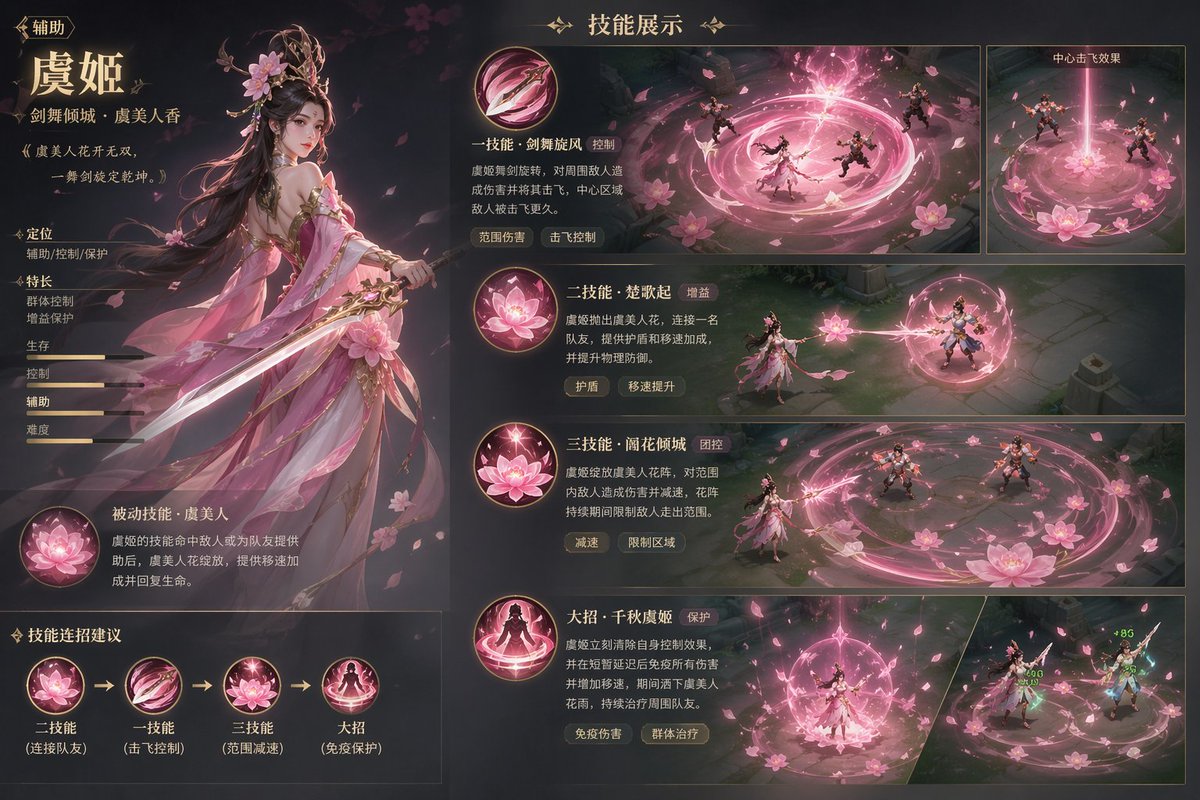
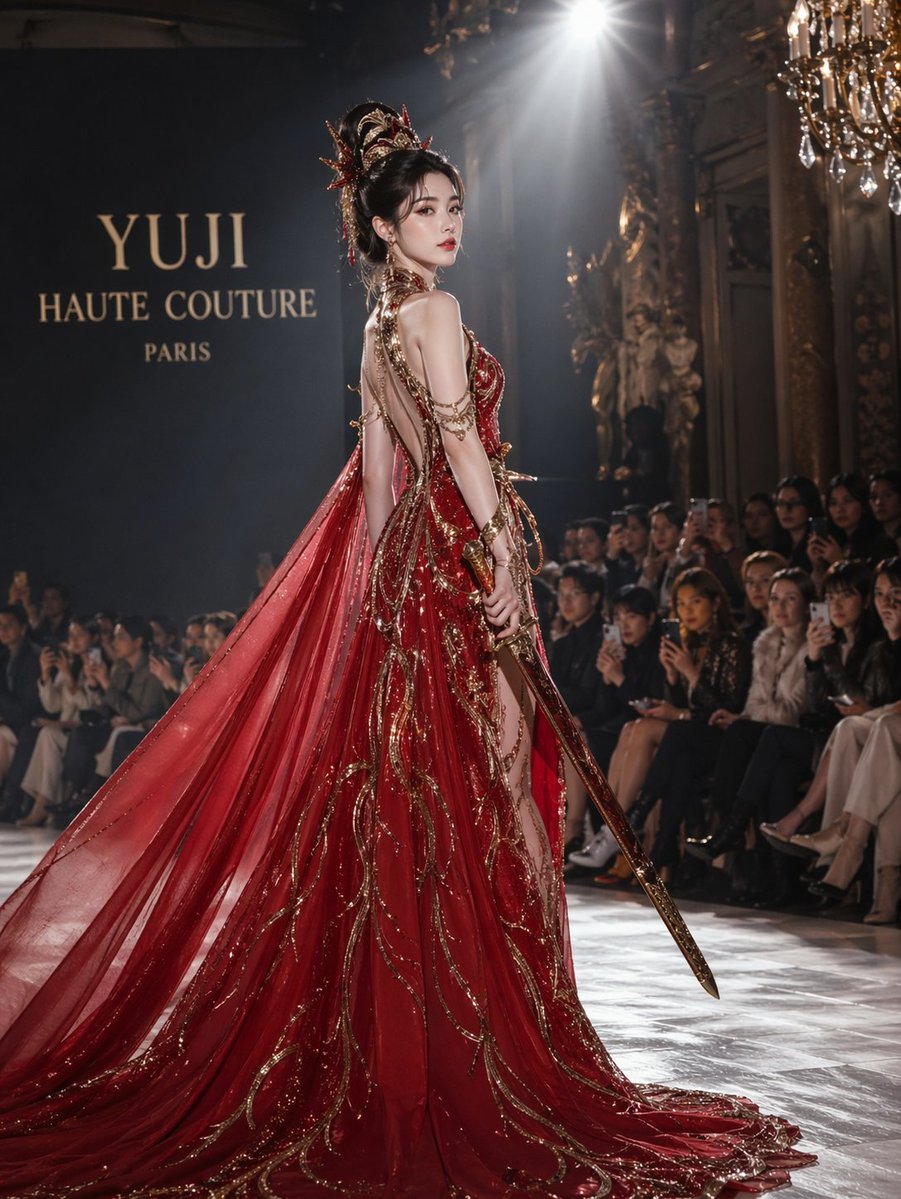
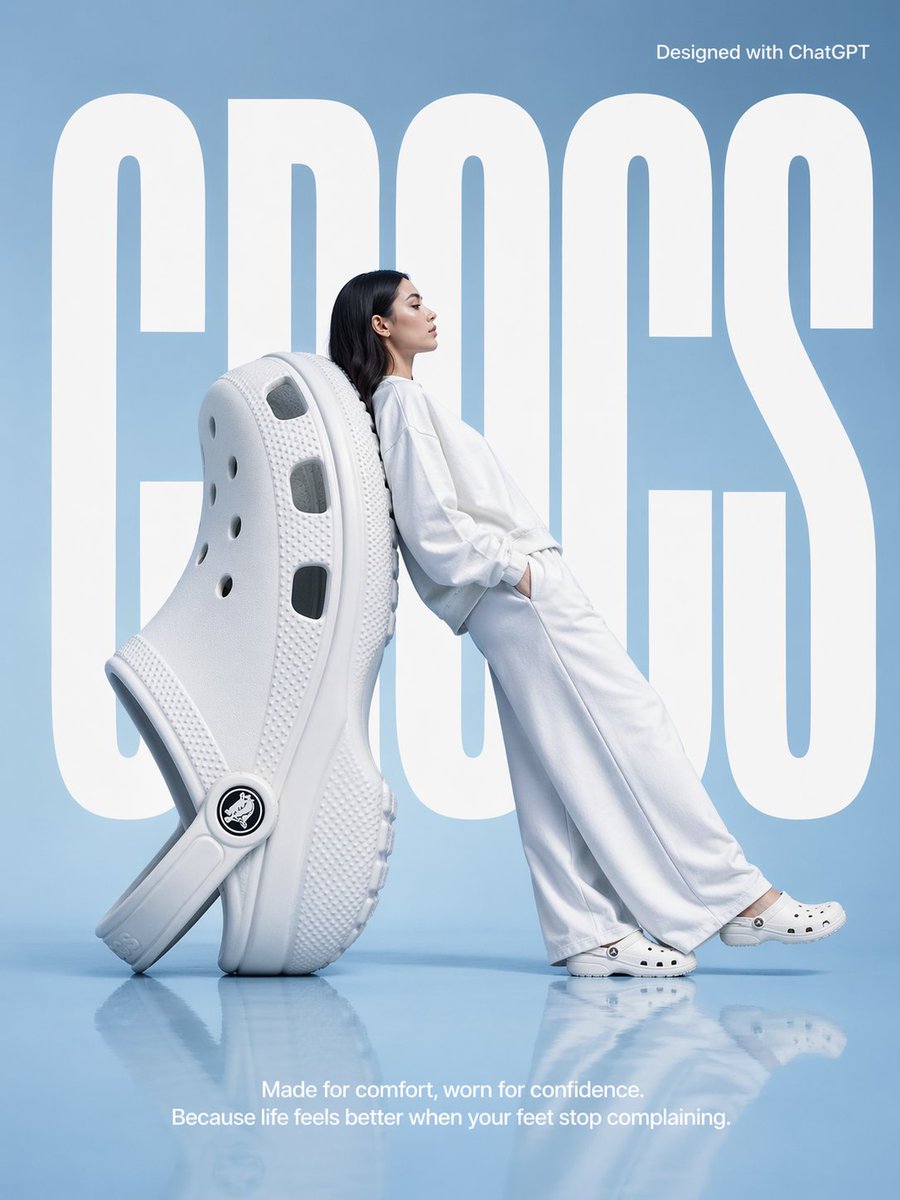
Seedream 5.5 ist ein Bildarbeitsplatz auf kling3.io. Die Seite lebt von Videotools, aber dieser Bereich hat genau eine Aufgabe: Standbilder festzulegen, bevor sich irgendetwas bewegt. Storyboard-Panels, Keyframes, Produktstills und Kampagnenplakate entstehen hier aus einem schriftlichen Briefing und werden Runde für Runde geschärft.
Um es klar zu sagen: Der Seedream 5.5 KI-Bildgenerator erzeugt nur Bilder, keine Videos. Videoarbeit findet in den anderen Kling-Tools statt, die ihre Möglichkeiten auf ihren eigenen Seiten beschreiben. Wenn Sie sie brauchen, öffnen Sie deren Seiten, etwa zur Startseite von Kling 3.0, zu den Kling-Funktionen oder zu Motion Control.
Mit Referenzen festhalten, was bleiben muss
Bei Storyboards und Bildserien ist das größte Ärgernis, wenn dieselbe Figur in jedem Panel anders aussieht. Die Lösung: Figur, Kostüm und Set mit Referenzbildern fixieren.
Bereiten Sie ein frontales Charakterblatt mit gleichmäßigem Licht und vollständigem Kostüm vor. Hängen Sie es an jedes Panel und schreiben Sie dazu, was sich in diesem Panel ändert, etwa: "Gesicht, Frisur und Jacke beibehalten, seitlich auf einem verregneten Bahnsteig bei Nacht, Blick nach rechts aus dem Bild." Was bleibt, trägt die Referenz. Was sich ändert, trägt der Text.
Pro Durchgang eine Entscheidung ändern
Im Seedream 5.5 KI-Bildgenerator korrigieren Sie pro Runde eine Entscheidung. Typische Storyboard-Fehler sind eine falsche Blickrichtung, ein schiefer oder springender Horizont, Licht, das nicht zum vorigen Panel passt, und eine Silhouette, die im Hintergrund versinkt.
Benennen Sie zuerst den Fehler und ändern Sie nur diesen Satz. Wenn das Mädchen ins Buch statt in die Kamera schauen soll, ändern Sie nur die Blickrichtung. Einstellungsgröße, Licht und Kostüm bleiben. Danach stellen Sie das neue Panel zurück in die Sequenz und schauen sie von vorn durch.
Vom Briefing zum Bild
Schreiben Sie das Briefing pro Einstellung. Jedes beantwortet fünf Fragen: Wer ist das Motiv, welche Einstellungsgröße, welches Objektivgefühl, wie läuft das Licht, was erzählt der Moment?
1. Das Shot-Briefing schreiben
Motiv, Framing, Linsengefühl, Licht und der Story-Beat für dieses Standbild.
2. Seitenverhältnis an den Shot anpassen
Quer für Establishing Keys, höher für Poster, Quadrat für manche Social-Standbilder.
3. Generieren und anpinnen
Keeper auf ein Board pinnen. Frames verwerfen, die Silhouette oder Blicklinie brechen.
4. Der Reihe nach nachziehen
Eine Entscheidung beheben, etwa Horizont, Blicklinie oder Lichtrichtung, dann Nachbarn vergleichen.
Praktische Fragen
Fragen zu Seedream 5.5
Bild-only-Antworten für einen video-first Host.
Standbilder aus einem schriftlichen Briefing planen und erzeugen: Storyboard-Panels, Keyframes, Produktstills und Plakate, verfeinert mit einer Entscheidung pro Runde.
Wenn Figur, Kostüm, Requisite oder Set von Panel zu Panel gleich aussehen müssen.
Eine Änderung pro Runde hält das Board konsistent und zeigt genau, welche Korrektur das Bild verändert hat.
Seedream 5.0 Pro hat eine eigene Seite mit Schwerpunkt auf Bearbeitung und Anwendungsfällen. Diese Seiten konzentrieren sich auf Standbilder vom Briefing an. Vergleichen Sie dort, bevor Sie wählen.
Nein. Seedream 5.5 erstellt nur Bilder. Für Video öffnen Sie ein Kling-Tool wie Kling 3.0 über dessen eigene Seite.
Kling 3.0 beschreibt die Bildeingabe auf seiner eigenen Seite. Laden Sie das Standbild herunter, starten Sie eine separate Kling-Aufgabe und folgen Sie den Optionen dieses Tools.
Das nächste Briefing mit Seedream 5.5 starten
Das Standbild im dieser Generator klären. Zu Kling-Videotools erst, wenn der Frame hält.