
Filmreife Videos mit Wan 3.0
Nutzen Sie den Wan 3.0 KI-Videogenerator, um Text, Keyframes und Medienreferenzen in exakt getaktete Standard- oder Pro-Videos zu verwandeln.
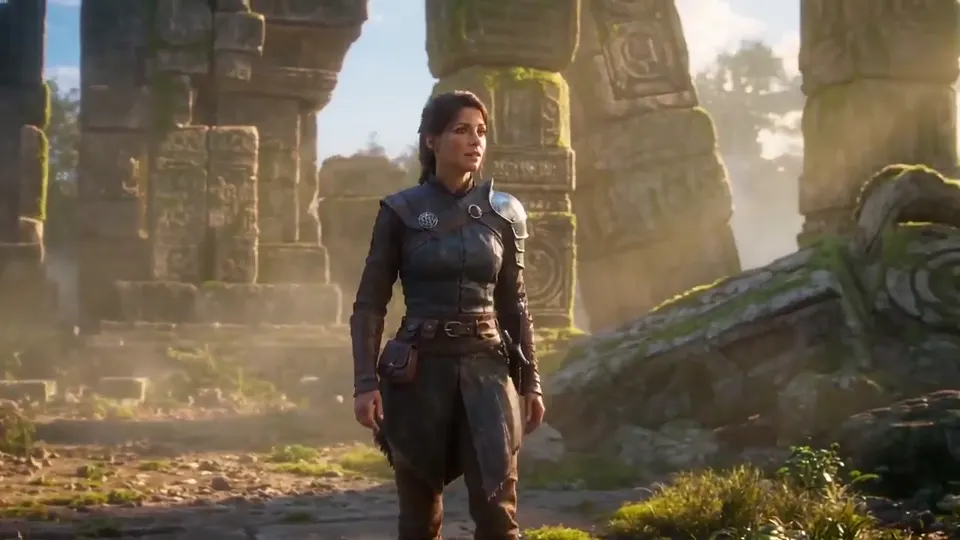








Wan 3.0 Video-Generator
Steuern Sie filmische Bewegung in Standard- oder Pro-Qualität mit präziser Dauer und multimodalen Referenzen.
Videos und Aufgaben




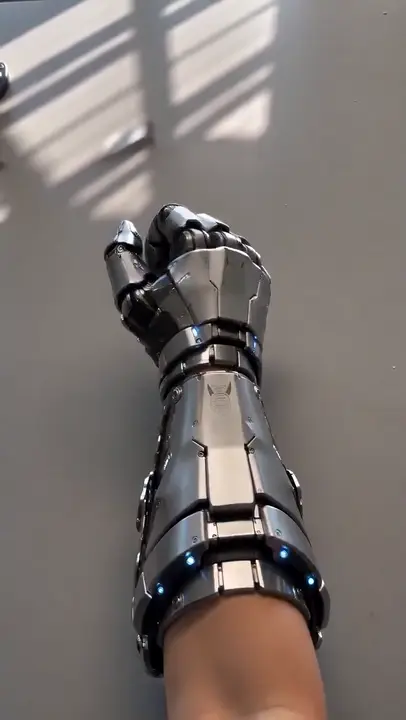
Wan 3.0 im Überblick
Exakte Dauer in ganzen Sekunden
Text, Keyframes oder Medienreferenzen
Auflösungen in Standard und Pro
Qualität und Credits passend wählen
Drei Eingabemodi für Wan 3.0 KI-Videos
Wählen Sie einen klaren Eingabepfad und gestalten Sie Dauer, Bild und Ton bei der Erstellung.
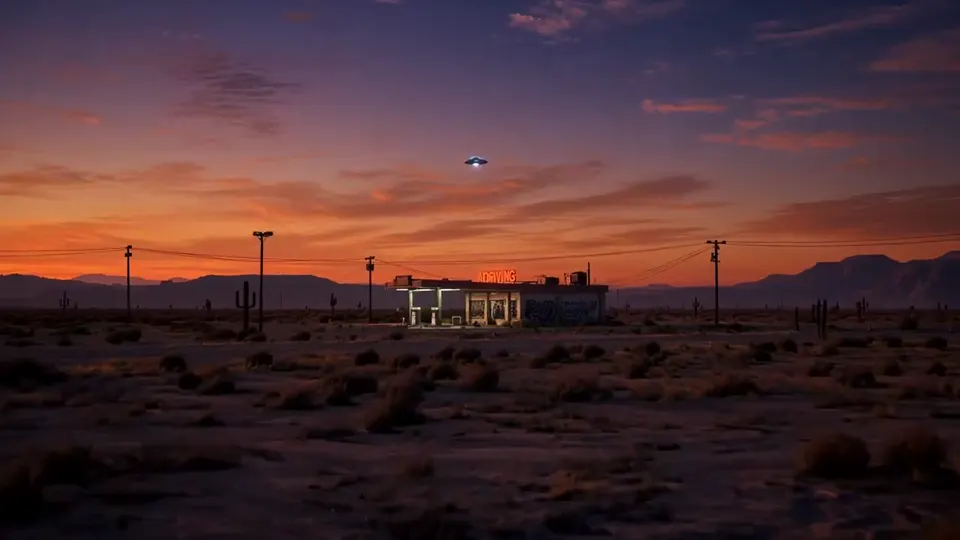
Aufnahme beschreiben
Definieren Sie Szene, Bewegung, Kamera, Timing und gewünschten Ton.
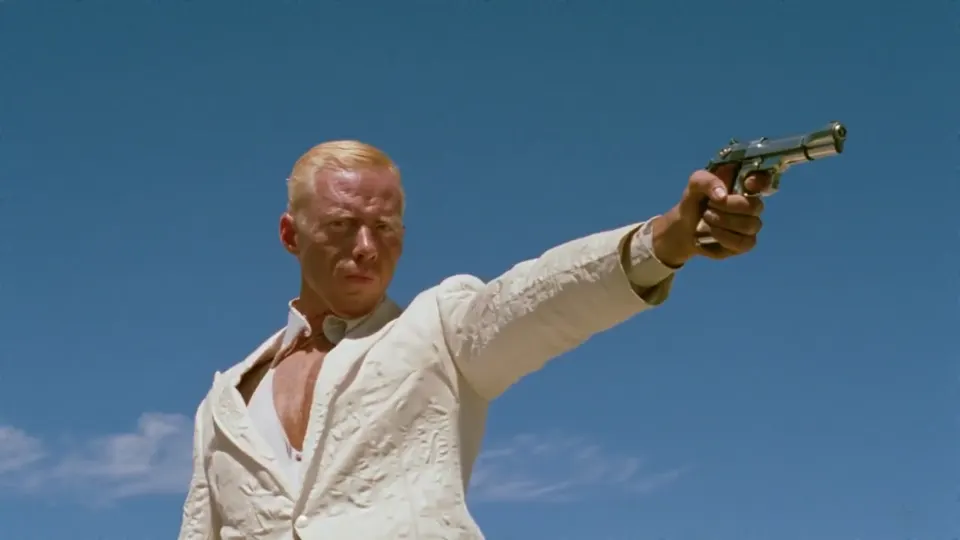
Keyframes setzen
Steuern Sie Anfang oder Ende mit einem ersten Frame, einem letzten Frame oder beiden.
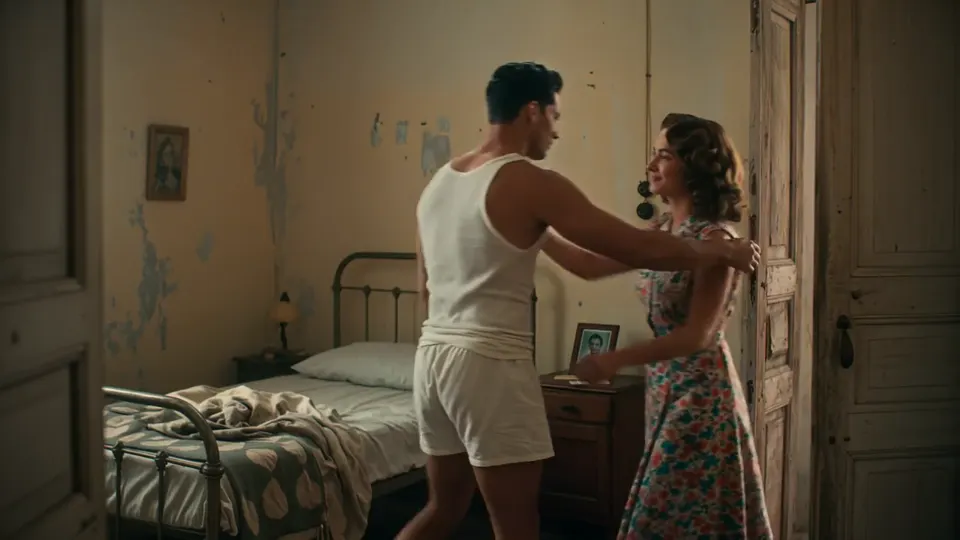
Mit Referenzen führen
Kombinieren Sie unterstützte Bilder, Videos und Audios zu einem reicheren Briefing.
Wan 3.0 Standard und Pro für KI-Video vergleichen
Beide Stufen unterstützen 2 bis 30 Sekunden. Dies sind Mindestraten; vor dem Erstellen gilt die Live-Schätzung im Generator.
Standard
- Verfügbare Auflösungen
- 480p, 720p, 1080p
- Mindest-Credit-Raten
- 7, 13, 25 Credits/Sek.
- Geeignet für
- Schnelle Iteration, Social-Konzepte und tägliche Produktion
Pro
- Verfügbare Auflösungen
- 1080p, 2K, 4K
- Mindest-Credit-Raten
- 37, 41, 47 Credits/Sek.
- Geeignet für
- Hochauflösende Master und detailkritische Ausgaben
Ein Wan 3.0 KI-Videobriefing mit Referenzen erstellen
Geben Sie jeder Referenz eine klare Aufgabe, damit Bild- und Tonrichtung verständlich bleiben. Ein Referenzbild beschreibt ein Motiv, ein Keyframe legt einen Moment fest; die Referenz- und Keyframe-Planung für Kling 4.0 erklärt, wie Sie diese Rollen im Briefing unterscheiden. Die Beispiele zu Referenzbildern und Szenenbriefings in Kling O4 helfen, feste Motivmerkmale von der gewünschten Handlung und Kamerabewegung zu trennen.
- 1
Quellmedien auswählen
Wählen Sie Bilder, Clips oder Audio für Look, Bewegung oder Rhythmus.
- 2
Rollen klar zuweisen
Nutzen Sie Keyframes für Komposition und gemischte Referenzen für breitere Führung.
- 3
Prompt verfeinern
Erklären Sie, was konstant bleiben und was sich in der Aufnahme ändern soll.

So erstellen Sie ein Wan 3.0 KI-Video
Ein kurzer Ablauf klärt die kreative Entscheidung vor der Credit-Buchung.
- 01
Eingabemodus wählen
Starten Sie mit Text, Keyframes oder unterstützten Medienreferenzen.
- 02
Qualität und Dauer setzen
Wählen Sie Standard oder Pro, Auflösung und 2 bis 30 ganze Sekunden.
- 03
Credit-Schätzung prüfen
Prüfen Sie vor dem Senden die aktuelle Credit-Schätzung im Generator.
- 04
Generieren und laden
Verfolgen Sie die Aufgabe, prüfen Sie das Video und laden Sie es herunter.
Fragen zum Wan 3.0 KI-Videogenerator
Klare Antworten zu Eingaben, Dauer, Qualität, Credits und Referenzlimits.
Wan 3.0 ist ein KI-Videomodell für Clips aus Text, Keyframes und gemischten Referenzen in Standard oder Pro.
Sie können Text verwenden, den Shot mit erstem oder letztem Keyframe führen oder unterstützte Bild-, Video- und Audioreferenzen hinzufügen.
Wählen Sie eine ganze Sekundenzahl von 2 bis 30. Der Generator validiert sie vor dem Senden.
Standard bietet 480p, 720p und 1080p. Pro bietet 1080p, 2K und 4K mit anderen Credit-Raten pro Sekunde.
Die Schätzung basiert auf Stufe, Auflösung und Dauer. Sie sehen den aktuellen Wert vor dem Start.
Der Referenzmodus akzeptiert bis zu 10 Bilder, 5 Videoclips und 5 Audiodateien. Video- und Audioreferenzen dürfen jeweils insgesamt 15 Sekunden lang sein.
Entdecken Sie einen weiteren Videoablauf mit Creen AI Videogenerator.
Wan 3.0 mit anderen KI-Videomodellen vergleichen
Entdecken Sie weitere Abläufe für lange Shots, multimodale Führung und schnelle Filmproduktion.
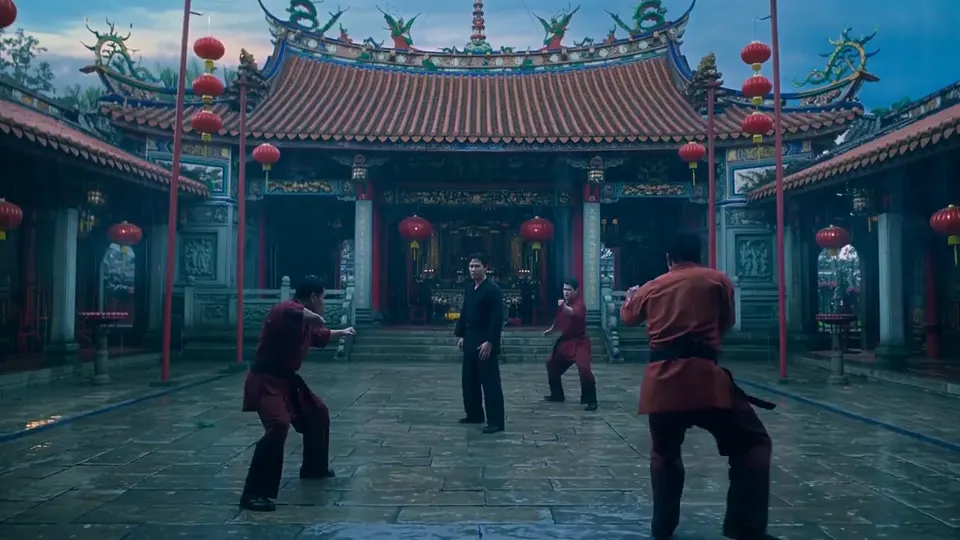
Erstellen Sie Ihr nächstes KI-Video mit Wan 3.0
Starten Sie mit Prompt oder Referenz, wählen Sie Qualität und prüfen Sie die Live-Schätzung.