
Motion Control AI Videogenerator
Übertragen Sie die Bewegung einer Videoreferenz auf ein Charakterbild
Motion Control AI verbindet ein Referenzvideo mit einem Charakterbild. Laden Sie beide hoch, wählen Sie die Ausgabeoptionen und erstellen Sie mit Kling Motion Control AI einen Clip zur Prüfung.








Motion Control AI Videogenerator
Referenzvideo
URL Reference
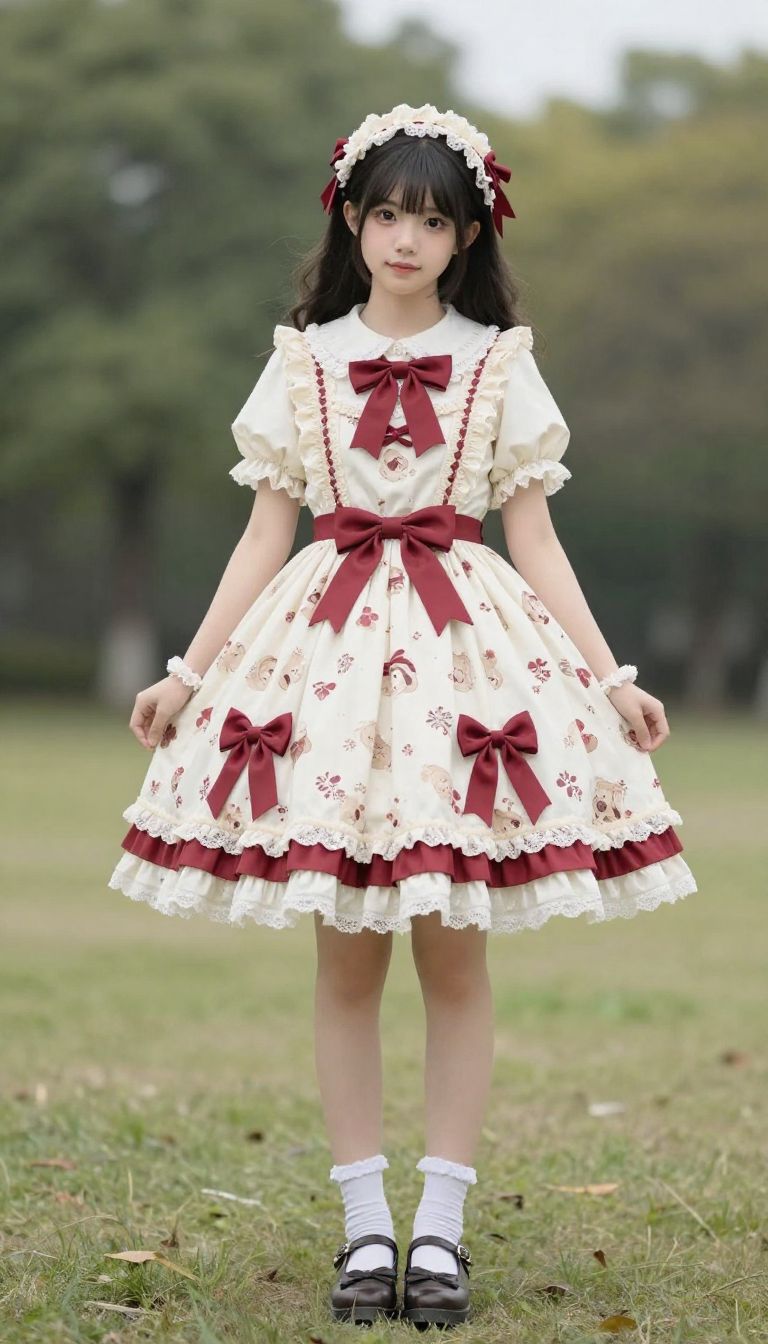
Charakterbild
URL Reference
5s × 11 Credits/s
Aufgrund unkontrollierbarer Kostenfaktoren wurde der Preis für Motion Control um 50 % erhöht.
Meine Videos
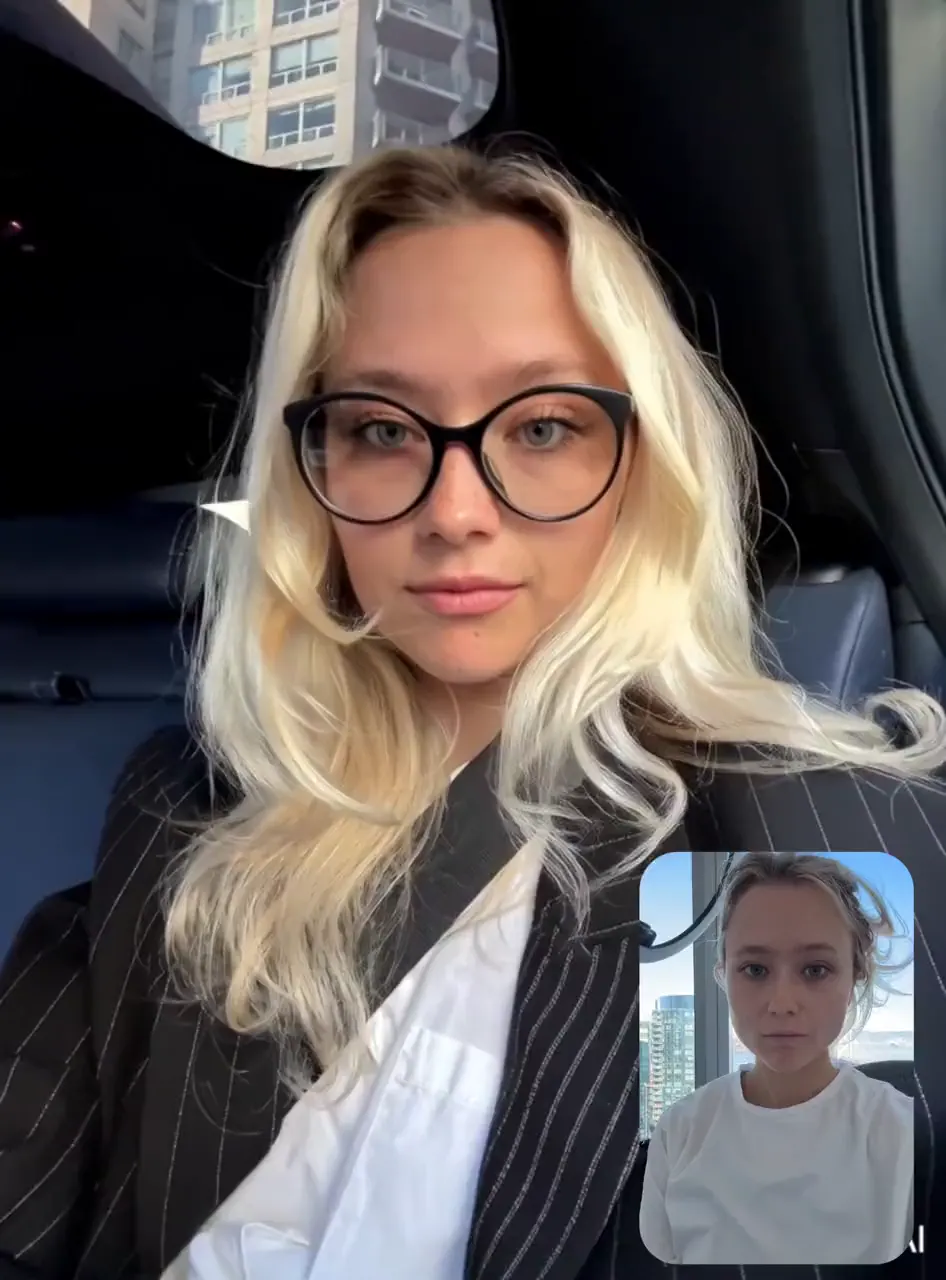
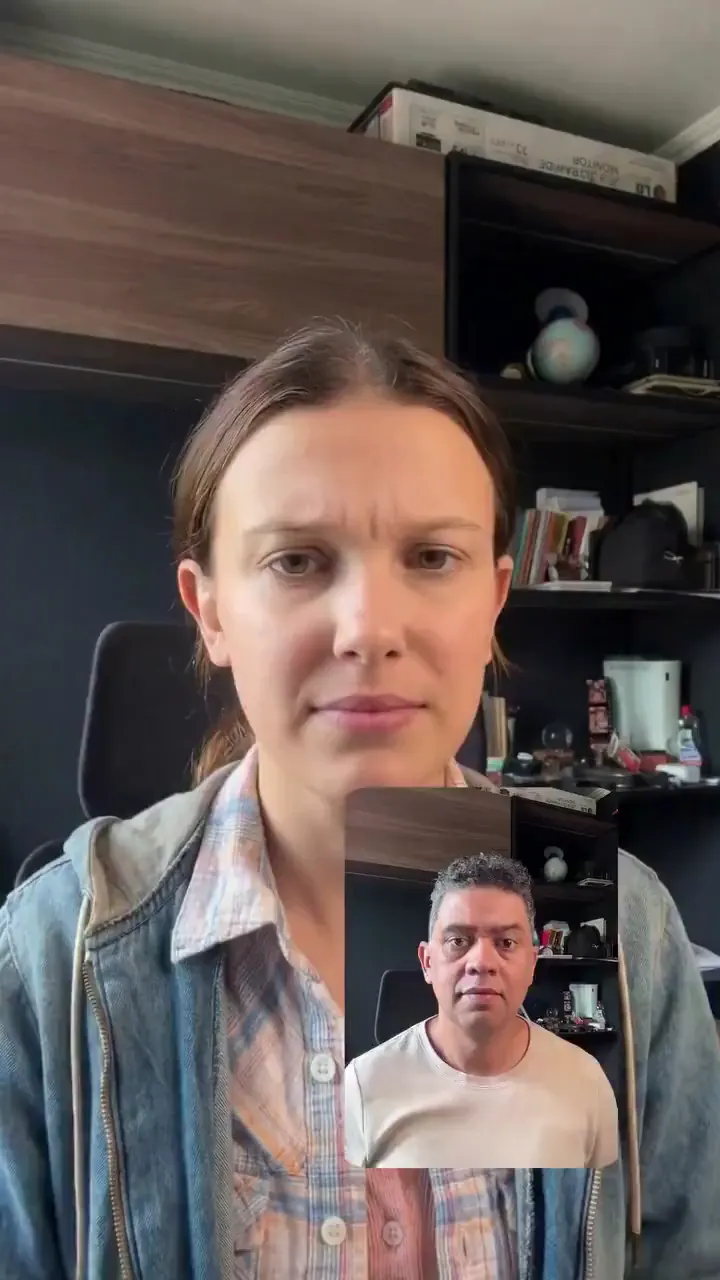
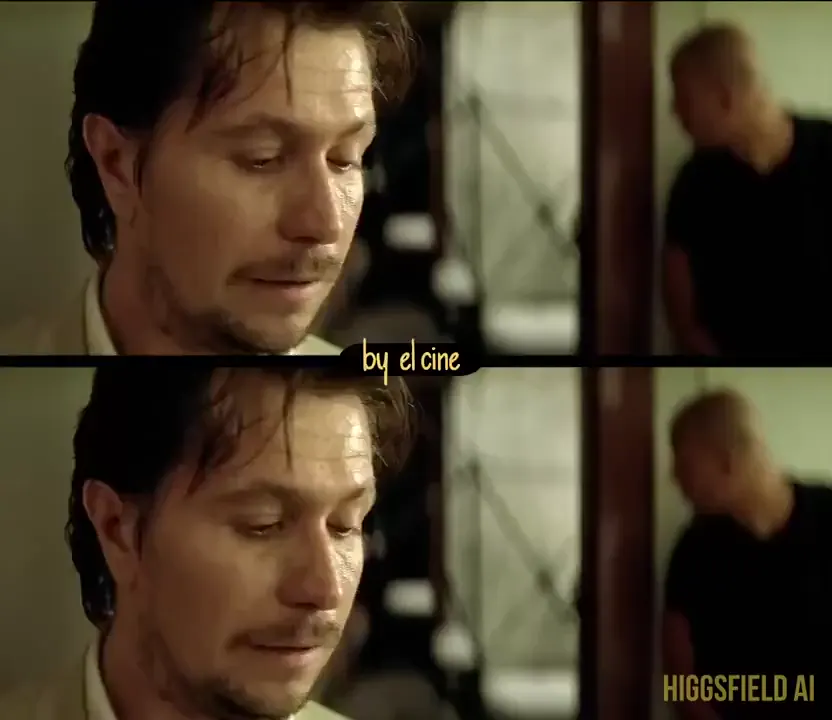
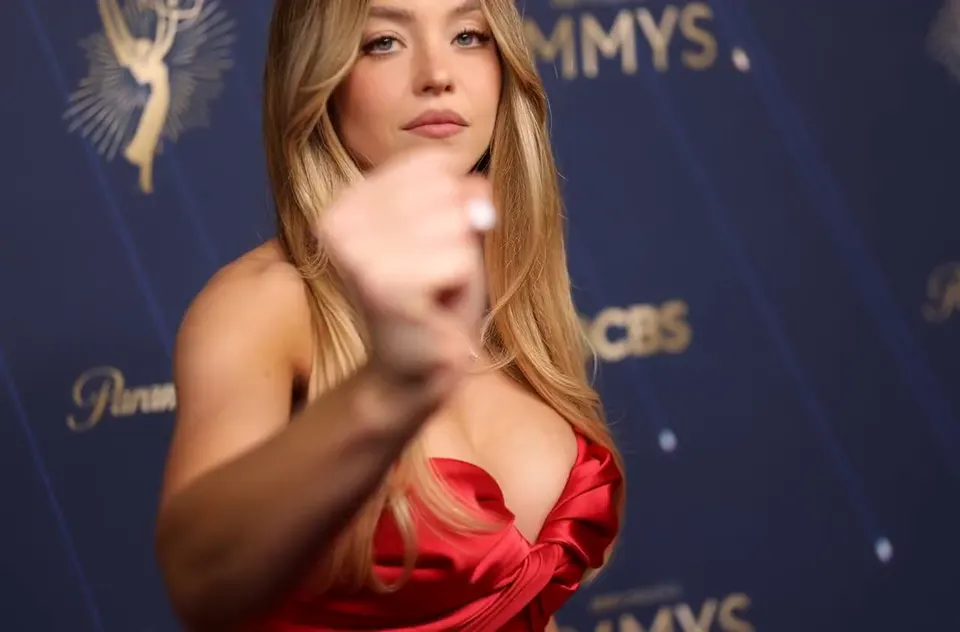
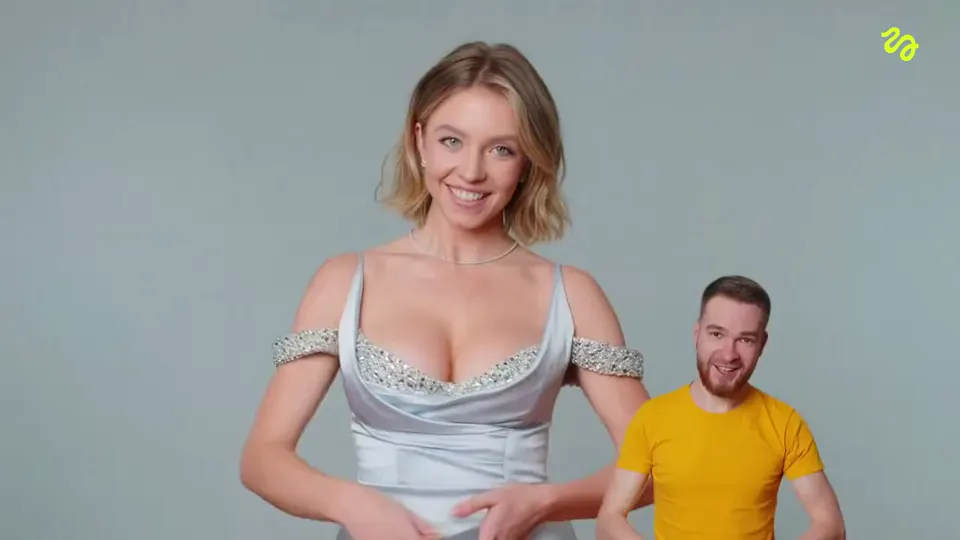
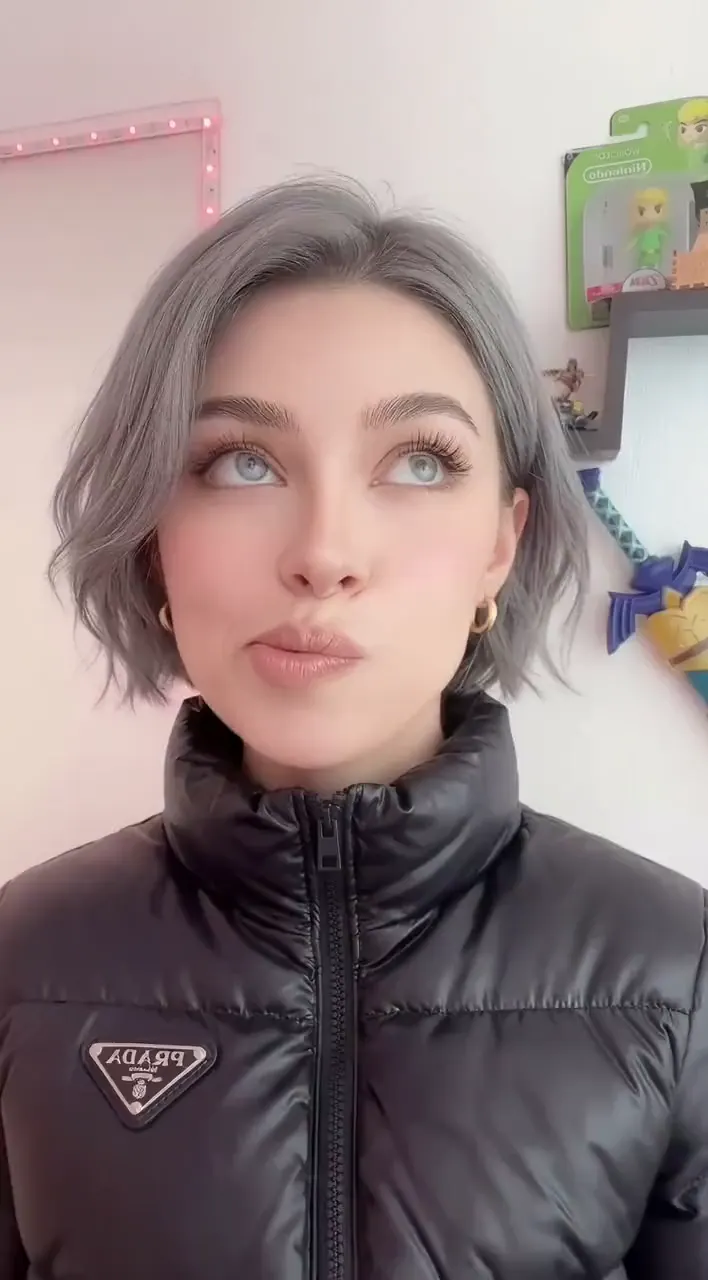
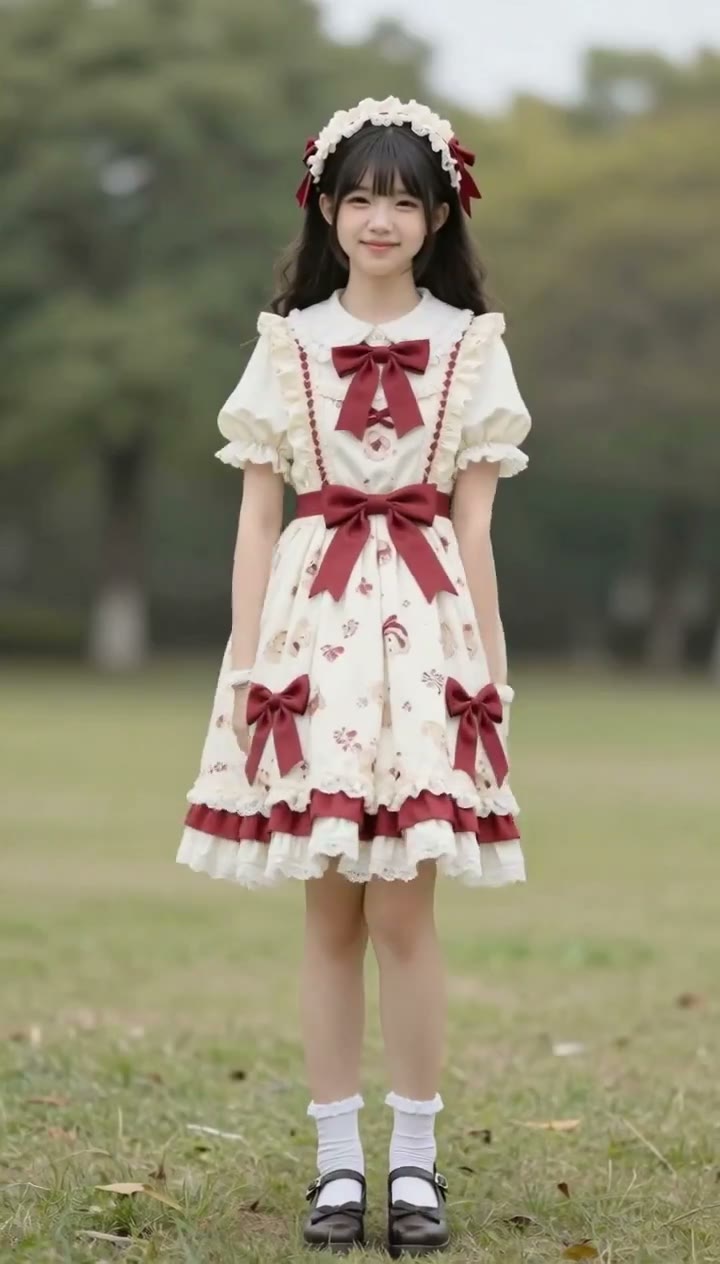
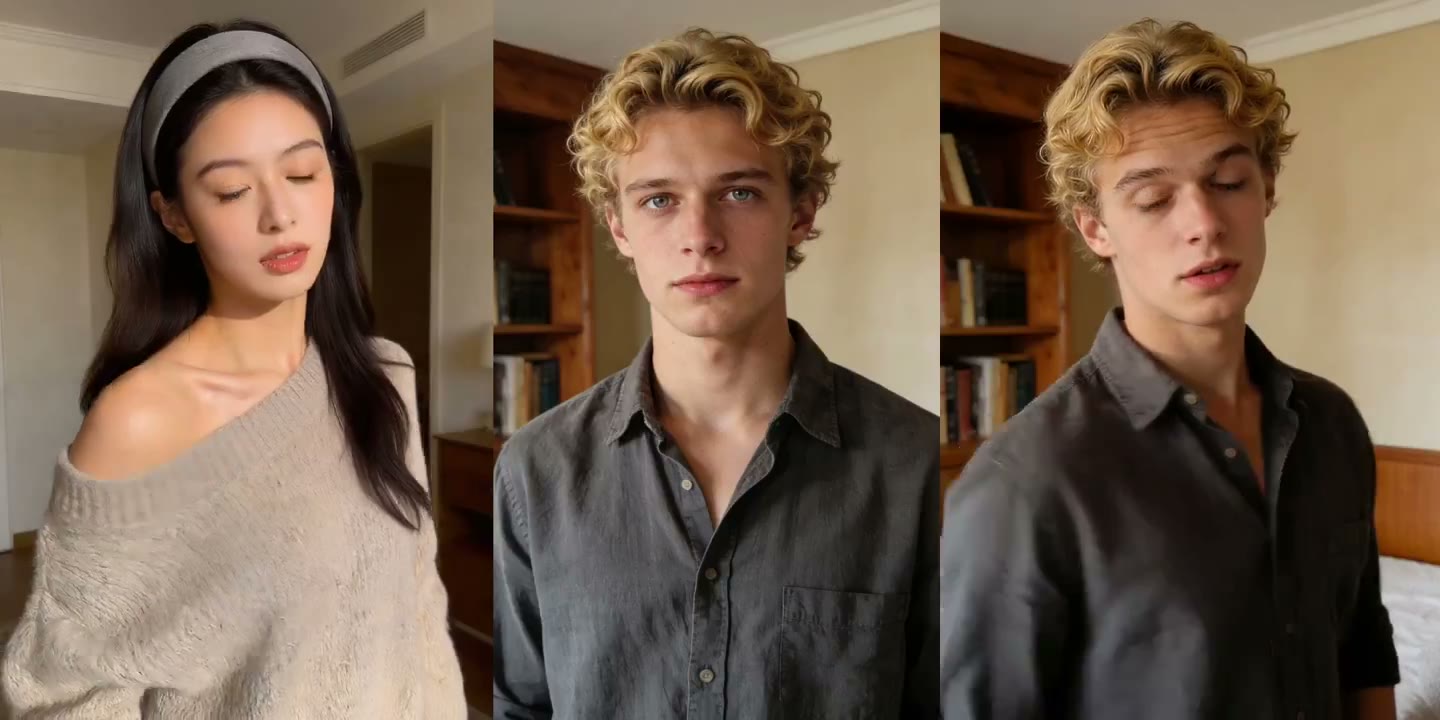
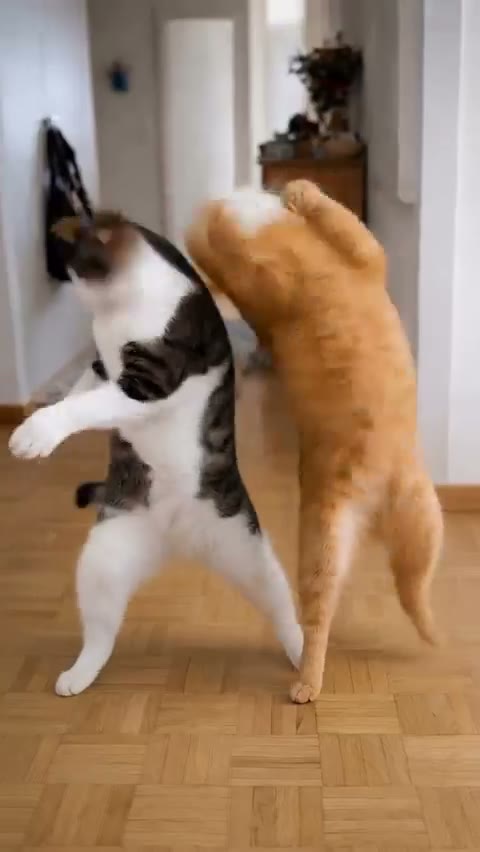
Bewegungsreferenz und Charakterbild im Zusammenspiel
Wählen Sie eine klar erkennbare Person und sichtbare Bewegungen. Stimmen Sie den Bildausschnitt ab und prüfen Sie Hände, Körperhaltung und Übergänge im Ergebnis.
Referenzvideo
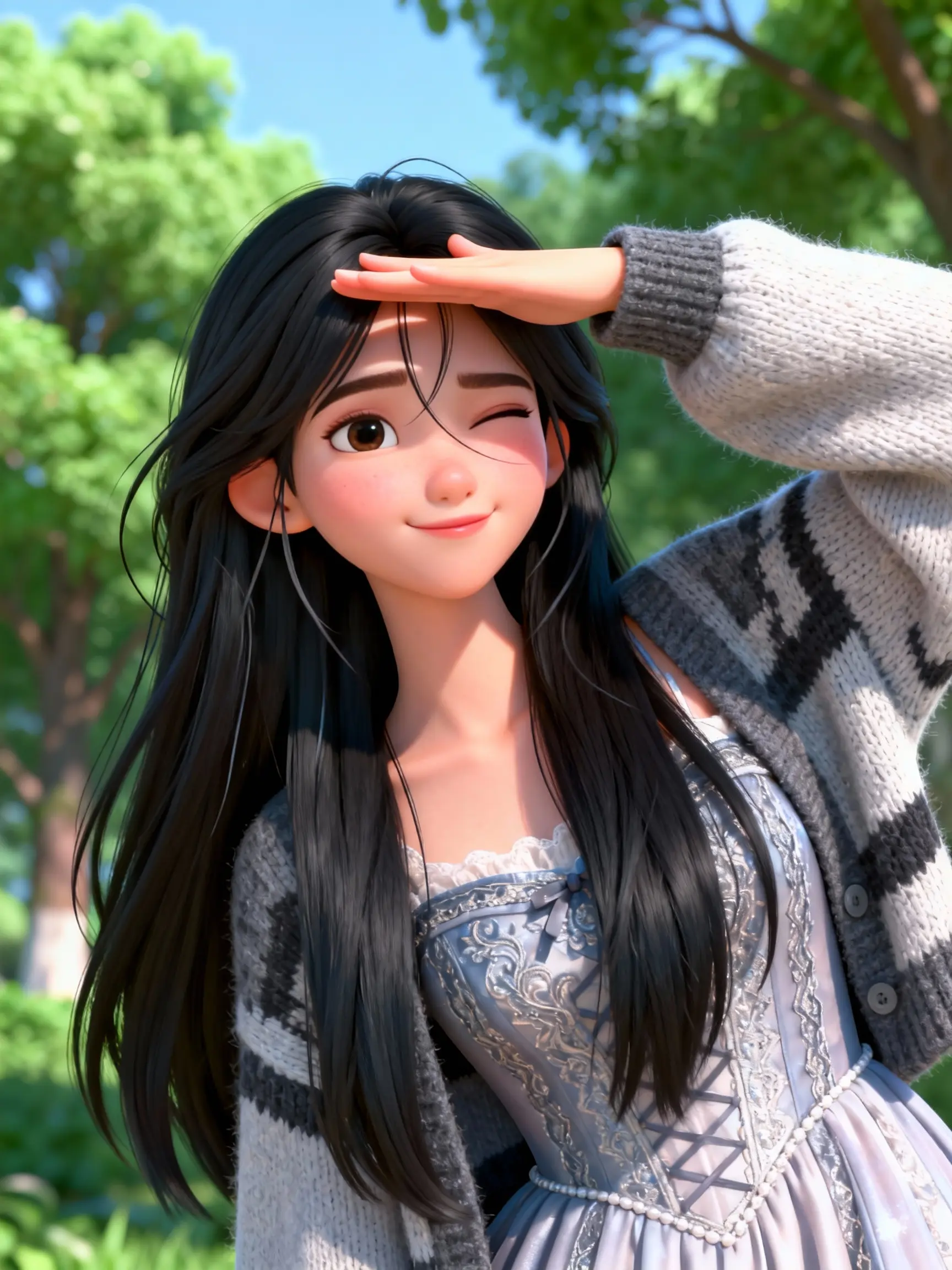
Charakterbild
Ergebnisse ansehen
Referenzvideo
Charakterbild
Ergebnisse ansehen
Was ist Motion Control AI?
Motion Control AI nutzt ein Referenzvideo, um die Bewegung eines Charakterbildes zu führen. Das Video liefert die Aktion, das Bild das gewünschte Aussehen.
Ob Sie in Motion Control AI Motion Control oder Motion Control 3.0 wählen: Nutzen Sie eine Vorlage mit sichtbarem Motiv und klarer Bewegung. Stimmen Sie den Bildausschnitt auf die Handlung ab und prüfen Sie Hände, Haltung und Kontinuität. Haben Sie eine Szenenidee statt einer aufgezeichneten Darbietung, bündelt Kling AI auch Möglichkeiten wie Text- und Bildeingaben für Kling-4.0-Videos, bei denen Ihr Briefing Handlung und Kameraführung beschreibt.
Motion Control AI Videogenerator
Übertragen Sie die Bewegung einer Videoreferenz auf ein Charakterbild
Kombinieren Sie Referenzvideo und Charakterbild, wenn die Aktion entscheidend ist. Wählen Sie eine klare Bewegung mit sichtbarem Motiv.
Nutzen Sie ein Charakterbild mit klaren Konturen und ein Video mit wenig Verdeckung. Einfache Eingaben erleichtern die Beurteilung.
Folgen Sie über die Ausrichtung dem Bild oder der Videoreferenz. Vergleichen Sie vorher beide Bildausschnitte.
Sehen Sie den ganzen Clip an und prüfen Sie Bewegung, Details und Ende. Laden Sie ihn herunter oder passen Sie die Eingaben an.
Bewegung mit einer Referenz führen
Wählen Sie eine klar erkennbare Person und sichtbare Bewegungen. Stimmen Sie den Bildausschnitt ab und prüfen Sie Hände, Körperhaltung und Übergänge im Ergebnis.
Einer Bewegung folgen
Kombinieren Sie Referenzvideo und Charakterbild, wenn die Aktion entscheidend ist. Wählen Sie eine klare Bewegung mit sichtbarem Motiv.
Eine Bildreferenz verwenden
Wenn das Modell Bilder unterstützt, können Sie damit Figur, Produkt oder Komposition vorgeben. Beschreiben Sie anschließend die gewünschte Bewegung.
Figurenausrichtung wählen
Folgen Sie über die Ausrichtung dem Bild oder der Videoreferenz. Vergleichen Sie vorher beide Bildausschnitte.
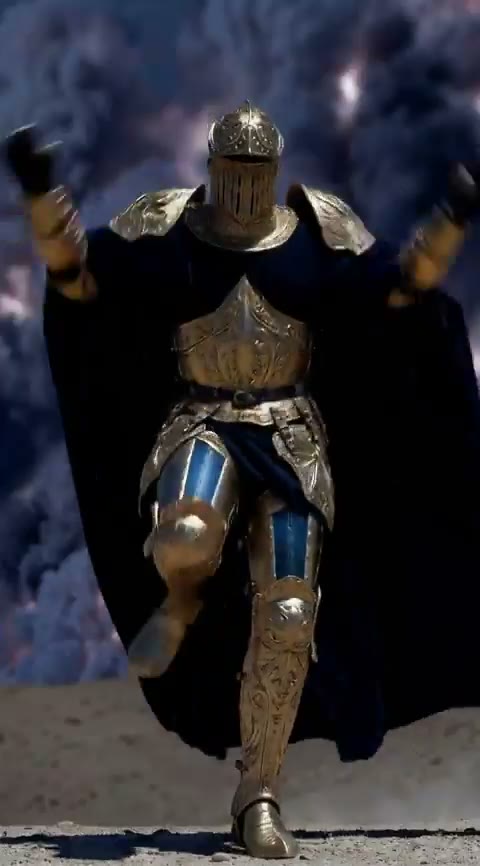
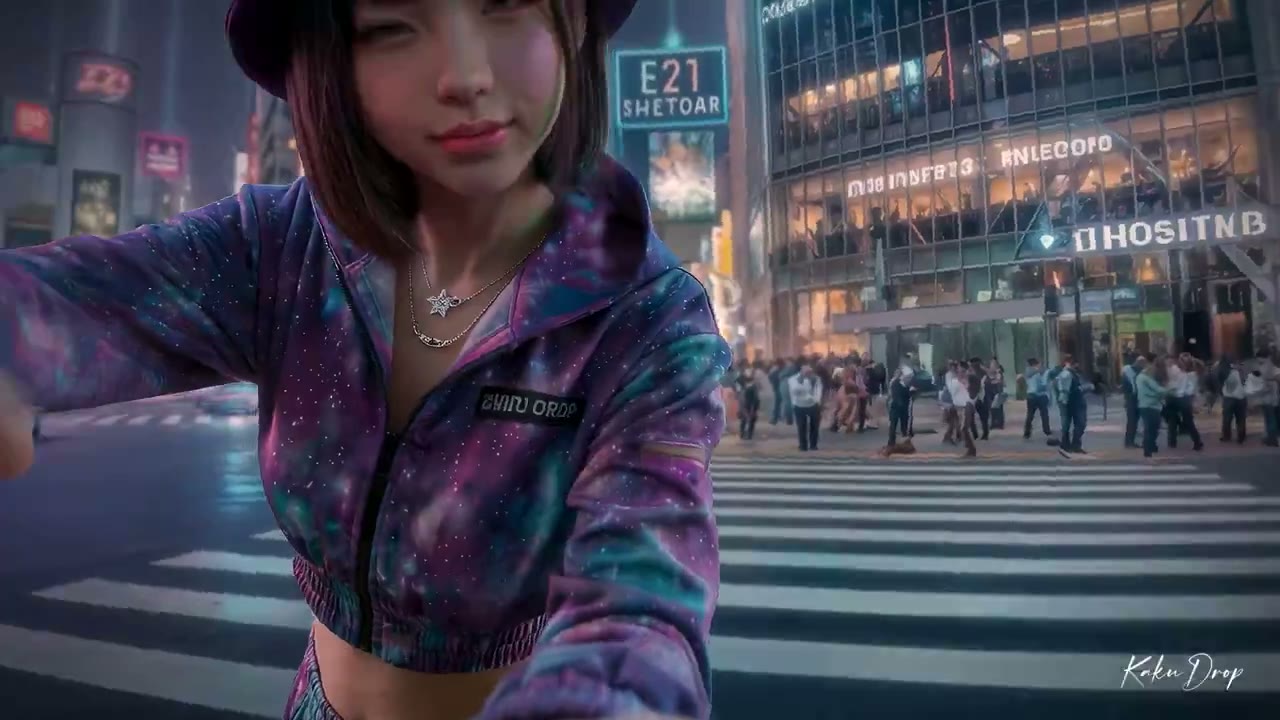
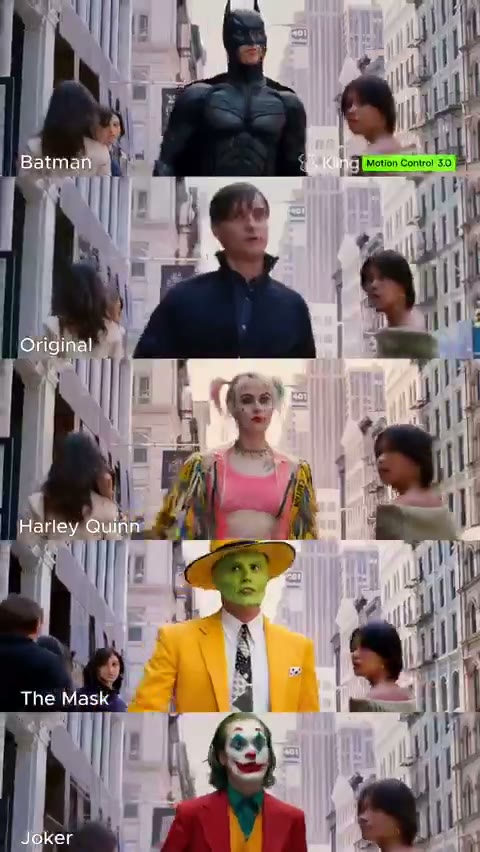
Funktionen von Motion Control AI
Übertragen Sie die Bewegung einer Videoreferenz auf ein Charakterbild
Einer Bewegung folgen
Kombinieren Sie Referenzvideo und Charakterbild, wenn die Aktion entscheidend ist. Wählen Sie eine klare Bewegung mit sichtbarem Motiv.
Klare Vorlagen wählen
Nutzen Sie ein Charakterbild mit klaren Konturen und ein Video mit wenig Verdeckung. Einfache Eingaben erleichtern die Beurteilung.
Ideen für soziale Medien entwickeln
Erproben Sie Figurenauftritte, Gesten und kurze Szenen. Wählen Sie den Bildausschnitt passend zur späteren Plattform.
Eine Bildreferenz verwenden
Wenn das Modell Bilder unterstützt, können Sie damit Figur, Produkt oder Komposition vorgeben. Beschreiben Sie anschließend die gewünschte Bewegung.
Figurenausrichtung wählen
Folgen Sie über die Ausrichtung dem Bild oder der Videoreferenz. Vergleichen Sie vorher beide Bildausschnitte.
Vor dem Download prüfen
Sehen Sie den ganzen Clip an und prüfen Sie Bewegung, Details und Ende. Laden Sie ihn herunter oder passen Sie die Eingaben an.
Eingaben und Einstellungen wählen
Wählen Sie eine klar erkennbare Person und sichtbare Bewegungen. Stimmen Sie den Bildausschnitt ab und prüfen Sie Hände, Körperhaltung und Übergänge im Ergebnis.
Ablauf
Referenzvideo
Ausgabe
Eingabe
Ausrichtung
Ablauf
Warum eine Bewegungsreferenz nutzen?
Übertragen Sie die Bewegung einer Videoreferenz auf ein Charakterbild
Kosten vorab prüfen
Nutzen Sie die angezeigte Credit-Schätzung. Kosten und Optionen hängen von Modell, Dauer und Ausgabeeinstellungen ab.
Eine Bildreferenz verwenden
Wenn das Modell Bilder unterstützt, können Sie damit Figur, Produkt oder Komposition vorgeben. Beschreiben Sie anschließend die gewünschte Bewegung.
Ideen für soziale Medien entwickeln
Erproben Sie Figurenauftritte, Gesten und kurze Szenen. Wählen Sie den Bildausschnitt passend zur späteren Plattform.
Vor dem Download prüfen
Sehen Sie den ganzen Clip an und prüfen Sie Bewegung, Details und Ende. Laden Sie ihn herunter oder passen Sie die Eingaben an.
Bewegungsideen für Ihr nächstes Projekt
Übertragen Sie die Bewegung einer Videoreferenz auf ein Charakterbild
Ideen für soziale Medien entwickeln
Erproben Sie Figurenauftritte, Gesten und kurze Szenen. Wählen Sie den Bildausschnitt passend zur späteren Plattform.
- Einer Bewegung folgen
- Eine Bildsprache entwickeln
- Vor dem Download prüfen
Eine Geschichte in Einstellungen planen
Teilen Sie die Geschichte in klare Aktionen. Multi-Shot und Draft helfen bei der Entwicklung zusammengehöriger Szenen.
- Kamera und Bildausschnitt beschreiben
- Figurenausrichtung wählen
- Vor dem Download prüfen
Produktideen erkunden
Starten Sie mit einem Produktbild oder Briefing. Variieren Sie Kamera und Szene und prüfen Sie das Ergebnis vor der Kampagnennutzung.
- Eine Bildreferenz verwenden
- Eine Bildsprache entwickeln
- Vor dem Download prüfen
So nutzen Sie Motion Control AI
Übertragen Sie die Bewegung einer Videoreferenz auf ein Charakterbild
Referenzvideo hinzufügen
Laden Sie ein Video hoch oder geben Sie eine URL ein. Wählen Sie eine klare Bewegung mit sichtbarem Motiv.
Charakterbild hinzufügen
Laden Sie ein Bild hoch oder geben Sie eine URL ein. Stimmen Sie den Bildausschnitt auf die Bewegung ab.
Optionen wählen und erstellen
Wählen Sie in Kling Motion Control AI Auflösung und Ausrichtung, ergänzen Sie optional einen Prompt und prüfen Sie die Credits.
Übertragene Bewegung prüfen
Prüfen Sie Haltung, Hände und Bildausschnitt. Laden Sie den Clip herunter oder passen Sie die Vorlagen an.
Motion Control AI · Fragen und Antworten
Motion Control AI nutzt ein Referenzvideo, um ein Charakterbild in Bewegung zu setzen. Fügen Sie beide Eingaben hinzu und prüfen Sie den erstellten Clip.
Sie benötigen ein Referenzvideo und ein Charakterbild. Laden Sie Dateien hoch oder nutzen Sie die URL-Felder.
Wählen Sie sichtbare Körperdetails und einen passenden Bildausschnitt. Vermeiden Sie starke Beschneidung und Verdeckung bei Ganzkörperbewegungen.
Das Motiv sollte sichtbar bleiben und die Aktion leicht erkennbar sein. Nutzen Sie eine vom Generator akzeptierte Dauer.
Sie legt fest, ob die Ausrichtung dem Bild oder Video folgt. Wählen Sie passend zu Bildausschnitt und Bewegungsrichtung.
Der Kling Motion Control AI Video Generator bietet einen optionalen Prompt für kurze Szenenanweisungen. Video und Charakterbild bleiben die Haupteingaben.
Die Credit-Schätzung hängt von Dauer und Auflösung ab. Prüfen Sie sie vor dem Start und bei Bedarf die Preisseite.
Prüfen Sie Bildausschnitt, Sichtbarkeit und Charakterbild. Versuchen Sie eine einfachere Aktion oder besser abgestimmte Vorlagen.
Mit Kling Motion Control AI loslegen
Übertragen Sie die Bewegung einer Videoreferenz auf ein Charakterbild