
Oreate AI
Oreate AI Bildgenerator
Entdecken Sie die Bilderstellung mit Oreate AI und erstellen Sie mit Seedream 5 Pro auf Kling3.io ein Standbild. Formulieren Sie einen klaren Prompt, nutzen Sie eine Referenz und prüfen Sie das Ergebnis.
Bild mit Seedream 5 Pro auf Kling3.io erstellen
Oreate AI bietet einen Bildbereich für Standbilder aus Text und visuellen Referenzen. Der Generator unten läuft mit Seedream 5 Pro auf Kling3.io und hilft, Komposition, Licht und Motivdetails zu prüfen.







Oreate AI Bildgenerator
Bild mit Seedream 5 Pro auf Kling3.io erstellen
Melde dich an, um Stapel- und Wiederholungsgenerierung zu nutzen.

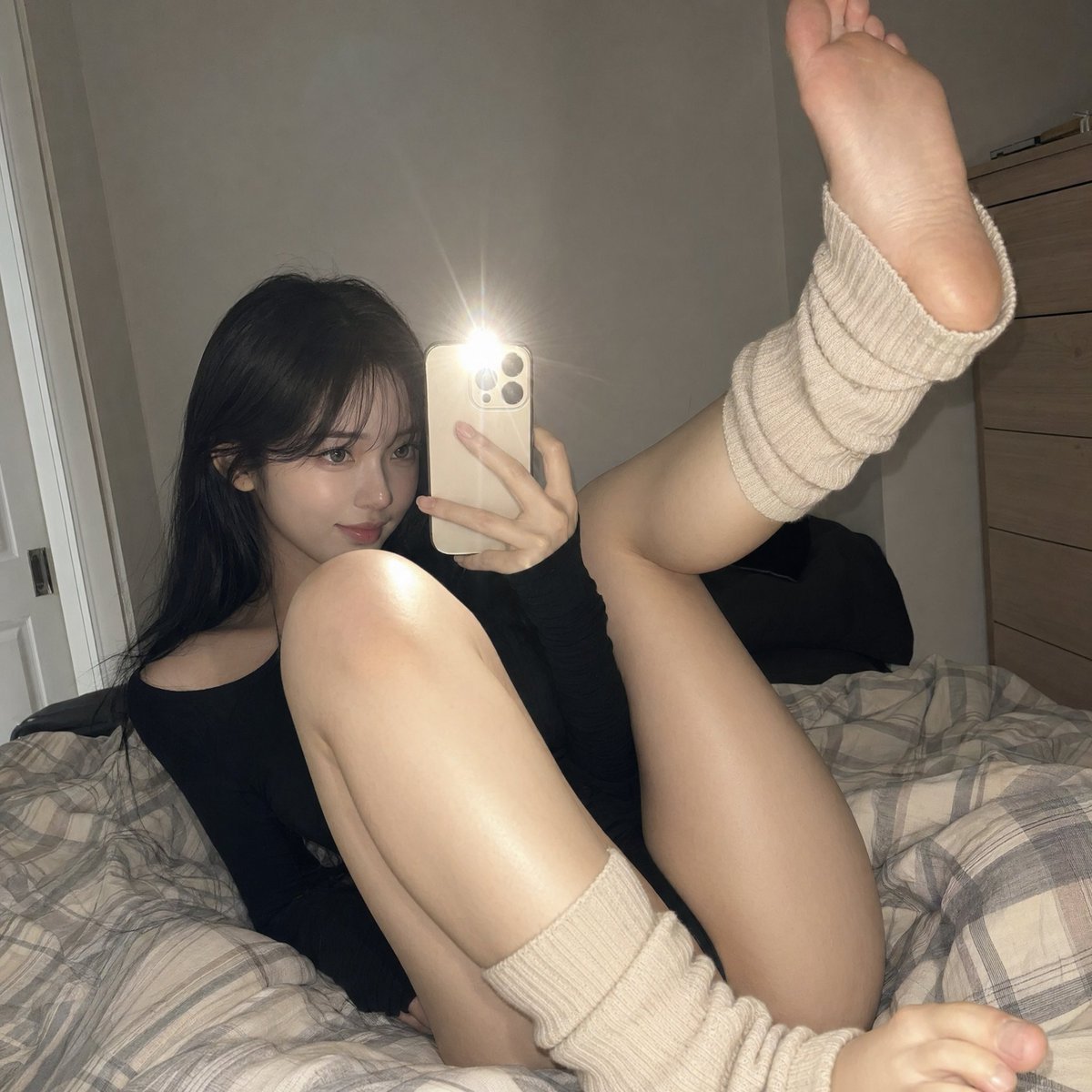
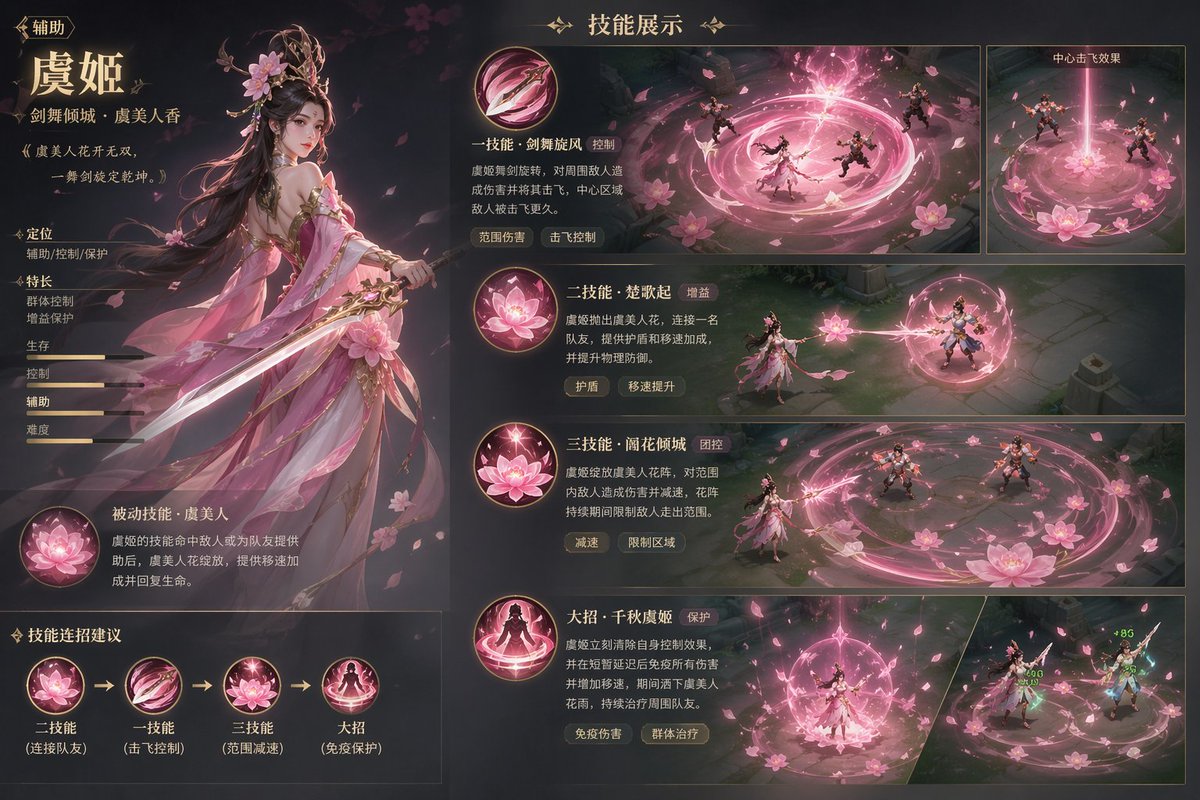
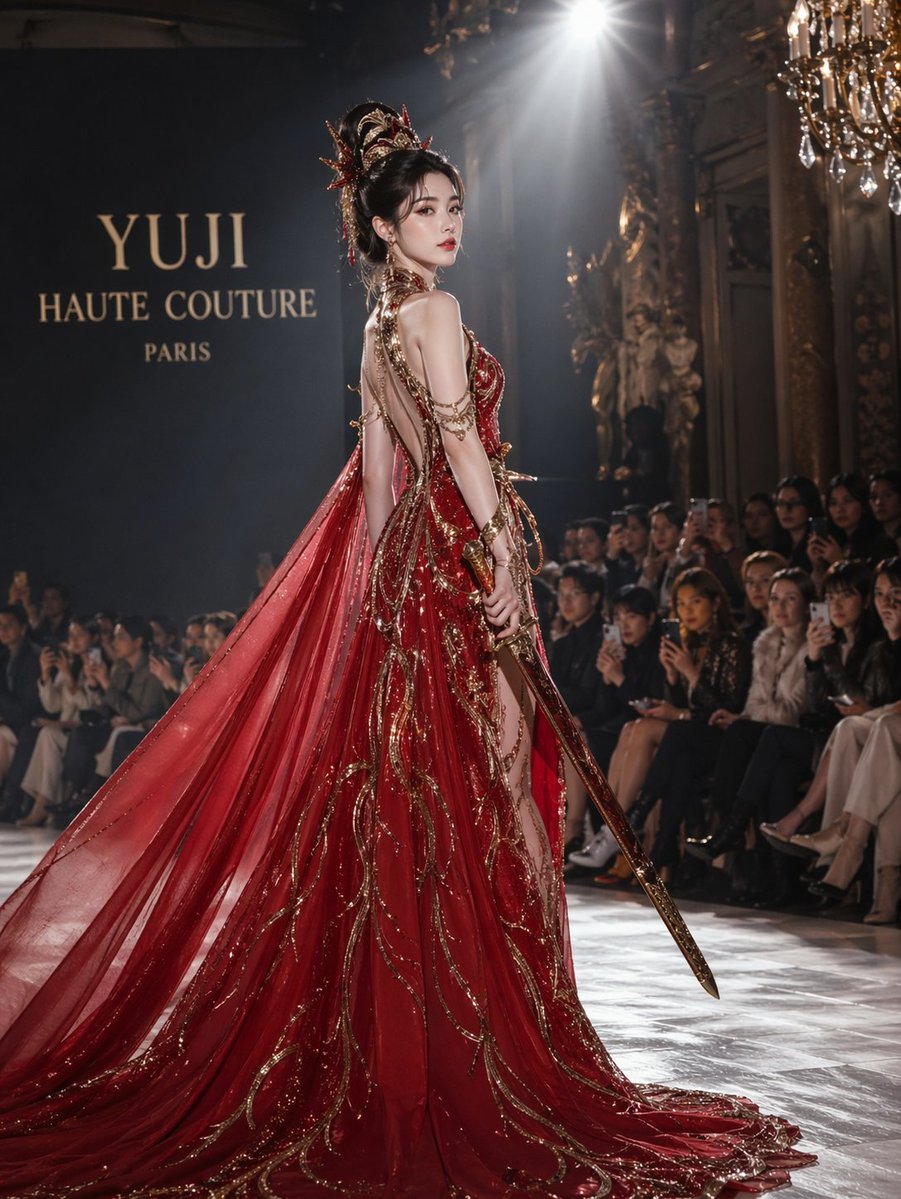
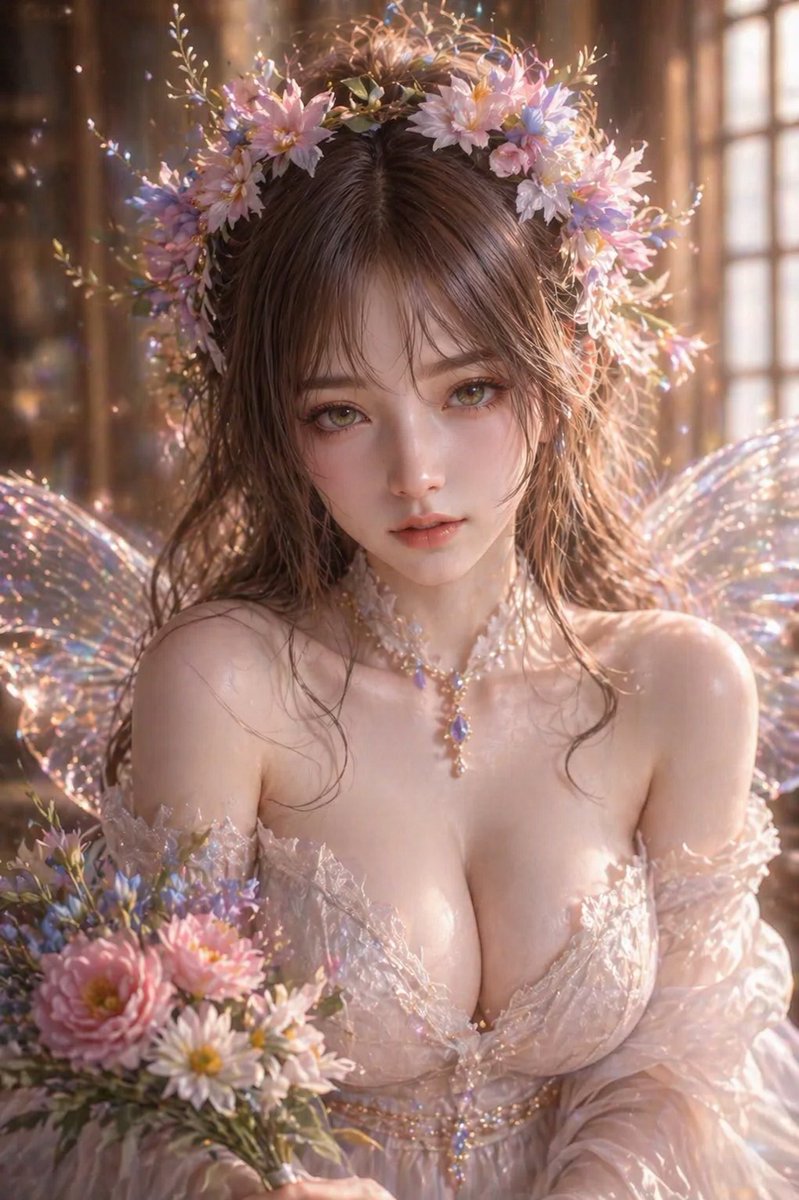
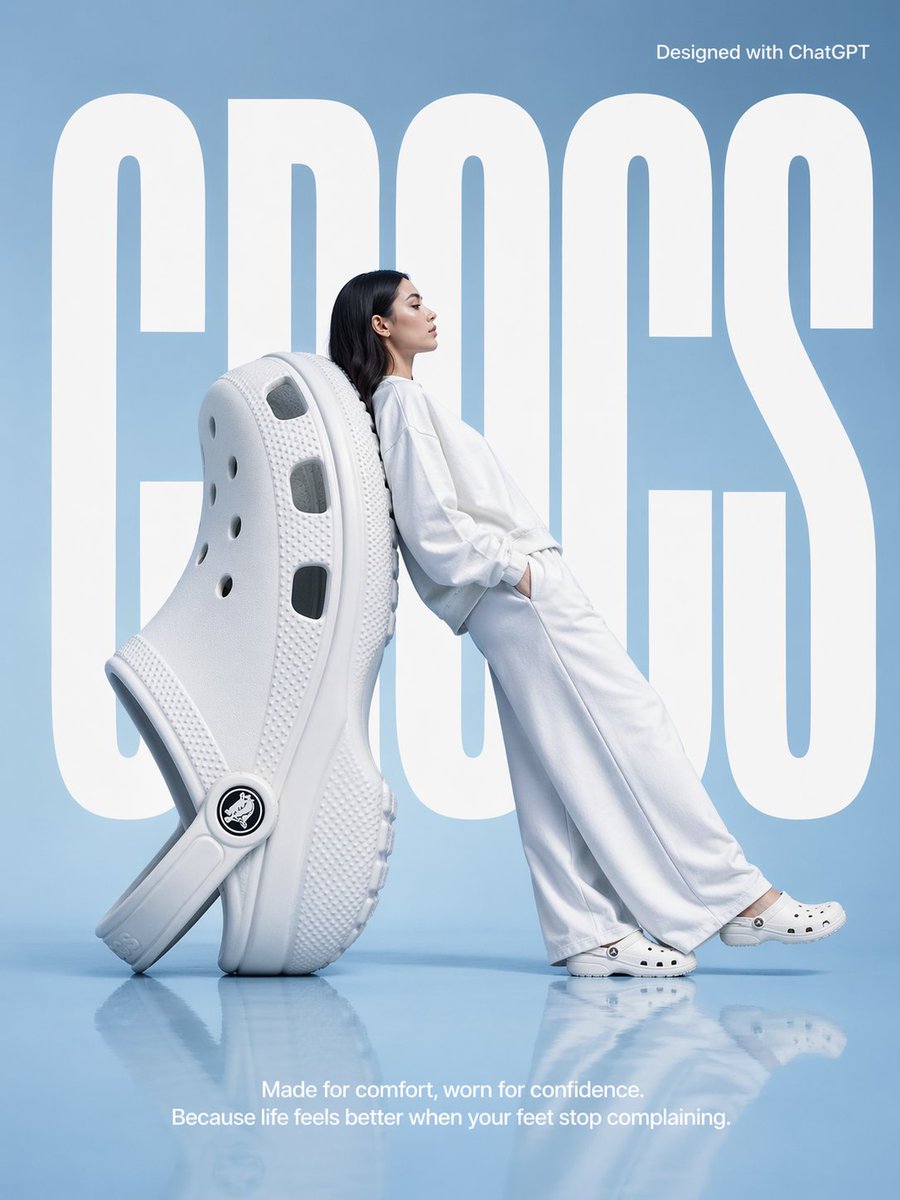
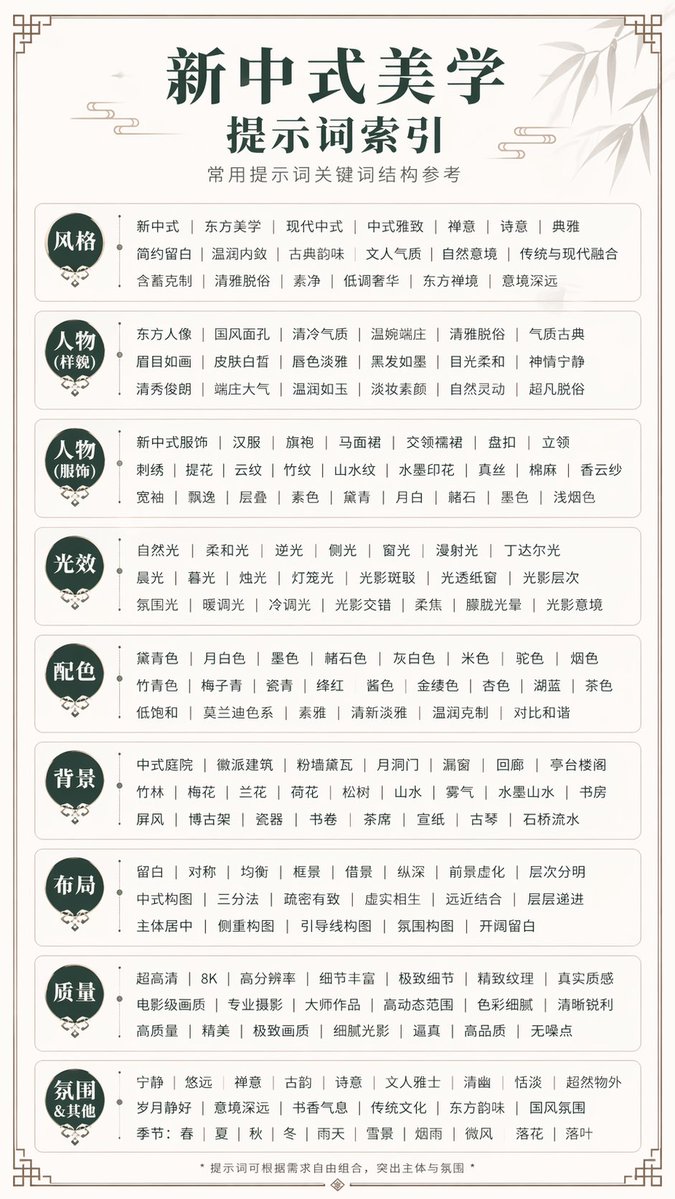

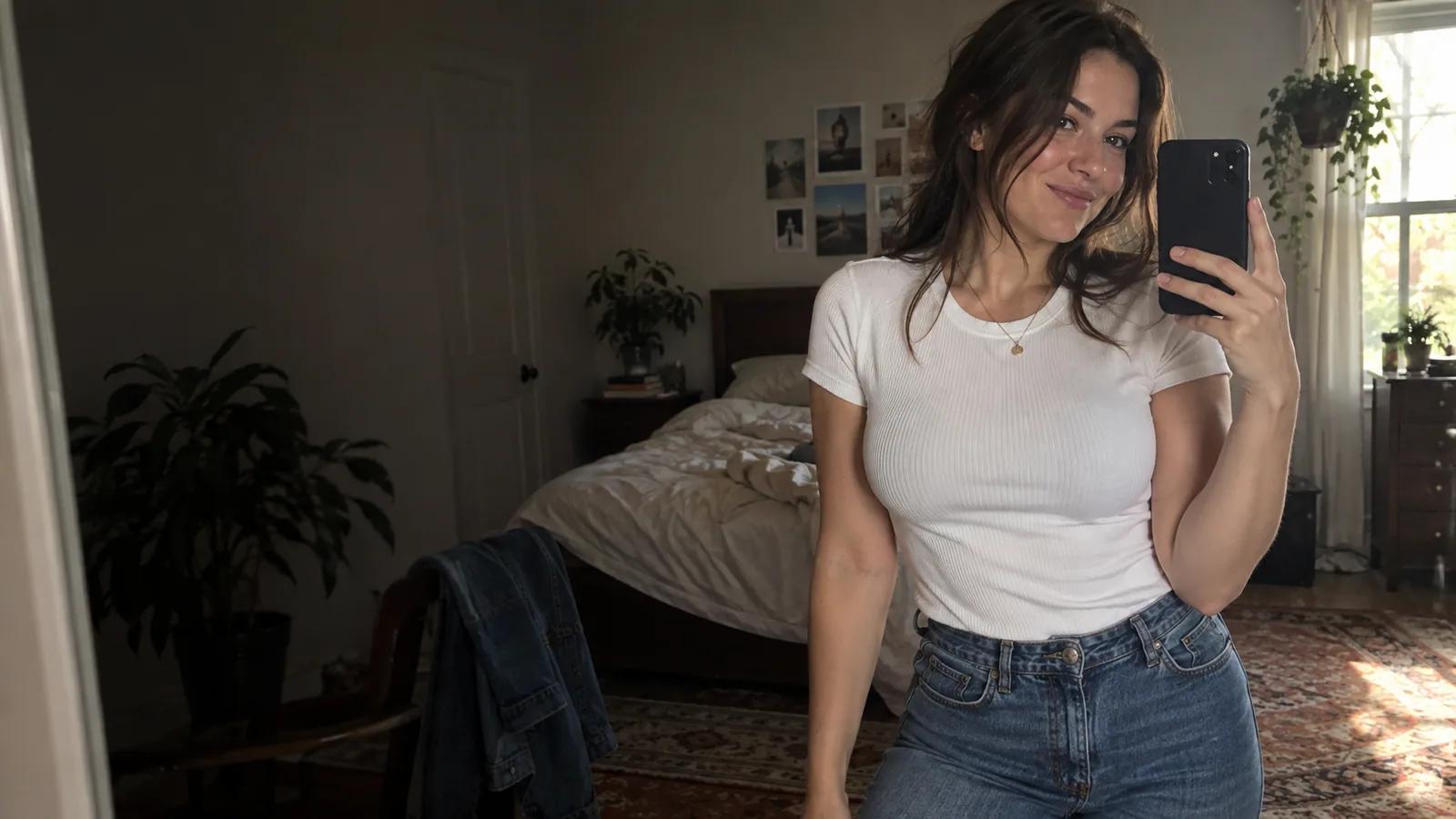
Beginnen Sie mit sichtbaren Entscheidungen
Ein schriftliches Briefing
Benennen Sie Motiv, Umgebung und Verwendungszweck.
Eine optionale Referenz
Lenken Sie Aussehen oder Komposition mit einer Vorlage.
Ein geeigneter Bildausschnitt
Schützen Sie das Motiv und den Platz für Text.
Eine gezielte Überarbeitung
Behalten Sie gelungene Vorgaben und ändern Sie das schwache Detail.
Was ist der Oreate AI Bildgenerator?
Oreate AI bietet einen Bildbereich für Standbilder aus Text und visuellen Referenzen. Der Generator unten läuft mit Seedream 5 Pro auf Kling3.io und hilft, Komposition, Licht und Motivdetails zu prüfen.
Beginnen Sie mit einem sichtbaren Ziel: ein Material zeigen, eine Figur vorstellen oder eine Idee erklären. Der Stil unterstützt dieses Ziel. Motiv, Platzierung und Lichtquelle vermitteln Komposition besser als eine Liste schöner Adjektive.
Trennen Sie im Briefing für den Oreate AI Bildgenerator erkennbare Merkmale von veränderbaren Details. Erklären Sie, ob eine Referenz Form, Farbpalette oder Pose vorgibt.
Prüfen Sie jeden Entwurf anhand des Briefings. Kontrollieren Sie Motiv, Ausschnitt und Veröffentlichungsgröße. Bewahren Sie gelungene Formulierungen auf, damit die nächste Fassung dieselbe Idee weiterentwickelt.
Eine schriftliche Idee oder eine visuelle Vorlage wählen
Der passende Ausgangspunkt hängt davon ab, was über das Bild bereits feststeht.
Text zu Bild
Beschreiben Sie eine Szene, wenn keine Vorlage existiert. Erkunden Sie Komposition und Bildsprache, bevor Sie eine endgültige Referenz auswählen.
Gestaltung mit Referenz
Ergänzen Sie eine Vorlage, wenn Form, Aussehen oder Komposition wichtig sind. Benennen Sie, was erhalten bleiben soll, und beschreiben Sie die neue Gestaltung separat.
Einen Prompt für den Oreate AI Bildgenerator in sieben Ebenen schreiben
Jede Ebene sollte einen sichtbaren Zweck erfüllen.
Ergebnis + Motiv + Pose + Umgebung + Komposition + Licht + Material
- 01
Ergebnis
Benennen Sie das fertige Medium und seinen Einsatz, etwa ein breites Titelbild oder ein quadratisches Produktmotiv.
- 02
Motiv
Bestimmen Sie die wichtigste Person, das Objekt oder den Ort und wenige charakteristische Merkmale.
- 03
Pose oder Zustand
Wählen Sie eine verständliche Geste, Ausrichtung oder einen Moment statt mehrerer konkurrierender Handlungen.
- 04
Umgebung
Beschreiben Sie Hintergrund und Atmosphäre nur so weit, wie sie das Motiv unterstützen.
- 05
Komposition
Legen Sie Perspektive, Motivplatzierung, Einstellungsgröße und nötigen Freiraum fest.
- 06
Licht und Farbe
Wählen Sie eine Hauptlichtrichtung und eine abgestimmte Palette, die wichtige Elemente unterscheidbar macht.
- 07
Material und Details
Benennen Sie wichtige Oberflächen und prüfen Sie, ob ihre Textur im Ergebnis glaubwürdig wirkt.
Eine Materialstudie für ein Produkt
Durchscheinende bernsteinfarbene Parfümflasche auf hellem Travertin, Dreiviertelansicht, weiches Fensterlicht von links, feine Reflexionen, ruhiger warmer Hintergrund, rechts Platz für eine Überschrift. Silhouette einfach halten.
Silhouette, Material und Textfreiraum prüfen.
Ein redaktionelles Reisebild
Reisende Person im rostfarbenen Mantel unter einem Bahnsteigdach im Morgengrauen, halbweite Einstellung, kleiner Koffer, Nebel hinter dem Bahnsteig, kühle Schatten, eine warme Lampe. Person deutlich vom Hintergrund abheben.
Motivplatzierung und Balance zwischen warmem und kühlem Licht prüfen.
Mit den Einstellungen die Idee stärken
Ein Ablauf mit dem Oreate AI Bildgenerator lässt sich leichter prüfen, wenn jede Entscheidung einen klaren Zweck hat.
Referenzen gezielt einsetzen
Nutzen Sie eine klare Vorlage und erklären Sie, ob sie Form, Pose, Farbe oder Aufbau vorgibt. Vermeiden Sie widersprüchliche Textvorgaben.
Komposition und Seitenverhältnis
Wählen Sie einen verfügbaren Rahmen passend zum Einsatz. Beschreiben Sie Motivposition und Freiraum; das Seitenverhältnis allein bewahrt die Komposition nicht.
Material hervorheben
Benennen Sie konkrete Oberflächeneigenschaften von Glas, Metall, Stoff oder Stein. Prüfen Sie Reflexionen und Kanten sowie den Gesamteindruck.
Kontrollierte Varianten
Ändern Sie pro Versuch eine Entscheidung: Licht, Hintergrund, Pose oder Ausschnitt. Lassen Sie andere Vorgaben für einen sinnvollen Vergleich gleich.
Vorschau und Auswahl
Prüfen Sie das Bild im Detail und in seiner Veröffentlichungsgröße. Laden Sie den Entwurf herunter, der das Briefing am besten vermittelt.
Das Ergebnis vor dem Prompt planen
Geben Sie jedem Briefing für den Oreate AI Bildgenerator einen Einsatzort.
Kampagnenkonzept
Eine erkennbare Idee vorstellen.
Ein breites Hauptmotiv und eine quadratische Anpassung vorbereiten. Hauptmotiv und Palette beibehalten und den Platz für Text anpassen.
Produktgeschichte
Material oder Verwendung eines Produkts vermitteln.
Eine klare Produktansicht und eine Szene im Anwendungskontext erstellen. Silhouette und Oberfläche prüfen, bevor Requisiten ergänzt werden.
Ein Briefing um ein starkes Bild aufbauen
Wählen Sie eine klare visuelle Priorität.
So nutzen Sie den Ablauf des Oreate AI Bildgenerators
In fünf Schritten vom Veröffentlichungsziel zum geprüften Bild.
- 1
Ergebnis definieren
Zielgruppe, Einsatzort und wichtigste Bildaussage festlegen.
- 2
Bildrichtung beschreiben
Motiv, Komposition, Umgebung und Licht beschreiben.
- 3
Hilfreiche Referenz ergänzen
Bei Bedarf eine visuelle Vorlage hinzufügen und ihre Rolle erklären.
- 4
Mit verfügbaren Einstellungen generieren
Angezeigtes Format wählen und Anforderungen vor dem Absenden prüfen.
- 5
Prüfen und verfeinern
Ergebnis prüfen, ein Element überarbeiten und die Auswahl speichern.
Ein schwaches Bild gezielt verbessern
Überarbeiten Sie das Briefing für den Oreate AI Bildgenerator anhand eines sichtbaren Problems.
| Was Sie sehen | Was Sie ändern | Was Sie prüfen |
|---|---|---|
| Das Motiv geht unter | Hintergrund vereinfachen und eine stärkere Trennung vorgeben. | Prüfen, ob das Hauptmotiv auch als Miniatur klar erkennbar ist. |
| Der Ausschnitt wirkt eng | Eine weitere Komposition mit ausdrücklich freiem Raum anfordern. | Kanten und Platz für die spätere Schrift prüfen. |
| Materialien wirken beliebig | Oberfläche benennen und eine klare Lichtrichtung wählen. | Kanten, Reflexionen, Textur und Transparenz prüfen. |
| Die Referenz verändert sich zu stark | Wesentliche Form oder Erscheinung benennen, die erhalten bleiben soll. | Genau diese Merkmale mit der Vorlage vergleichen. |
| Die Szene wirkt uneinheitlich | Widersprüchliche Stil- und Lichtvorgaben entfernen. | Prüfen, ob alle Teile dieselbe Bildsprache teilen. |
Vor dem endgültigen Download prüfen
Vergleichen Sie jeden Entwurf mit dem Briefing.
- 1
Motiv
Die wichtigste Person oder das Objekt ist erkennbar und klar platziert.
- 2
Komposition
Der Rahmen unterstützt den vorgesehenen Ausschnitt und begleitenden Text.
- 3
Details
Kleine Kanten, Hände, Oberflächen und sichtbare Schrift sind geprüft.
- 4
Licht
Lichter und Schatten passen zu derselben Szene, statt sich zu widersprechen.
- 5
Konsistenz
Zusammengehörige Medien teilen wichtige Merkmale und Farbentscheidungen.
- 6
Zweck
Das Bild vermittelt die Botschaft in seiner tatsächlichen Veröffentlichungsgröße.
Fragen zum Oreate AI Bildgenerator
Praktische Antworten zu Erstellung und Prüfung.
Er beschreibt die Bilderstellung aus Textprompts und visuellen Referenzen innerhalb einer Plattform mit mehreren Modellen. Das Ziel ist ein Standbild, das geprüft und verfeinert werden kann.
Wenn ein vorhandenes Aussehen, eine Form, Palette oder Komposition wichtig ist. Erklären Sie ihre Rolle, damit die neue Szene eine klare Richtung erhält.
Nutzen Sie genügend Details für die wichtigsten Entscheidungen. Entfernen Sie wiederholte Adjektive und widersprüchliche Anweisungen, bevor Sie weitere Beschreibungen ergänzen.
Produktentwürfe passen zu diesem Ablauf. Prüfen Sie Form, Material und sichtbare Details, bevor ein Bild ein konkretes Produkt repräsentiert.
Kleine Schrift lässt sich mitunter schwer konsistent darstellen. Vereinfachen Sie die Wörter oder lassen Sie freien Platz für Typografie in der finalen Gestaltung.
Ein freigegebenes Standbild kann einen Bild-zu-Video-Ablauf leiten. Beschreiben Sie in einem Bewegungsbriefing, was sich ändern soll, während das anfängliche Aussehen als Grundlage dient.
Ein Bild mit klarem Zweck erstellen
Beginnen Sie Ihr Briefing für den Oreate AI Bildgenerator mit einem Motiv und einer visuellen Priorität.