
Frames, Referenzen und Ausgabe
Funktionen des Flow KI-Videogenerators
Die Funktionen des Flow KI-Videogenerators legen fest, womit ein Clip beginnt und endet, welche Referenzen ihn leiten und wie er ausgegeben wird: Start- und Endframes, Bild-, Video- und Audioreferenzen, 480P bis 4K und sechs Bildformate.
Flow-Generator öffnen- 01Startbild
- 02Bewegung
- 03Detail
- 04Schlussbild
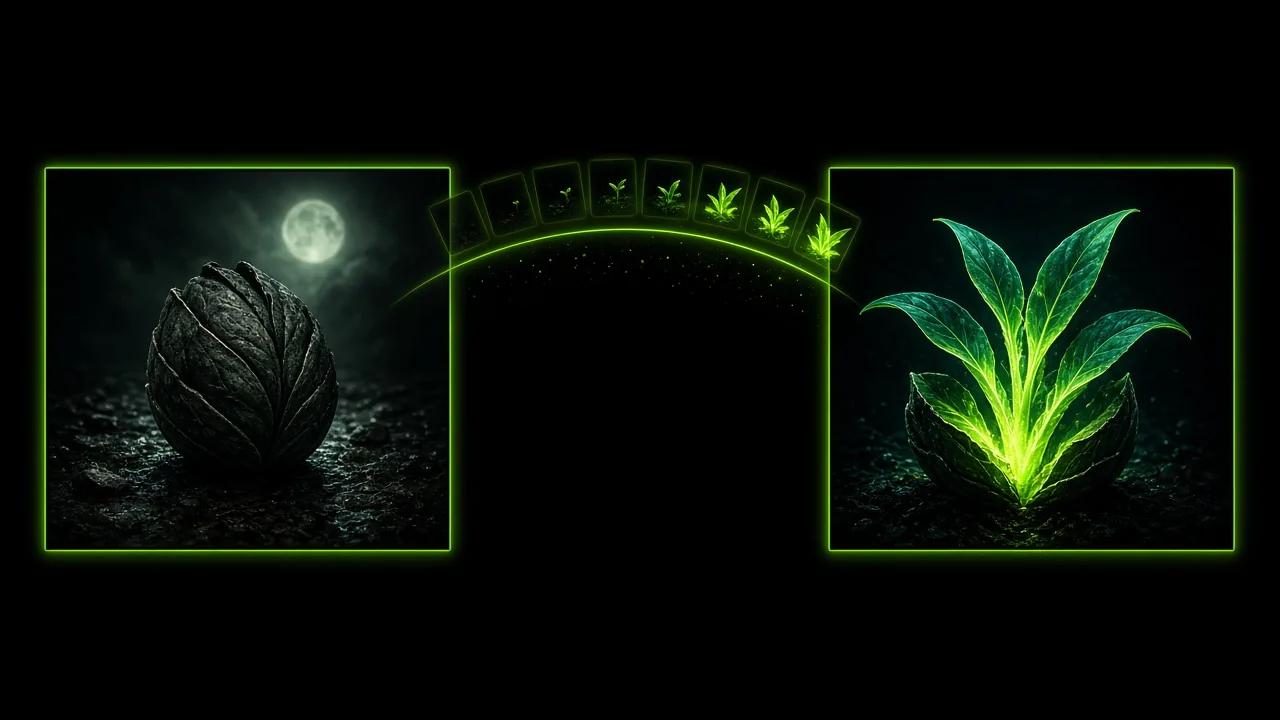
Was die Flow-Videofunktionen steuern
Die Funktionen des Flow KI-Videogenerators sind die Einstellungen, die einen Clip vor dem Generieren formen: wie er beginnt, woran er sich orientiert, wie lange er läuft und in welchem Format er erscheint.
Der Text-Prompt beschreibt die Szene. Start- und Endframe legen die Komposition am Anfang und am Ende fest. Bild-, Video- und Audioreferenzen zeigen Look, Bewegung und Klang, denen der Clip folgen soll.
Die Ausgabeeinstellungen liegen im Flow KI-Videogenerator direkt neben den Eingaben. Du wählst Standard oder Pro, eine Auflösung von 480P bis 4K, eine Länge von 2 bis 30 Sekunden und eines von sechs Bildformaten, und die Credit-Schätzung aktualisiert sich dabei.
Sechs Flow-Funktionen im Überblick
Jede Karte beschreibt einen Bereich im Panel des Flow KI-Videogenerators.
Start- und Endframe
Füge im Flow KI-Videogenerator ein Startbild, ein Schlussbild oder beides hinzu. Der Clip bewegt sich dazwischen, sodass am Anfang oder Ende genau die geplante Komposition zu sehen ist.
Bild-, Video- und Audioreferenzen
Kombiniere im Flow KI-Videogenerator bis zu 10 Bilder, 5 Videos und 5 Audiodateien in einer Sammlung. Video- und Audioreferenzen haben jeweils ein eigenes Limit für die Gesamtdauer.
Ausgabe von 480P bis 4K
Standard bietet 480P, 720P und 1080P. Pro bietet 1080P, 2K und 4K für große Bildschirme.
Clips von 2 bis 30 Sekunden
Lege die Länge in ganzen Sekunden fest, vom 2-Sekunden-Loop bis zur 30-Sekunden-Szene.
Bildformat und Ton
Wähle 16:9, 9:16, 1:1, 4:3, 3:4 oder adaptiv und schalte die Audiogenerierung ein, wenn der Clip eigenen Ton haben soll.
Credit-Schätzung
Der Flow KI-Videogenerator zeigt vor dem Generieren, wie viele Credits ein Clip verbraucht, abhängig von Stufe, Auflösung und Länge.
Wofür sich Flow-Funktionen eignen
Diese vier Projektarten nutzen die Funktionen des Flow KI-Videogenerators in unterschiedlichen Kombinationen. Die Bilder sind Konzeptillustrationen.
E-Commerce-Clips
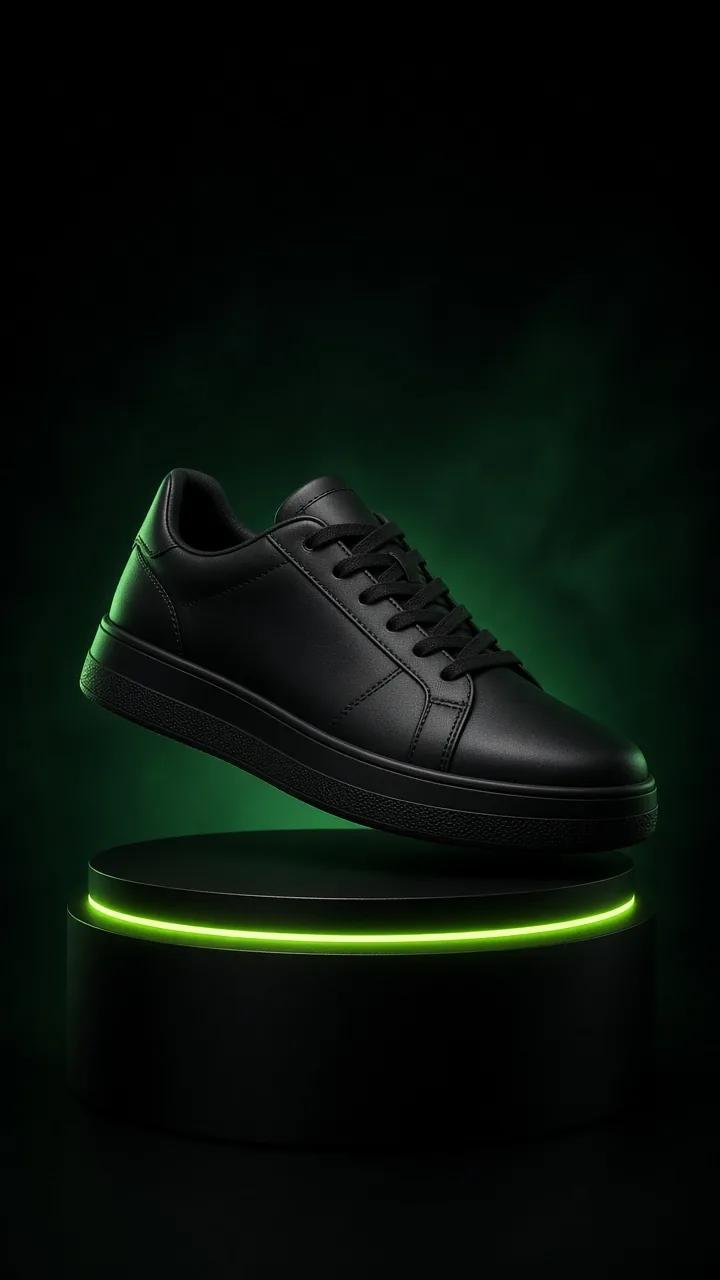
E-Commerce-Clips funktionieren gut mit einem Produkt und einer klaren Bewegung. Das Sneaker-Konzept zeigt ein schwebendes Produkt, einen beleuchteten Sockel und ein hohes 9:16-Format für Shop-Feeds. Füge Produktfotos als Bildreferenzen hinzu und ergänze Titel und Produktdetails im Schnitt.
Animierte Marken-Intros
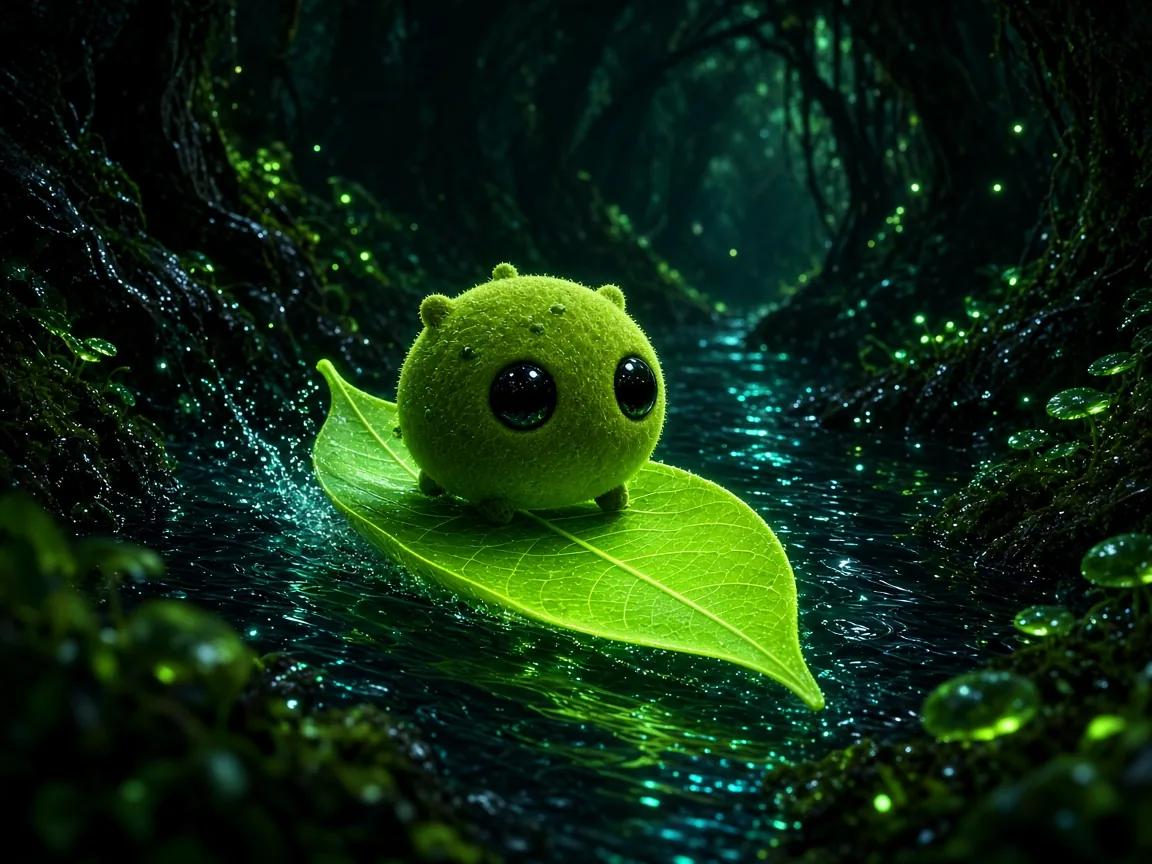
Ein animiertes Marken-Intro kann mit einer Figur und einer kleinen Welt beginnen. Das Konzept zeigt ein moosgrünes Wesen, das auf einem leuchtenden Blatt einen Bach hinabgleitet. Lege mit einem Startframe die erste Komposition fest und lass rund um die Figur Platz für einen Titel.

Social-Serien
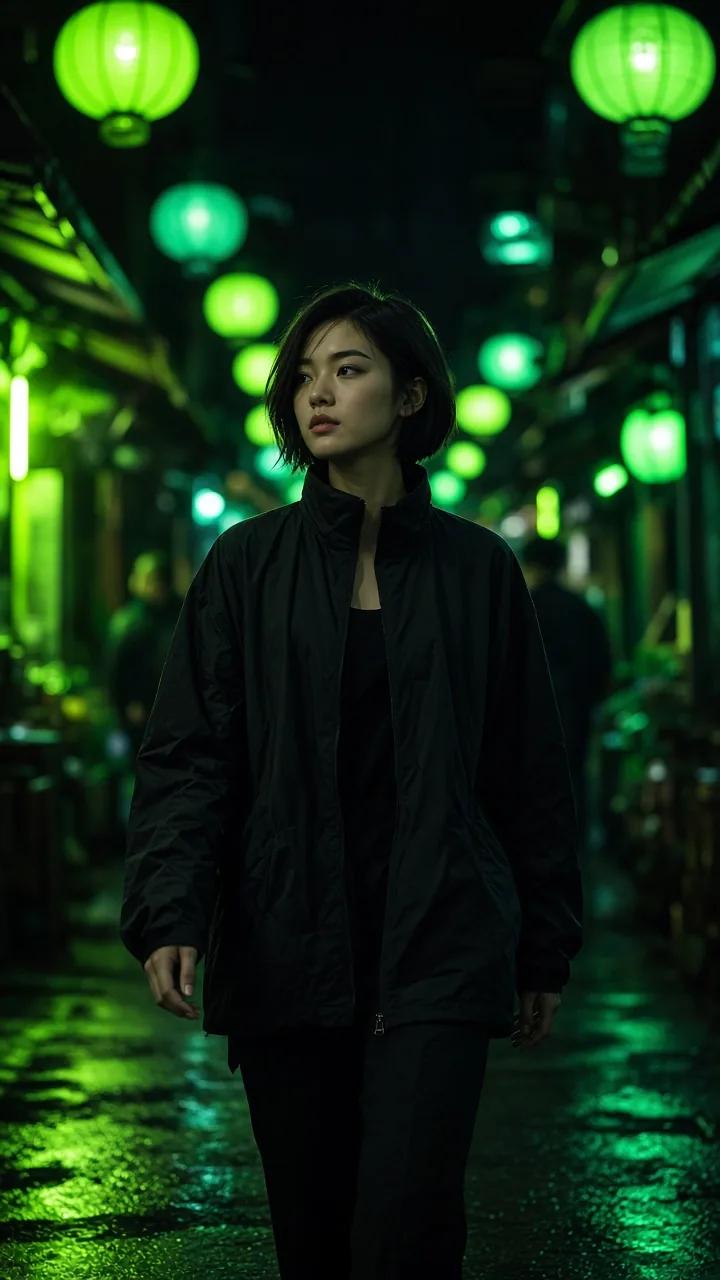
Eine Social-Serie zeigt in jeder Folge dieselbe Person. Die beiden Konzeptbilder zeigen eine Frau erst in einer nächtlichen Gasse, dann auf einem Dach. Nutze in jeder Folge ein Bild der Figur als Referenz und behalte das 9:16-Format und die Lichtbeschreibung bei.
Storyboard-Vorschau
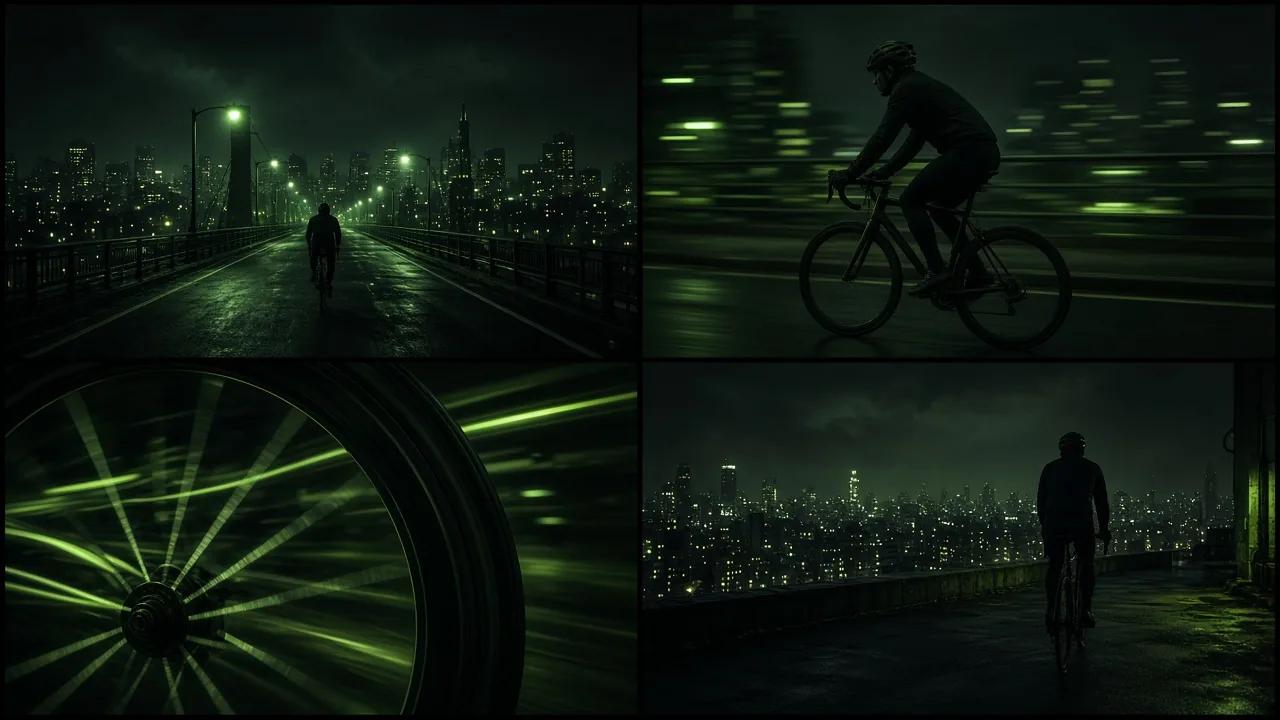
Eine Storyboard-Vorschau prüft eine Sequenz vor der eigentlichen Produktion. Die vier Felder begleiten einen Radfahrer bei Nacht von der Brücken-Totale bis zum Blick vom Dach. Erzeuge für jedes Feld einen kurzen Clip und vergleiche Kamerahöhe und Tempo nebeneinander.
Warum Flow-Videos erstellen
Eingaben, Ausgabeeinstellungen und Kosten liegen im Flow KI-Videogenerator in einem Panel. So siehst du vor dem Start, was ein Clip verbraucht.
Im Flow KI-Videogenerator akzeptieren Standard und Pro dieselben Eingabemodi. Du kannst eine Idee in niedrigerer Auflösung ausprobieren und zu Pro wechseln, wenn eine Einstellung 2K oder 4K braucht.
Fertige Clips und laufende Aufgaben erscheinen im Flow KI-Videogenerator neben den Einstellungen. Zusammengehörige Clips einer Serie lassen sich so leicht vergleichen.
Fragen zu den Funktionen des Flow KI-Videogenerators
Typisch sind kurze Produktclips, animierte Marken-Intros, Social-Serien und Storyboard-Vorschauen. Jedes Projekt kombiniert Frames, Referenzen, Länge und Bildformat anders.
Bildreferenzen zeigen Motiv oder Umgebung, Videoreferenzen zeigen Bewegung, und Audioreferenzen geben dem Clip einen Klang vor. Eine Sammlung umfasst bis zu 10 Bilder, 5 Videos und 5 Audiodateien.
Ja. Schalte im Panel die Audiogenerierung ein oder füge Audioreferenzen hinzu, wenn der Clip einem bestimmten Klang folgen soll.
Sechs: 16:9, 9:16, 1:1, 4:3, 3:4 und adaptiv. Nutze 9:16 für Smartphones und 16:9 für Breitbild-Player.
Beide Stufen nutzen dieselben Eingabemodi. Standard bietet 480P, 720P und 1080P, Pro bietet 1080P, 2K und 4K, und die Credit-Schätzung richtet sich nach der gewählten Stufe.