
Creen AI Videogenerator
Creen AI Videogenerator: Planen Sie Text oder Bild als Ausgangspunkt, eine klare Handlung und eine bewusste Kamerabewegung.
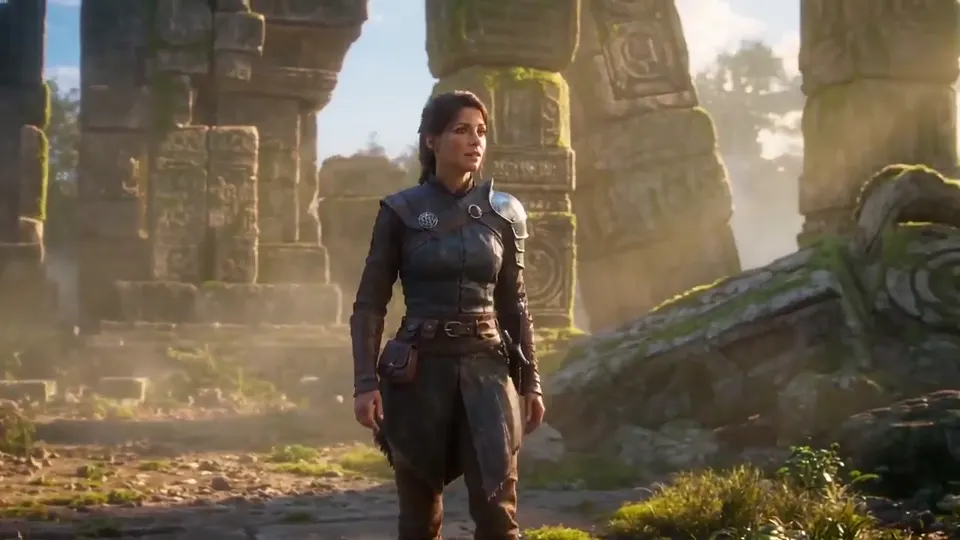








Creen AI Videogenerator
Creen AI Videogenerator: Verwandeln Sie eine gezielte Szenenbeschreibung in ein bewegtes Bild.
Ihre Videos

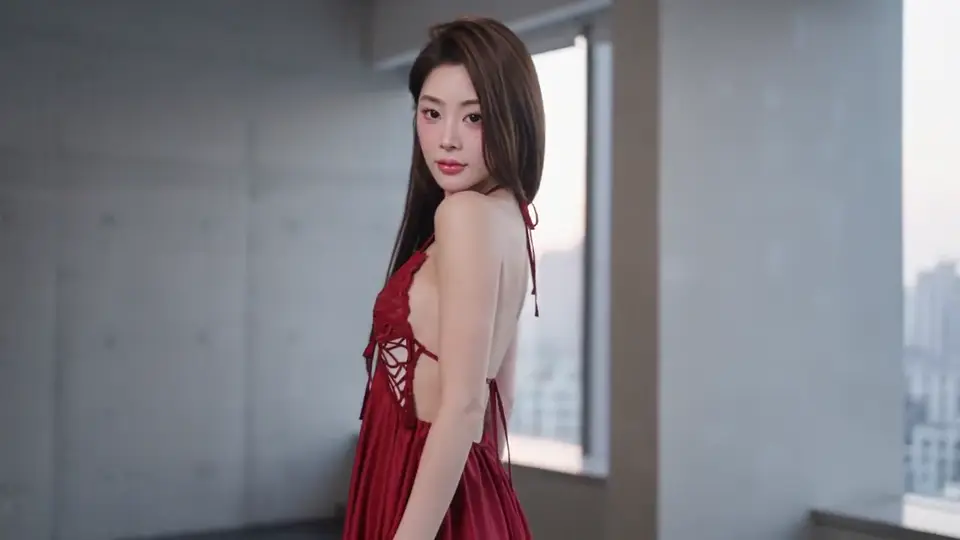

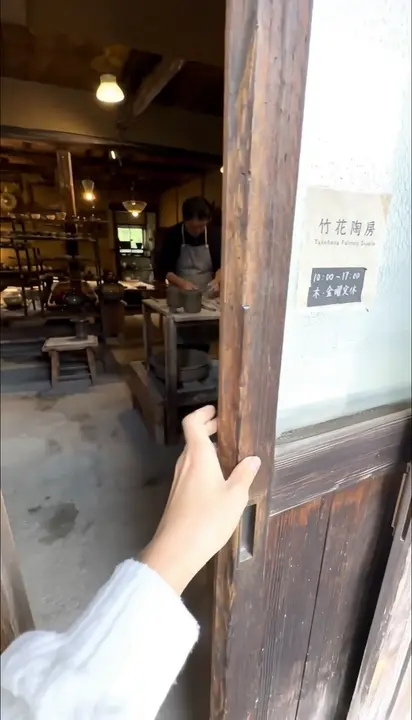

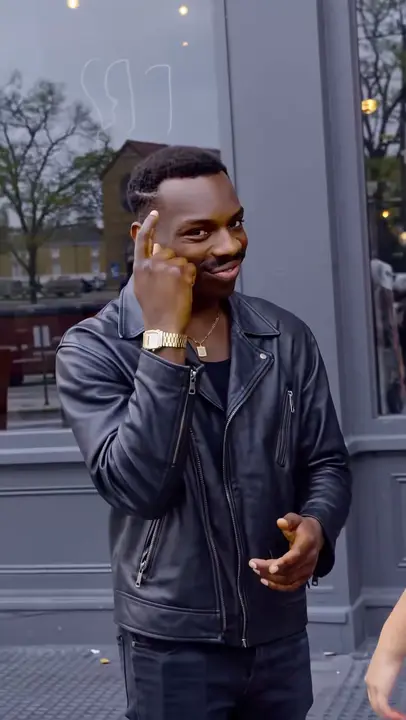
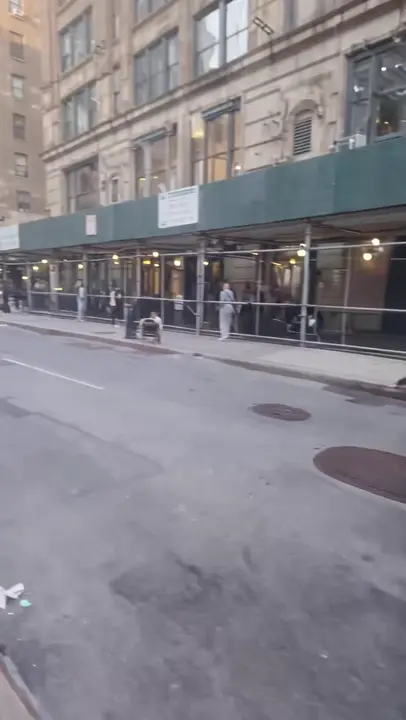
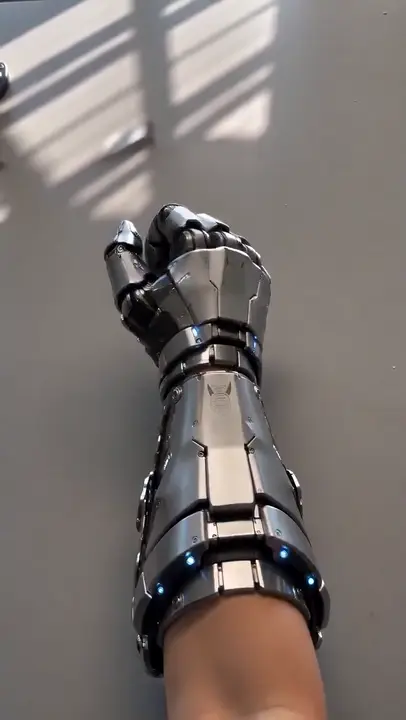
Creen AI Videogenerator: Planen Sie die Veränderung in der Aufnahme
Text zu Video
Eine neue Handlung oder Umgebung mit Worten erkunden.
Bild zu Video
Das anfängliche Aussehen mit einem vorbereiteten Bild lenken.
Kameraführung
Eine Bewegung wählen, die das Motiv unterstützt.
Kontinuität prüfen
Anfang, Mitte und Ende ansehen.
Was ist der Creen AI Videogenerator?
Der Creen AI Videogenerator ist der Videobereich einer Kreativplattform mit mehreren Modellen. Zu den öffentlich beschriebenen Abläufen gehört Bewegung aus einer Textbeschreibung oder einem Standbild.
Creen AI Videogenerator: Der Creen AI-Überblick unterscheidet Bild- und Videomaterial. Ein Videobriefing benötigt eine sichtbare Veränderung; bestimmen Sie Handlung oder Enthüllung, bevor Sie Atmosphäre ergänzen.
Ein fehlendes Anfangsbild lässt sich im Creen AI-Bildgenerator vorbereiten. Legen Sie Motiv und Komposition fest und trennen Sie Motivbewegung und Kamera: Die Bewegungsbeschreibungen in Kling O4 unterscheiden Produktdrehung, Kameraannäherung und Lichtwechsel.
Beim Beschreiben einer Szene für Kling 4.0 gilt dieselbe praktische Disziplin: eine sichtbare Handlung, eine Kamerarichtung und ein gewünschtes Ende. Prüfen Sie diese Vorgaben im ganzen Clip und korrigieren Sie die Stelle, die das Briefing verfehlt.
Text oder ein Startbild wählen
Der Ablauf mit dem Creen AI Videogenerator beginnt mit dem Material, das Ihre Szene am deutlichsten vermittelt.
| Text zu Video | Bild zu Video | |
|---|---|---|
| Ausgangspunkt | Eine noch nicht bebilderte Szene beschreiben. | Mit einem Bild mit geeignetem Motiv und Aufbau beginnen. |
| Wichtigster Vorteil | Handlungen, Orte und Bildrichtungen gemeinsam erkunden. | Der Bewegung ein konkretes anfängliches Aussehen geben. |
| Priorität im Prompt | Motiv, Handlung, Umgebung und Kameraführung festlegen. | Beschreiben, was sich bewegen und was stabil bleiben soll. |
| Häufiger Prüfpunkt | Die Umgebung kann von der Handlung ablenken. | Bei komplexerer Handlung kann sich das Motiv verändern. |
| Geeignetes erstes Projekt | Eine einfache Ankunft, Enthüllung oder atmosphärische Szene. | Eine Produktbewegung, dezente Porträthandlung oder belebte Landschaft. |
Einen Prompt für den Creen AI Videogenerator in sechs Ebenen aufbauen
Creen AI Videogenerator: Beschreiben Sie eine durchgehende Aufnahme und eine klare Handlung.
Motivhandlung + Umgebung + Kamera + Tempo + Anfang + Ende
- 01
Motivhandlung
Benennen Sie das Motiv und ein sichtbares Ereignis, etwa eine Drehung, einen Schritt oder eine behutsame Enthüllung.
- 02
Umgebung
Legen Sie Ort, Licht und Atmosphäre fest, ohne konkurrierende Bewegungen anzuhäufen.
- 03
Kamera
Wählen Sie eine ruhige Ansicht, langsame Annäherung, Verfolgung oder Enthüllung. Beschreiben Sie die Richtung in einfachen Worten.
- 04
Tempo
Beschreiben Sie, ob die Handlung sanft, gleichmäßig oder mit einem kurzen Energieschub abläuft.
- 05
Anfang
Erklären Sie, was zuerst zu sehen ist, besonders wenn eine Referenz die Aufnahme bestimmt.
- 06
Ende
Geben Sie der Handlung einen brauchbaren Endzustand, damit der Clip ausklingen oder an eine andere Aufnahme anschließen kann.
Eine zurückhaltende Produktenthüllung
Bernsteinfarbene Glasflasche auf hellem Stein. Die Kamera bewegt sich langsam von vorn zur Dreiviertelansicht, während ein weicher Lichtreflex über das Glas zieht. Flasche stabil und Hintergrund ruhig halten. Mit der vollständigen Silhouette enden.
Stabile Form und bewusste Kamerabewegung prüfen.
Die Ankunft einer Figur
Eine reisende Person im rostfarbenen Mantel macht bei Tagesanbruch einen langsamen Schritt unter ein Bahnhofsdach. Ein Luftzug bewegt den Mantelsaum. Halbweite Einstellung halten, während die Person zum Bahnsteig blickt. Mit einer Pause unter einer warmen Lampe enden.
Figurenkontinuität und ruhiges Ende prüfen.
Die Szene mit wenigen hilfreichen Einstellungen lenken
Ein Briefing für den Creen AI Videogenerator funktioniert am besten, wenn die gewählten Einstellungen die Handlung tragen.
Dauer und Tempo
Wählen Sie eine verfügbare Dauer, in der die Handlung verständlich bleibt. Teilen Sie komplexe Ideen in einzelne Aufnahmen auf, statt mehrere Ereignisse zu drängen.
Rahmen und Motivplatzierung
Wählen Sie ein Seitenverhältnis und beschreiben Sie die Position des Motivs. Lassen Sie an den Rändern genügend Platz für Bewegung.
Referenz vorbereiten
Verwenden Sie ein klares Bild mit sichtbaren wichtigen Merkmalen und Raum um das Motiv. Beschreiben Sie Bewegung, ohne das ursprüngliche Aussehen unnötig zu ersetzen.
Tonplanung
Ton hängt von Modell und Einstellungen ab. Prüfen Sie das Ergebnis, bevor Sie sich darauf verlassen. Eine separate Tonbearbeitung kann das Timing verbessern.
Sechs Richtungen für eine gezielte bewegte Szene
Creen AI Videogenerator: Entwickeln Sie aus jeder Idee ein eigenes Bewegungsbriefing mit einem klaren Prüfziel.
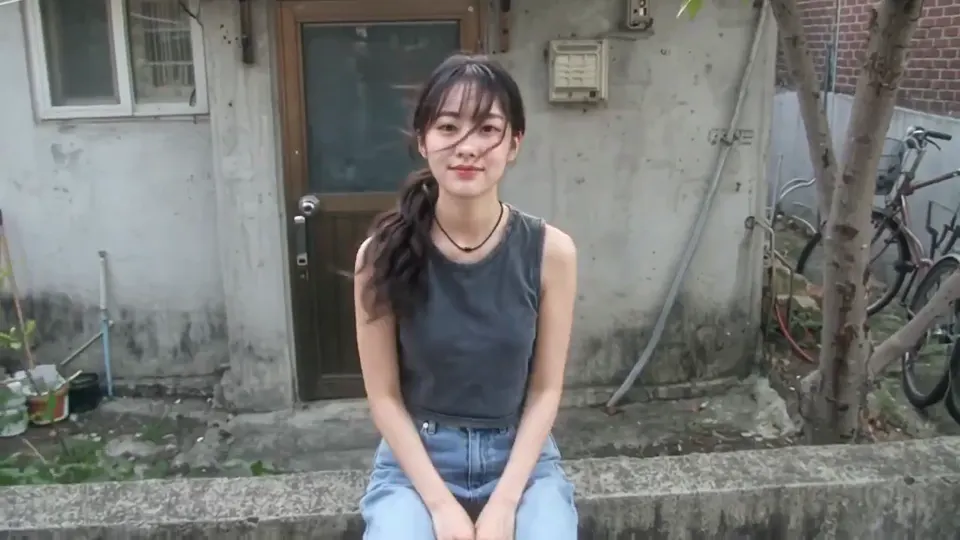
Ein ruhiges Porträt
Eine kleine Kopfdrehung und eine ruhige Kamera lenken den Blick auf den Ausdruck.
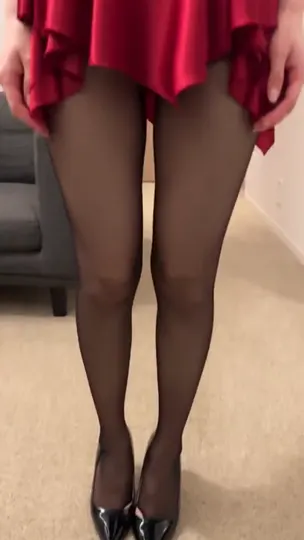
Eine kontrollierte Enthüllung
Ein sanfter Kamerabogen zeigt die Silhouette des Motivs, ohne unnötige Bewegung hinzuzufügen.

Eine fantastische Atmosphäre
Schwebende Buntglassplitter und wechselndes Sturmlicht verwandeln die Umgebung auf klar erkennbare Weise.
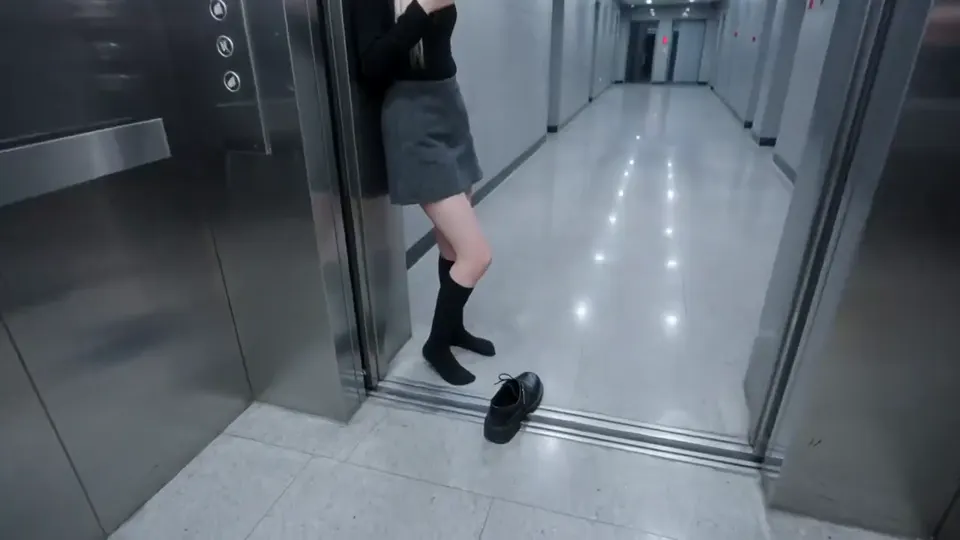
Ankunft im Korridor
Ein Schritt ins Bild schafft ein einfaches erzählerisches Ereignis.

Eine Materialnahaufnahme
Ein kontrollierter Lichtreflex zeigt Textur bei stabilem Bildausschnitt.
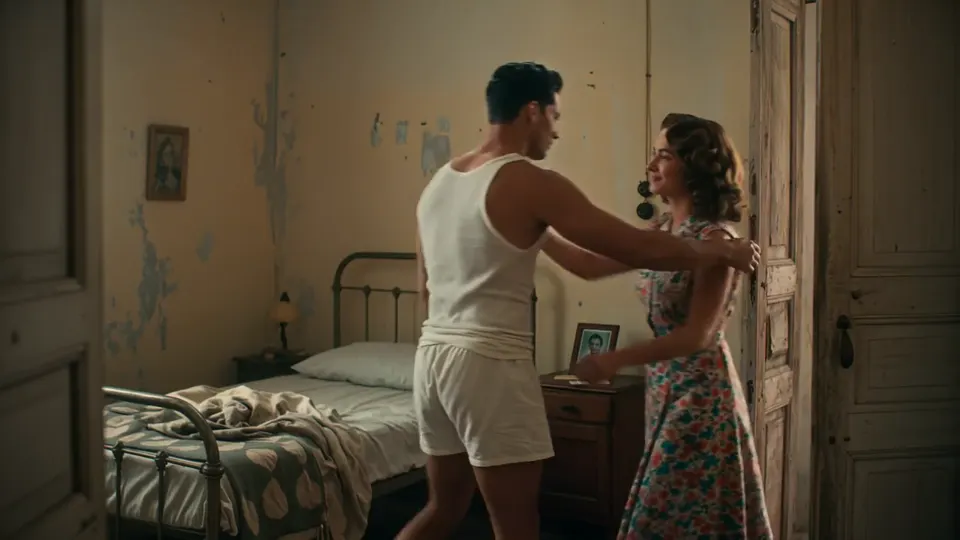
Eine räumliche Enthüllung
Eine langsame Bewegung an einer Vordergrundkante vorbei öffnet den Blick auf die Umgebung.
Einen Clip mit klarer Aufgabe wählen
Geben Sie jedem Briefing für den Creen AI Videogenerator ein Ziel.

Produktvorstellung
Ein erkennbares Objekt vorstellen.
Eine klare Enthüllung für einen Launch-Schnitt erstellen. Form stabil halten und Kamera oder Lichtreflex die Bewegung tragen lassen.

Social-Media-Einstieg
Den Anfang auf dem Smartphone verständlich machen.
Eine kurze Handlung mit klarem Motiv erstellen. Hintergrundaktivität reduzieren und die Handlung im sicheren Ausschnitt halten.
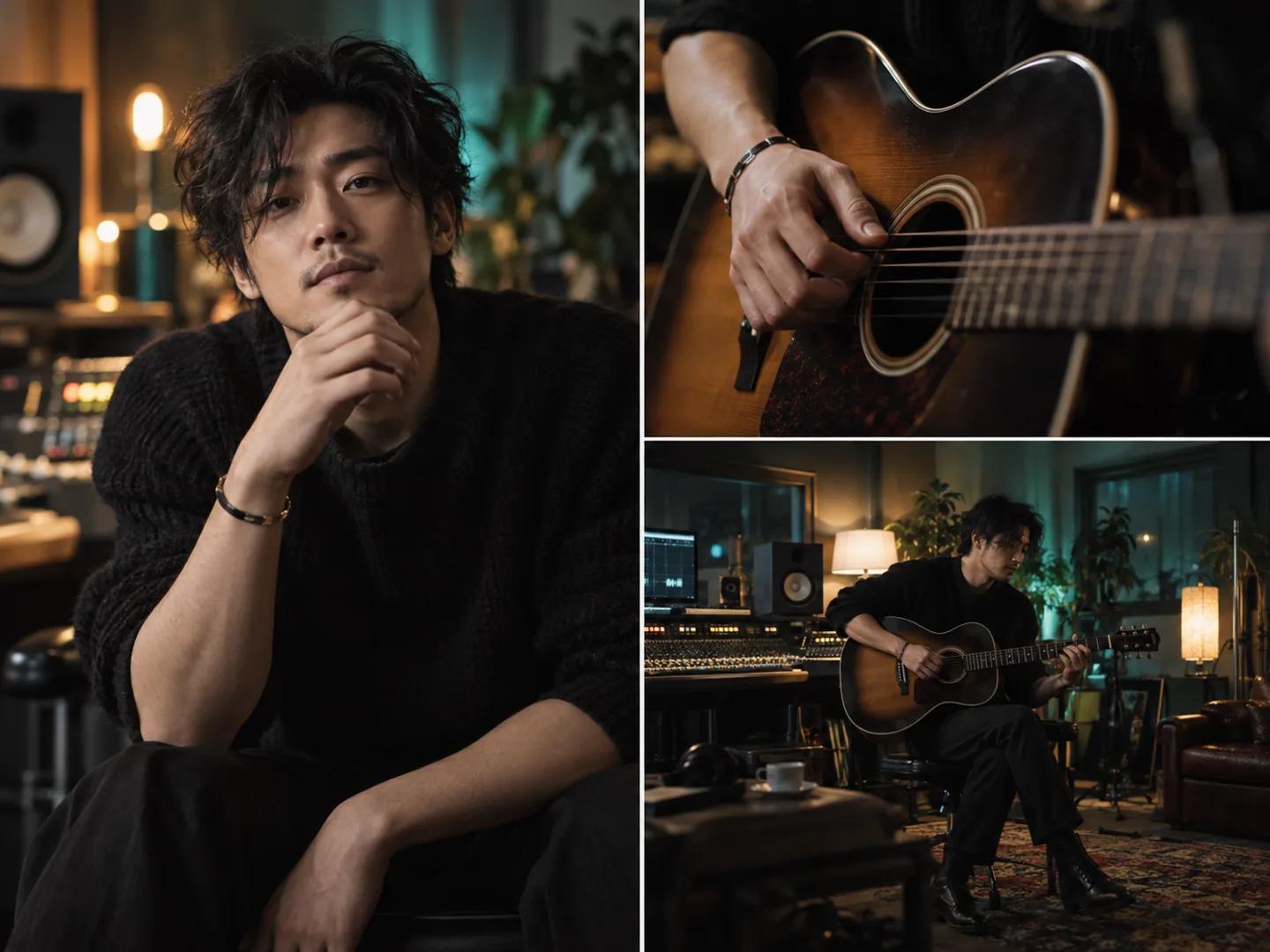
Erzählerische Erkundung
Eine Figurenhandlung testen.
Eine durchgehende Aufnahme mit brauchbarem Ende erstellen. Eine Geste wählen und die Identität währenddessen bewahren.

Atmosphärischer Hintergrund
Text mit ruhiger Bewegung unterstützen.
Einen gleichmäßigen Umgebungsclip erstellen. Bewegung begrenzen und den Bereich für Einblendungen freihalten.
Wählen Sie die Handlung, die Ihre Szene braucht
Creen AI Videogenerator: Wählen Sie eine klare visuelle Priorität.
So nutzen Sie den Ablauf des Creen AI Videogenerators
Planen Sie die Szene, erstellen Sie einen Entwurf und prüfen Sie die gesamte Bewegung.
- 1
Eine Szene wählen
Motiv, Handlung und Zweck festlegen.
- 2
Ausgangsmaterial wählen
Text oder ein klares Startbild verwenden.
- 3
Bewegung und Kamera beschreiben
Handlung von Kamerabewegung trennen sowie Tempo und Ende bestimmen.
- 4
Mit verfügbaren Optionen generieren
Angezeigte Dauer und Format wählen, dann Anforderungen prüfen.
- 5
Ansehen und verfeinern
Das gesamte Ergebnis ansehen und ein Problem überarbeiten.
Bewegung durch gezielte Vereinfachung verbessern
Überarbeiten Sie das Briefing für den Creen AI Videogenerator anhand eines sichtbaren Problems.
| Was Sie sehen | Was Sie ändern | Was Sie prüfen |
|---|---|---|
| Die Kamera wirkt chaotisch | Mehrere Kamerabefehle durch eine langsame, klare Bewegung ersetzen. | Prüfen, ob das Motiv gut zu verfolgen bleibt. |
| Das Motiv verändert sein Aussehen | Die Handlung reduzieren und die relevante Referenzvorgabe präzisieren. | Identität und Form am Anfang, in der Mitte und am Ende vergleichen. |
| Es passiert nichts Wesentliches | Eine beobachtbare Handlung statt bloßer Stimmungswörter benennen. | Prüfen, ob das Ereignis nach dem Ansehen beschreibbar ist. |
| Das Ende wirkt abrupt | Die Handlung in einer einfachen Endpose oder Ansicht ausklingen lassen. | Prüfen, ob sich der letzte Moment in einen Schnitt einfügt. |
| Die Bewegung stört die Komposition | Bewegungsweg verkürzen oder mehr Raum um das Motiv verlangen. | Ränder und vorgesehenen Ausschnitt durchgehend prüfen. |
Vor der Auswahl den ganzen Clip prüfen
Creen AI Videogenerator: Vergleichen Sie jeden Entwurf mit dem Briefing.
- 1
Handlung
Das beabsichtigte Ereignis ist sichtbar und verständlich.
- 2
Identität
Wichtige Gesichter, Formen, Kleidung und Produktdetails bleiben erkennbar.
- 3
Kamera
Die Ansicht unterstützt das Motiv ohne unnötige konkurrierende Bewegungen.
- 4
Kontinuität
Licht, Objekte und räumliche Beziehungen bleiben über die Aufnahme plausibel.
- 5
Ende
Der letzte Moment klingt aus oder schließt sauber an die nächste Szene an.
- 6
Ton und Format
Tatsächlicher Ton und Ausschnitt passen zum geplanten Schnitt und Einsatzort.
Fragen zum Creen AI Videogenerator
Praktische Antworten zu Erstellung und Prüfung.
Er umfasst Videos aus Text und Standbildern innerhalb einer Plattform mit mehreren Modellen. Einstell- und Ausgabeoptionen hängen vom gewählten Ablauf ab.
Nutzen Sie Text für eine neue Szene. Nutzen Sie ein Bild, wenn ein bestimmtes anfängliches Aussehen oder eine Komposition das bewegte Ergebnis leiten soll.
Beginnen Sie mit einer Haupthandlung und einer Kamerarichtung. Teilen Sie komplexere Ideen in einzelne Aufnahmen auf, die später geprüft und angeordnet werden können.
Beschreiben Sie eine Bewegung, etwa eine langsame Annäherung oder ruhige Verfolgung. Prüfen Sie, ob das Motiv dabei durchgehend sichtbar bleibt.
Nutzen Sie die für Ihren Auftrag angezeigten Daueroptionen. Planen Sie die Handlung passend zur gewählten Dauer.
Die Tonmöglichkeiten unterscheiden sich nach Ablauf. Prüfen Sie Optionen und tatsächliches Ergebnis, bevor Sie auf Dialog, Musik oder Atmosphäre bauen.
Ein klares Motiv mit sichtbaren wichtigen Merkmalen und Raum für Bewegung. Vermeiden Sie überfüllte oder zu enge Vorlagen.
Komplexe Handlung kann die Bewahrung des Aussehens erschweren. Reduzieren Sie Bewegung und präzisieren Sie die wichtigen Referenzmerkmale.
Ja. Ordnen Sie einzelne Clips im Schnitt an und achten Sie auf gleichbleibendes Aussehen und passende Übergänge.
Bestimmen Sie das Problem: Handlung, Kamera, Aussehen oder Timing. Ändern Sie diese Vorgabe und behalten Sie gelungene Anweisungen bei.
Eine Aufnahme mit klarem Anfang und Ende erstellen
Beginnen Sie Ihr Briefing für den Creen AI Videogenerator mit einer Handlung, der das Publikum folgen kann.