
先靜幀,後動態
Seedream 5.5 AI 圖像生成器
開拍之前先定好靜幀。寫簡報,用參考圖鎖住角色與場景,每輪只修一個決策。畫面站得住了,再另外打開 Kling 影片工具。









從簡報到畫面
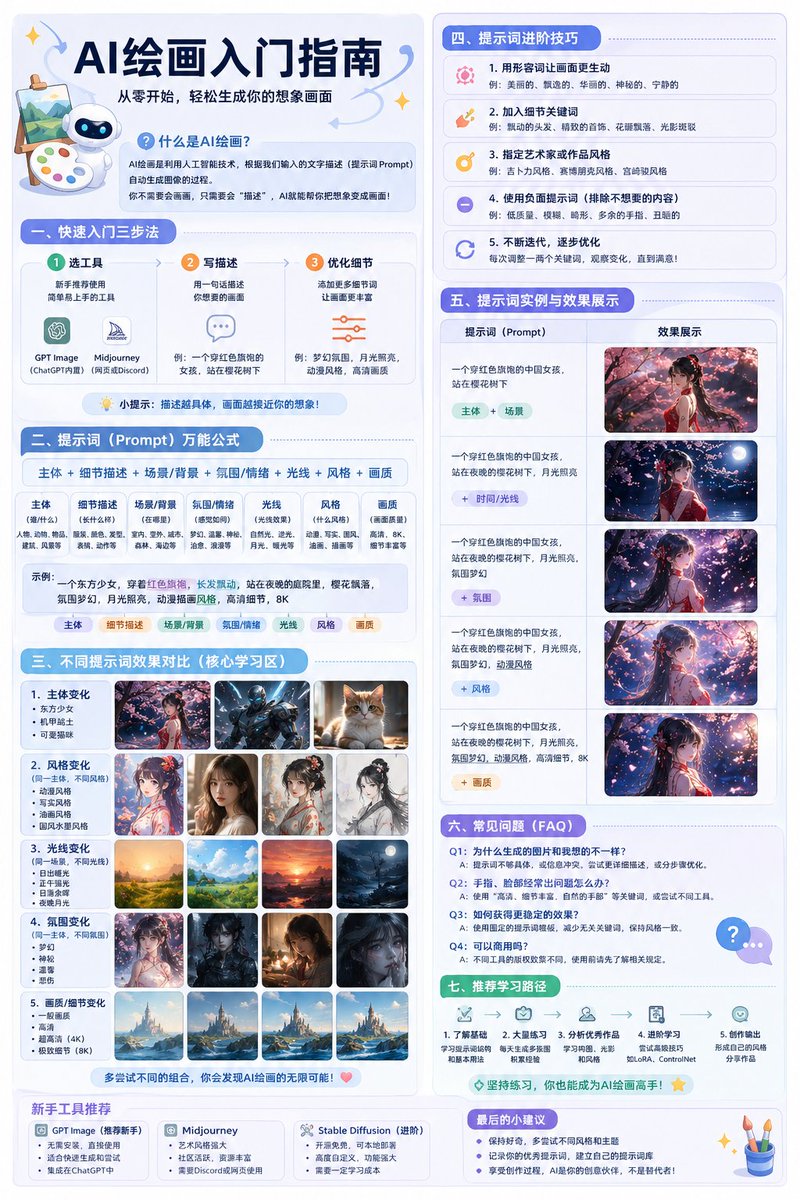

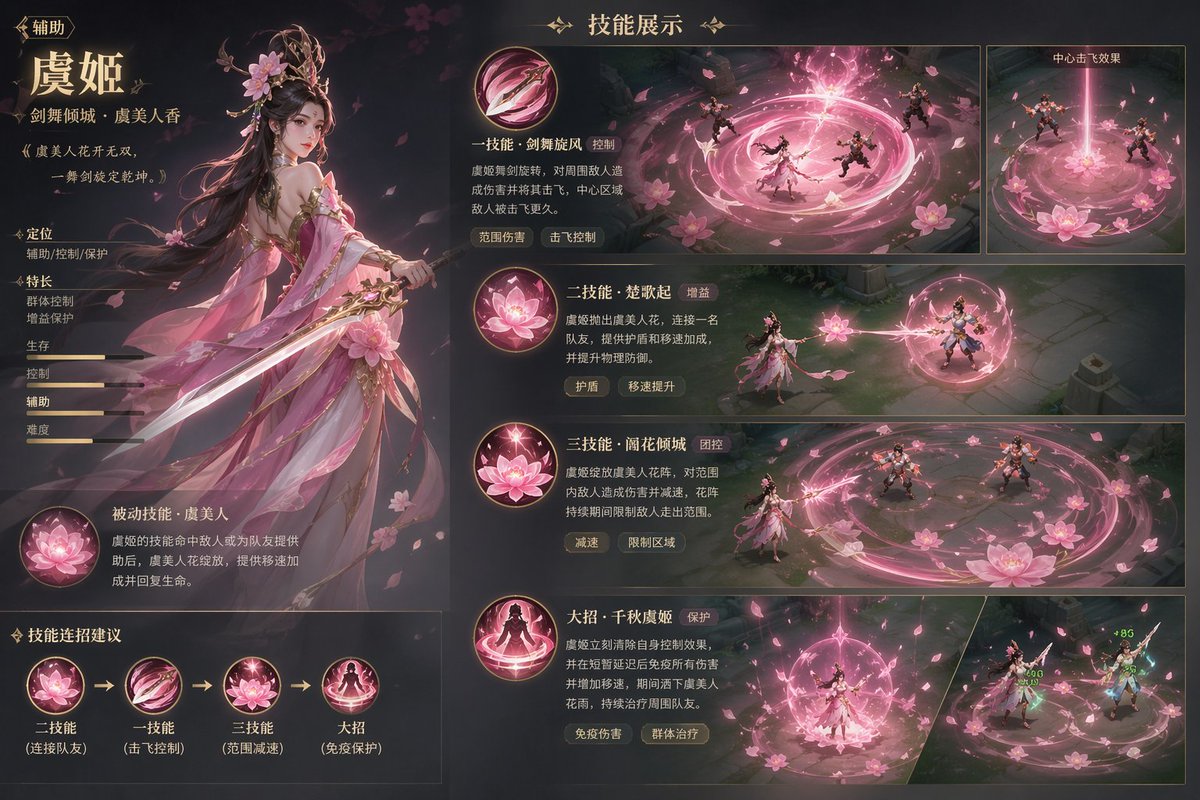
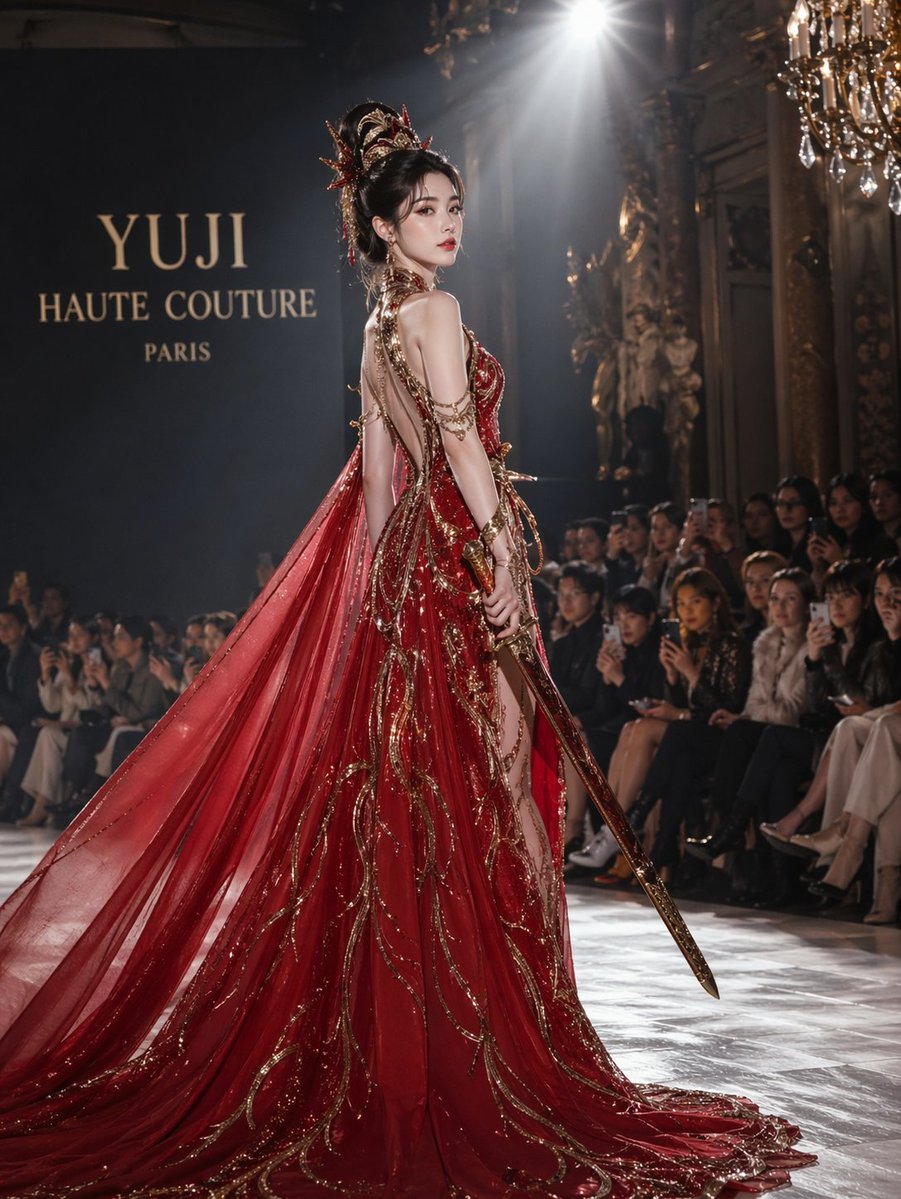

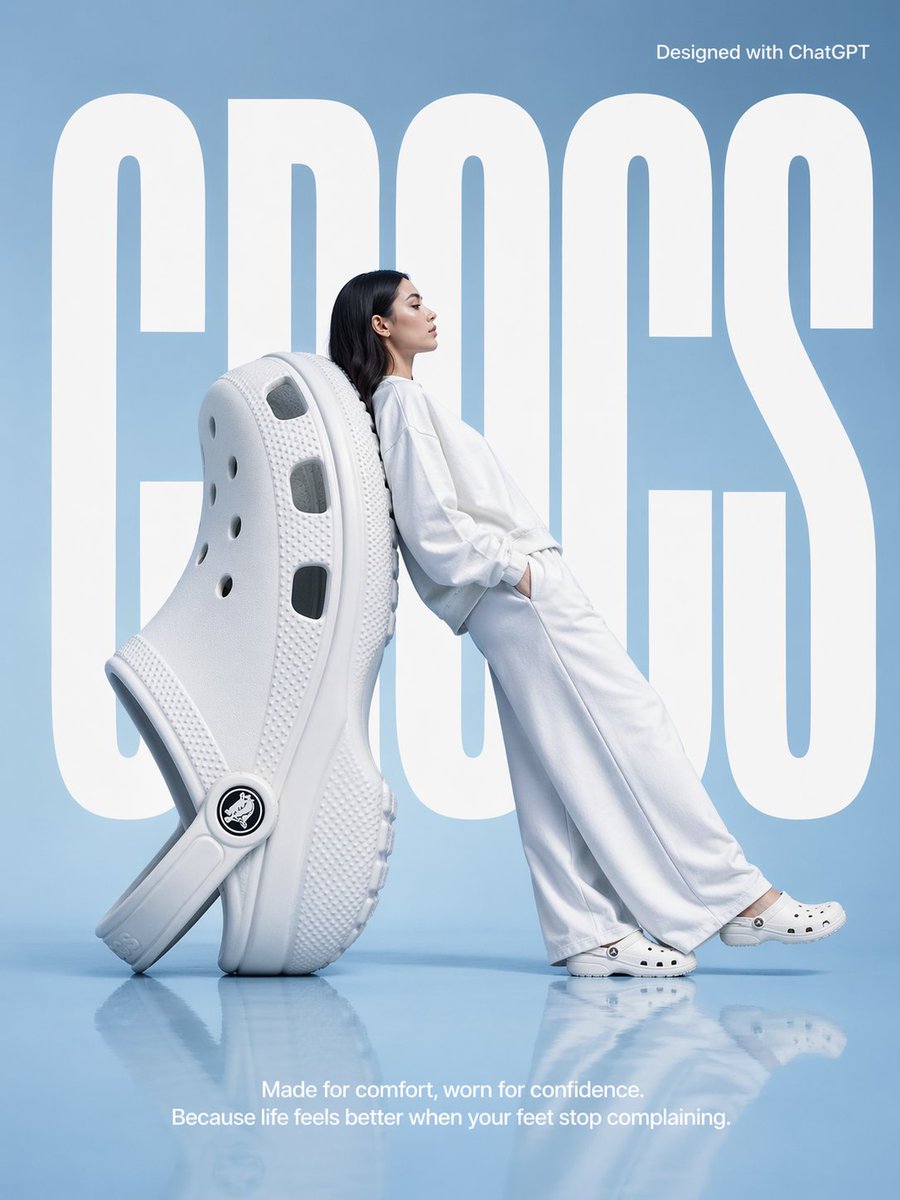

要點速覽
- 用參考圖鎖住角色、服裝和場景,讓整塊分鏡板保持一致。
- 每輪只改一個決策,再按順序對比各幀。
- Kling 3.0 的影片工具(包括 Motion Control)留在各自頁面,影片相關說明也在那裡。
- 每一張定稿畫面都以圖片檔案匯出,可以直接交給下一步。
什麼是 Seedream 5.5?
Seedream 5.5 是 kling3.io 上的一個影像工作台。這個站點以影片工具為主,而它只負責一件事:在任何東西動起來之前,先把靜幀定下來。分鏡畫面、關鍵幀、產品靜幀、宣傳海報,都可以在這裡從一份文字簡報開始,逐輪打磨到位。
需要說清楚的是,它只生成圖片,不生成影片。影片相關的工作在 Kling 的其他工具裡完成,那些工具在各自的頁面上介紹自己的能力。需要時可以開啟對應頁面,例如 Kling 3.0 首頁、Kling 功能頁或運動控制。
用參考圖鎖定不能變的部分
做分鏡和系列靜幀時,最怕的是同一個角色在不同畫面里長得不一樣。解決辦法是用參考圖把角色、服裝和場景鎖住。
先準備一張角色的正面設定圖,光線均勻,服裝完整。每一格分鏡都帶上它,並在文字裡寫清楚這一格要變的是什麼,例如「保持角色的臉、髮型和外套,改成側身站在雨夜的站臺上,看向畫面右側」。不變的交給參考圖,要變的交給文字。
每輪只改一個決策
每一輪只修一個決策。分鏡裡最常見的幾種問題是:視線方向不對,地平線歪了或者高低不一致,光的方向和上一格對不上,人物輪廓和背景粘在一起。
先說出是哪一種,再只改那一條。比如「女孩的視線應該看向書,而不是看鏡頭」,那就只改視線這一句,景別、光線、服裝統統不動。生成後,把新畫面放回整組分鏡裡,按順序從頭看一遍,確認它和前後鏡頭連得上。
從簡報到畫面
按鏡頭寫簡報。每一條簡報都回答五件事:主體是誰、景別多大、鏡頭感覺如何、光線怎麼走、這一拍在講什麼。
1. 寫鏡頭簡報
主體、構圖、鏡頭感、光線,以及這張靜幀要講的情節節點。
2. 讓比例匹配鏡頭
橫版做場景關鍵幀,豎版做海報,方形做部分社媒靜幀。
3. 生成並釘板
把滿意的畫面釘在板上,破壞輪廓或視線的畫面直接淘汰。
4. 按順序修改
只修一個決策,比如地平線、視線或光線方向,然後和相鄰畫面對比。
實用問答
Seedream 5.5 常見問題
面向以影片為主的站點,只回答影象問題。
可以從一份文字簡報規劃並生成靜幀:分鏡畫面、關鍵幀、產品靜幀和海報,再一輪只改一個決策,把它們打磨到位。
當角色、服裝、道具或場景需要在每一格畫面裡看起來一樣時,就加參考圖。
每輪只改一處,整組分鏡才能保持一致,也能清楚看到是哪一次修改讓畫面變了。
Seedream 5.0 Pro 有自己的頁面,重點是它的編輯方式和應用場景。這裡的頁面專注於從簡報到靜幀,選擇之前可以先去那邊對比。
不能。它只生成圖片。需要影片時,請從對應頁面開啟 Kling 的工具,例如 Kling 3.0。
Kling 3.0 在它自己的頁面上介紹了圖片輸入。你可以先下載這張靜幀,再另外開一個 Kling 任務,按那個工具的選項操作。