
先静帧,后动态
Seedream 5.5 AI 图像生成器
开拍之前先定好静帧。写简报,用参考图锁住角色和场景,每轮只修一个决策。画面立住了,再单独打开 Kling 视频工具。









从简报到画面


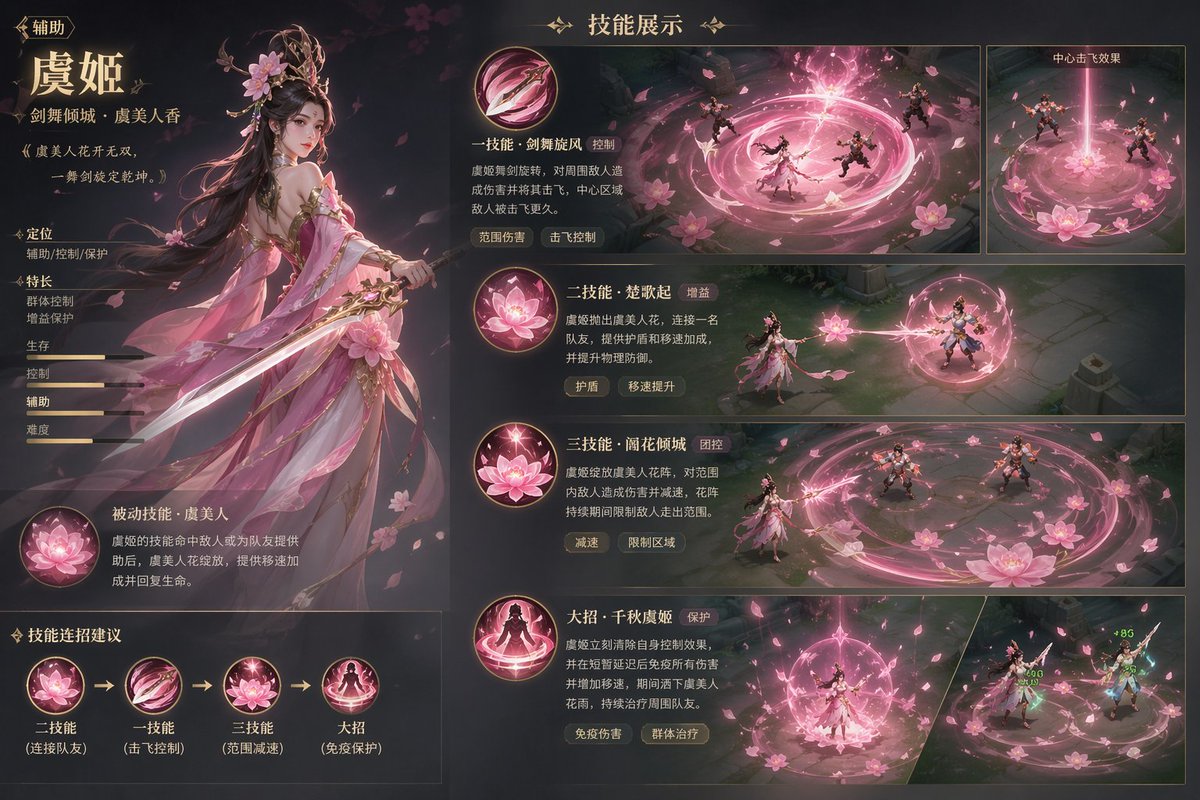
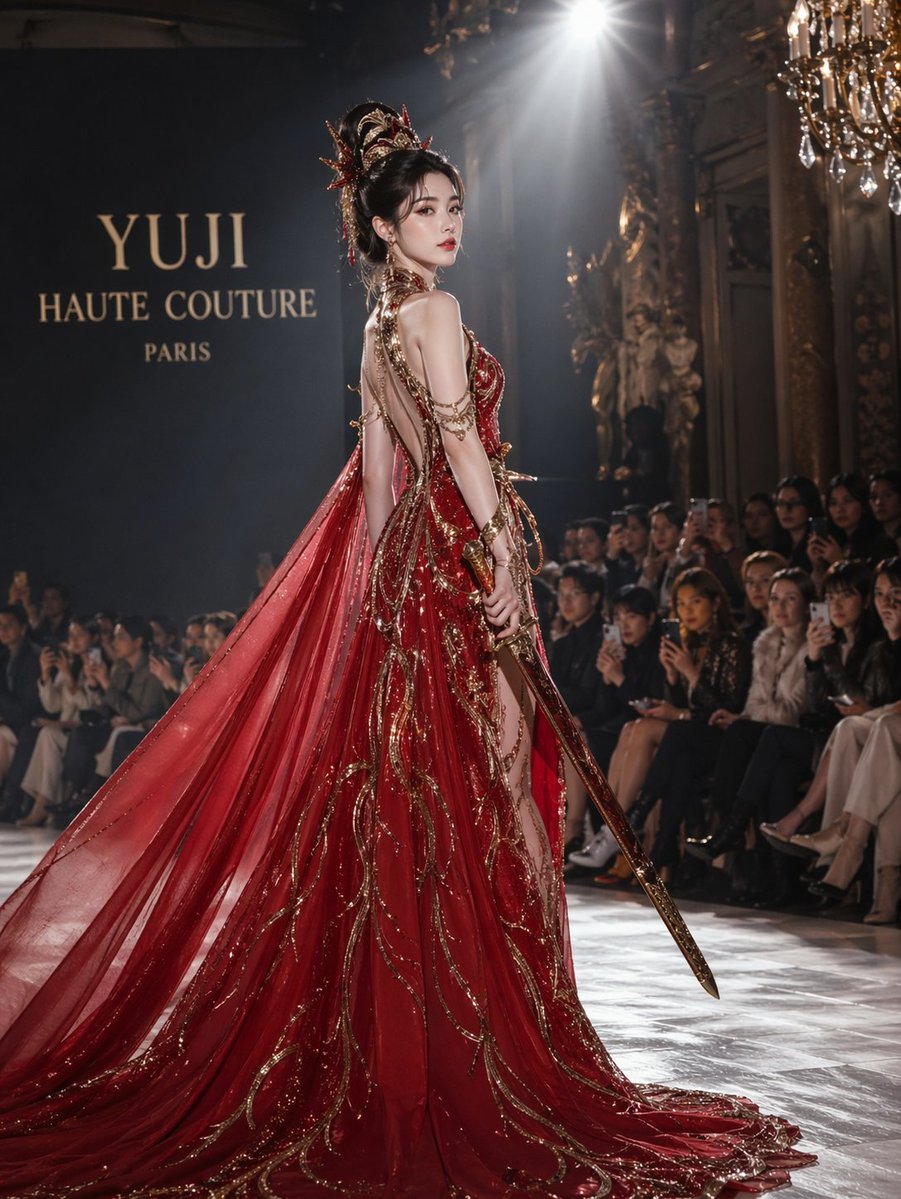

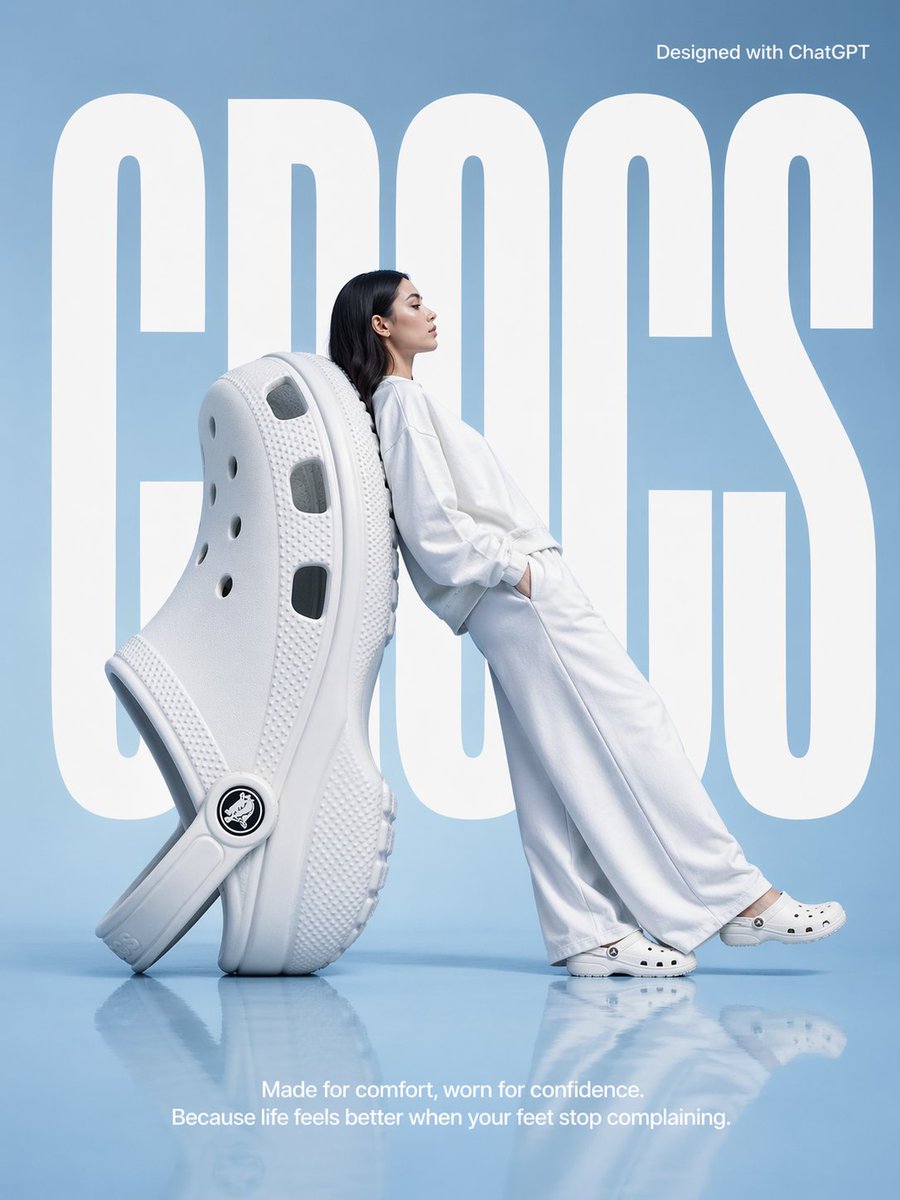
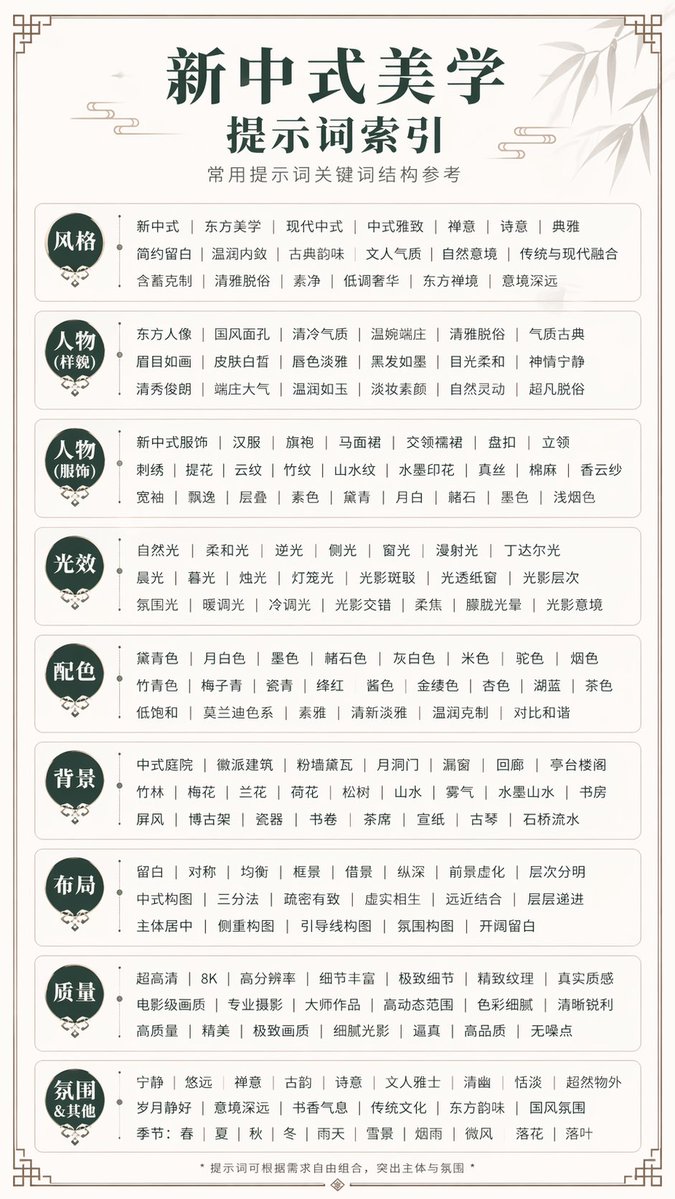

要点速览
- 用参考图锁住角色、服装和场景,让整块分镜板保持一致。
- 每轮只改一个决策,再按顺序对比各帧。
- Kling 3.0 的视频工具(包括 Motion Control)留在各自页面,视频相关说明也在那里。
- 每一张定稿画面都以图片文件导出,可以直接交给下一步。
什么是 Seedream 5.5?
Seedream 5.5 是 kling3.io 上的一个图像工作台。这个站点以视频工具为主,而它只负责一件事:在任何东西动起来之前,先把静帧定下来。分镜画面、关键帧、产品静帧、宣传海报,都可以在这里从一份文字简报开始,逐轮打磨到位。
需要说清楚的是,它只生成图片,不生成视频。视频相关的工作在 Kling 的其他工具里完成,那些工具在各自的页面上介绍自己的能力。需要时可以打开对应页面,例如 Kling 3.0 首页、Kling 功能页或运动控制。
用参考图锁定不能变的部分
做分镜和系列静帧时,最怕的是同一个角色在不同画面里长得不一样。解决办法是用参考图把角色、服装和场景锁住。
先准备一张角色的正面设定图,光线均匀,服装完整。每一格分镜都带上它,并在文字里写清楚这一格要变的是什么,例如“保持角色的脸、发型和外套,改成侧身站在雨夜的站台上,看向画面右侧”。不变的交给参考图,要变的交给文字。
每轮只改一个决策
每一轮只修一个决策。分镜里最常见的几种问题是:视线方向不对,地平线歪了或者高低不一致,光的方向和上一格对不上,人物轮廓和背景粘在一起。
先说出是哪一种,再只改那一条。比如“女孩的视线应该看向书,而不是看镜头”,那就只改视线这一句,景别、光线、服装统统不动。生成后,把新画面放回整组分镜里,按顺序从头看一遍,确认它和前后镜头连得上。
从简报到画面
按镜头写简报。每一条简报都回答五件事:主体是谁、景别多大、镜头感觉如何、光线怎么走、这一拍在讲什么。
1. 写镜头简报
主体、构图、镜头感、光线,以及这张静帧要讲的情节节点。
2. 让比例匹配镜头
横版做场景关键帧,竖版做海报,方形做部分社媒静帧。
3. 生成并钉板
把满意的画面钉在板上,破坏轮廓或视线的画面直接淘汰。
4. 按顺序修改
只修一个决策,比如地平线、视线或光线方向,然后和相邻画面对比。
实用问答
Seedream 5.5 常见问题
面向以视频为主的站点,只回答图像问题。
可以从一份文字简报规划并生成静帧:分镜画面、关键帧、产品静帧和海报,再一轮只改一个决策,把它们打磨到位。
当角色、服装、道具或场景需要在每一格画面里看起来一样时,就加参考图。
每轮只改一处,整组分镜才能保持一致,也能清楚看到是哪一次修改让画面变了。
Seedream 5.0 Pro 有自己的页面,重点是它的编辑方式和应用场景。这里的页面专注于从简报到静帧,选择之前可以先去那边对比。
不能。它只生成图片。需要视频时,请从对应页面打开 Kling 的工具,例如 Kling 3.0。
Kling 3.0 在它自己的页面上介绍了图片输入。你可以先下载这张静帧,再另外开一个 Kling 任务,按那个工具的选项操作。