
모션 전에 정지 이미지
Seedream 5.5 AI 이미지 생성기
촬영 전에 스틸부터 정합니다. 브리프를 쓰고, 캐릭터와 세트는 참고 이미지로 고정하고, 한 번에 하나의 결정만 고칩니다. 장면이 잡히면 Kling 영상 도구는 별도 단계로 엽니다.









브리프에서 한 장의 이미지로
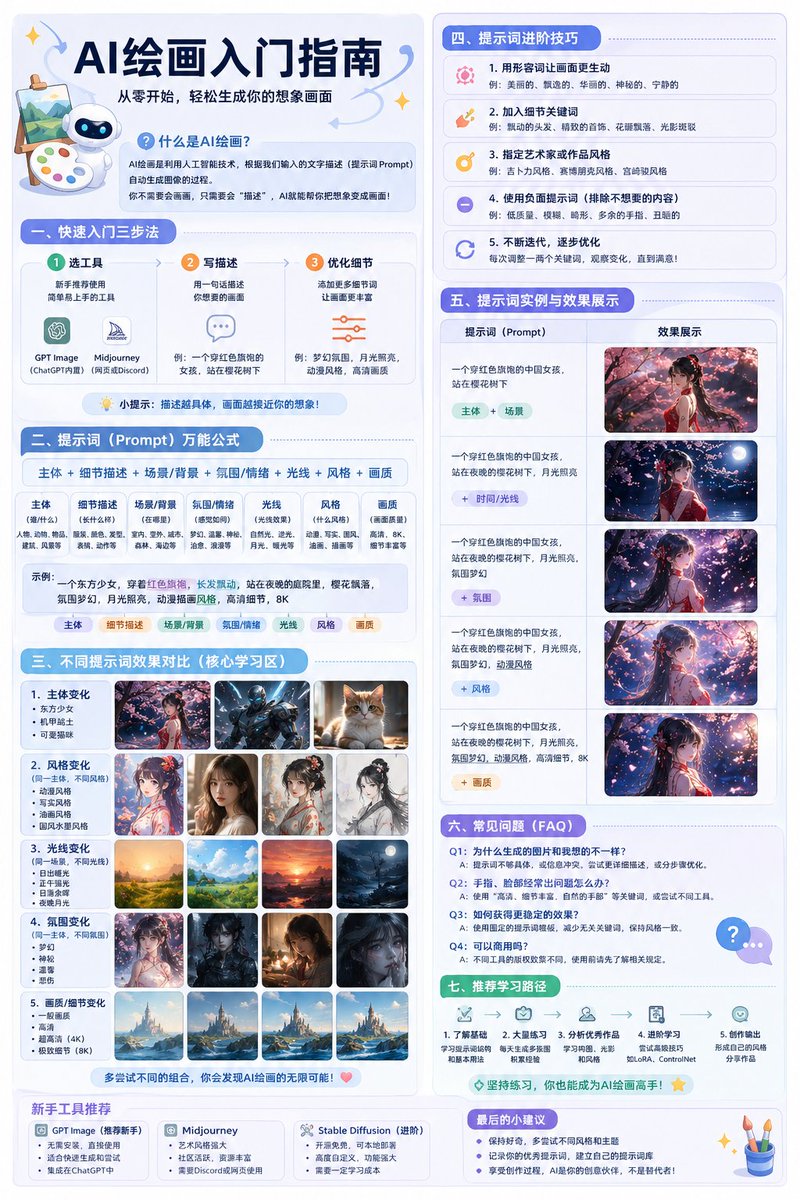
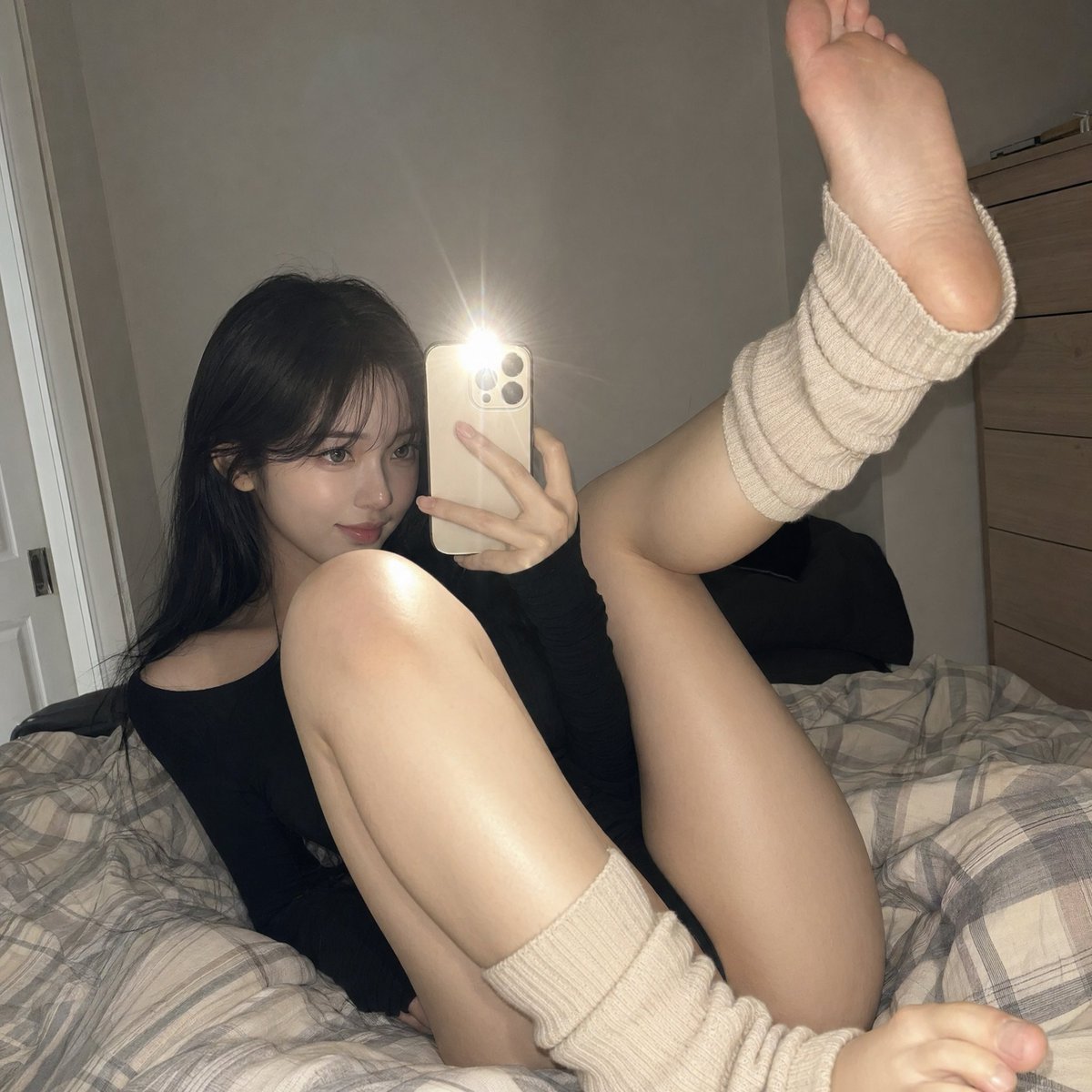
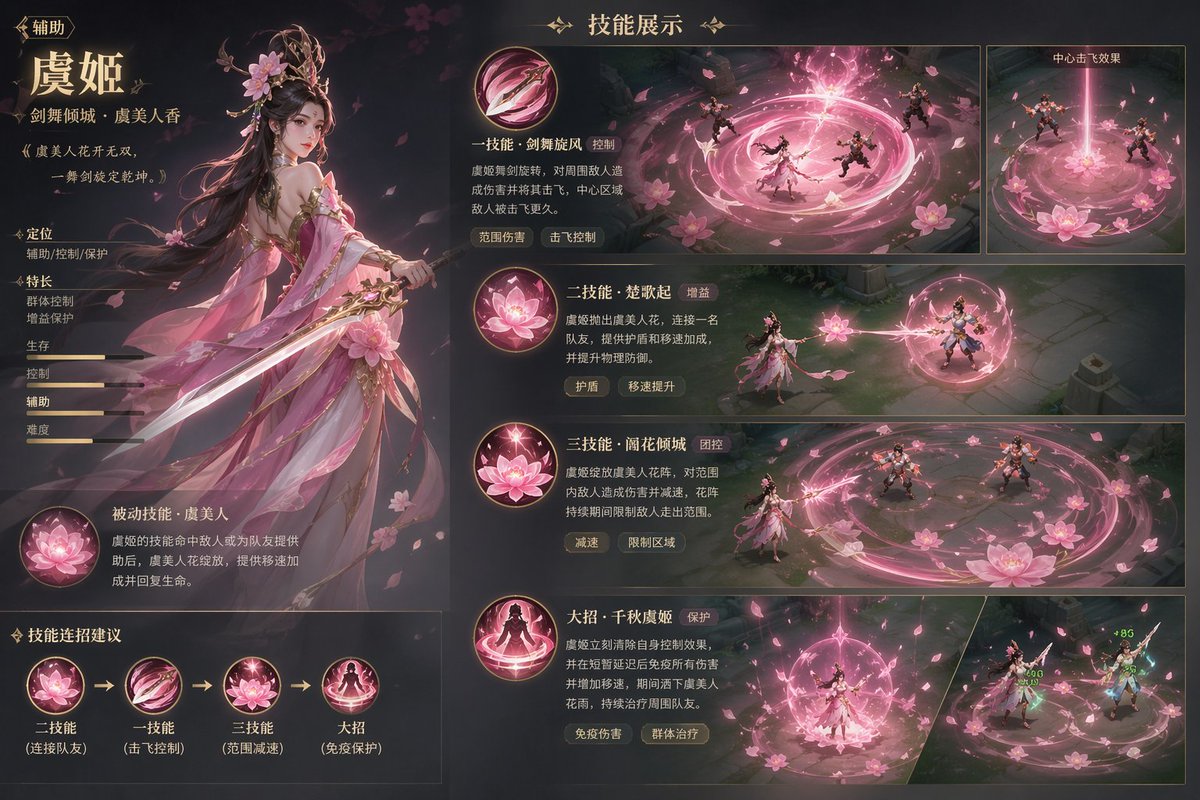
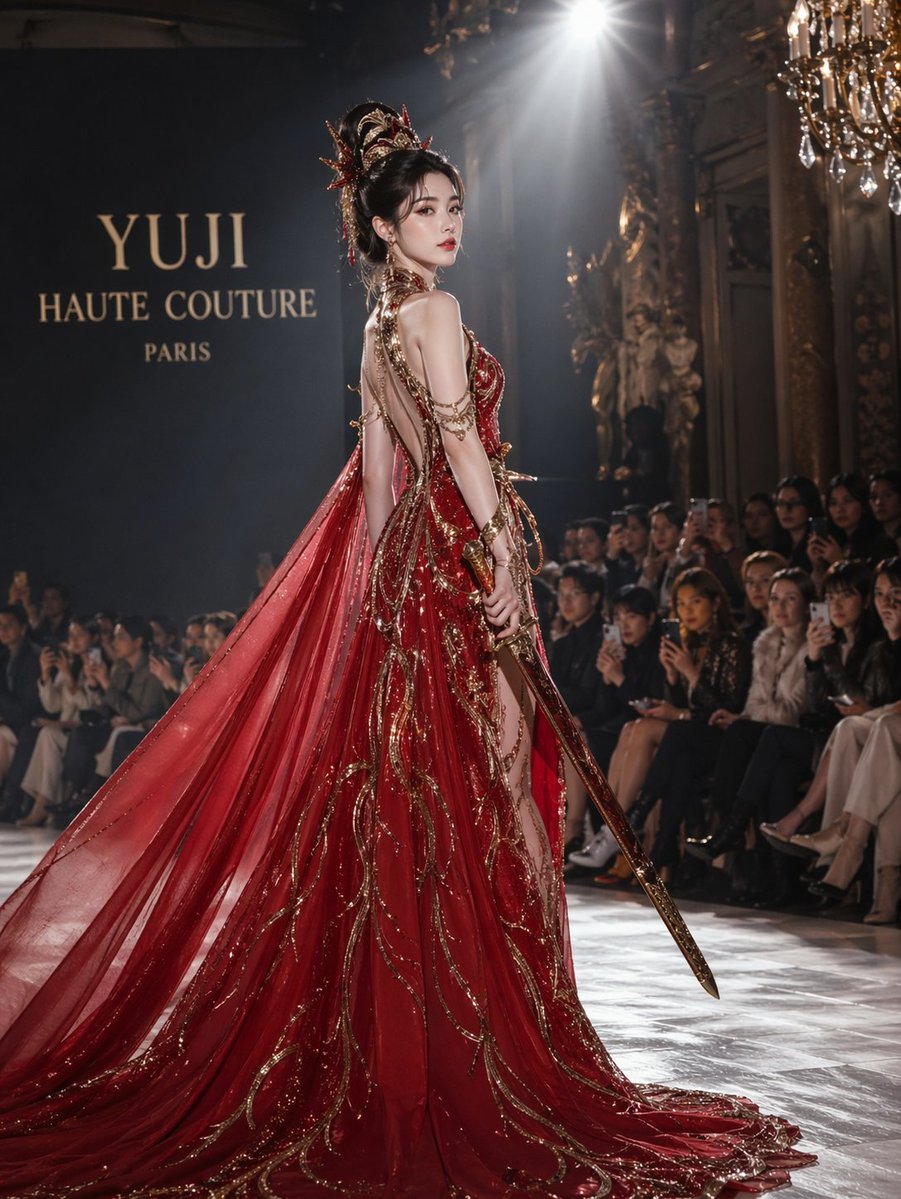

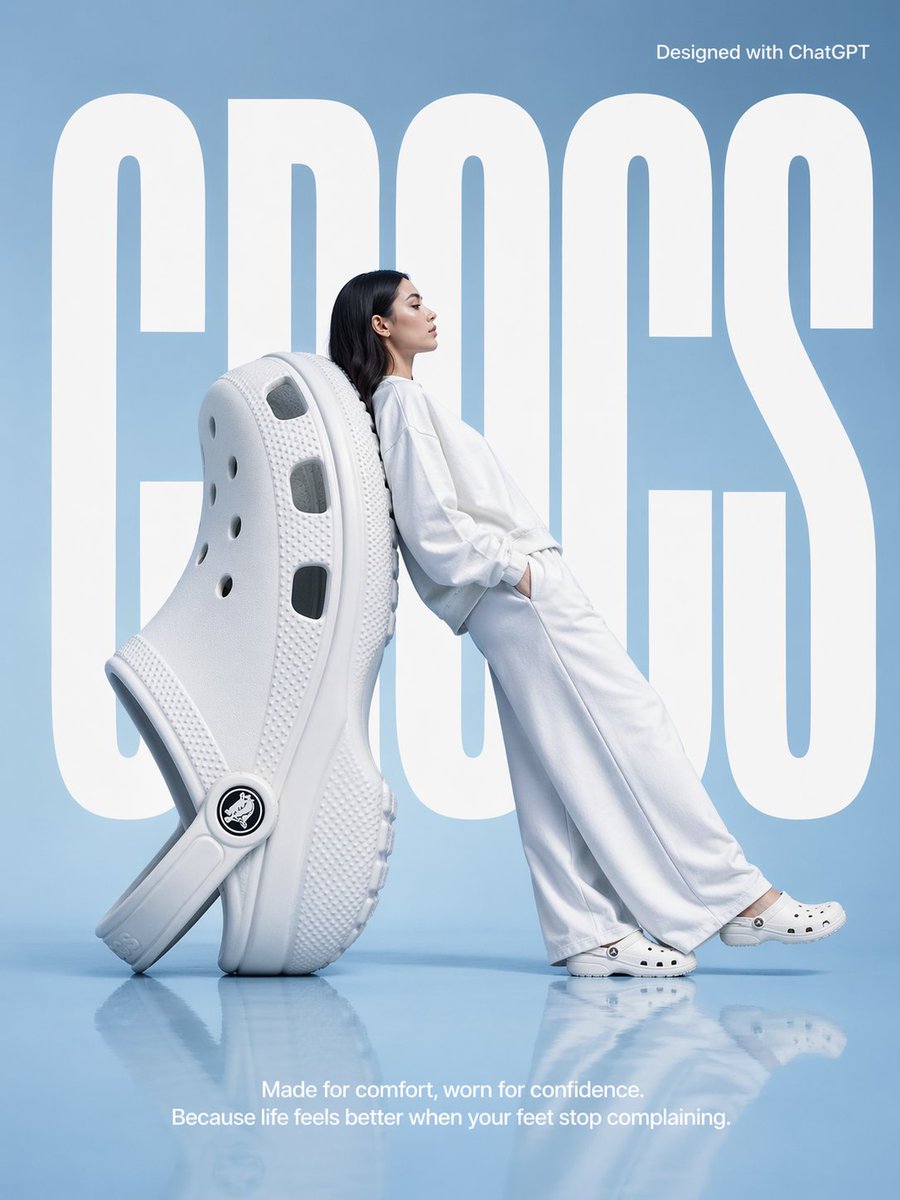
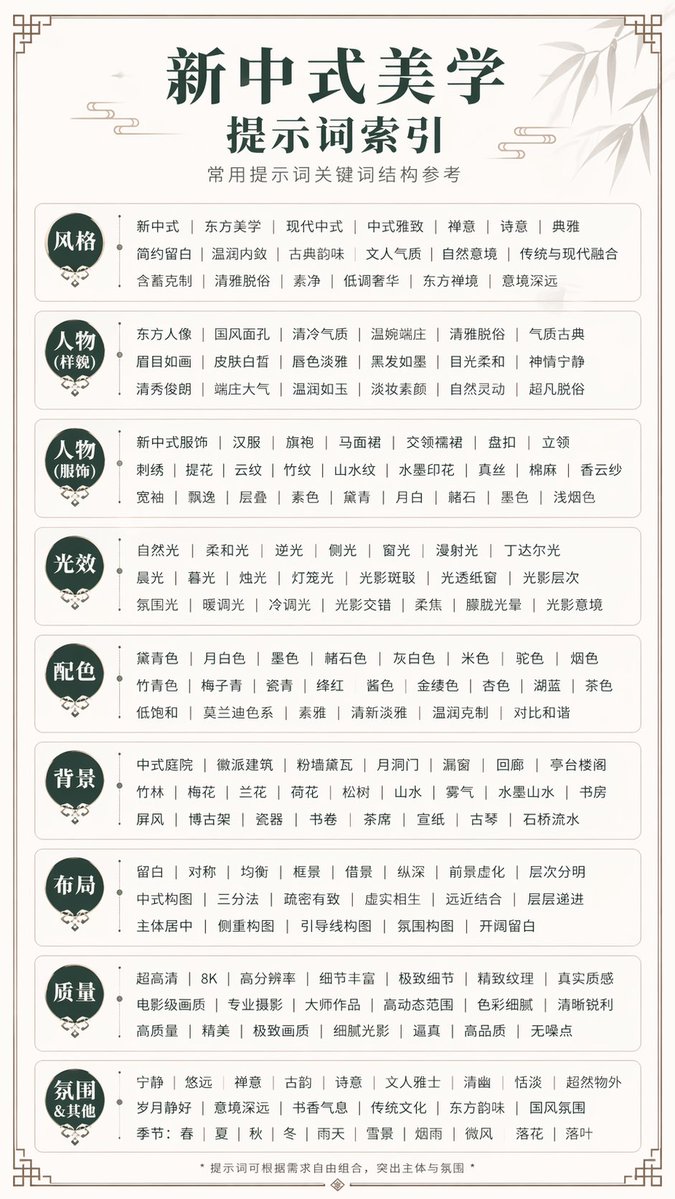
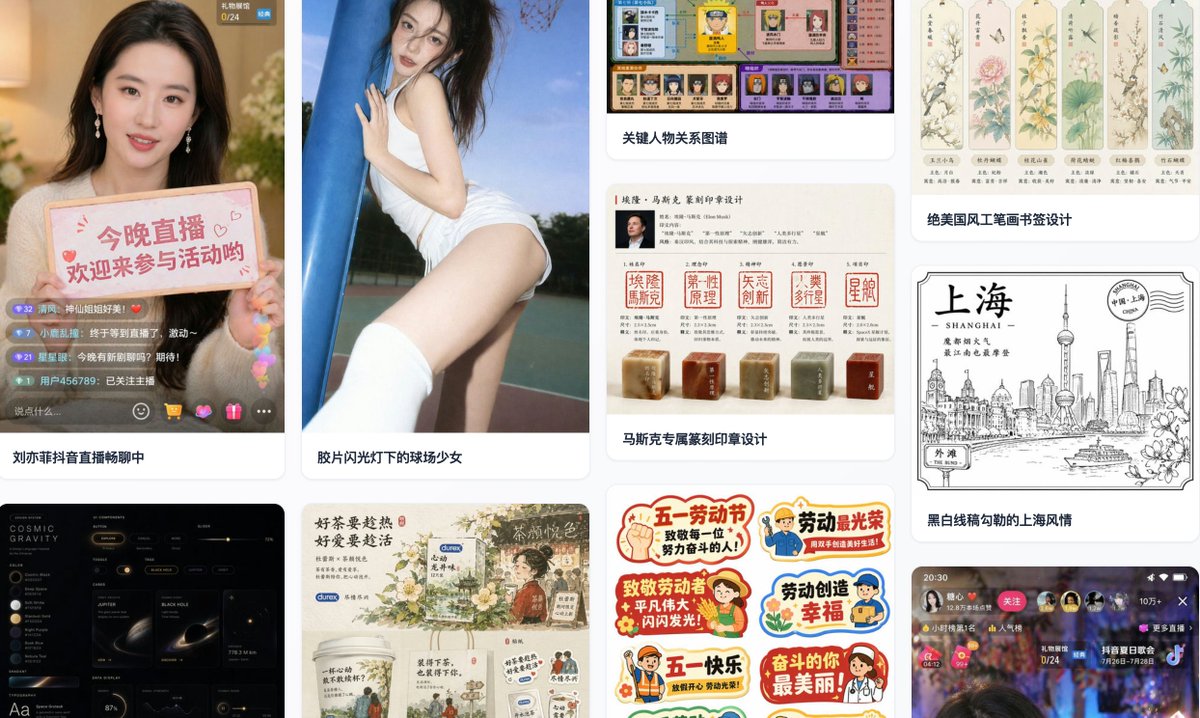
요약
- 참조로 캐릭터, 의상, 세트를 잠가 보드의 일관성을 지키세요.
- 패스마다 결정 하나만 수정한 뒤 프레임을 순서대로 비교하세요.
- Kling 3.0 비디오 도구(Motion Control 포함)는 비디오 주장과 함께 각 페이지에 있습니다.
- 승인된 각 프레임은 다음 단계로 넘길 수 있는 이미지 파일로 나갑니다.
Seedream 5.5란?
Seedream 5.5는 kling3.io에 있는 이미지 작업 공간입니다. 이 사이트는 영상 도구가 중심이지만, 여기서 맡는 일은 하나뿐입니다. 무언가 움직이기 전에 먼저 스틸을 확정하는 것. 스토리보드 컷, 키프레임, 제품 스틸, 홍보 포스터 모두 글로 쓴 브리프에서 시작해 한 회차씩 다듬을 수 있습니다.
분명히 해 두자면 이미지만 만들 뿐 영상은 만들지 않습니다. 영상 작업은 Kling의 다른 도구에서 하며, 각 도구의 기능은 각자의 페이지에서 소개합니다. 필요하면 Kling 3.0 홈, Kling 기능 페이지, 모션 컨트롤처럼 각 페이지를 여세요.
참고 이미지로 바뀌면 안 되는 요소 고정
스토리보드나 시리즈 스틸에서 가장 곤란한 것은 같은 캐릭터가 컷마다 다른 사람처럼 보이는 일입니다. 참조 이미지로 캐릭터, 의상, 세트를 고정하면 막을 수 있습니다.
먼저 빛이 고르고 의상이 다 보이는 캐릭터 정면 설정화를 준비합니다. 모든 컷에 그것을 붙이고, 그 컷에서 바꿀 내용을 문장으로 적습니다. 예를 들어 "얼굴, 머리 모양, 재킷은 그대로, 비 오는 밤 승강장에 옆으로 서서 화면 오른쪽을 본다". 바꾸지 않을 것은 참조 이미지에, 바꿀 것은 문장에 맡깁니다.
한 번에 하나의 결정만 수정
한 번 수정할 때 고치는 결정은 하나뿐입니다. 스토리보드에서 흔한 문제는 시선 방향이 틀렸다, 지평선이 기울었거나 컷마다 높이가 다르다, 빛 방향이 앞 컷과 맞지 않는다, 인물 윤곽이 배경에 묻혔다 같은 것들입니다.
먼저 어느 쪽인지 말로 정리하고 그 한 문장만 고칩니다. 예를 들어 "소녀의 시선은 카메라가 아니라 책을 향해야 한다"라면 시선 문장만 바꾸고 샷 사이즈도 빛도 의상도 건드리지 않습니다. 생성한 뒤 새 컷을 전체 흐름에 되돌려 놓고 처음부터 순서대로 보며 앞뒤와 이어지는지 확인합니다.
브리프에서 한 장의 이미지로
브리프는 샷 단위로 씁니다. 모든 브리프는 다섯 가지에 답합니다. 주인공은 누구인지, 어떤 사이즈로 찍는지, 렌즈 느낌은 어떤지, 빛은 어떻게 흐르는지, 이 컷은 무엇을 말하는지.
1. 샷 브리프 쓰기
피사체, 프레이밍, 렌즈 느낌, 빛, 이 정지 이미지의 스토리 비트.
2. 샷에 맞는 화면비
환경 키는 가로, 포스터는 세로, 일부 소셜 정지 이미지는 정사각.
3. 생성하고 고정
지킬 프레임은 보드에 고정하고, 실루엣이나 시선을 깨는 프레임은 버리세요.
4. 순서대로 수정
지평선, 시선, 빛 방향 같은 결정 하나만 고친 뒤 이웃과 비교하세요.
실용적인 질문
Seedream 5.5 자주 묻는 질문
비디오 우선 호스트를 위한 이미지 전용 답변.
글로 쓴 브리프로 스틸을 계획하고 만들 수 있습니다. 스토리보드 컷, 키프레임, 제품 스틸, 포스터를 한 번에 결정 하나씩 고치며 완성합니다.
캐릭터, 의상, 소품, 세트가 모든 컷에서 똑같아 보여야 할 때입니다.
한 곳씩 고쳐야 콘티 전체의 일관성이 유지되고, 어떤 수정으로 화면이 바뀌었는지 분명히 알 수 있기 때문입니다.
Seedream 5.0 Pro에는 편집 방식과 활용 사례를 중심으로 한 전용 페이지가 있습니다. 이쪽 페이지는 브리프에서 스틸까지에 집중합니다. 고르기 전에 그쪽에서 비교해 보세요.
아니요. 이미지만 만듭니다. 영상이 필요하면 Kling 3.0 같은 Kling 도구를 각자의 페이지에서 여세요.
Kling 3.0은 자체 페이지에서 이미지 입력을 설명합니다. 스틸을 내려받은 뒤 별도의 Kling 작업을 시작하고 그 도구의 옵션을 따르세요.
Seedream 5.5로 다음 브리프 시작하기
이 생성기에서 정지 이미지를 확정하고, 프레임이 선 뒤에만 Kling 비디오 도구로 이동하세요.