
Images fixes avant le motion
Générateur d'images IA Seedream 5.5
Préparez l'image fixe avant le plan. Écrivez le brief, verrouillez personnage et décor avec des références, corrigez une décision par passage. Une fois l'image calée, passez à un outil vidéo Kling, séparément.









Du brief à l'image
Connectez-vous pour utiliser la generation par lot et les repetitions.


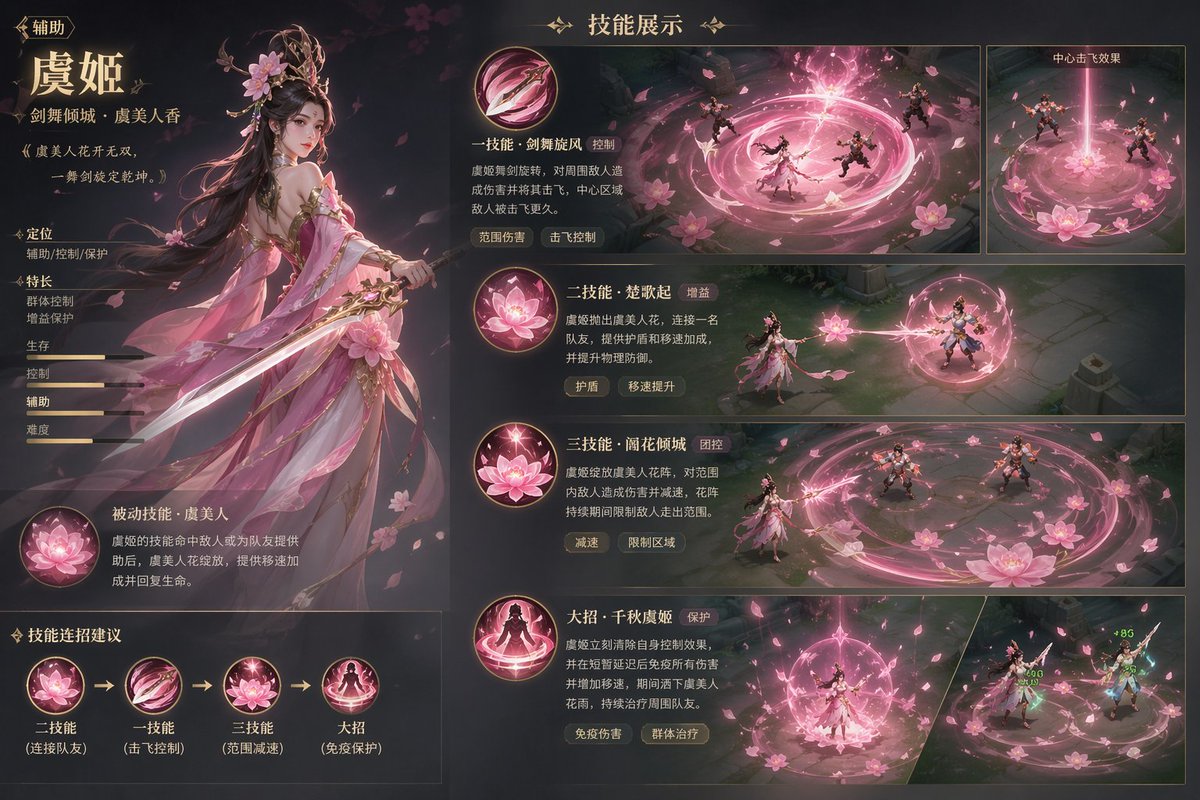
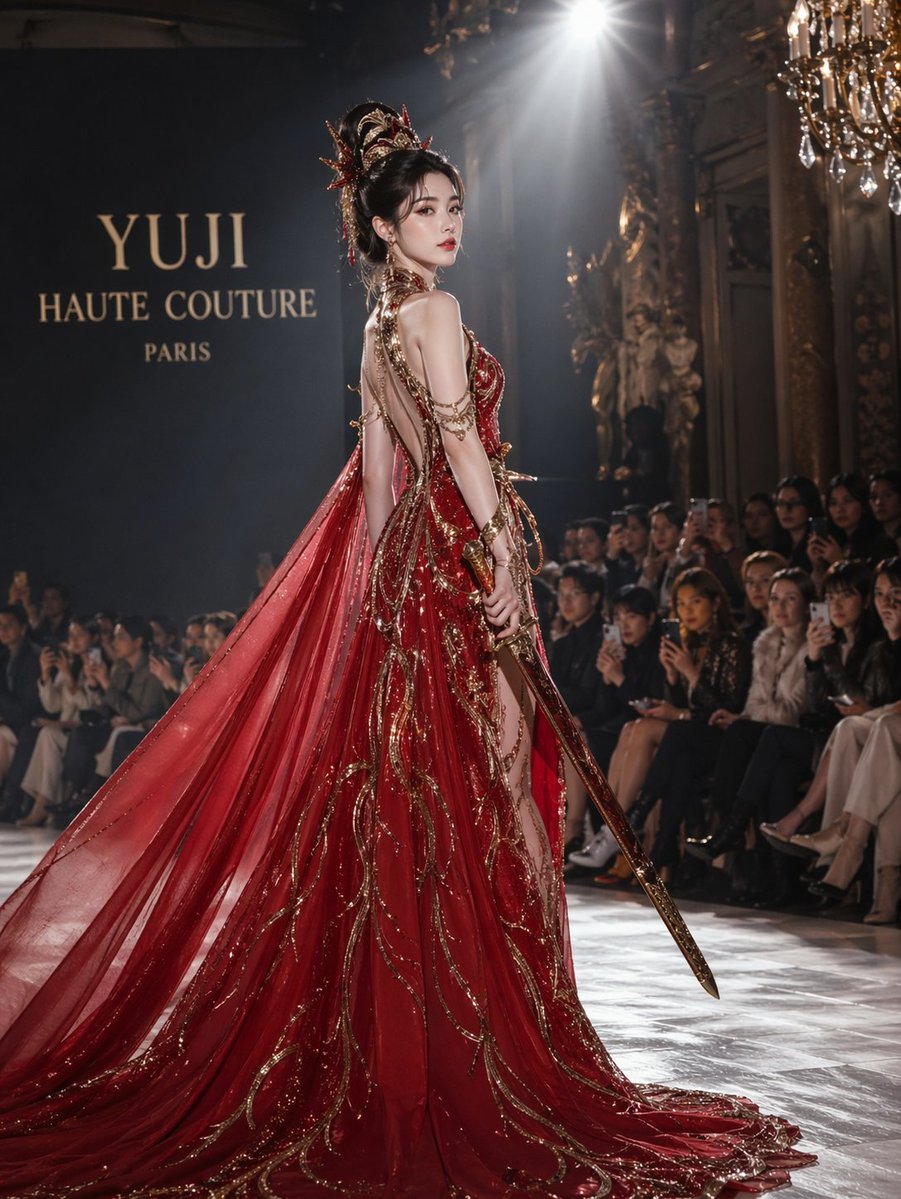
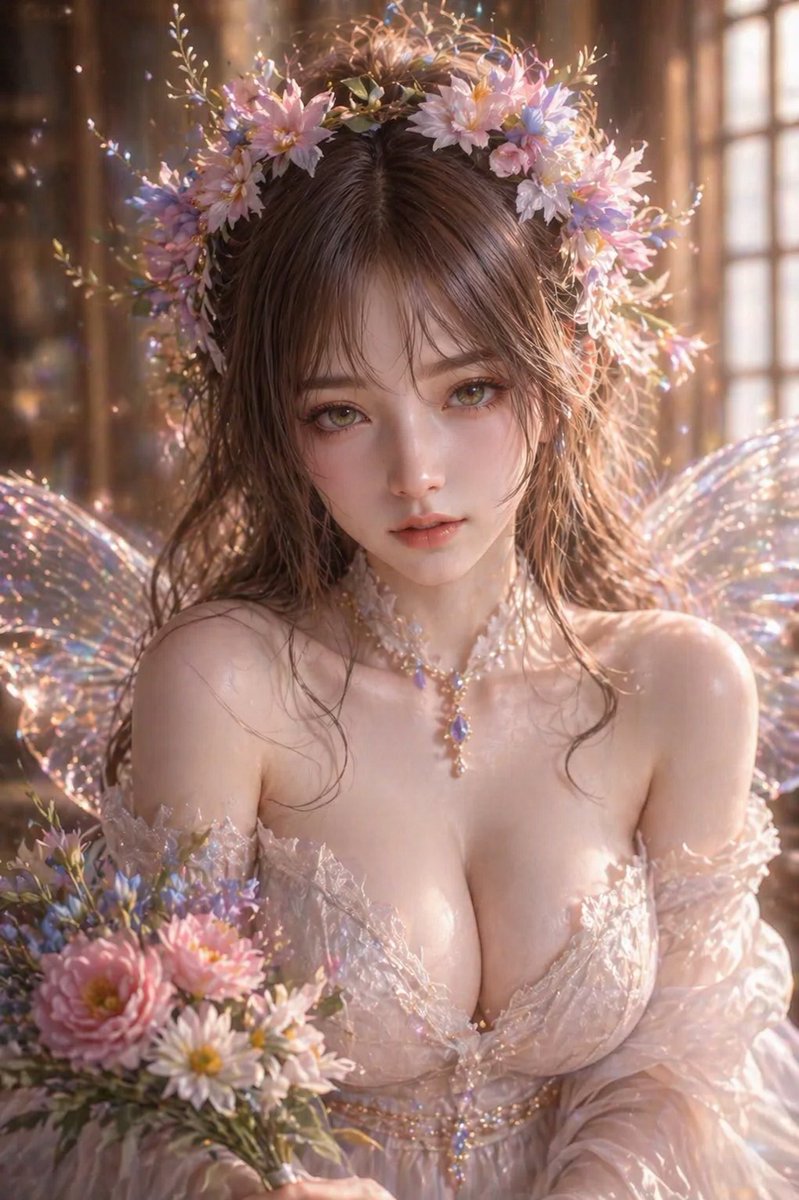
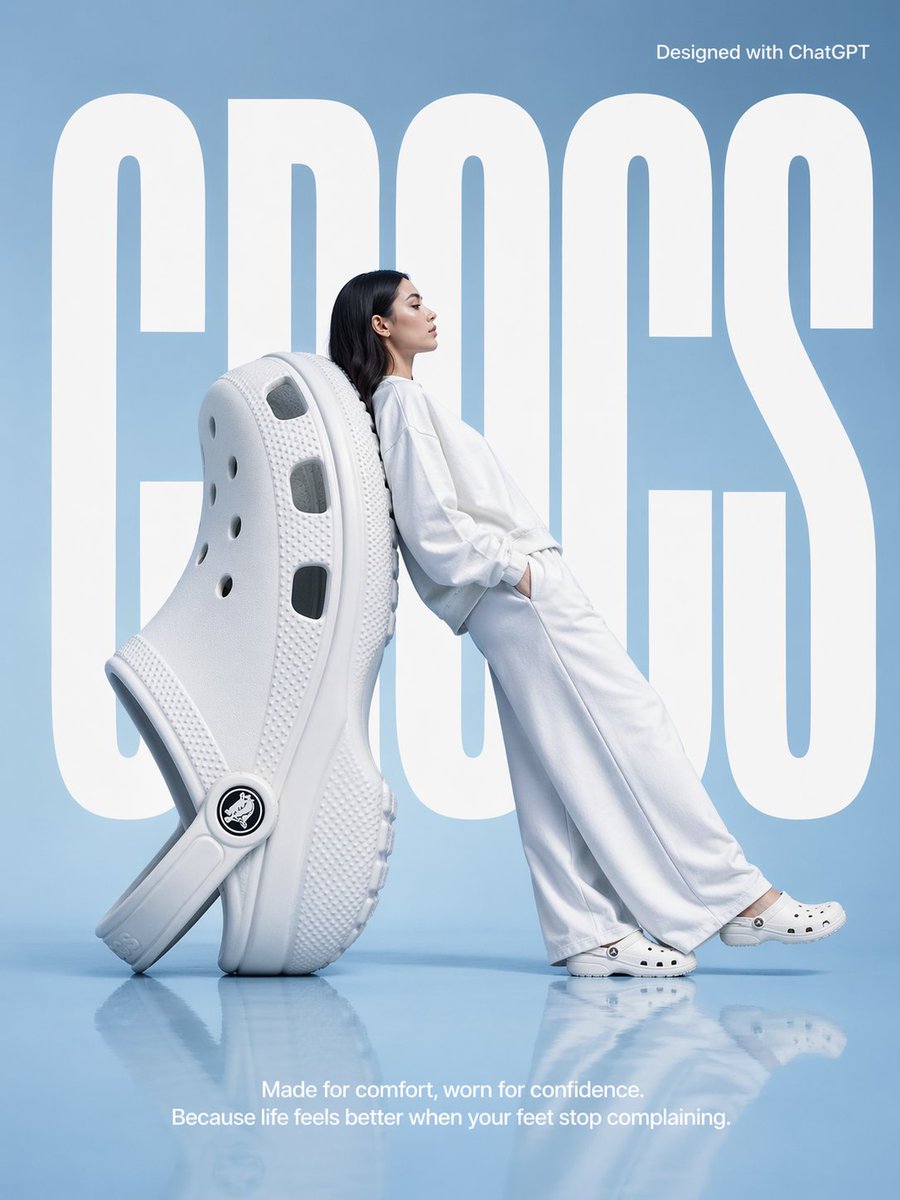

En bref
- Le Générateur d'images IA Seedream 5.5 crée seulement des images : cadres de storyboard, images clés, images fixes produit, affiches.
- Verrouillez personnage, costume et décor avec des références pour qu'une planche reste cohérente.
- Affinez une décision par passe, puis comparez les cadres dans l'ordre.
- Les outils vidéo Kling 3.0 (dont Motion Control) restent sur leurs pages avec des affirmations vidéo.
- Chaque cadre validé sort en fichier image à transmettre à l'étape suivante.
Qu'est-ce que Seedream 5.5 ?
Seedream 5.5 est un espace de travail d'image sur kling3.io. Le site est avant tout tourné vers la vidéo, mais cet espace a une seule mission : arrêter les images fixes avant que quoi que ce soit ne bouge. Cases de storyboard, images clés, plans produit, affiches de campagne naissent ici d'un brief écrit et s'affinent passage après passage.
Soyons clairs : le Générateur d'images IA Seedream 5.5 produit uniquement des images, pas de vidéo. Le travail vidéo se fait dans les autres outils Kling, qui présentent leurs capacités sur leurs propres pages. Si vous en avez besoin, ouvrez leurs pages : accueil Kling 3.0, fonctionnalités Kling, Motion Control.
Verrouiller l'essentiel avec des références
Sur un storyboard ou une série, le pire est qu'un même personnage change de visage d'une case à l'autre. La parade : verrouiller personnage, costume et décor avec des images de référence.
Préparez une fiche personnage de face, sous une lumière égale, costume complet. Joignez-la à chaque case et écrivez ce qui change dans celle-ci, par exemple : « Garder le visage, la coiffure et la veste, de profil sur un quai de gare un soir de pluie, regard vers la droite du cadre. » Ce qui reste passe par la référence, ce qui change passe par le texte.
Une décision par passage
Dans le Générateur d'images IA Seedream 5.5, on corrige une décision par passage. Les défauts classiques d'un storyboard : un regard dans la mauvaise direction, un horizon penché ou qui saute d'une case à l'autre, une lumière qui ne raccorde pas avec la case précédente, une silhouette qui se perd dans le fond.
Nommez d'abord le défaut, puis ne modifiez que cette phrase. Si la jeune fille doit regarder le livre et non l'objectif, changez seulement le regard. Valeur de plan, lumière et costume ne bougent pas. Replacez ensuite la nouvelle case dans la séquence et relisez-la depuis le début.
Du brief à l'image
Rédigez le brief plan par plan. Chacun répond à cinq questions : qui est le sujet, quelle valeur de plan, quelle sensation d'objectif, comment circule la lumière, que raconte ce moment ?
1. Écrire le brief de plan
Sujet, cadrage, rendu d'objectif, lumière et le temps fort narratif de cette image fixe.
2. Adapter le format au plan
Large pour les clés d'établissement, plus haut pour les affiches, carré pour certaines images fixes sociales.
3. Générer et épingler
Épinglez les gardiens sur une planche. Rejetez les cadres qui cassent silhouette ou ligne de regard.
4. Affiner dans l'ordre
Corrigez une décision, comme l'horizon, la ligne de regard ou la direction de la lumière, puis comparez aux voisins.
Questions pratiques
Questions sur Seedream 5.5
Réponses image seule pour un hôte vidéo d'abord.
Planifier et générer des images fixes à partir d'un brief écrit : cases de storyboard, images clés, plans produit et affiches, affinés une décision à la fois.
Quand un personnage, un costume, un accessoire ou un décor doit être identique d'une case à l'autre.
Une retouche par passage garde le storyboard cohérent et montre précisément quelle correction a fait bouger l'image.
Seedream 5.0 Pro a sa propre page, centrée sur l'édition et les cas d'usage. Ces pages-ci se concentrent sur les images fixes à partir d'un brief. Comparez là-bas avant de choisir.
Non. Seedream 5.5 crée uniquement des images. Pour la vidéo, ouvrez un outil Kling comme Kling 3.0 depuis sa propre page.
Kling 3.0 décrit l'entrée image sur sa propre page. Téléchargez l'image fixe, lancez une tâche Kling séparée et suivez les options de cet outil.
Lancez votre prochain brief avec Seedream 5.5
Stabilisez l'image fixe dans le Générateur d'images IA Seedream 5.5. Passez aux outils vidéo Kling seulement quand le cadre tient.