
Fotogramas fijos antes del motion
Generador de imágenes con IA Seedream 5.5
Planifica el fotograma antes del plano. Escribe el brief, fija personaje y escenario con referencias y corrige una decisión por pasada. Cuando el encuadre funcione, llévalo a una herramienta de vídeo Kling como paso aparte.









Del brief a la imagen
Inicia sesion para usar lotes y repeticiones.


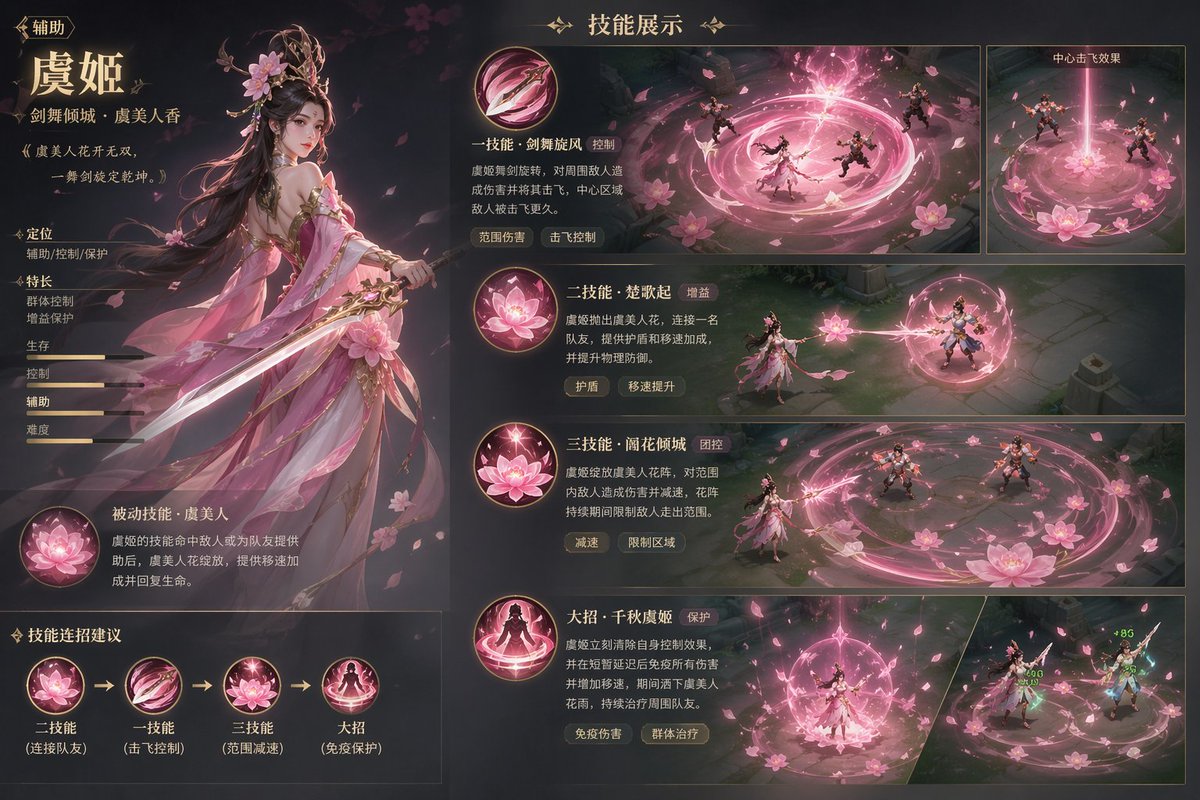
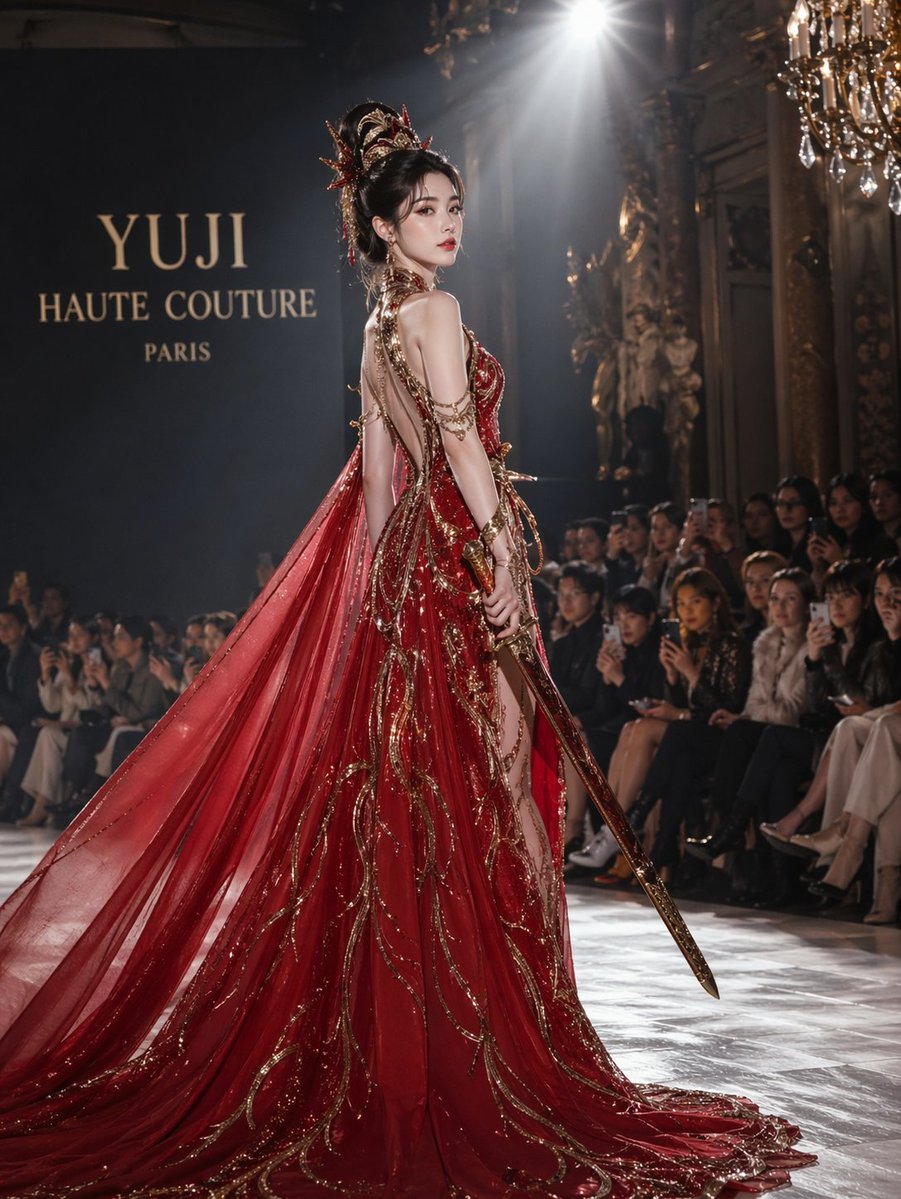

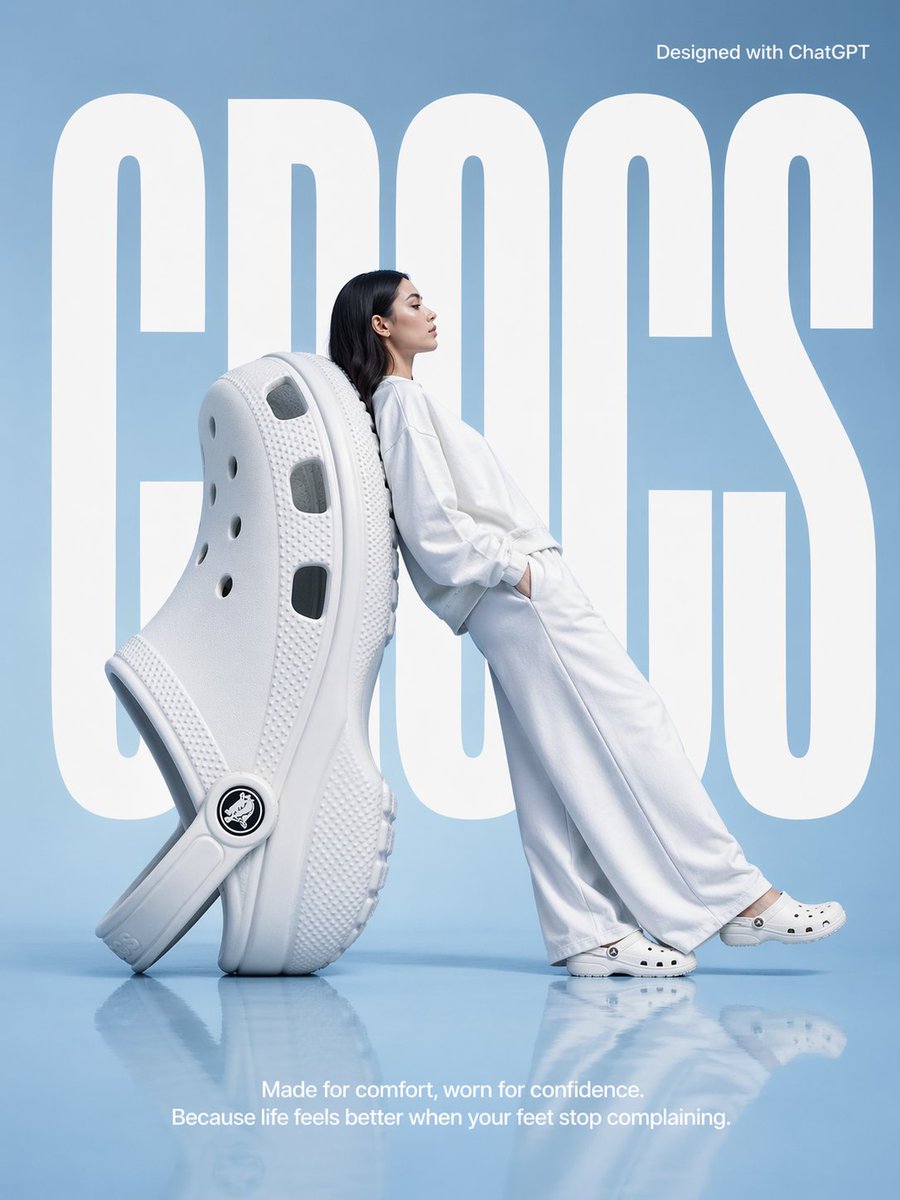
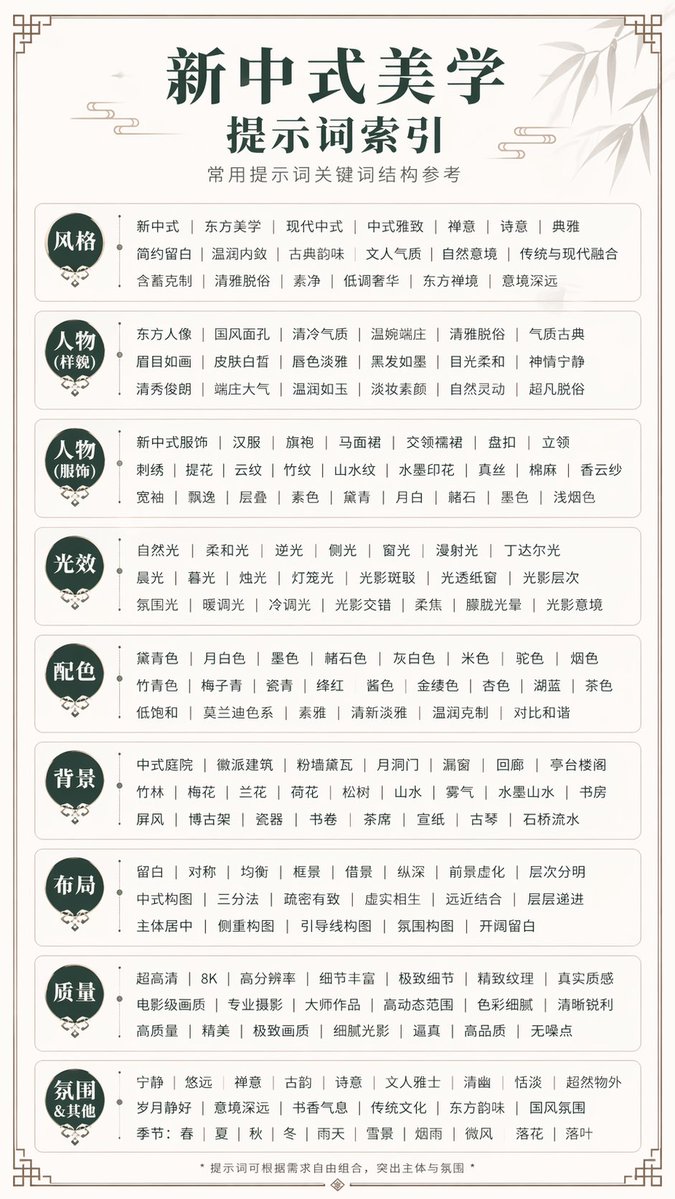

Resumen
- El Generador de imágenes con IA Seedream 5.5 crea solo imágenes: fotogramas de storyboard, keyframes, fotogramas fijos de producto, pósters.
- Bloquea personaje, vestuario y set con referencias para que el storyboard se mantenga coherente.
- Afina una decisión por pase y compara fotogramas en secuencia.
- Las herramientas de vídeo Kling 3.0 (incluido Motion Control) se quedan en sus páginas con afirmaciones de vídeo.
- Cada fotograma aprobado sale como archivo de imagen que puedes pasar al siguiente paso.
¿Qué es Seedream 5.5?
Seedream 5.5 es un espacio de trabajo de imagen dentro de kling3.io. El sitio gira en torno al vídeo, pero este espacio tiene un único cometido: dejar cerrados los fotogramas fijos antes de que nada se mueva. Viñetas de storyboard, fotogramas clave, fotos de producto y carteles de campaña nacen aquí de un brief escrito y se pulen pasada a pasada.
Que quede claro: genera solo imágenes, no vídeo. El trabajo de vídeo se hace en las demás herramientas de Kling, que explican sus capacidades en sus propias páginas. Si las necesitas, abre sus páginas: portada de Kling 3.0, funciones de Kling, Motion Control.
Fija lo esencial con referencias
En un storyboard o una serie, lo peor es que el mismo personaje cambie de cara de una viñeta a otra. La solución: fijar personaje, vestuario y decorado con imágenes de referencia.
Prepara una hoja de personaje de frente, con luz pareja y el vestuario completo. Adjúntala a cada viñeta y escribe qué cambia en esa en concreto, por ejemplo: «Mantener la cara, el peinado y la chaqueta, de perfil en un andén una noche de lluvia, mirando hacia la derecha del encuadre». Lo que se queda lo lleva la referencia; lo que cambia, el texto.
Una decisión por pasada
Se corrige una decisión por pasada. Los fallos típicos de un storyboard son una mirada en la dirección equivocada, un horizonte torcido o que salta entre viñetas, una luz que no raccorda con la viñeta anterior y una silueta que se pierde en el fondo.
Primero nombra el fallo y luego cambia solo esa frase. Si la chica debe mirar el libro y no a cámara, cambia solo la mirada. Tamaño de plano, luz y vestuario no se tocan. Después vuelve a colocar la viñeta nueva en la secuencia y repásala desde el principio.
Del brief a la imagen
Escribe el brief plano a plano. Cada uno responde a cinco preguntas: quién es el sujeto, qué tamaño de plano, qué sensación de objetivo, cómo circula la luz, qué cuenta el momento.
1. Escribir el brief del plano
Sujeto, encuadre, sensación de lente, luz y el beat narrativo de este fotograma fijo.
2. Ajustar el formato al plano
Ancho para claves de establecimiento, más alto para pósters, cuadrado para algunos fotogramas fijos sociales.
3. Generar y fijar
Fija los keepers en un tablero. Rechaza fotogramas que rompan silueta o línea de mirada.
4. Afinar en secuencia
Corrige una decisión, como horizonte, línea de mirada o dirección de la luz, y compara con los vecinos.
Preguntas prácticas
Preguntas sobre Seedream 5.5
Respuestas solo de imagen para un host priorizado en vídeo.
Planificar y generar fotogramas fijos a partir de un brief escrito: viñetas de storyboard, fotogramas clave, fotos de producto y carteles, afinados una decisión cada vez.
Cuando un personaje, un vestuario, un objeto de atrezo o un decorado tiene que verse igual de una viñeta a otra.
Un cambio por pasada mantiene coherente el storyboard y muestra exactamente qué corrección movió la imagen.
Seedream 5.0 Pro tiene su propia página, centrada en la edición y los casos de uso. Estas páginas se centran en fotogramas fijos a partir de un brief. Compara allí antes de elegir.
No. Seedream 5.5 crea solo imágenes. Para vídeo, abre una herramienta de Kling como Kling 3.0 desde su propia página.
Kling 3.0 explica la entrada de imagen en su propia página. Descarga el fotograma fijo, inicia una tarea de Kling aparte y sigue las opciones de esa herramienta.
Empieza tu próximo brief con Seedream 5.5
Asienta el fotograma fijo en el Generador de imágenes con IA Seedream 5.5. Pasa a herramientas de vídeo Kling solo cuando el fotograma se sostenga.