
Oreate AI
Generador de imágenes Oreate AI
Explora la creación de imágenes de Oreate AI y crea una imagen con Seedream 5 Pro en Kling3.io. Escribe un prompt claro, añade una referencia útil y revisa el resultado.
Crear imagen con Seedream 5 Pro en Kling3.io
Oreate AI ofrece un espacio para crear imágenes desde texto y referencias visuales. El generador de abajo usa Seedream 5 Pro en Kling3.io para evaluar composición, luz y detalles del sujeto.
Generador de imágenes Oreate AI
Crear imagen con Seedream 5 Pro en Kling3.io
Inicia sesion para usar lotes y repeticiones.
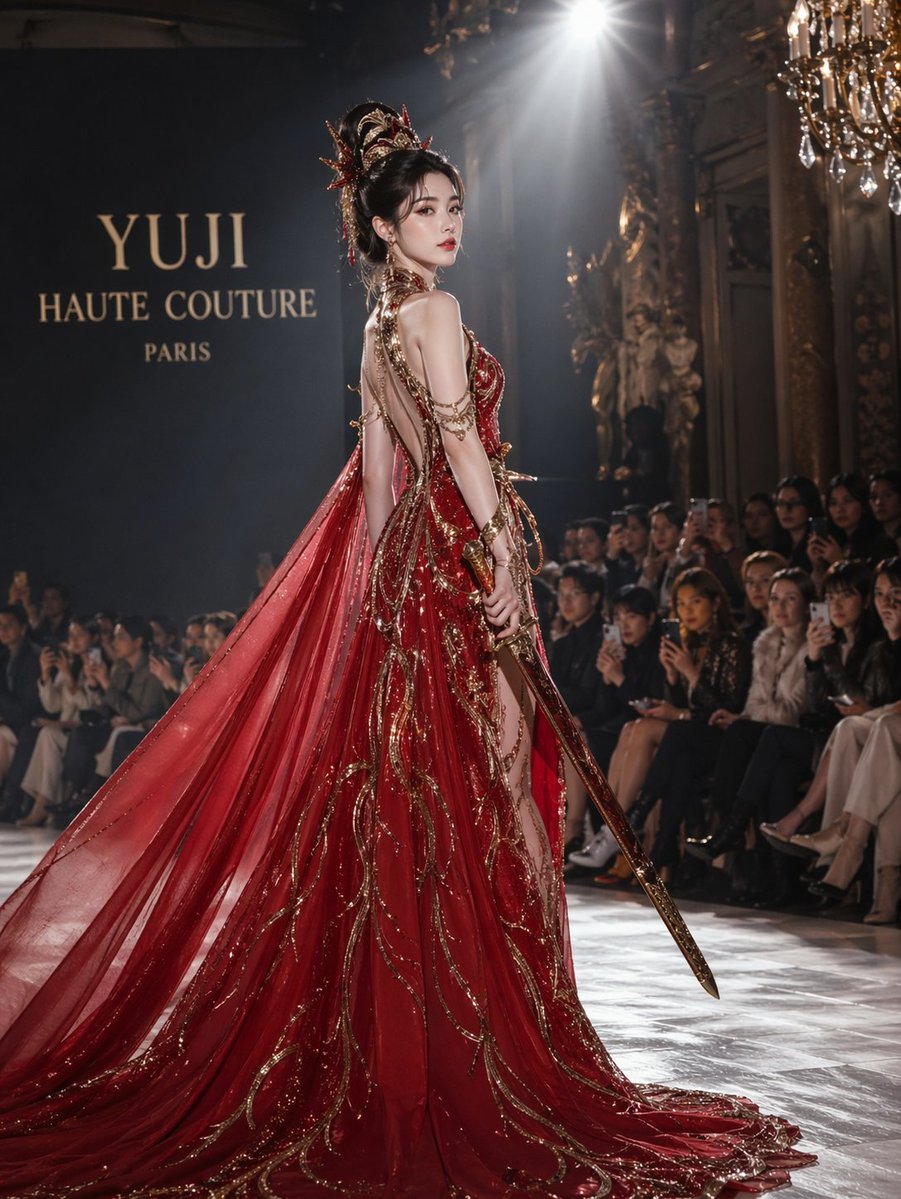
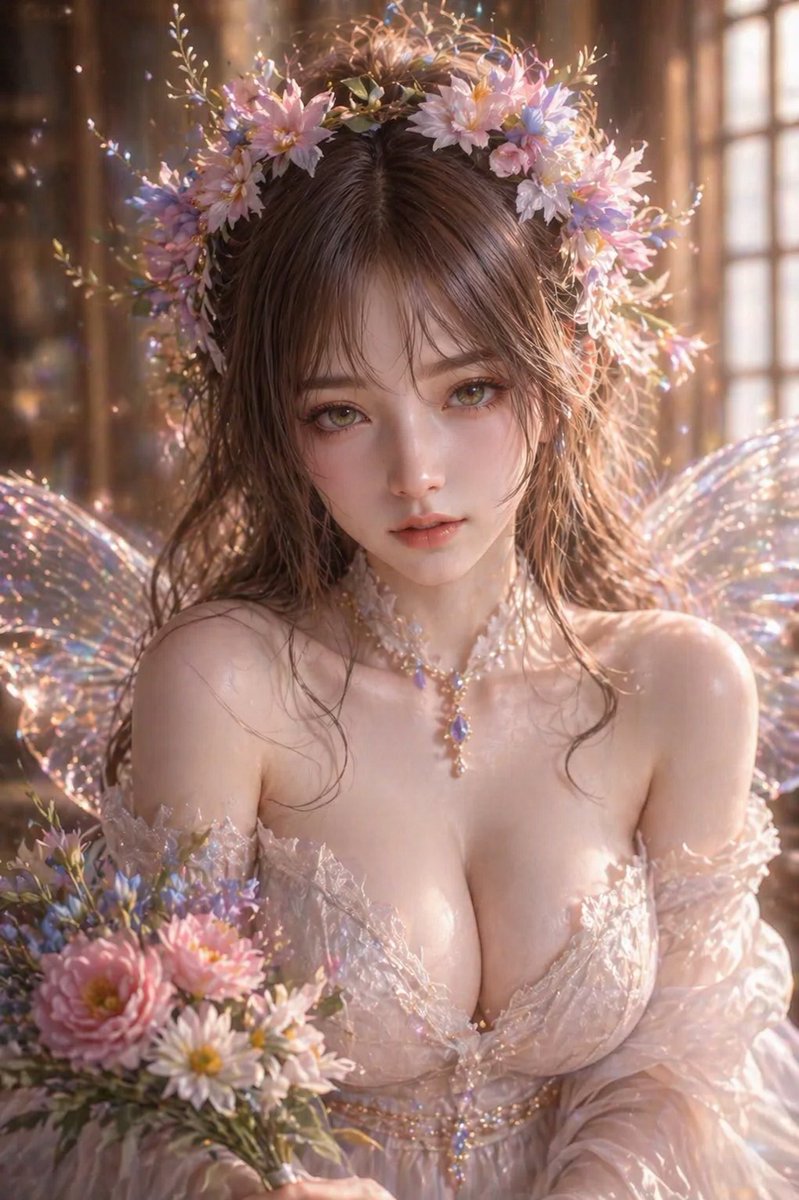
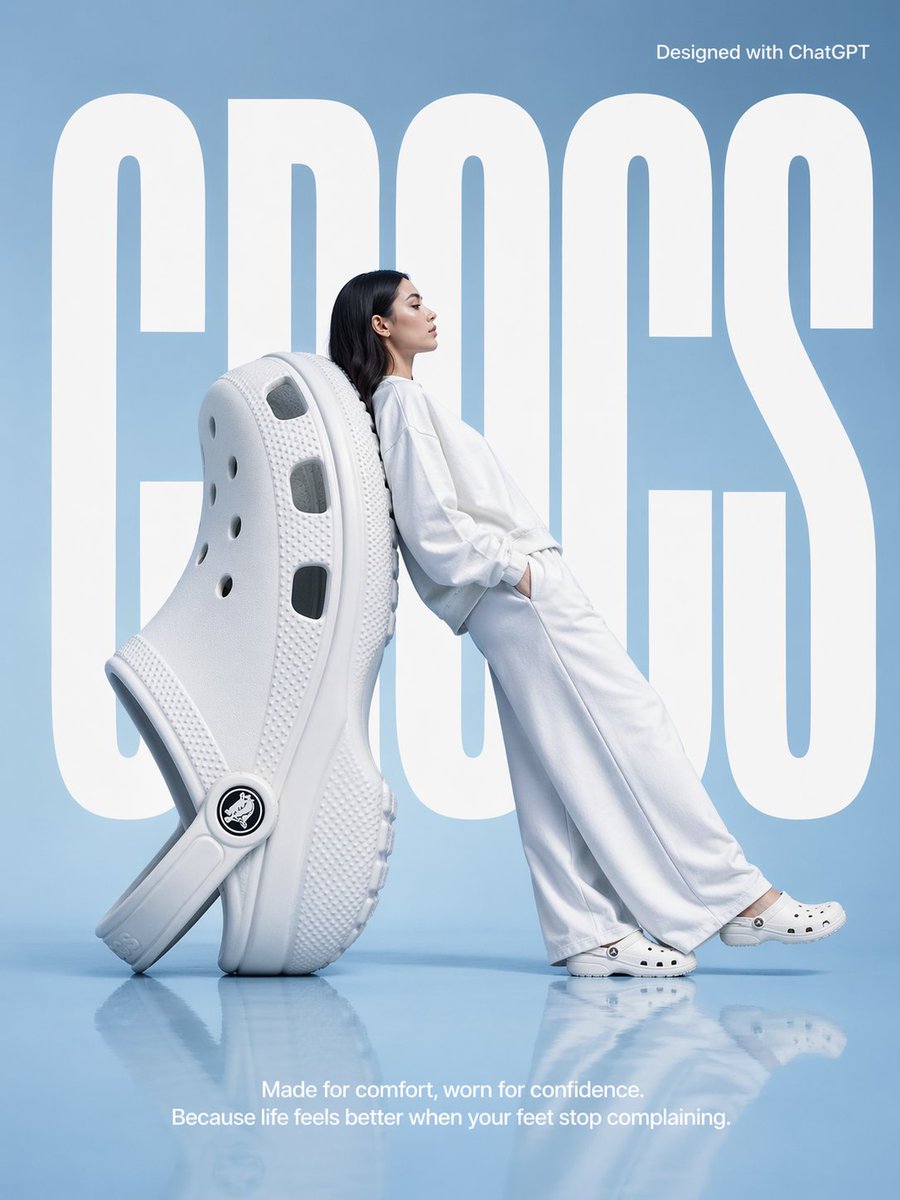
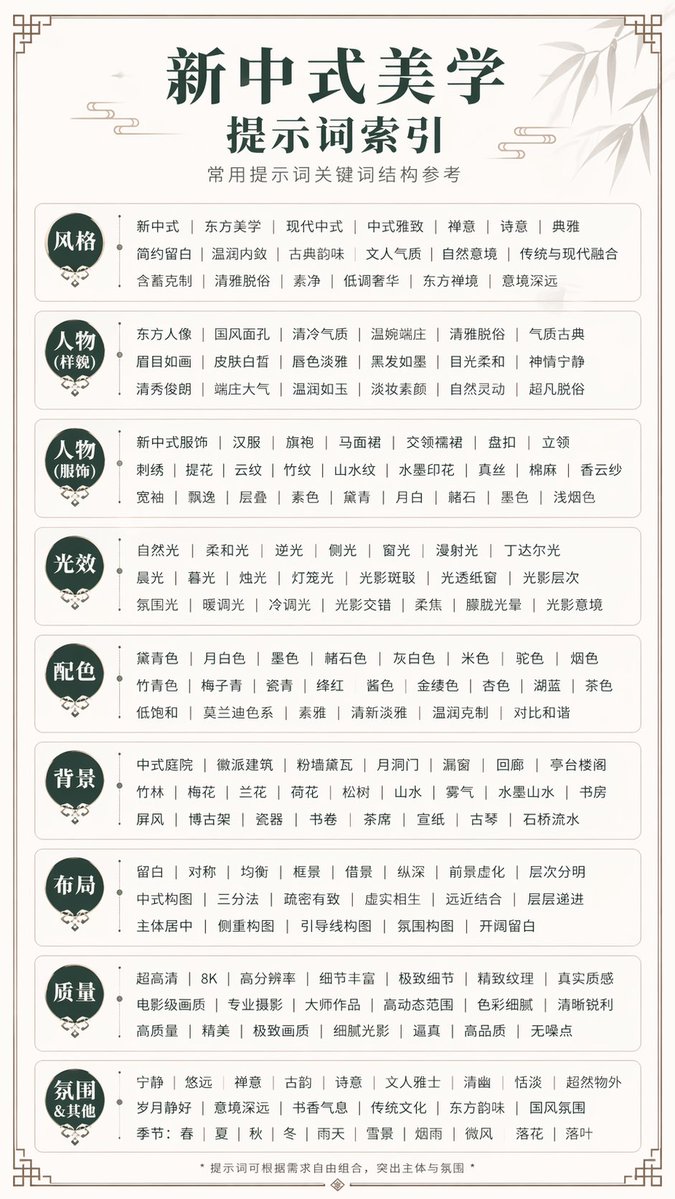
Empieza con decisiones que puedas ver
Un brief escrito
Define el sujeto, el entorno y el uso previsto.
Una referencia opcional
Orienta la apariencia o la composición con una imagen.
Un encuadre adecuado
Conserva el sujeto y el espacio para el texto.
Una revisión centrada
Mantén lo que funciona y corrige el detalle débil.
¿Qué es el generador de imágenes Oreate AI?
Oreate AI ofrece un espacio para crear imágenes desde texto y referencias visuales. El generador de abajo usa Seedream 5 Pro en Kling3.io para evaluar composición, luz y detalles del sujeto.
Empieza con un objetivo observable: mostrar un material, presentar un personaje o explicar una idea. El estilo apoya ese objetivo. Un sujeto, una posición y una fuente de luz comunican la composición mejor que una lista de adjetivos.
En un brief para el generador de imágenes Oreate AI, separa las características reconocibles de los detalles que pueden cambiar. Explica si la referencia orienta la forma, la paleta o la pose.
Compara cada propuesta con el brief. Revisa el sujeto, el recorte y el tamaño de publicación. Conserva las formulaciones útiles para desarrollar la misma idea en la siguiente versión.
Elige una idea escrita o un punto de apoyo visual
El mejor punto de partida depende de lo que ya sabes sobre la imagen.
De texto a imagen
Describe una escena cuando no existe una fuente. Explora composiciones y direcciones visuales antes de seleccionar una referencia final.
Creación guiada por referencias
Añade una referencia cuando importen la forma, la apariencia o la composición. Indica qué conservar y describe el nuevo tratamiento por separado.
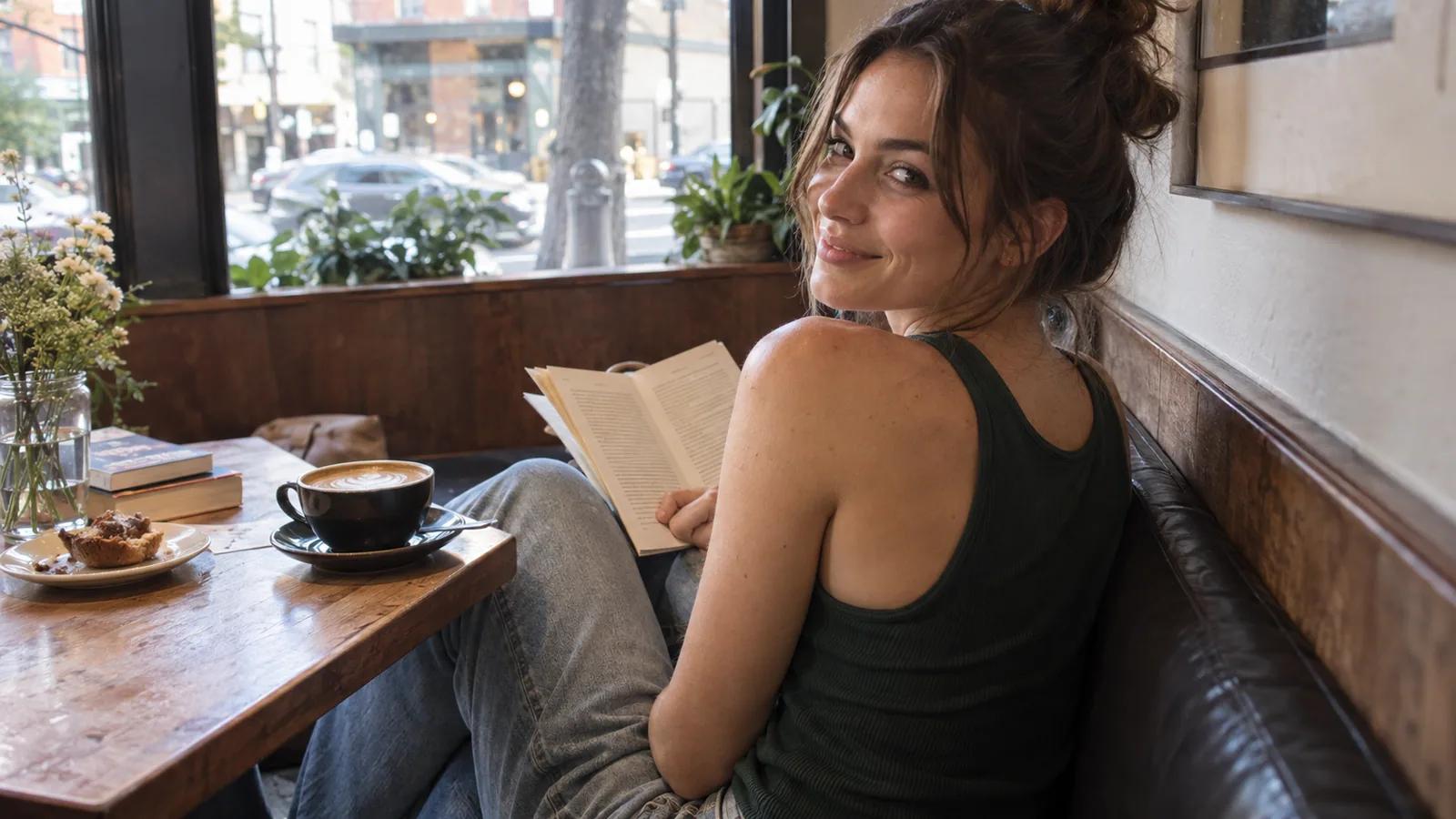
Un prompt en siete capas para el generador de imágenes Oreate AI
Da una función visible a cada capa.
Material final + sujeto + pose + entorno + composición + luz + material
- 01
Material final
Define el recurso terminado y su destino, como una portada ancha o una imagen de producto cuadrada.
- 02
Sujeto
Identifica la persona, el objeto o el lugar principal con los pocos rasgos que lo hacen reconocible.
- 03
Pose o estado
Elige un gesto, una orientación o un momento legible en lugar de varias acciones que compitan.
- 04
Entorno
Describe el fondo y la atmósfera en la medida en que ayudan a explicar el sujeto.
- 05
Composición
Indica el punto de vista, la posición del sujeto, la escala del plano y dónde dejar espacio libre.
- 06
Luz y color
Elige una dirección de luz principal y una paleta coordinada que separe los elementos importantes.
- 07
Material y detalle
Nombra las superficies esenciales y examina después si sus texturas resultan creíbles.
Un estudio de material de producto
Frasco de perfume de vidrio ámbar translúcido sobre travertino claro, vista de tres cuartos, luz suave de ventana desde la izquierda, reflejos delicados, fondo cálido y tranquilo, espacio vacío a la derecha para un título. Mantener una silueta sencilla.
Revisa la silueta, el material y el espacio para texto.
Una escena editorial de viaje
Viajero con abrigo color óxido bajo la cubierta de una estación al amanecer, plano medio amplio, maleta pequeña, niebla más allá del andén, sombras frías, una lámpara cálida. Separar a la persona del fondo.
Revisa la posición del sujeto y el equilibrio entre luz cálida y fría.
Usa los ajustes para reforzar la idea
Un flujo con el generador de imágenes Oreate AI es más fácil de revisar cuando cada elección tiene un objetivo.
Dirección por referencia
Usa una referencia clara y explica si guía la forma, la pose, el color o la distribución. Mantén el prompt escrito alineado con esa función.
Composición y proporción
Elige el encuadre disponible para el destino. Indica la posición del sujeto y el espacio libre; la proporción por sí sola no define la composición.
Énfasis en los materiales
Describe características concretas del vidrio, metal, tejido o piedra. Examina los reflejos y bordes además de la atmósfera general.
Variación controlada
Cambia una decisión entre intentos: luz, fondo, pose o recorte. Mantén las demás indicaciones estables para comparar de forma útil.
Vista previa y selección
Examina el resultado de cerca y al tamaño de publicación previsto. Descarga la propuesta que mejor comunique el brief.
Planifica el material antes del prompt
Da un destino a cada brief del generador de imágenes Oreate AI.
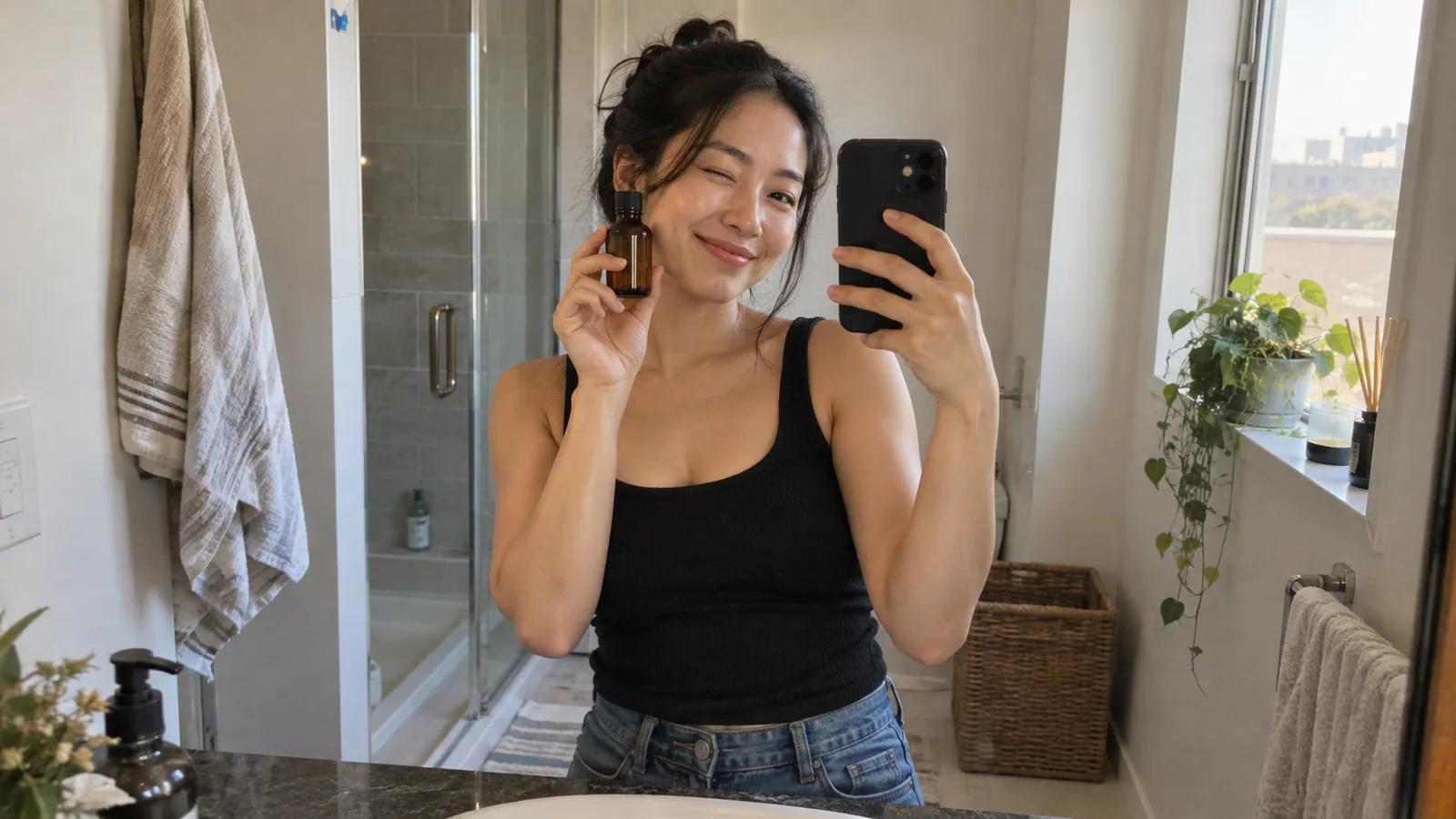
Concepto de campaña
Presenta una idea reconocible.
Prepara una imagen principal ancha y una adaptación cuadrada. Mantén el sujeto y la paleta mientras ajustas el espacio para texto.
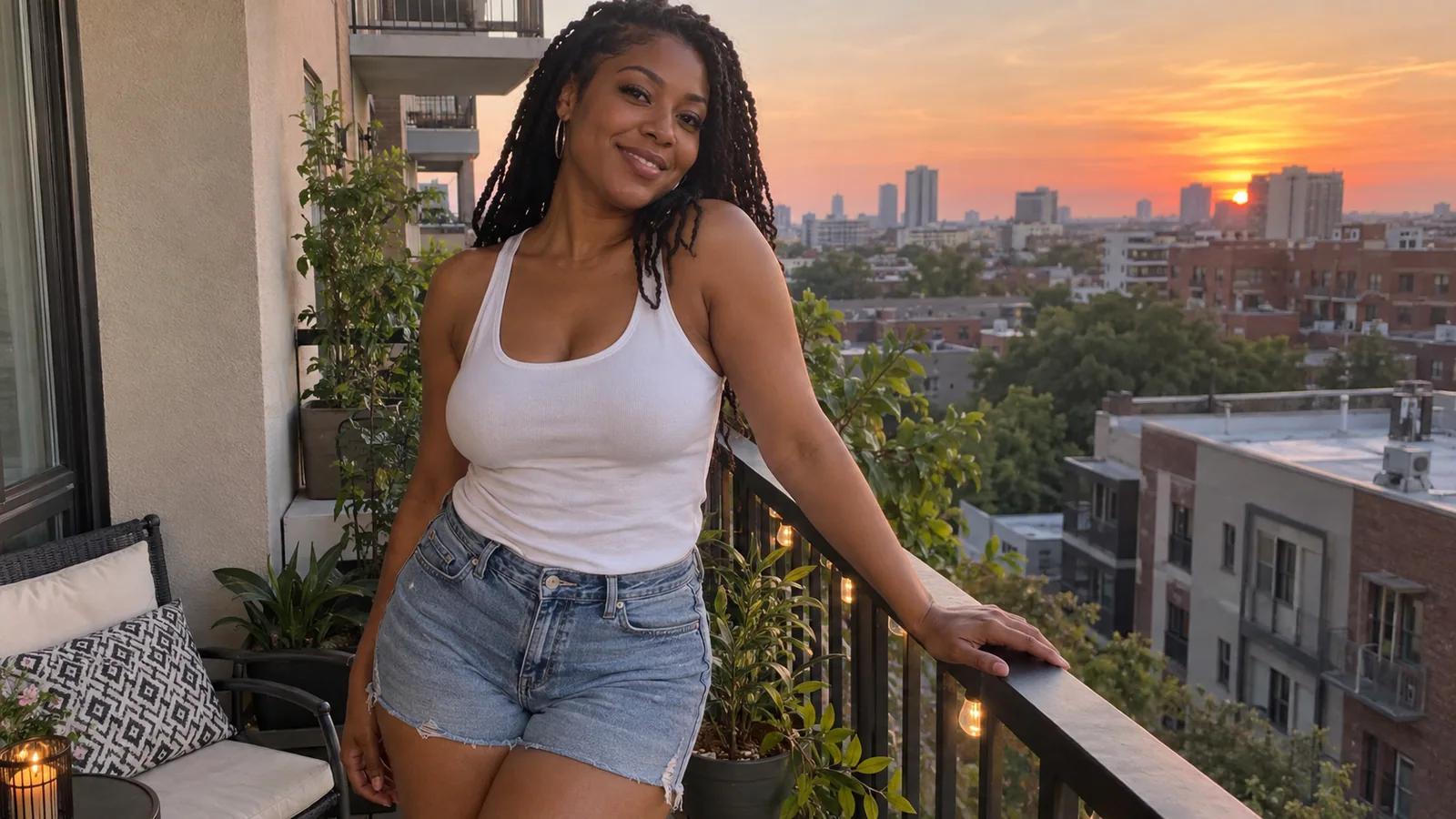
Narrativa de producto
Comunica el material o el uso de un producto.
Crea una vista principal limpia y una escena en contexto. Revisa la silueta y los detalles de superficie antes de añadir accesorios.
Construye el brief alrededor de una imagen fuerte
Elige una prioridad visual clara.
Cómo usar el flujo del generador de imágenes Oreate AI
Pasa de un objetivo de publicación a una imagen revisada en cinco pasos.
- 1
Define el material
Elige el público, el destino y la prioridad visual.
- 2
Escribe la dirección visual
Describe sujeto, composición, entorno y luz.
- 3
Añade una referencia útil
Aporta un apoyo visual opcional y explica su función.
- 4
Genera con los ajustes disponibles
Elige el formato mostrado y revisa los requisitos antes de enviar.
- 5
Examina y afina
Revisa el resultado, cambia un elemento y guarda tu elección.
Corrige una imagen con un cambio específico
Revisa el brief del generador de imágenes Oreate AI alrededor de un problema visible.
| Lo que ves | Qué cambiar | Qué revisar |
|---|---|---|
| El sujeto se pierde en el fondo | Simplifica el entorno y pide una separación más marcada. | Comprueba si el sujeto principal se entiende en miniatura. |
| El recorte queda demasiado cerrado | Pide una composición más amplia con espacio libre explícito. | Revisa los bordes y el lugar del texto final. |
| Los materiales parecen genéricos | Nombra la superficie y usa una luz direccional clara. | Examina bordes, reflejos, textura y transparencia. |
| La referencia cambia demasiado | Indica la forma o apariencia esencial que debe conservarse. | Compara esas características con la fuente. |
| La escena parece inconsistente | Retira las instrucciones de estilo e iluminación contradictorias. | Revisa si todas las partes comparten el mismo tratamiento visual. |
Revisa antes de descargar tu elección final
Evalúa cada propuesta según el brief.
- 1
Sujeto
La persona o el objeto principal es reconocible y está bien situado.
- 2
Composición
El encuadre admite el recorte previsto y el texto que acompañará la imagen.
- 3
Detalle
Se han revisado los bordes pequeños, las manos, las superficies y las letras visibles.
- 4
Luz
Las luces y sombras corresponden a una misma escena coherente.
- 5
Consistencia
Las imágenes relacionadas comparten las decisiones importantes de apariencia y paleta.
- 6
Propósito
La imagen transmite el mensaje a su tamaño real de publicación.
Preguntas sobre el generador de imágenes Oreate AI
Respuestas prácticas de creación y revisión.
Abarca la creación de imágenes desde prompts escritos y referencias visuales en una plataforma con varios modelos. El objetivo es obtener una imagen fija que puedas revisar y afinar.
Úsala cuando importe una apariencia, forma, paleta o composición existente. Explica su función para dar una dirección clara a la escena nueva.
Incluye el detalle suficiente para aclarar las decisiones principales. Elimina adjetivos repetidos e instrucciones contradictorias antes de ampliar la descripción.
Los conceptos de producto encajan en este flujo. Revisa forma, material y detalles visibles antes de usar una imagen para representar un artículo concreto.
Las letras pequeñas pueden ser difíciles de reproducir con consistencia. Simplifica las palabras solicitadas o deja espacio limpio para añadir tipografía durante el diseño final.
Una imagen aprobada puede guiar un flujo de imagen a video. Prepara un brief de movimiento que describa qué cambia y conserve una apariencia inicial útil.
Crea una imagen con un propósito claro
Empieza tu brief para el generador de imágenes Oreate AI con un sujeto y una prioridad visual.