
Générateur vidéo Kling AI
Du texte et des images aux vidéos à prévisualiser et affiner
Le générateur vidéo Kling AI permet de partir d’un texte ou d’une image. Choisissez un modèle, décrivez la scène, puis prévisualisez et téléchargez le résultat dans le même espace.
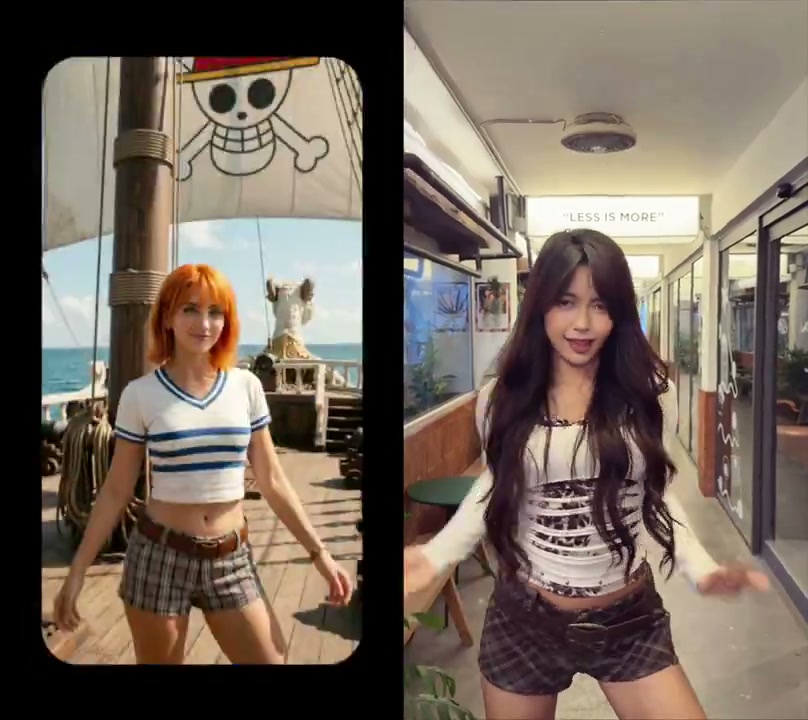
Suivre une référence de mouvement
Associez vidéo et personnage quand l’action compte davantage qu’une description. Gardez le sujet visible dans une action claire.
Découvrir Motion Control AI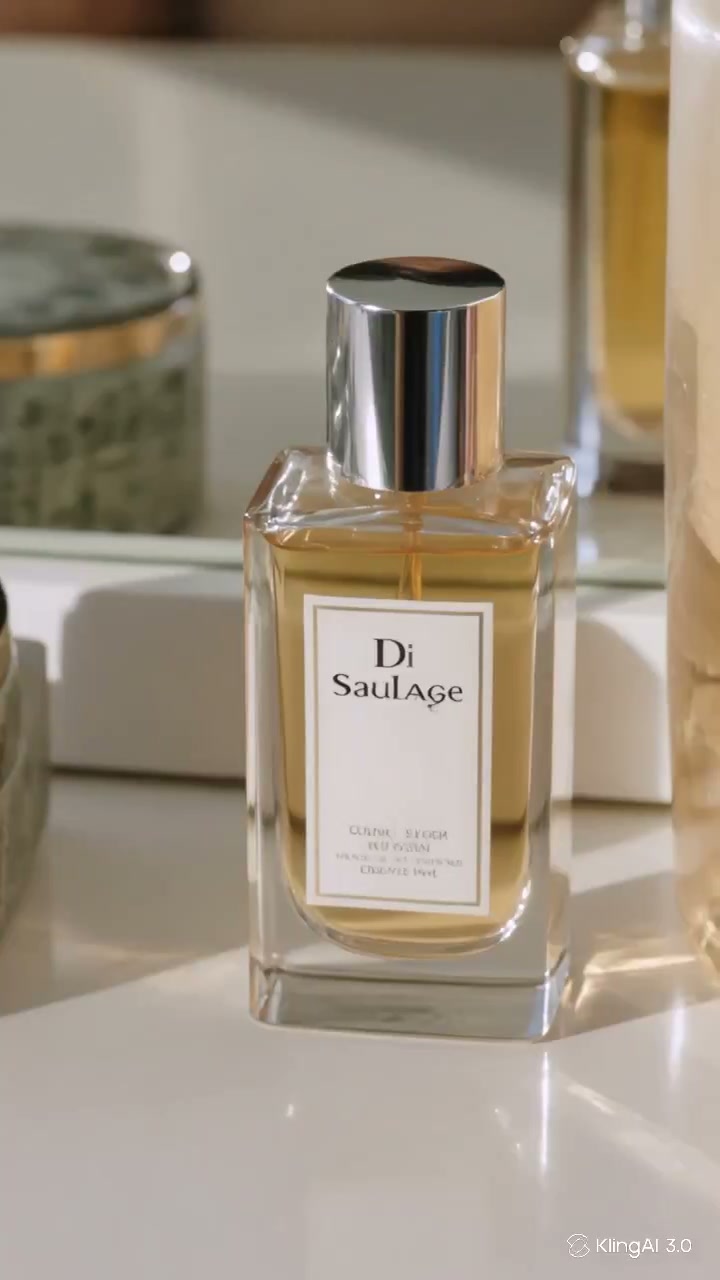
Développer une idée de campagne
Partez d’une image produit ou d’un brief. Essayez différentes caméras et scènes, puis vérifiez le résultat avant son utilisation.
Découvrir les modèles Kling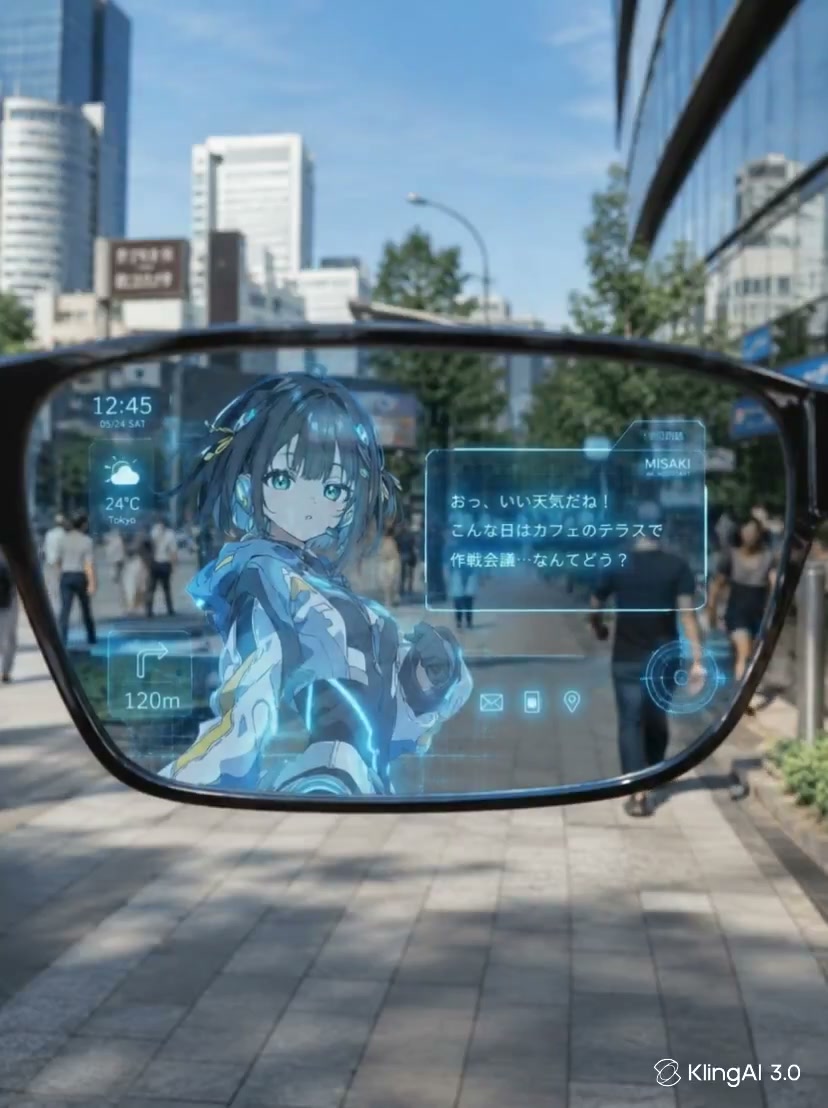
Décrire le cadrage et la caméra
Précisez si la caméra reste fixe, s’approche ou suit le sujet. Vérifiez le résultat et modifiez une instruction à la fois.
CommencerTexte vers vidéo
Entrée
Image vers vidéo
Entrée
Transfert de mouvement
Réglages disponibles







Mes vidéos
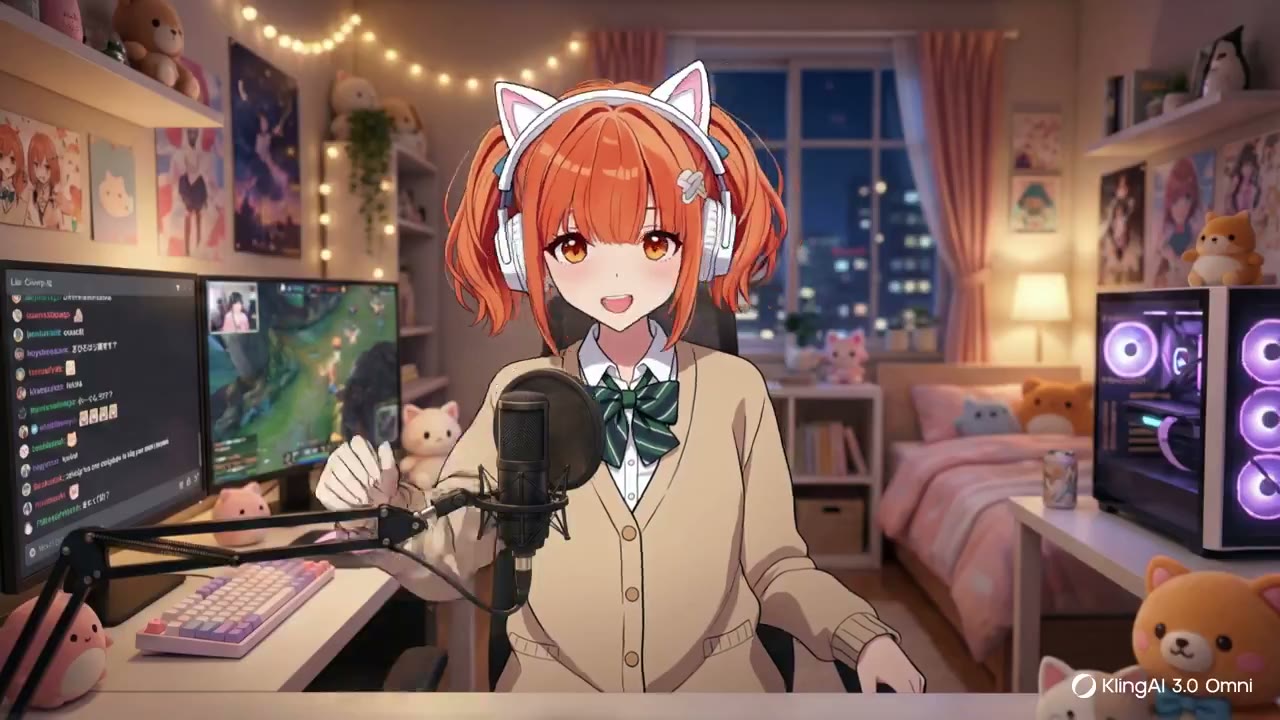
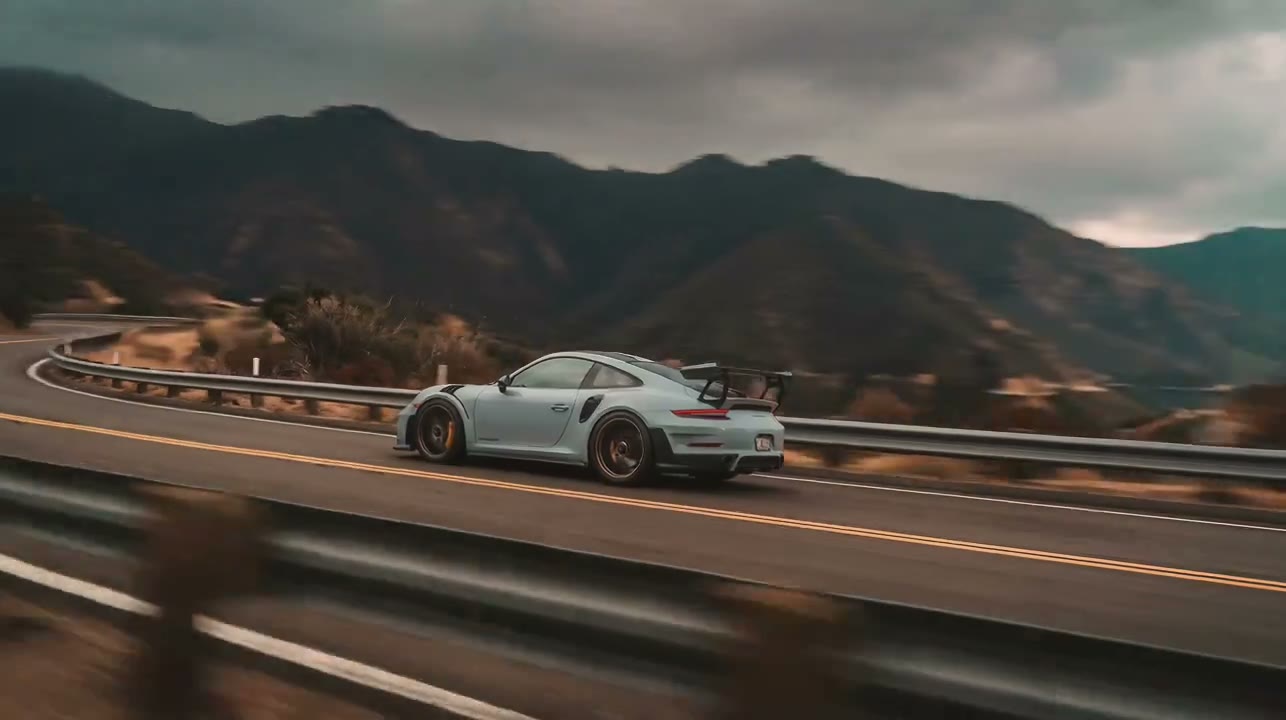
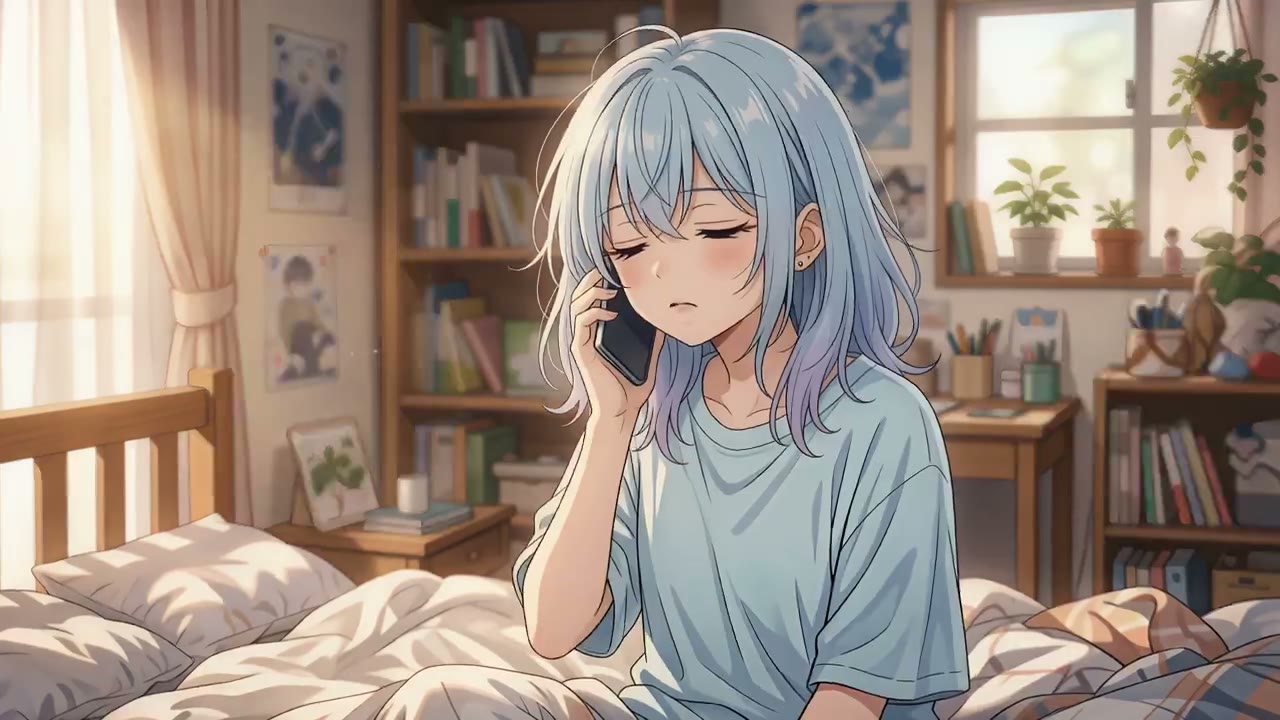
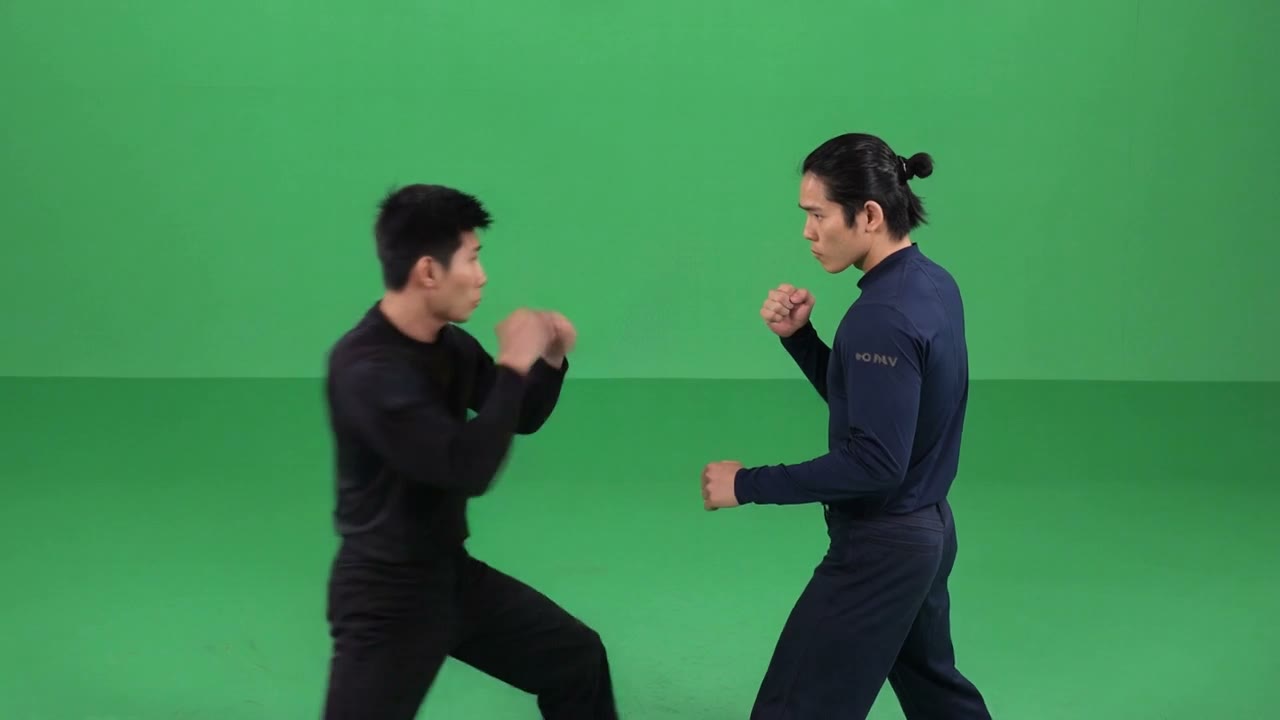
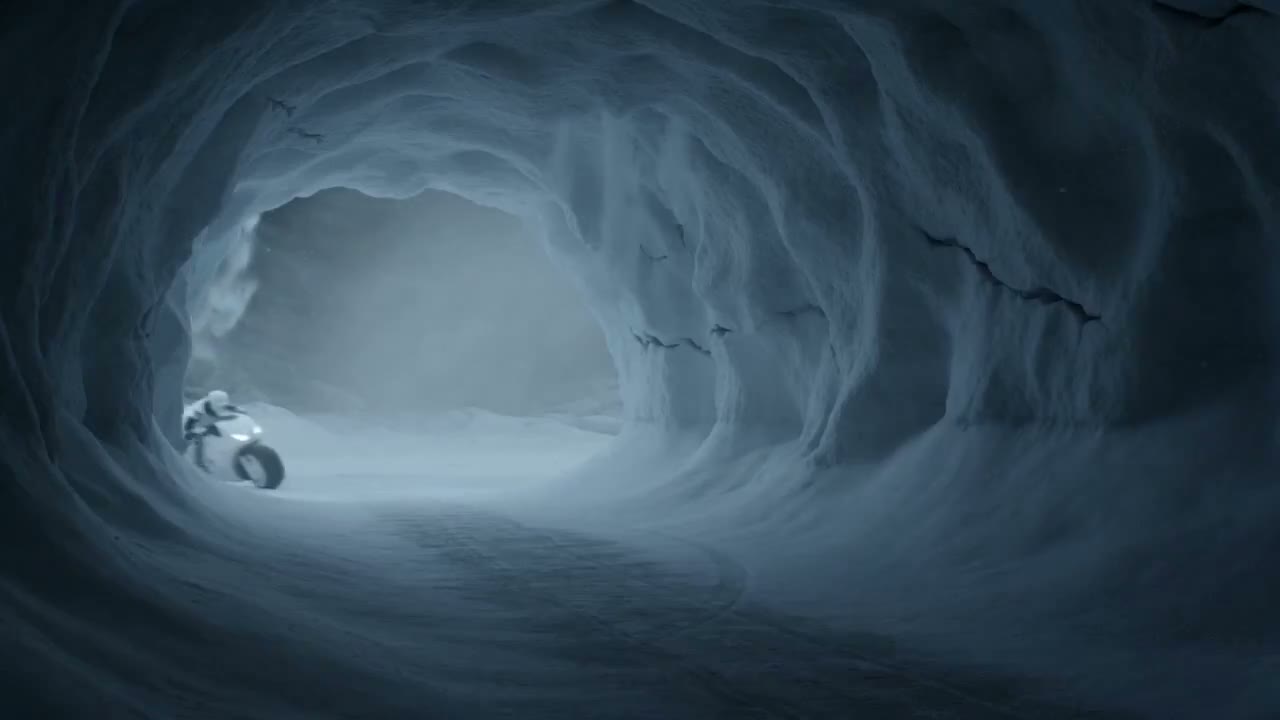

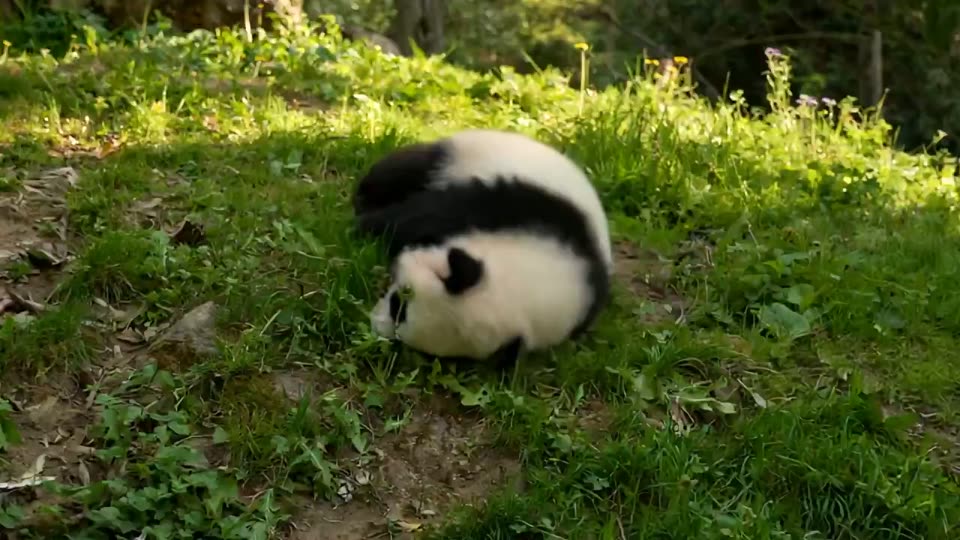
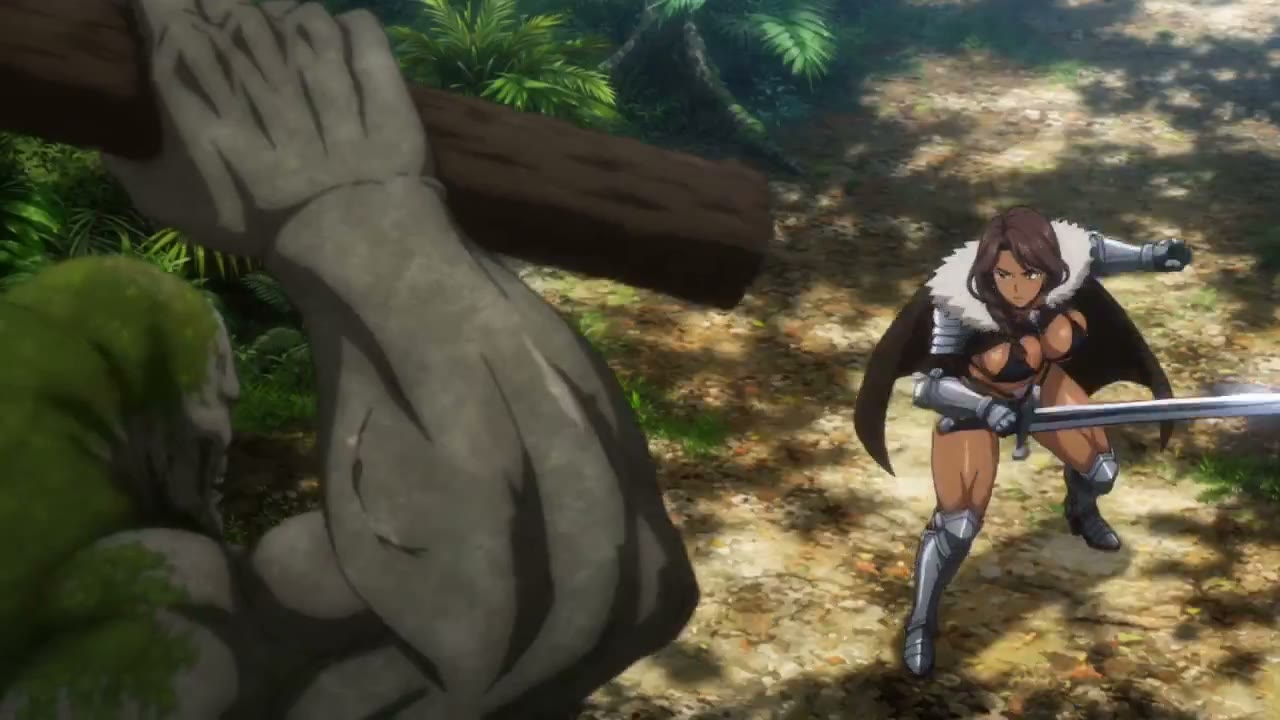
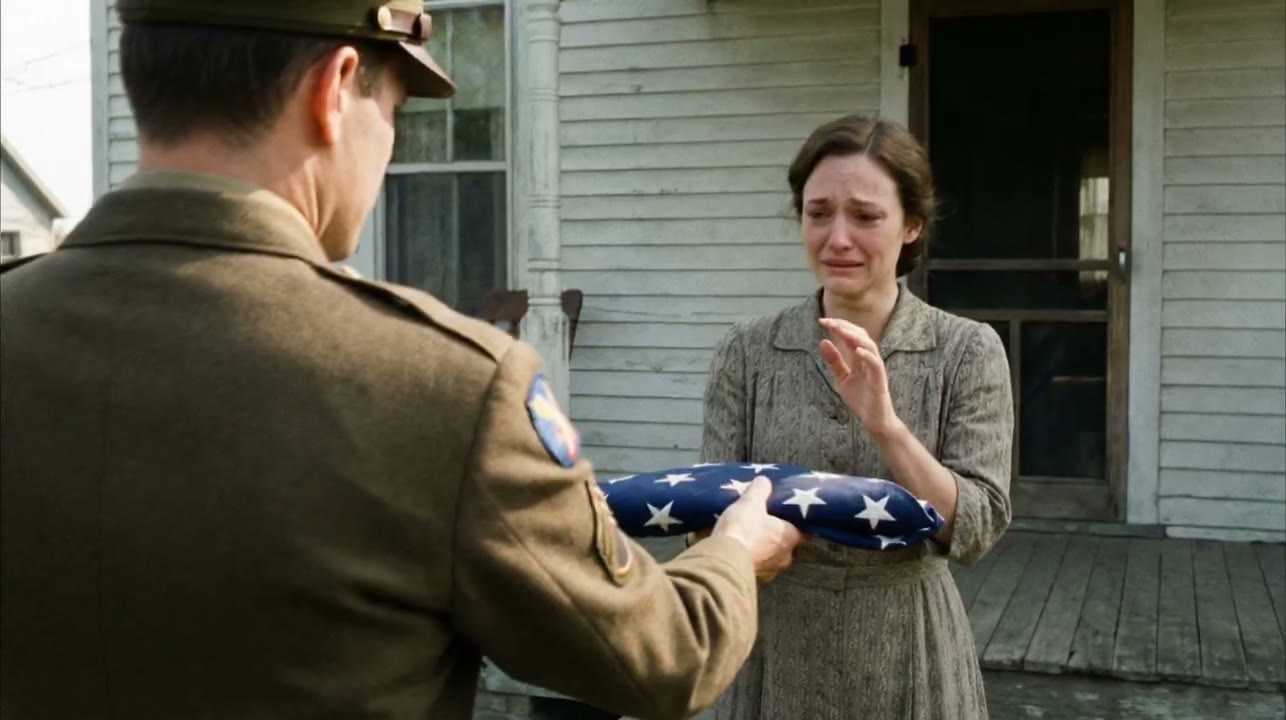
Qu’est-ce que Kling AI ?
Kling AI réunit plusieurs méthodes de création vidéo : développez une scène écrite ou partez d’une référence visuelle avec Kling 4.0 pour la vidéo à partir de texte et d’images, et utilisez Motion Control AI lorsqu’une performance existante doit guider le mouvement. Si vous partez d’une image de personnage ou de produit, la préparation des références avec Kling O4 aide à relever les détails à préserver avant de décrire le mouvement.
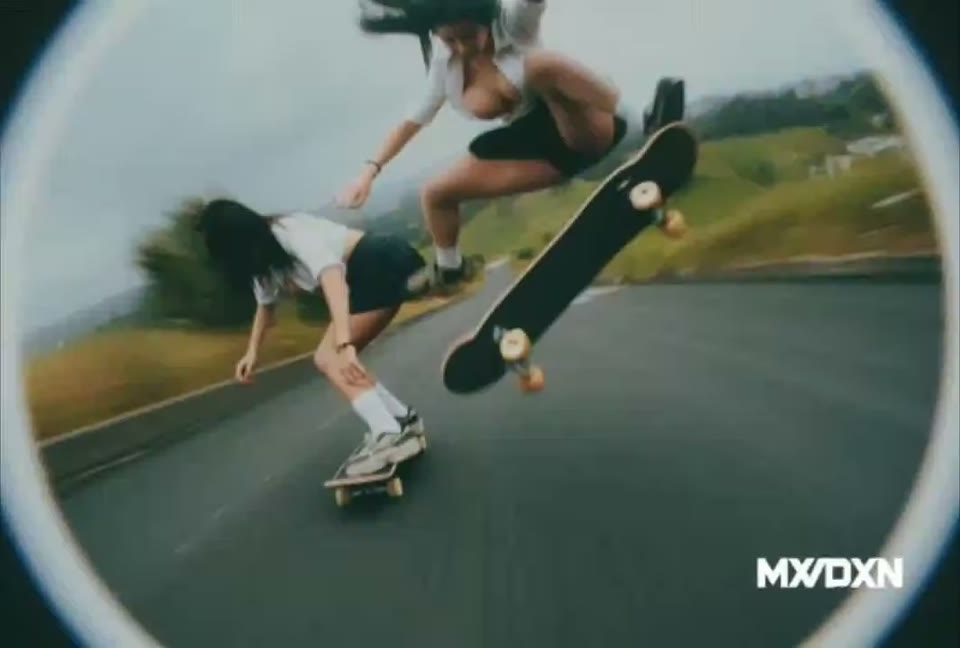
Préparer des vidéos sociales
Explorez introductions de personnages, gestes et scènes courtes. Choisissez un cadrage adapté à la plateforme de diffusion.
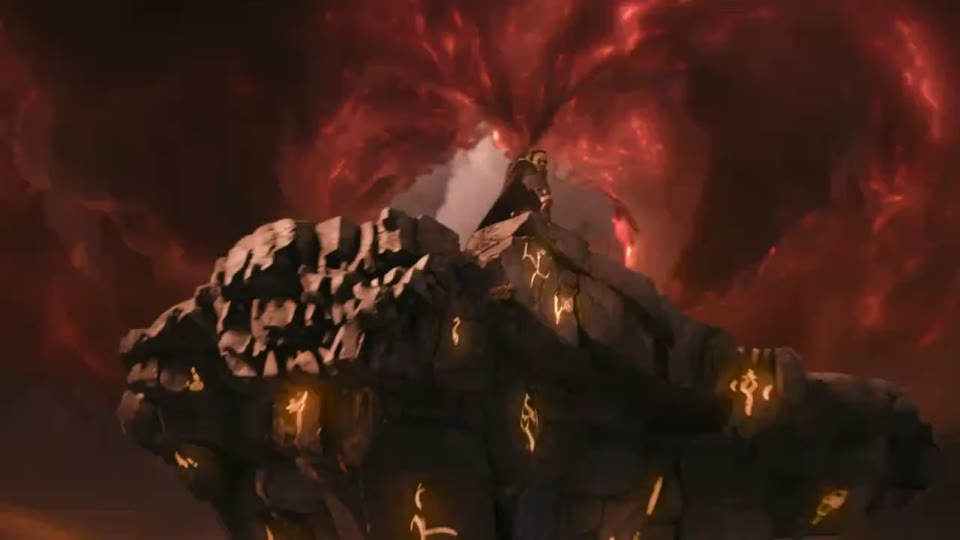
Développer une idée de campagne
Partez d’une image produit ou d’un brief. Essayez différentes caméras et scènes, puis vérifiez le résultat avant son utilisation.
Choisissez la méthode selon votre brief. Réglez la durée, le format et les options disponibles, puis comparez le résultat à votre intention.
Texte vers vidéo
Indiquez sujet, action et décor. Ajoutez une image lorsque la méthode choisie le demande.
Choisir les réglages
Réglez modèle, format, durée et sortie. Consultez l’estimation de crédits.
Télécharger la vidéo
Comparez le clip au brief et téléchargez-le. Affinez le prompt pour obtenir une autre version.
Commencer par une scène écrite
Décrivez le sujet, l’action, le décor et la caméra. Concentrez le premier prompt sur un moment précis pour mieux juger le résultat.
Texte vers vidéo
Ajouter une référence visuelle
Lorsque le modèle accepte les images, utilisez-en une pour définir le personnage, le produit ou la composition. Décrivez ensuite le mouvement souhaité.
Image vers vidéo
Du brief à la scène animée
Choisissez la méthode selon votre brief. Réglez la durée, le format et les options disponibles, puis comparez le résultat à votre intention.
Commencer par une scène écrite
Décrivez le sujet, l’action, le décor et la caméra. Concentrez le premier prompt sur un moment précis pour mieux juger le résultat.
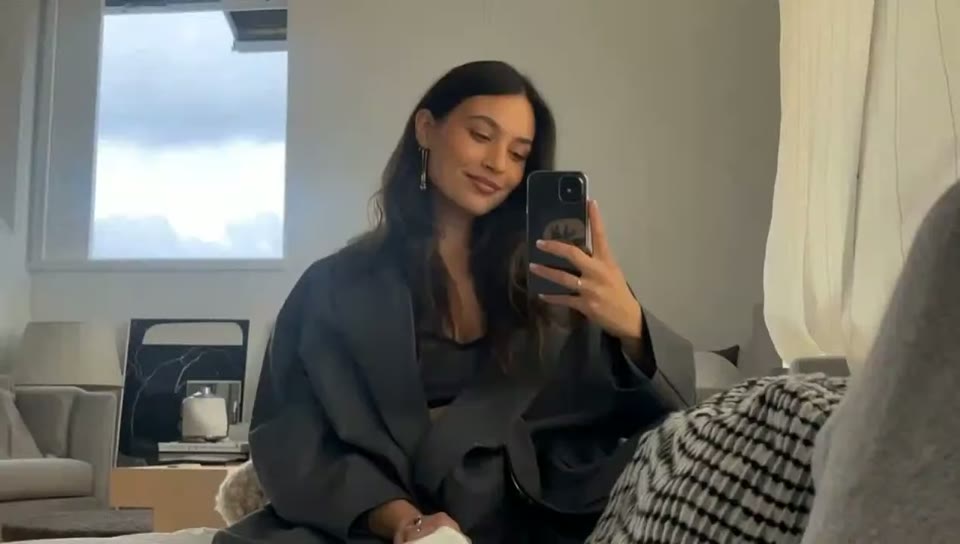
Ajouter une référence visuelle
Lorsque le modèle accepte les images, utilisez-en une pour définir le personnage, le produit ou la composition. Décrivez ensuite le mouvement souhaité.
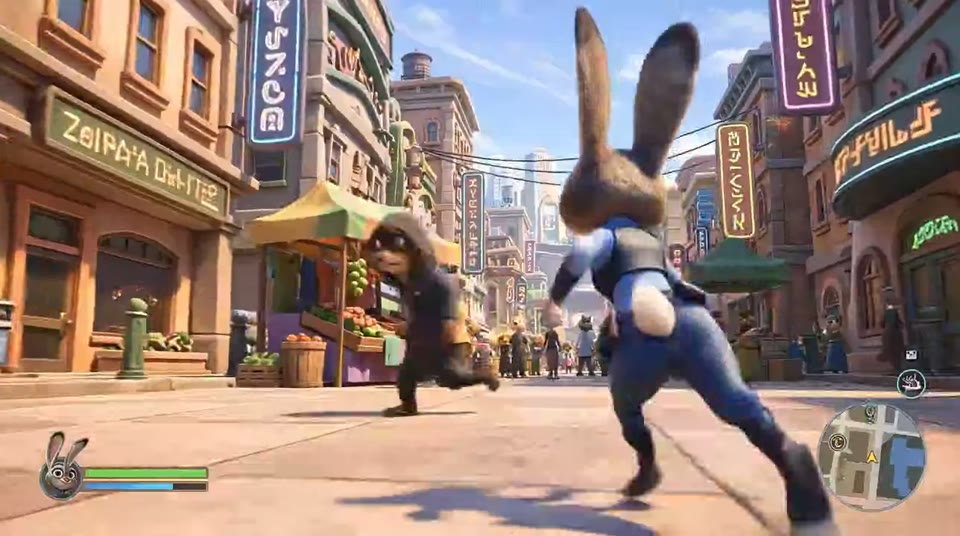
Décrire le cadrage et la caméra
Précisez si la caméra reste fixe, s’approche ou suit le sujet. Vérifiez le résultat et modifiez une instruction à la fois.

Explorer une direction visuelle
Décrivez lumière, couleurs, ambiance et composition. Gardez une direction cohérente entre les plans destinés au même montage.
Comment utiliser le générateur vidéo Kling AI
Choisissez la méthode selon votre brief. Réglez la durée, le format et les options disponibles, puis comparez le résultat à votre intention.
Décrire le plan
Indiquez sujet, action et décor. Ajoutez une image lorsque la méthode choisie le demande.
EntréeTexte vers vidéoChoisir modèle et options
Réglez modèle, format, durée et sortie. Consultez l’estimation de crédits.
Choisir les réglagesRéglages disponiblesVérifier le prompt et créer
Connectez-vous, effectuez la vérification demandée et lancez la création. Suivez la progression dans les résultats.
Créer la vidéoVoir les résultatsPrévisualiser et télécharger
Comparez le clip au brief et téléchargez-le. Affinez le prompt pour obtenir une autre version.
SortieTélécharger la vidéo
Créer une vidéo autour de votre idée
Choisissez la méthode selon votre brief. Réglez la durée, le format et les options disponibles, puis comparez le résultat à votre intention.
Construire une histoire plan par plan
+
Divisez le récit en actions claires. Les outils Multi-Shot et Draft permettent de développer une séquence à partir de plusieurs idées.
Développer une idée de campagne
+
Partez d’une image produit ou d’un brief. Essayez différentes caméras et scènes, puis vérifiez le résultat avant son utilisation.
Préparer des vidéos sociales
Explorez introductions de personnages, gestes et scènes courtes. Choisissez un cadrage adapté à la plateforme de diffusion.
Vérifier avant de télécharger
Regardez tout le clip et vérifiez mouvement, détails et fin. Téléchargez la version utile ou ajustez les sources.
Choisir les outils adaptés au projet
De la première idée au clip final
Construire une histoire plan par plan
Divisez le récit en actions claires. Les outils Multi-Shot et Draft permettent de développer une séquence à partir de plusieurs idées.
Vérifier le coût avant de créer
Consultez l’estimation de crédits affichée. Le coût et les options dépendent du modèle, de la durée et des réglages.
Suivre une référence de mouvement
Associez vidéo et personnage quand l’action compte davantage qu’une description. Gardez le sujet visible dans une action claire.
Kling AI · Voir les tarifs
Consultez l’estimation de crédits affichée. Le coût et les options dépendent du modèle, de la durée et des réglages.
Kling 3.0 Pro
Idéal pour les créateurs et les professionnels
- 1 380 Crédits
- 1080p Natif & Synchro Audio
- Traitement prioritaire
- Export 16-bit HDR & EXR
- Support prioritaire
- Licence de vidéo commerciale
- Accès à GPT Image 2.5 Flare et Sunburst
- Kling 3.1 Turbo · 4–15 s ; pour 6–15 s, le solde disponible doit être d’au moins 100 crédits
Kling 3.0 Max
PopulairePour les studios et les utilisateurs avancés
- 4 500 Crédits
- 1080p Natif & Synchro Audio
- Vitesse de génération la plus rapide
- Stockage de vidéo permanent
- Droits commerciaux complets
- Gestionnaire de compte dédié
- Accès à GPT Image 2.5 Flare et Sunburst
- Kling 3.1 Turbo · 4–15 s ; pour 6–15 s, le solde disponible doit être d’au moins 100 crédits
Kling 3.0 Ultra
Pour équipes enterprise & studio
- 10 400 Crédits
- 1080p Natif & Synchro Audio
- Vitesse de génération la plus rapide
- Stockage de vidéo permanent
- Droits commerciaux complets
- Gestionnaire de compte dédié
- Support prioritaire
- Accès à GPT Image 2.5 Flare et Sunburst
- Kling 3.1 Turbo · 4–15 s ; pour 6–15 s, le solde disponible doit être d’au moins 100 crédits
Qu’est-ce que Kling AI · Questions et réponses
Du texte et des images aux vidéos à prévisualiser et affiner
Kling AI permet de commencer une vidéo avec du texte, des images ou une référence de mouvement. Cette page réunit les méthodes et modèles disponibles.
Oui. Choisissez une méthode texte ou image prise en charge par le modèle. Les contrôles indiquent les sources acceptées.
Durée, résolution, format et références dépendent du modèle. Choisissez-le d’abord, puis utilisez les options affichées.
Le générateur affiche une estimation selon vos réglages. Vérifiez votre solde et consultez les tarifs si nécessaire.
Les clips terminés apparaissent dans les résultats. Ouvrez le clip pour le vérifier, puis utilisez le téléchargement.
Utilisez-le lorsqu’une vidéo existante doit guider l’action d’un personnage. Pour une idée de scène, commencez plutôt avec du texte ou une image.
Votre prochaine vidéo commence ici
Choisissez une méthode, ajoutez votre idée et examinez le résultat.