
Kling AI 동영상 생성기
텍스트와 이미지로 동영상을 만들고 확인하며 조정하세요
Kling AI 동영상 생성기에서 텍스트와 이미지 기반 제작을 시작하세요. 모델을 고르고 장면을 설명한 뒤 같은 작업 공간에서 결과를 확인하고 다운로드할 수 있습니다.
텍스트로 동영상
입력
이미지로 동영상
입력
동작 전이
사용 가능한 설정







내 동영상
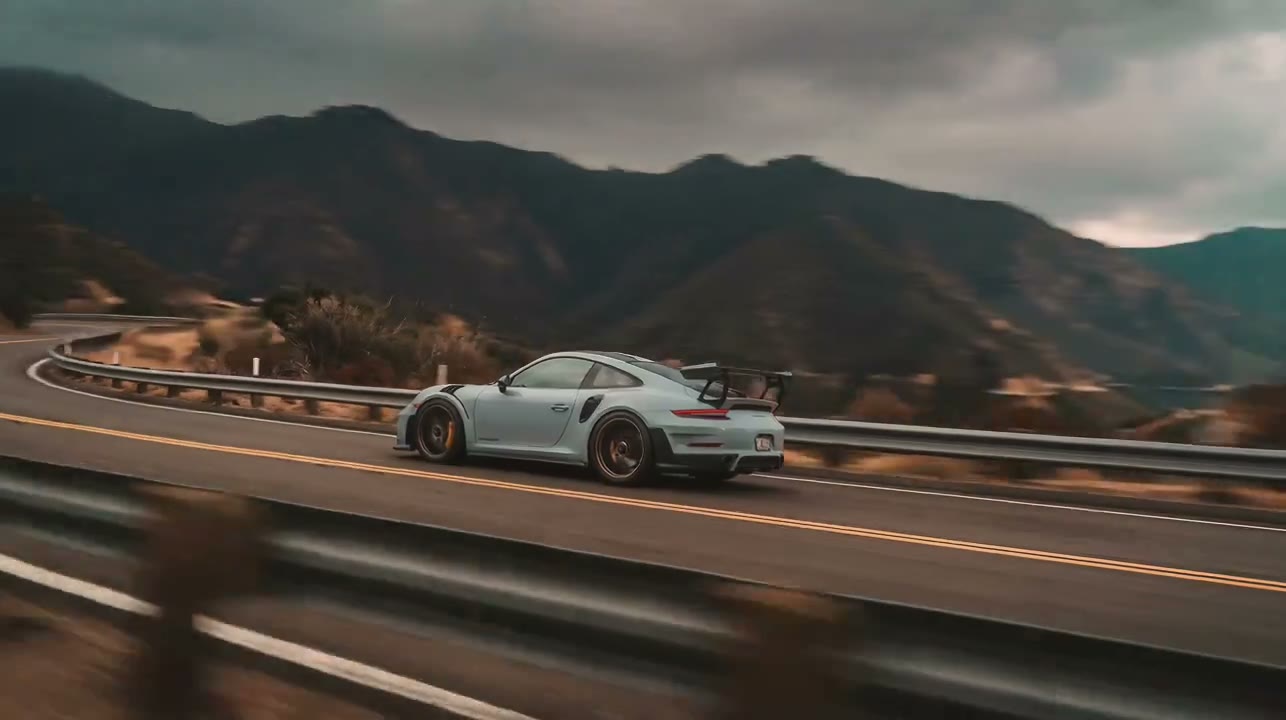
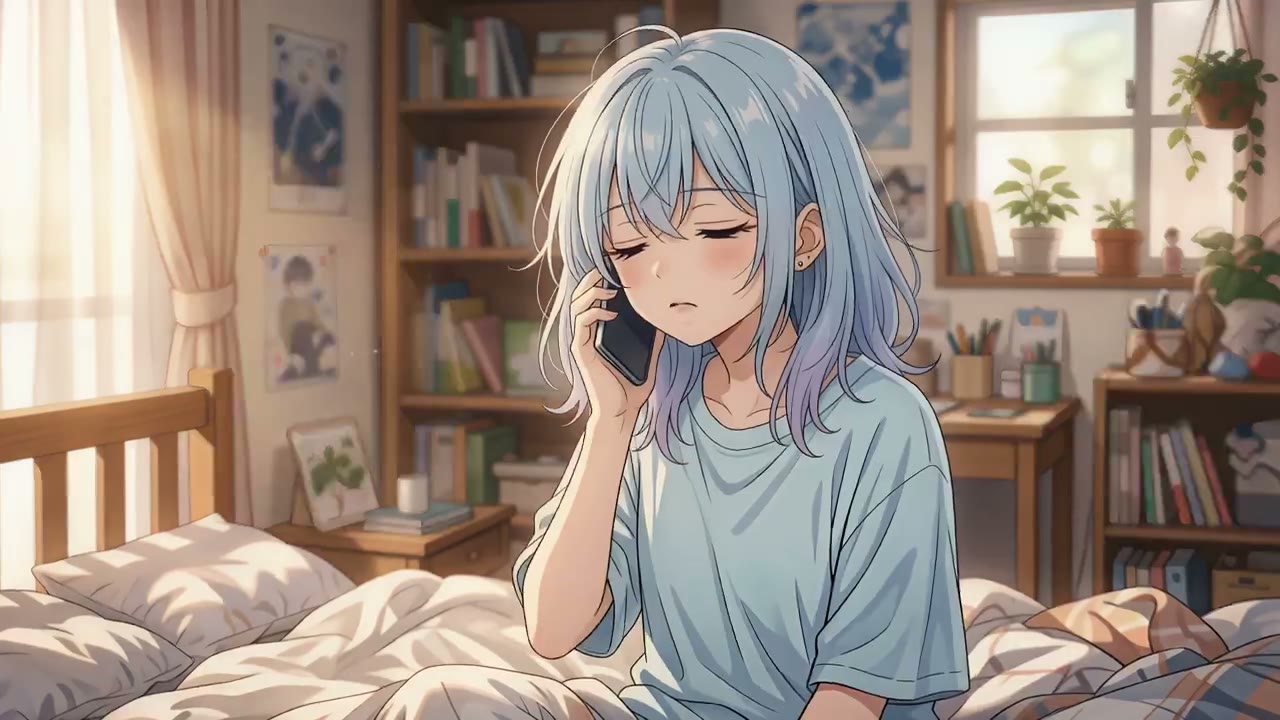
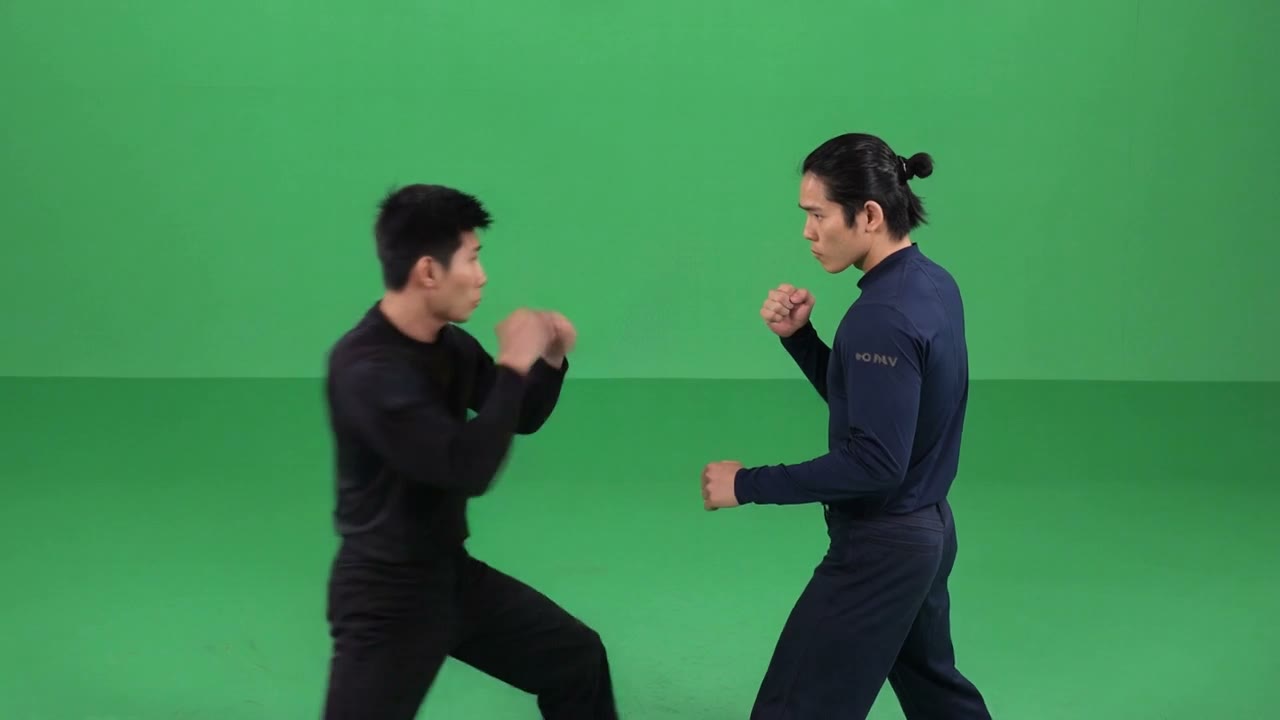
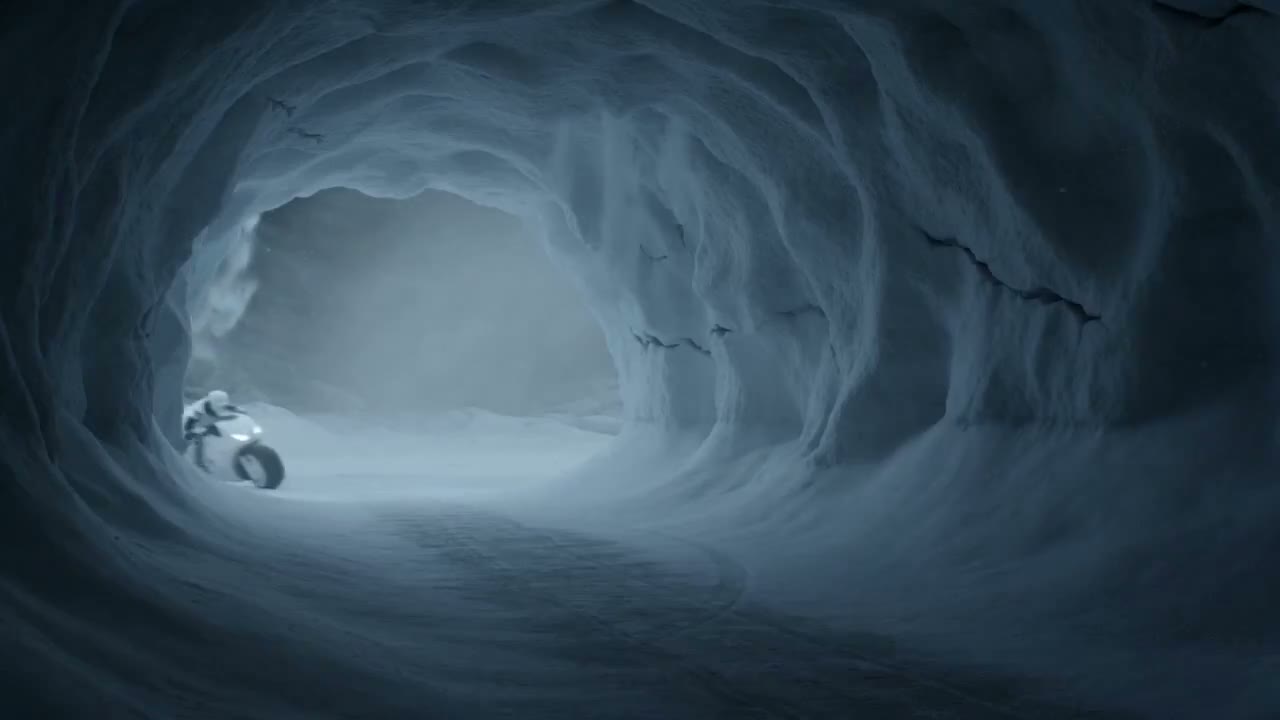

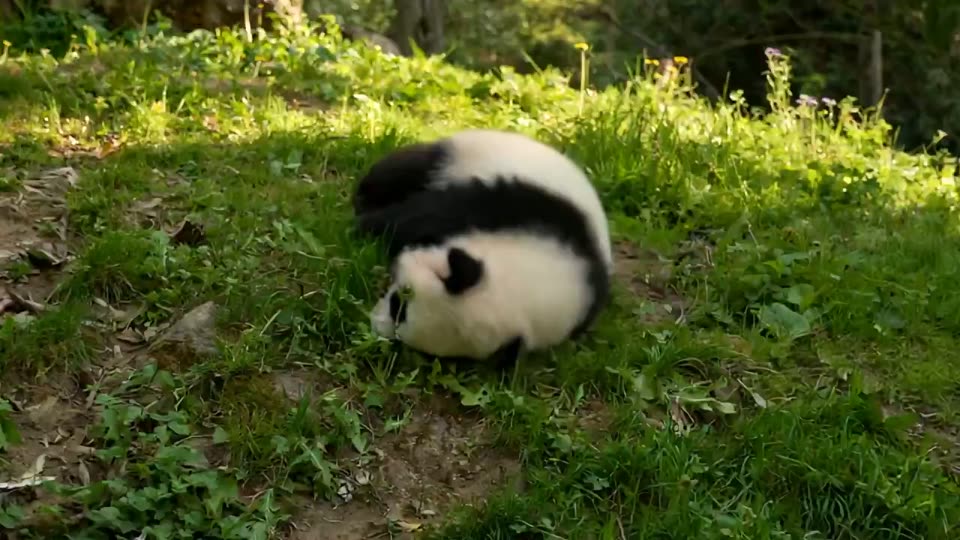
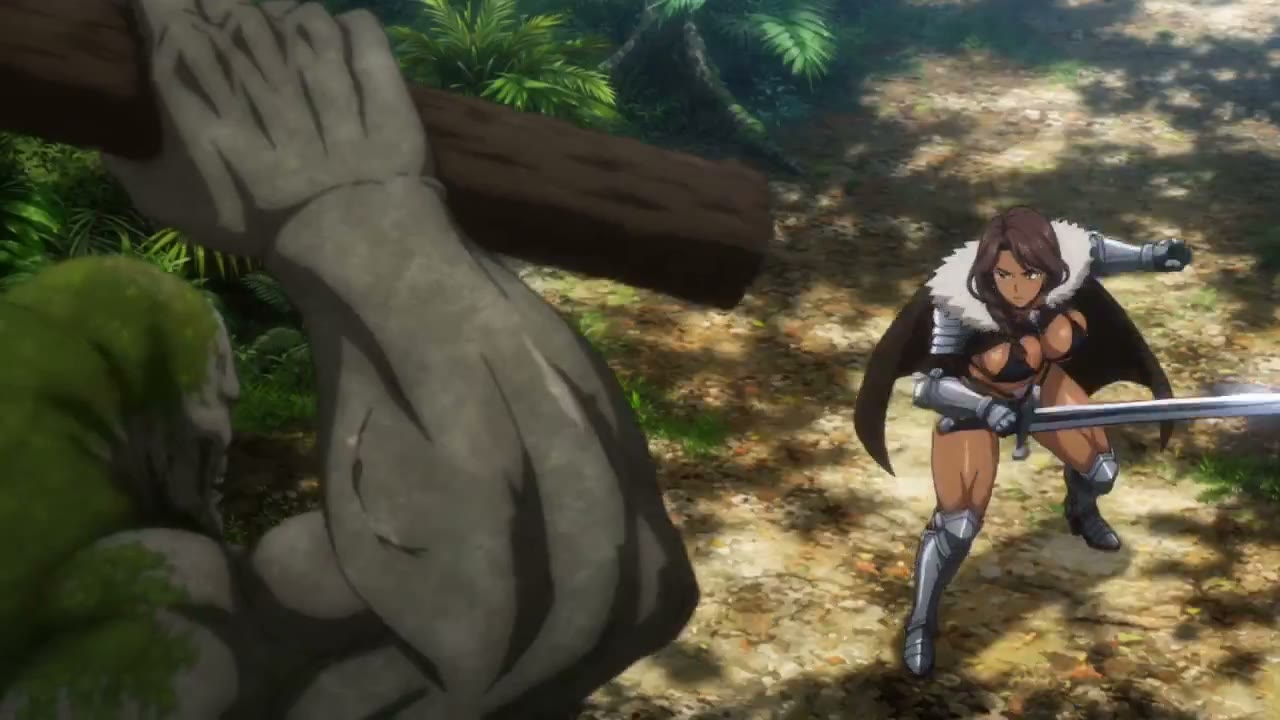
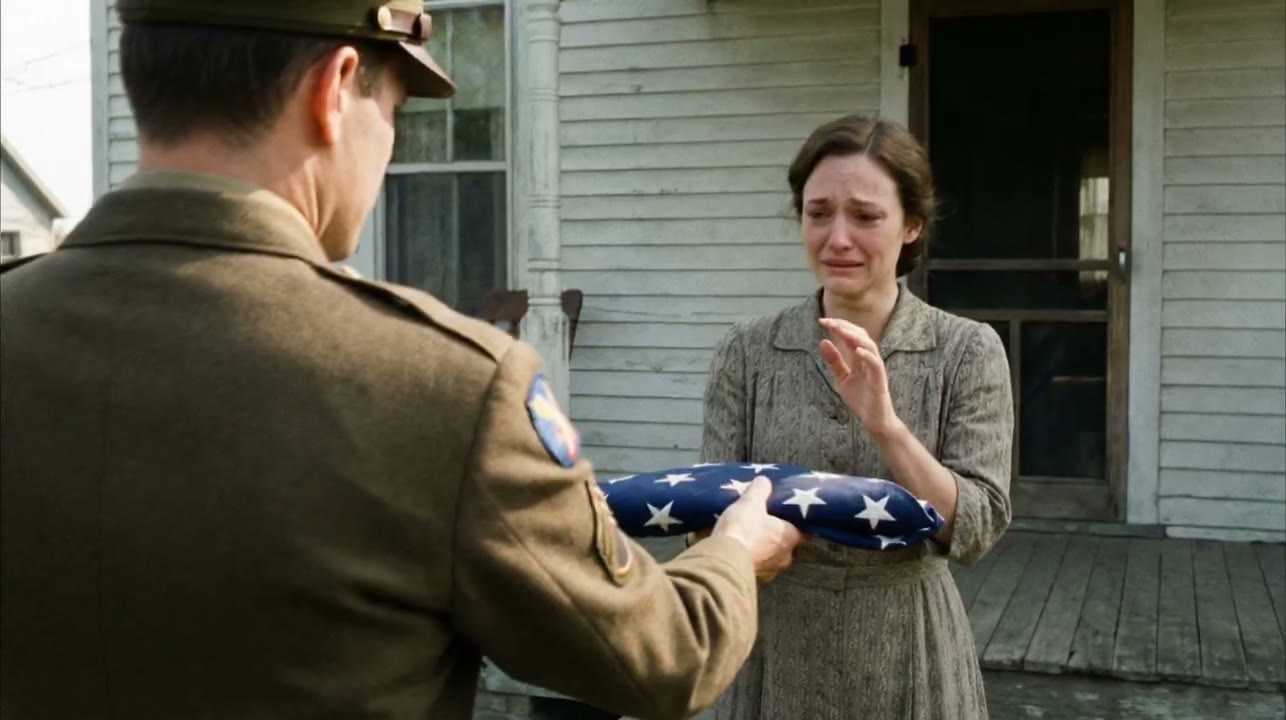
Kling AI란 무엇인가요?
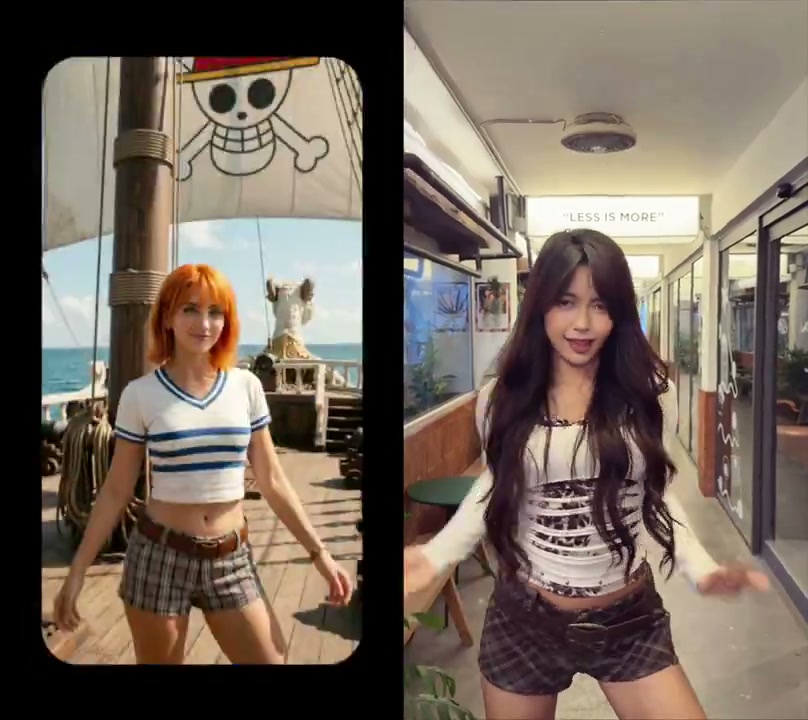
Kling AI는 여러 동영상 제작 방식을 한곳에 모읍니다. Kling 4.0 텍스트·이미지 기반 영상 제작에서는 글로 설명한 장면이나 시각적 참조를 바탕으로 제작하고, 기존 연기를 움직임의 기준으로 삼으려면 Motion Control AI를 사용합니다. 캐릭터나 제품 이미지에서 시작한다면 Kling O4 참조 자료 준비 방법에 따라 유지할 특징을 기록한 뒤 움직임을 설명하세요.
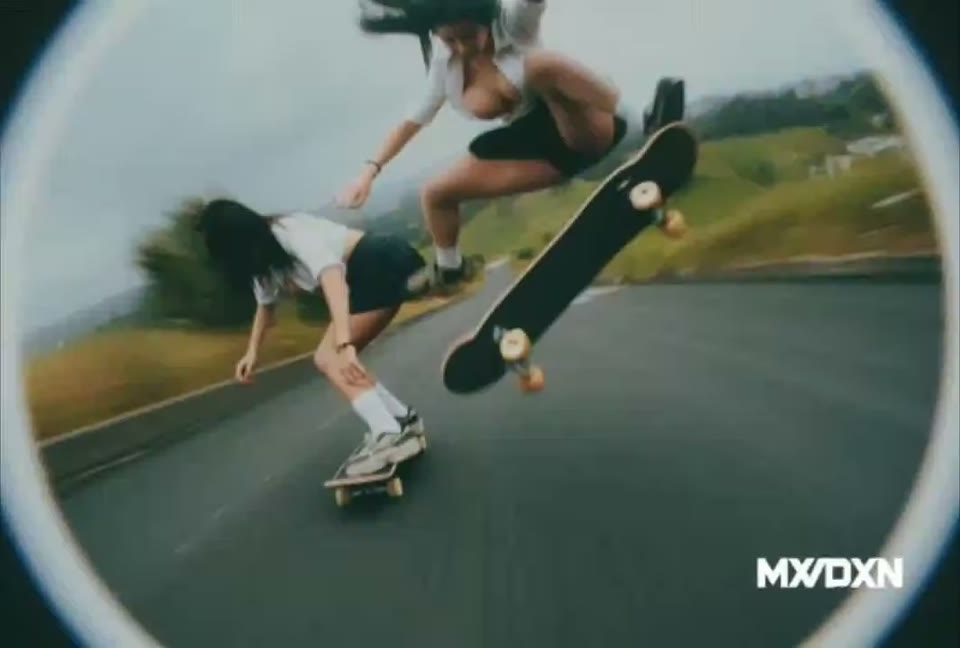
소셜 영상 아이디어 제작
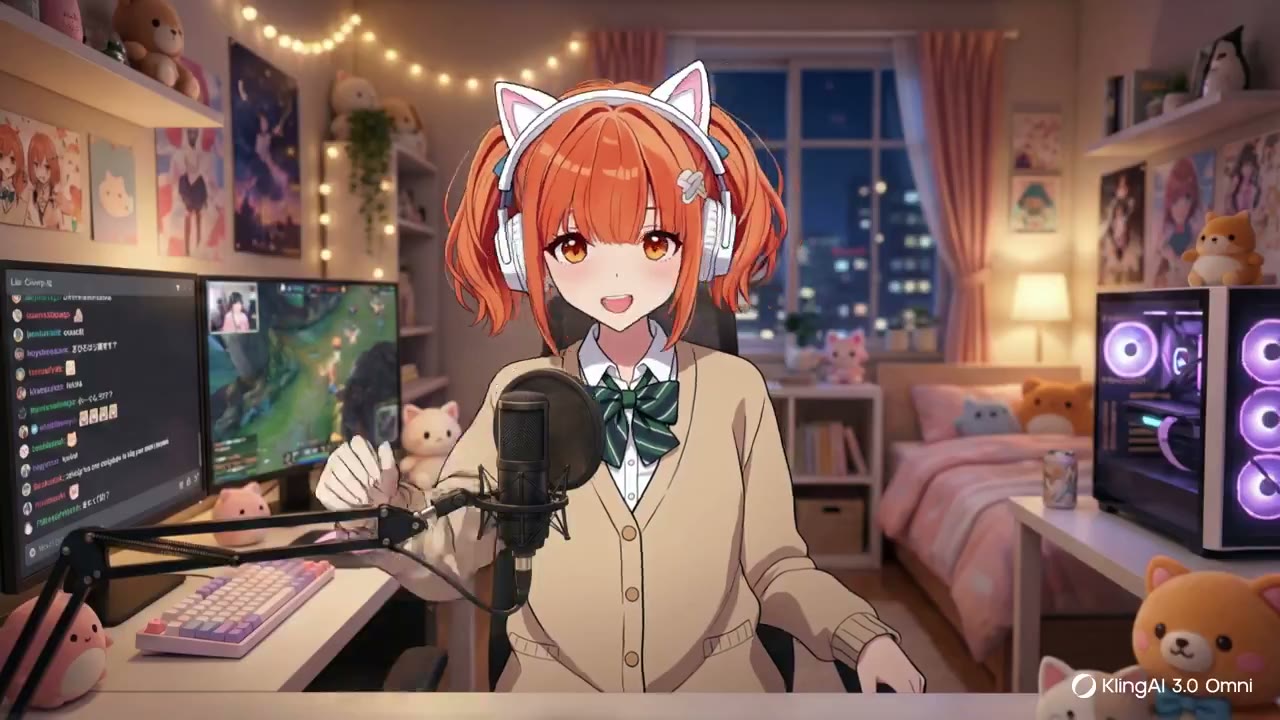
캐릭터 등장, 몸짓과 짧은 장면을 탐색하세요. 게시할 플랫폼에 맞는 구도를 선택하세요.
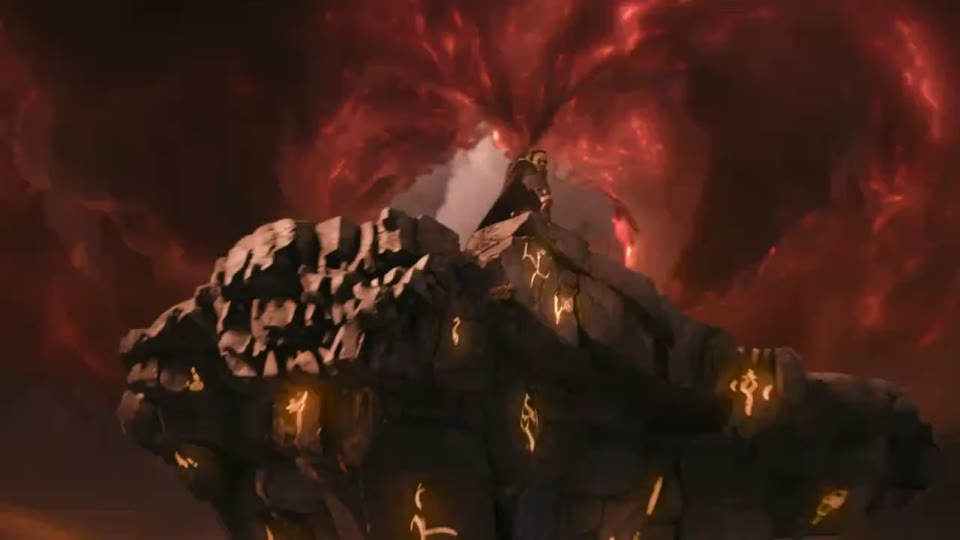
제품과 캠페인 아이디어 개발
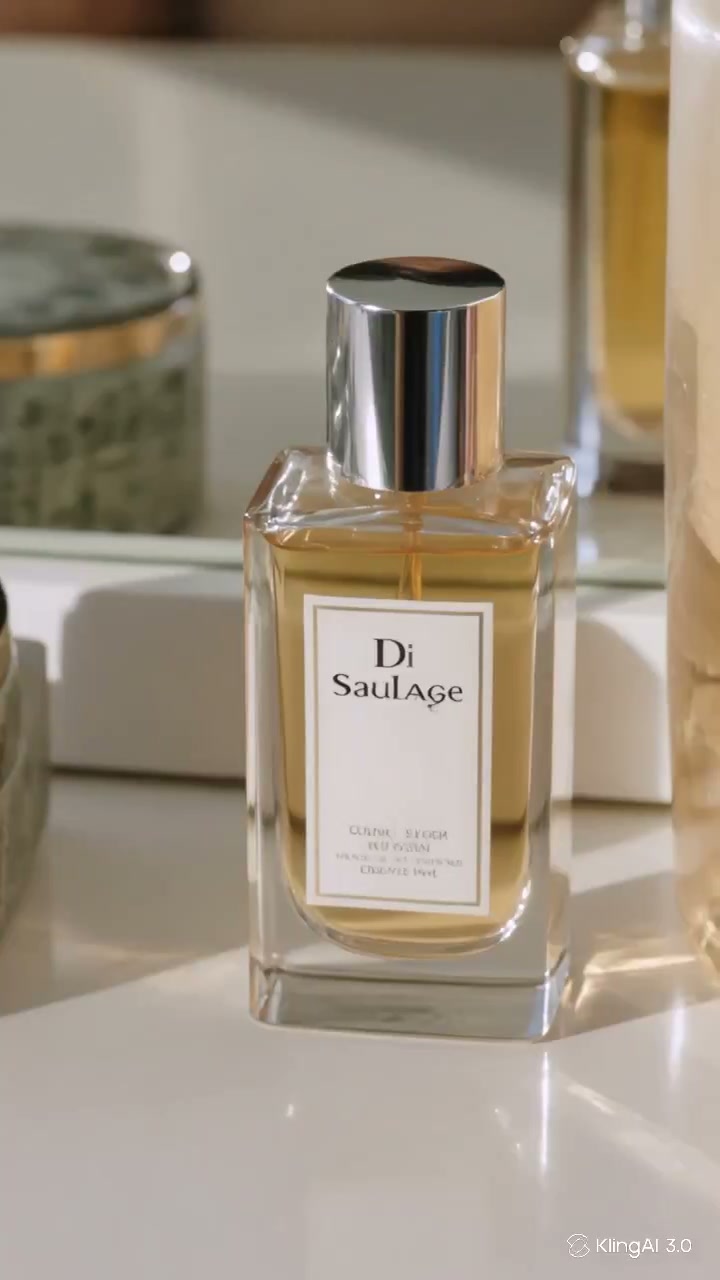
제품 이미지나 기획으로 시작하세요. 카메라와 장면 변화를 시도하고 캠페인에 사용하기 전에 결과를 검토하세요.
기획에 맞는 제작 방식을 고르세요. 사용 가능한 길이, 화면 비율과 출력 옵션을 설정한 뒤 결과를 원래 구상과 비교하세요.
텍스트로 동영상
주체, 행동과 배경을 적고 선택한 방식에 필요한 이미지를 추가하세요.
설정 선택
모델, 화면 비율, 길이와 출력 옵션을 선택하고 크레딧 예상치를 확인하세요.
동영상 다운로드
기획과 결과를 비교하고 클립을 저장하세요. 다른 버전이 필요하면 프롬프트를 조정하세요.
장면 설명으로 시작
주체, 행동, 환경과 카메라를 설명하세요. 첫 프롬프트는 한순간에 집중하면 기획과 비교하기 쉽습니다.
텍스트로 동영상
시각적 참조 추가
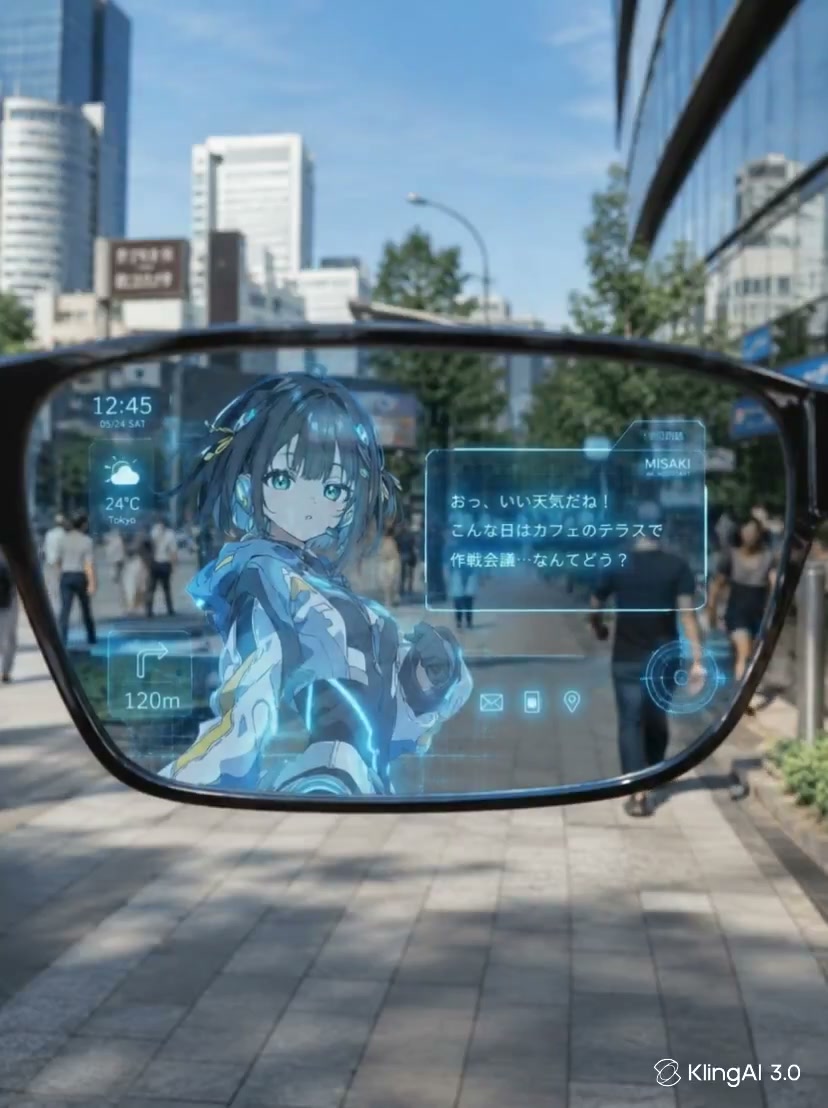
이미지 입력을 지원하는 모델에서 캐릭터, 제품 또는 구도를 이미지로 제시하세요. 추가할 움직임을 설명하세요.
이미지로 동영상
기획을 움직이는 장면으로
기획에 맞는 제작 방식을 고르세요. 사용 가능한 길이, 화면 비율과 출력 옵션을 설정한 뒤 결과를 원래 구상과 비교하세요.
장면 설명으로 시작
주체, 행동, 환경과 카메라를 설명하세요. 첫 프롬프트는 한순간에 집중하면 기획과 비교하기 쉽습니다.
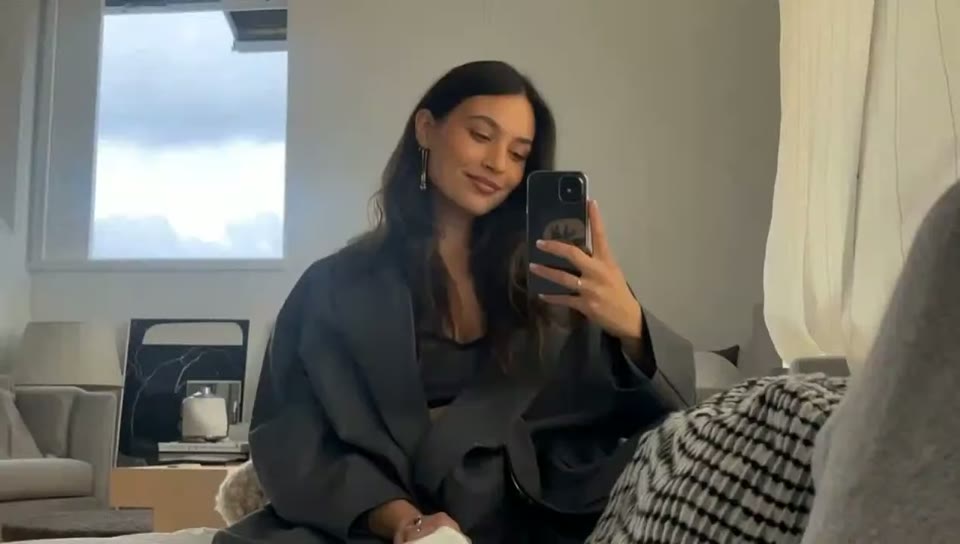
시각적 참조 추가
이미지 입력을 지원하는 모델에서 캐릭터, 제품 또는 구도를 이미지로 제시하세요. 추가할 움직임을 설명하세요.
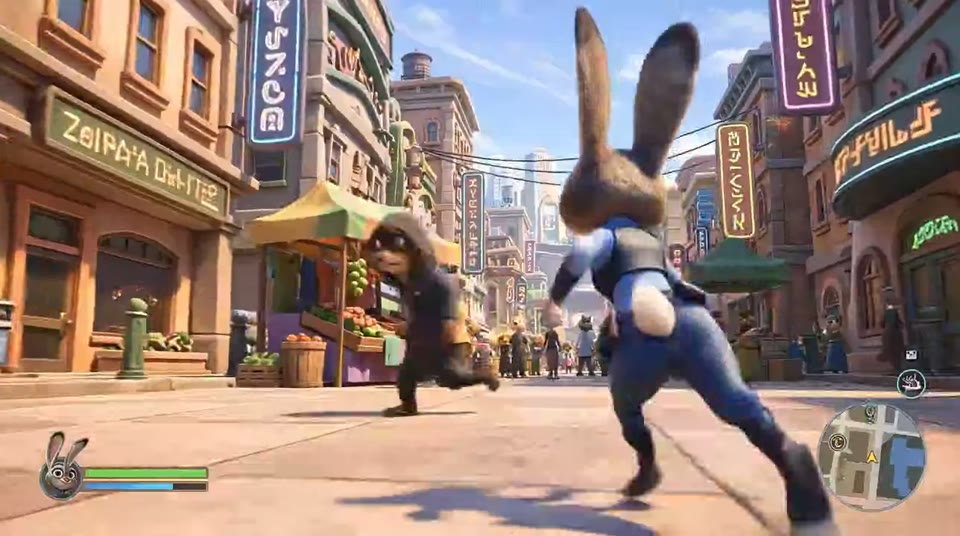
구도와 카메라 설명
카메라가 고정되는지, 가까워지는지, 주체를 따르는지 적으세요. 결과를 확인하고 한 번에 한 지시를 바꾸세요.
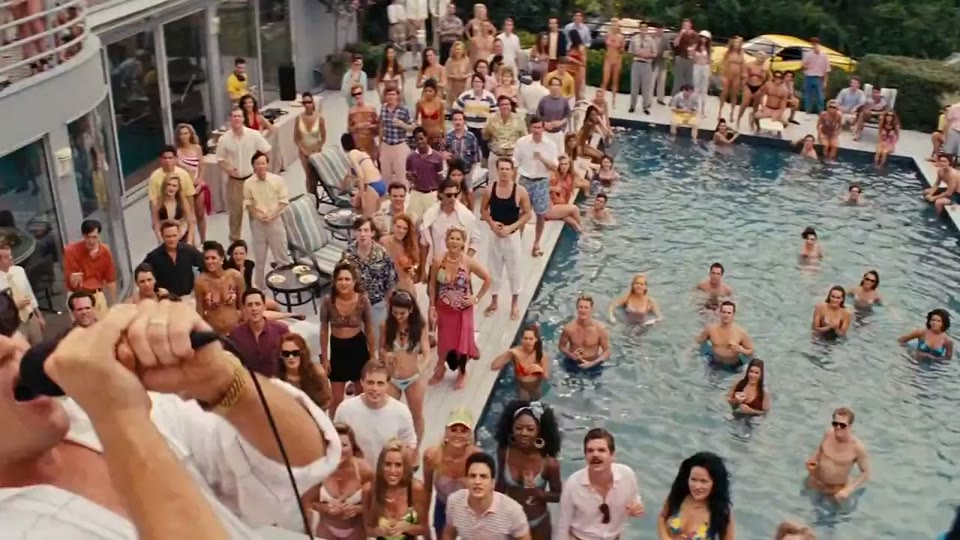
시각적 방향 탐색
빛, 색상, 분위기와 구도를 설명하세요. 같은 영상으로 편집할 장면은 방향을 일관되게 유지하세요.
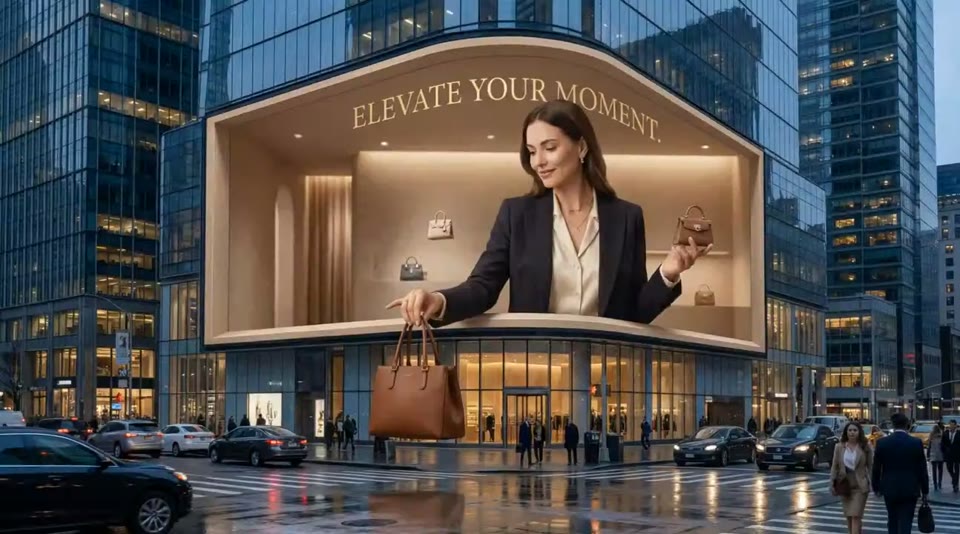
Kling AI 동영상 생성기 사용법
기획에 맞는 제작 방식을 고르세요. 사용 가능한 길이, 화면 비율과 출력 옵션을 설정한 뒤 결과를 원래 구상과 비교하세요.
장면 설명
주체, 행동과 배경을 적고 선택한 방식에 필요한 이미지를 추가하세요.
입력텍스트로 동영상모델과 옵션 선택
모델, 화면 비율, 길이와 출력 옵션을 선택하고 크레딧 예상치를 확인하세요.
설정 선택사용 가능한 설정프롬프트 확인 후 생성
로그인하고 요청된 프롬프트 확인을 마친 뒤 생성하세요. 결과 영역에서 진행 상황을 확인할 수 있습니다.
동영상 만들기결과 미리 보기미리 보기 및 다운로드
기획과 결과를 비교하고 클립을 저장하세요. 다른 버전이 필요하면 프롬프트를 조정하세요.
출력동영상 다운로드
아이디어를 중심으로 동영상 만들기
기획에 맞는 제작 방식을 고르세요. 사용 가능한 길이, 화면 비율과 출력 옵션을 설정한 뒤 결과를 원래 구상과 비교하세요.
장면별 이야기 계획
+
이야기를 명확한 행동으로 나누세요. Multi-Shot과 Draft 도구로 여러 아이디어를 연속 장면으로 발전시킬 수 있습니다.
제품과 캠페인 아이디어 개발
+
제품 이미지나 기획으로 시작하세요. 카메라와 장면 변화를 시도하고 캠페인에 사용하기 전에 결과를 검토하세요.
프로젝트에 맞는 도구 선택
첫 아이디어에서 완성 클립까지
장면별 이야기 계획
이야기를 명확한 행동으로 나누세요. Multi-Shot과 Draft 도구로 여러 아이디어를 연속 장면으로 발전시킬 수 있습니다.
만들기 전에 비용 확인
표시된 크레딧 예상치를 확인하세요. 비용과 옵션은 모델, 길이와 출력 설정에 따라 달라집니다.
참조 동작 따라가기
행동 자체가 중요할 때 참조 영상과 캐릭터 이미지를 조합하세요. 움직임이 명확하고 주체가 보이는 장면을 고르세요.
Kling AI · 요금 보기
표시된 크레딧 예상치를 확인하세요. 비용과 옵션은 모델, 길이와 출력 설정에 따라 달라집니다.
Kling 3.0 Pro
크리에이터 및 전문가에게 이상적
- 1,380 크레딧
- 네이티브 1080p 및 오디오 동기화
- 우선 처리
- 16비트 HDR 및 EXR 내보내기
- 우선 지원
- 상업용 비디오 라이선스
- GPT Image 2.5 Flare 및 Sunburst 이용
- Kling 3.1 Turbo · 4–15초. 6–15초 생성에는 사용 가능한 잔액이 100크레딧 이상이어야 합니다
Kling 3.0 Max
인기스튜디오 및 파워 사용자용
- 4,500 크레딧
- 네이티브 1080p 및 오디오 동기화
- 최고 속도 생성
- 영구 비디오 저장
- 전체 상업적 권리
- 전담 계정 관리자
- GPT Image 2.5 Flare 및 Sunburst 이용
- Kling 3.1 Turbo · 4–15초. 6–15초 생성에는 사용 가능한 잔액이 100크레딧 이상이어야 합니다
Kling 3.0 Ultra
엔터프라이즈·스튜디오 팀용
- 10,400 크레딧
- 네이티브 1080p 및 오디오 동기화
- 최고 속도 생성
- 영구 비디오 저장
- 전체 상업적 권리
- 전담 계정 관리자
- 우선 지원
- GPT Image 2.5 Flare 및 Sunburst 이용
- Kling 3.1 Turbo · 4–15초. 6–15초 생성에는 사용 가능한 잔액이 100크레딧 이상이어야 합니다
Kling AI란 무엇인가요 · 자주 묻는 질문
텍스트와 이미지로 동영상을 만들고 확인하며 조정하세요
Kling AI는 텍스트, 이미지와 동작 참조로 영상 제작을 시작하는 공간입니다. 이 페이지에 사용 가능한 제작 방식과 모델을 모았습니다.
네. 모델이 지원하는 텍스트 또는 이미지 제작 방식을 선택하세요. 생성기에 허용되는 입력이 표시됩니다.
길이, 해상도, 비율과 참조 설정은 모델마다 다릅니다. 먼저 모델을 선택한 뒤 표시된 옵션을 사용하세요.
생성기가 선택한 설정의 예상치를 표시합니다. 잔액을 확인하고 필요하면 요금 페이지를 확인하세요.
완성된 클립은 결과 영역에 표시됩니다. 영상을 열어 확인한 뒤 다운로드 기능을 사용하세요.
기존 영상의 행동을 캐릭터 이미지에 적용하고 싶을 때 사용합니다. 새로운 장면 아이디어라면 텍스트나 이미지로 시작할 수 있습니다.