
Gerador de vídeo Kling AI
De texto e imagens a vídeos que você pode revisar e ajustar
O gerador de vídeo Kling AI permite trabalhar com texto e imagens. Escolha um modelo, descreva a cena e visualize ou baixe o resultado no mesmo espaço.
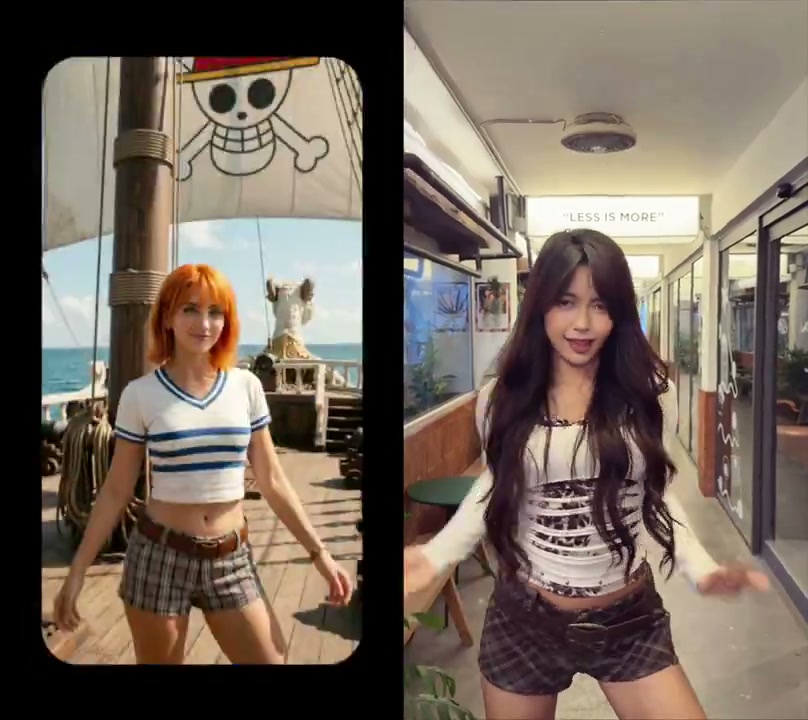
Siga uma referência de movimento
Combine vídeo e imagem quando a ação for o mais importante. Escolha um movimento claro e mantenha o sujeito visível.
Explorar Motion Control AI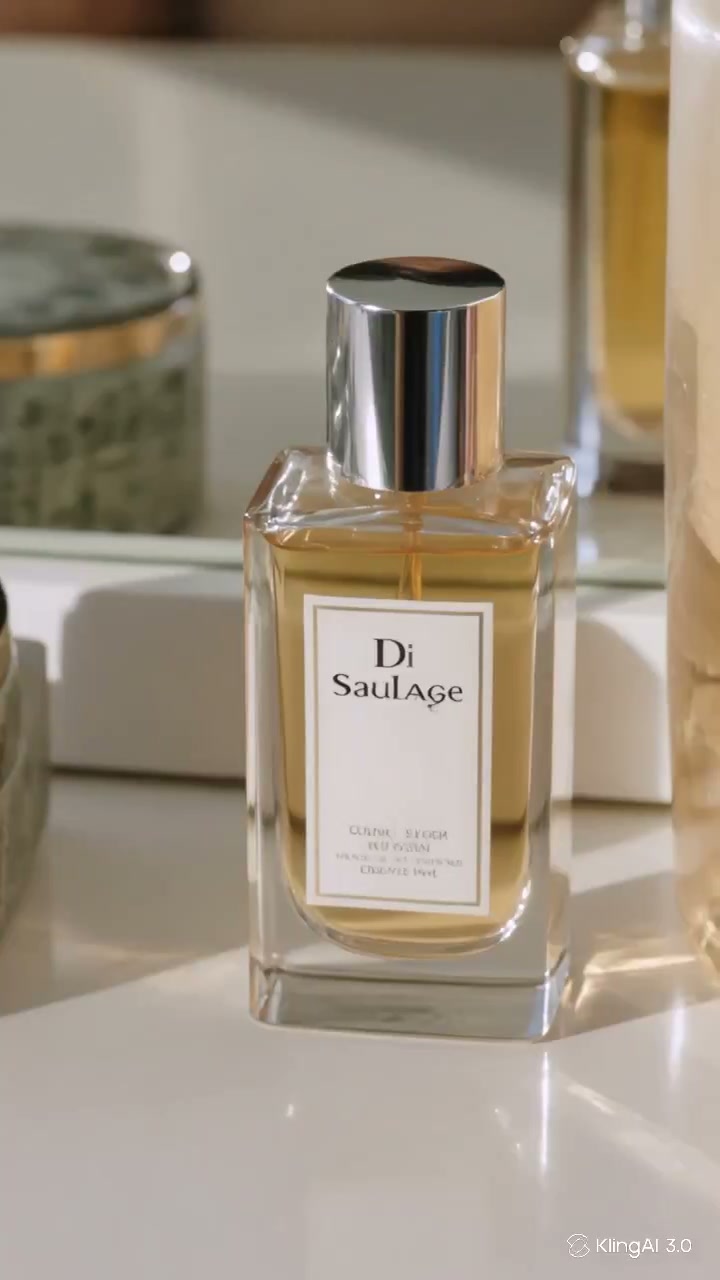
Desenvolva uma ideia de produto
Comece com uma imagem de produto ou briefing. Experimente câmeras e cenas e revise o resultado antes de usar na campanha.
Explorar modelos Kling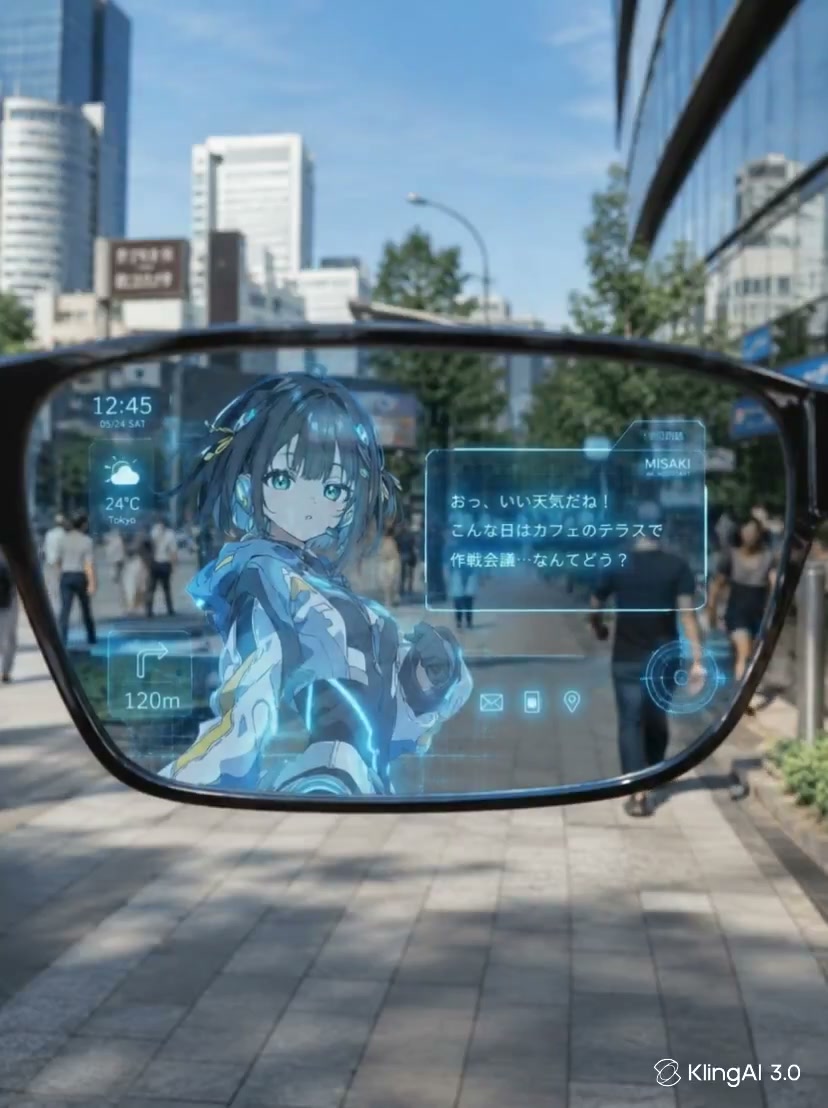
Descreva enquadramento e câmera
Diga se a câmera fica parada, se aproxima ou acompanha o sujeito. Confira o resultado e altere uma instrução de cada vez.
Começar a criarTexto para vídeo
Entrada
Imagem para vídeo
Entrada
Transferência de movimento
Controles disponíveis







Meus vídeos
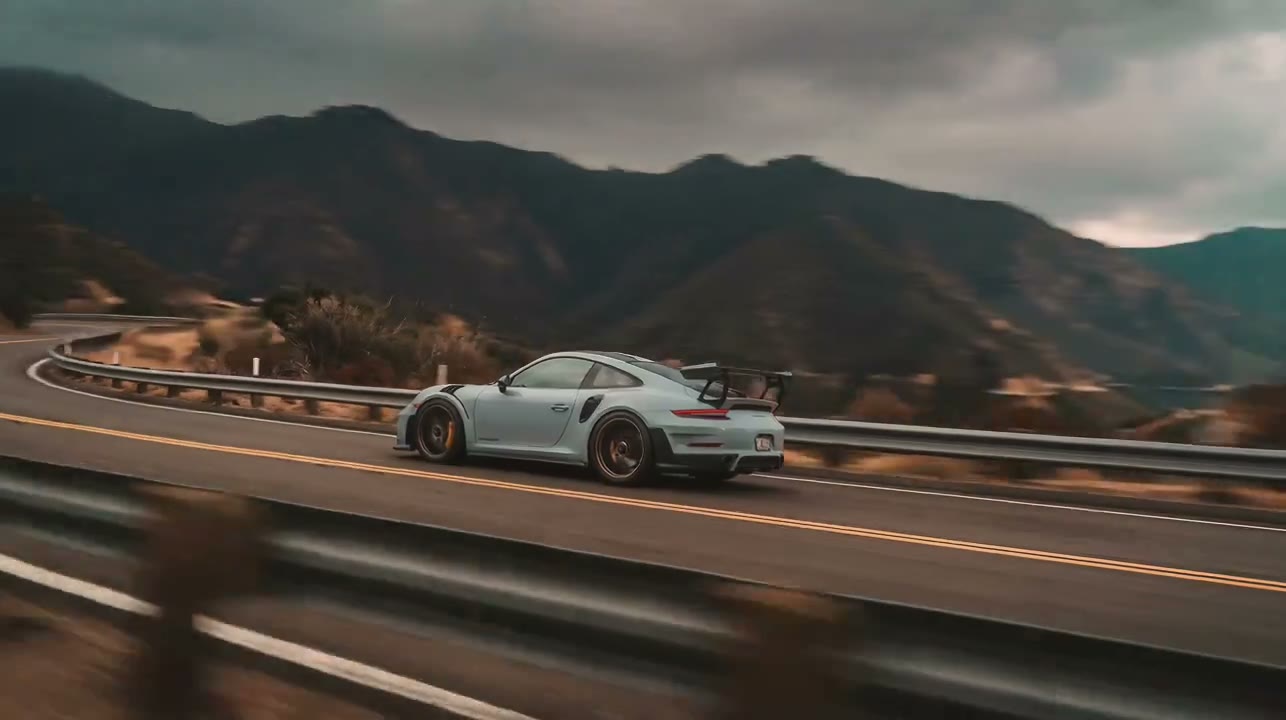
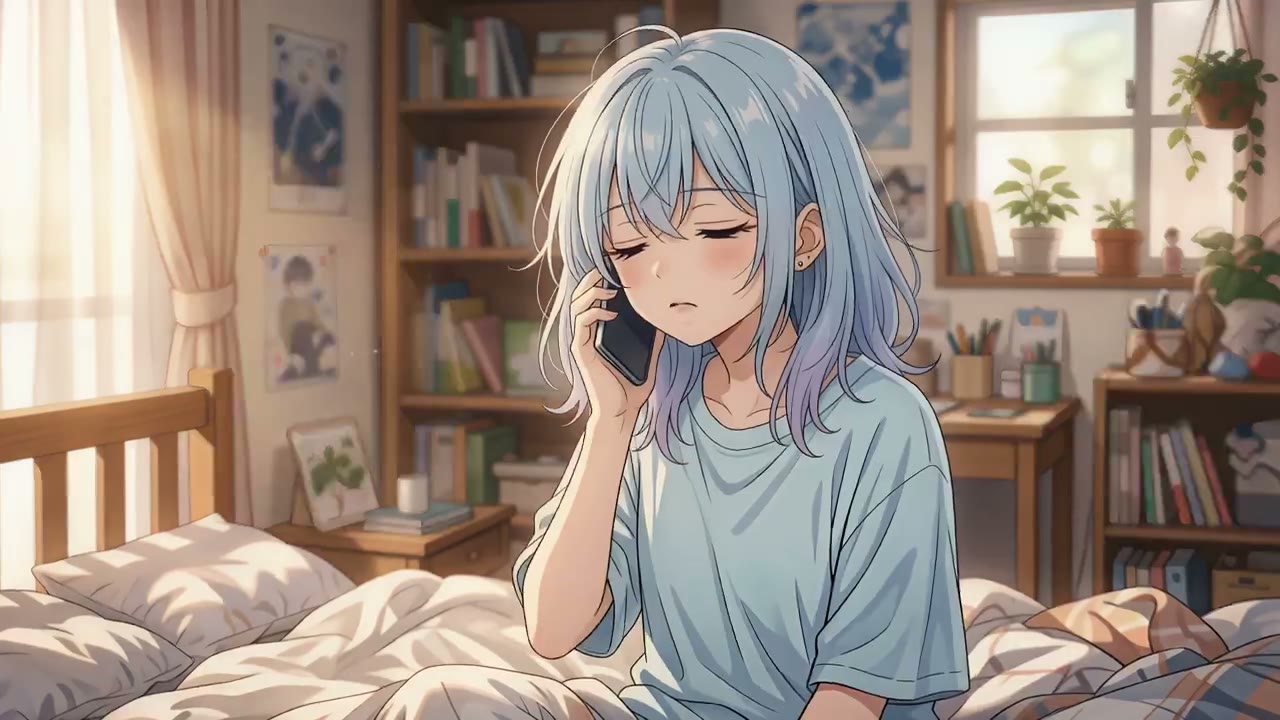
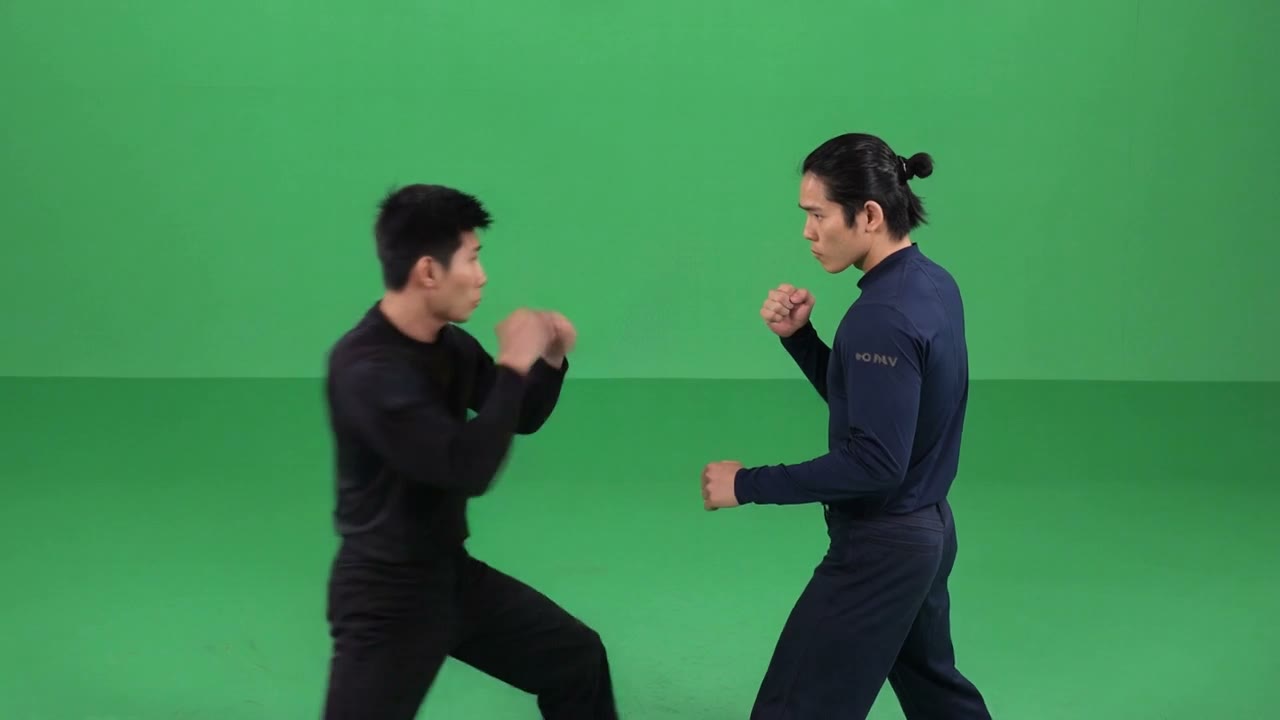
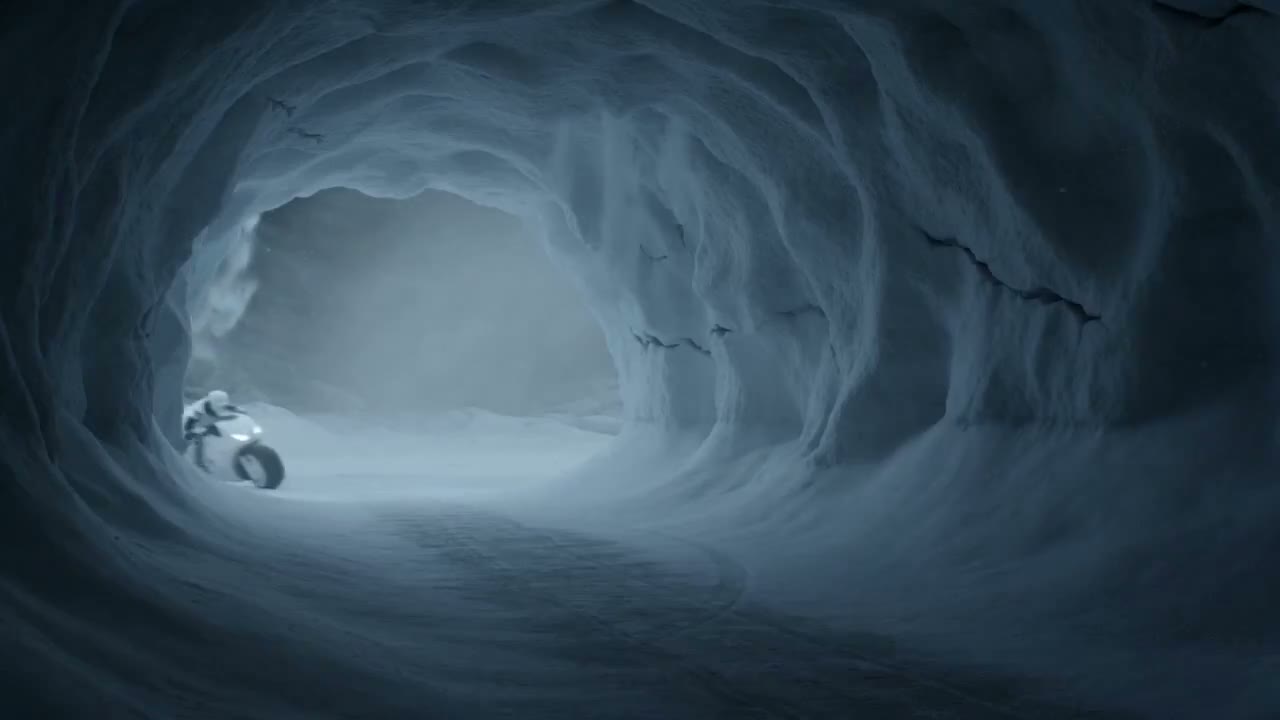

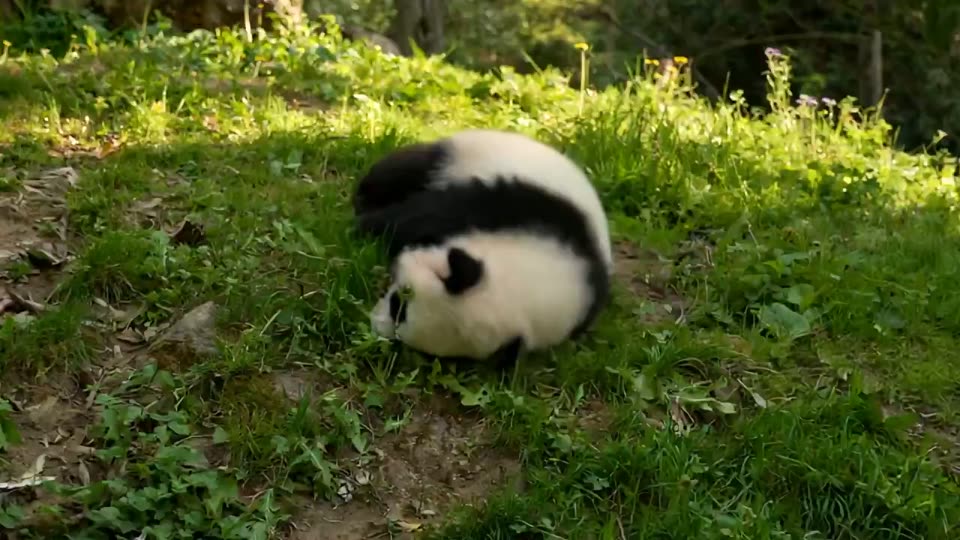
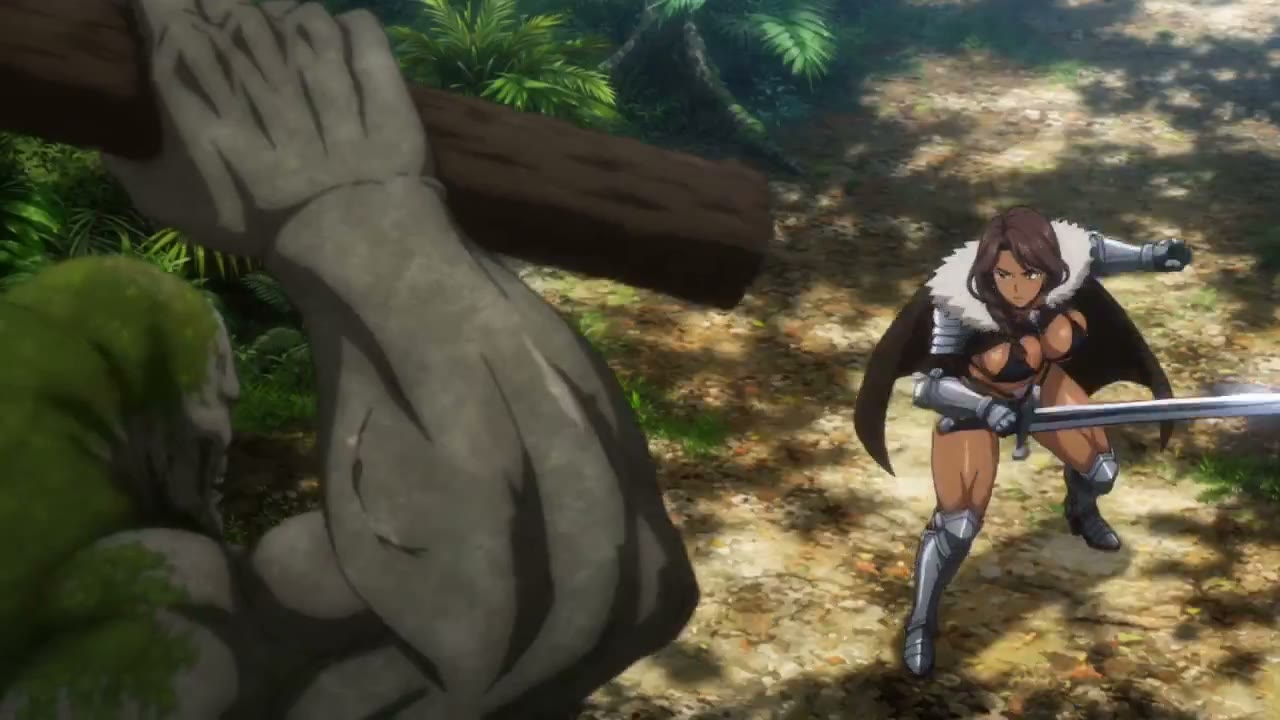
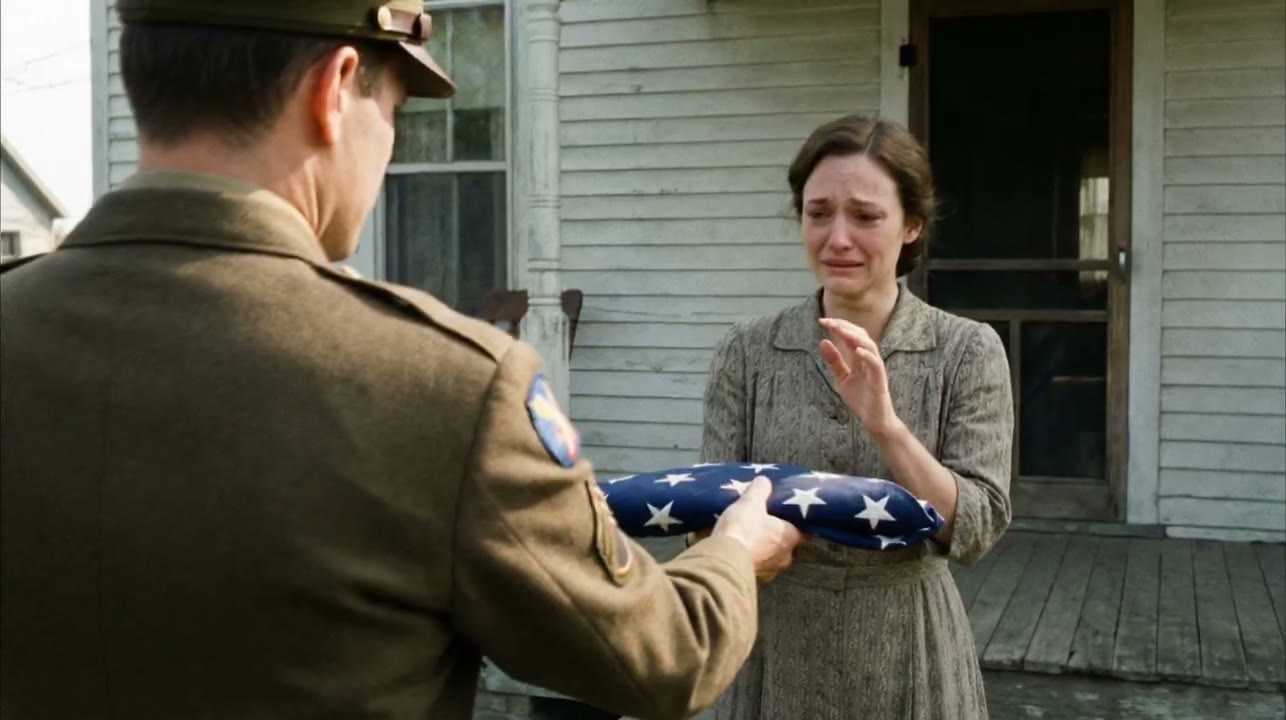
O que é Kling AI?
Kling AI reúne diferentes processos de criação de vídeo: desenvolva uma cena escrita ou trabalhe com uma referência visual em Kling 4.0 para vídeo a partir de texto e imagem, e use Motion Control AI quando uma atuação existente deve orientar o movimento. Se você começa com uma imagem de personagem ou produto, a preparação de referências no Kling O4 ajuda a registrar os detalhes que devem permanecer antes de descrever o movimento.
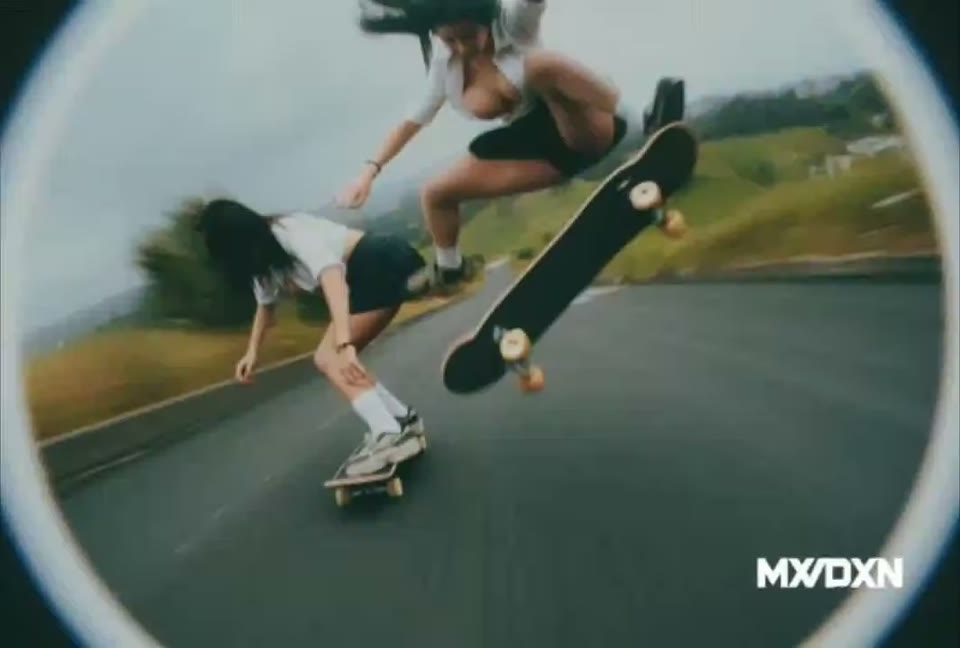
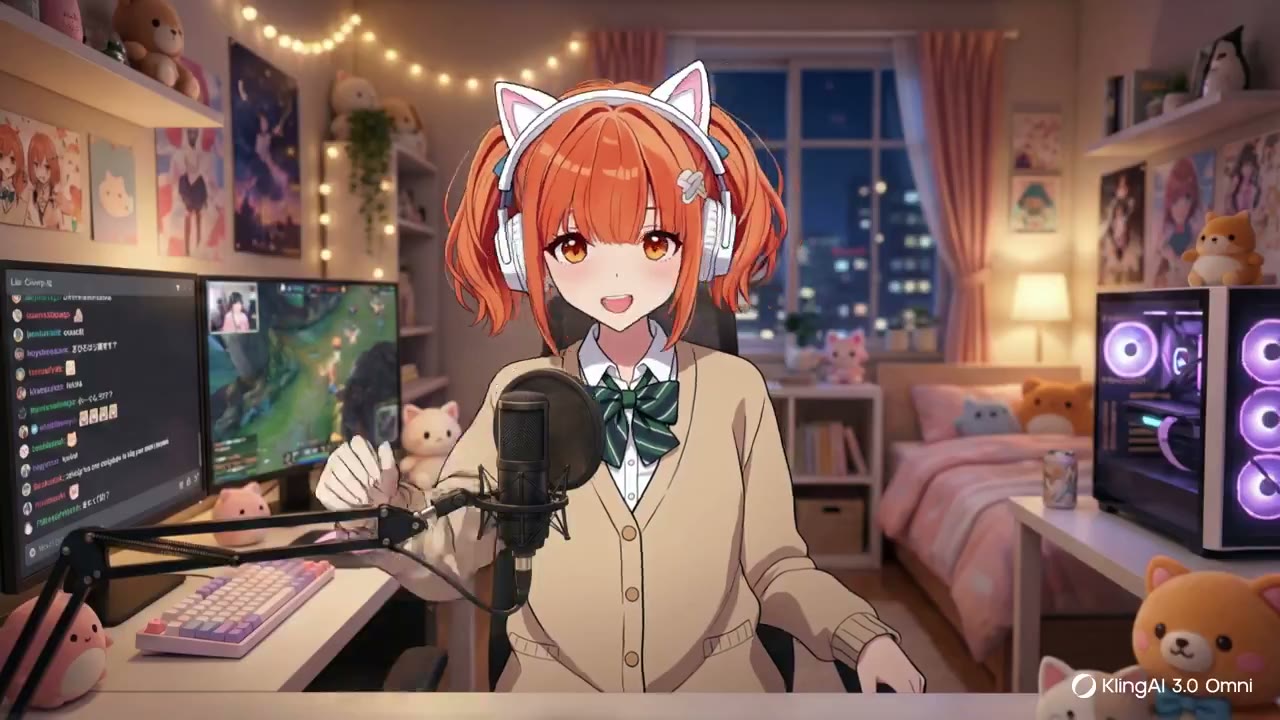
Crie conceitos para redes sociais
Explore apresentações de personagens, gestos e cenas curtas. Escolha um enquadramento adequado à plataforma de publicação.
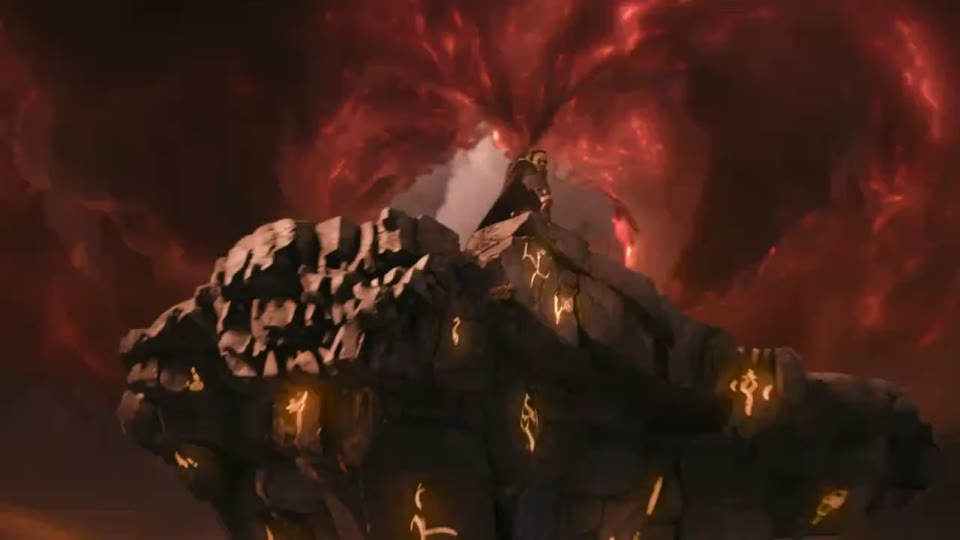
Desenvolva uma ideia de produto
Comece com uma imagem de produto ou briefing. Experimente câmeras e cenas e revise o resultado antes de usar na campanha.
Escolha o processo conforme o briefing. Ajuste duração, formato e opções disponíveis e compare o resultado com sua ideia.
Texto para vídeo
Informe sujeito, ação e ambiente. Adicione uma imagem quando o processo exigir.
Escolher ajustes
Selecione modelo, proporção, duração e saída. Confira a estimativa de créditos.
Baixar vídeo
Compare o resultado com o briefing e baixe o clipe. Ajuste o prompt para criar outra versão.
Comece com uma cena escrita
Descreva sujeito, ação, ambiente e câmera. Foque o primeiro prompt em um momento claro para comparar o resultado com o briefing.
Texto para vídeo
Adicione uma referência visual
Quando o modelo aceitar imagens, use uma para definir personagem, produto ou composição. Descreva o movimento desejado.
Imagem para vídeo
Do briefing à cena em movimento
Escolha o processo conforme o briefing. Ajuste duração, formato e opções disponíveis e compare o resultado com sua ideia.
Comece com uma cena escrita
Descreva sujeito, ação, ambiente e câmera. Foque o primeiro prompt em um momento claro para comparar o resultado com o briefing.
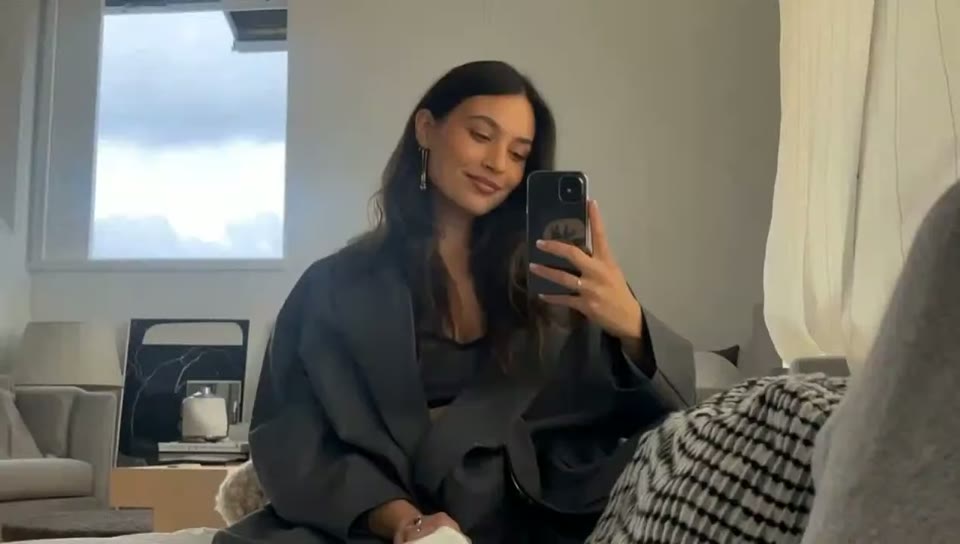
Adicione uma referência visual
Quando o modelo aceitar imagens, use uma para definir personagem, produto ou composição. Descreva o movimento desejado.
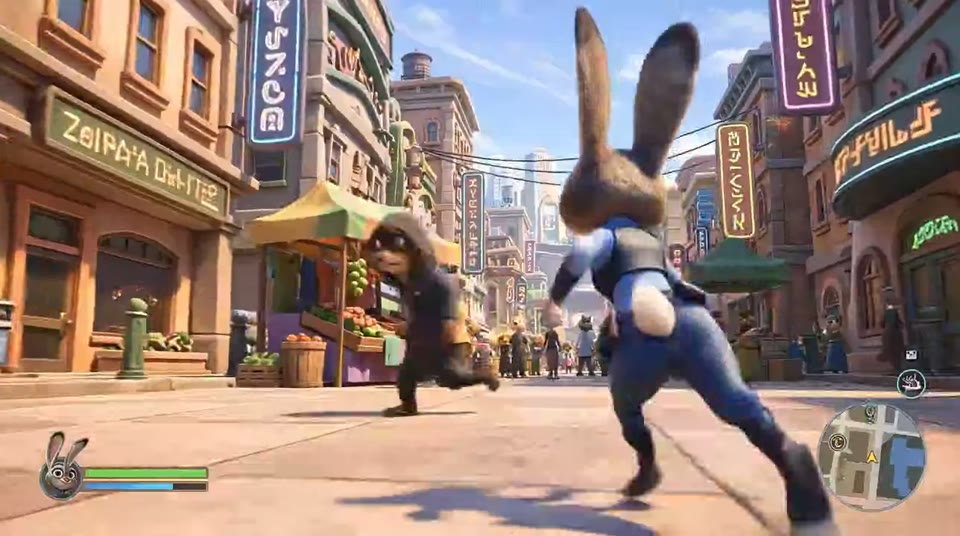
Descreva enquadramento e câmera
Diga se a câmera fica parada, se aproxima ou acompanha o sujeito. Confira o resultado e altere uma instrução de cada vez.
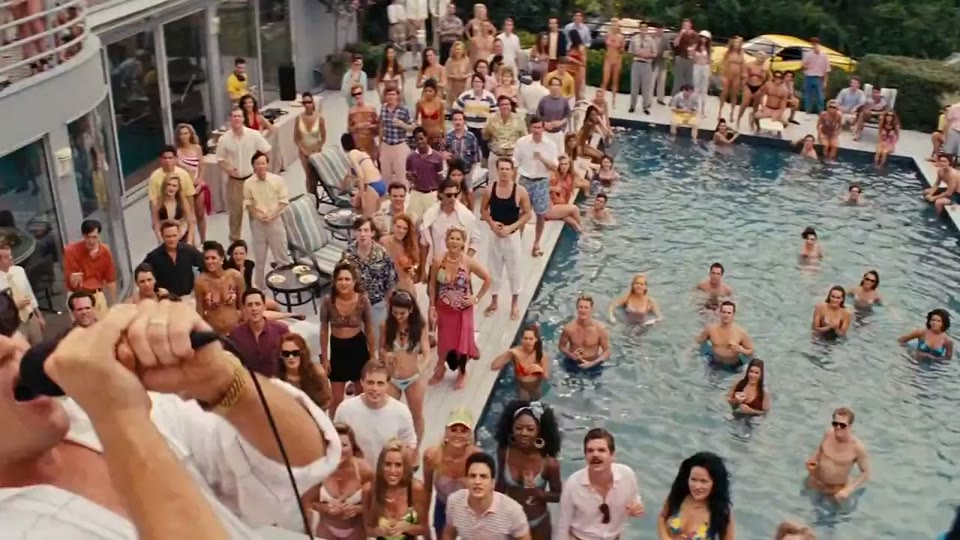
Explore uma direção visual
Descreva luz, cor, clima e composição. Mantenha uma direção coerente nos planos da mesma edição.
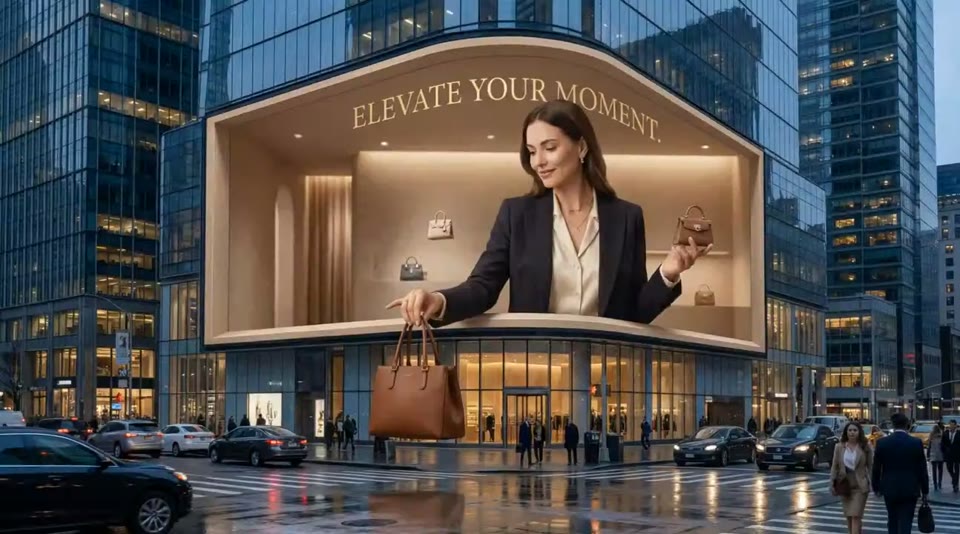
Como usar o gerador de vídeo Kling AI
Escolha o processo conforme o briefing. Ajuste duração, formato e opções disponíveis e compare o resultado com sua ideia.
Descreva o plano
Informe sujeito, ação e ambiente. Adicione uma imagem quando o processo exigir.
EntradaTexto para vídeoEscolha modelo e opções
Selecione modelo, proporção, duração e saída. Confira a estimativa de créditos.
Escolher ajustesControles disponíveisConfira o prompt e gere
Entre na conta, conclua a verificação solicitada e crie o vídeo. Acompanhe o progresso nos resultados.
Criar vídeoVer resultadosVisualize e baixe
Compare o resultado com o briefing e baixe o clipe. Ajuste o prompt para criar outra versão.
SaídaBaixar vídeo
Crie um vídeo a partir da sua ideia
Escolha o processo conforme o briefing. Ajuste duração, formato e opções disponíveis e compare o resultado com sua ideia.
Planeje a história por planos
+
Divida a história em ações claras. Use Multi-Shot e Draft para desenvolver uma sequência a partir de várias ideias.
Desenvolva uma ideia de produto
+
Comece com uma imagem de produto ou briefing. Experimente câmeras e cenas e revise o resultado antes de usar na campanha.
Crie conceitos para redes sociais
Explore apresentações de personagens, gestos e cenas curtas. Escolha um enquadramento adequado à plataforma de publicação.
Revise antes de baixar
Assista ao clipe inteiro e confira movimento, detalhes e final. Baixe a versão útil ou ajuste as entradas.
Escolha ferramentas para seu projeto
Da primeira ideia ao clipe final
Planeje a história por planos
Divida a história em ações claras. Use Multi-Shot e Draft para desenvolver uma sequência a partir de várias ideias.
Confira o custo antes de criar
Consulte a estimativa de créditos exibida. Custo e opções variam com modelo, duração e configurações de saída.
Siga uma referência de movimento
Combine vídeo e imagem quando a ação for o mais importante. Escolha um movimento claro e mantenha o sujeito visível.
Kling AI · Ver preços
Consulte a estimativa de créditos exibida. Custo e opções variam com modelo, duração e configurações de saída.
Kling 3.0 Pro
Ideal para criadores e profissionais
- 1.380 Créditos
- 1080p Nativo & Sincronia de Áudio
- Processamento prioritário
- Exportação 16-bit HDR & EXR
- Suporte prioritário
- Licença de vídeo comercial
- Acesso ao GPT Image 2.5 Flare e Sunburst
- Kling 3.1 Turbo · 4–15 s; para 6–15 s, é necessário um saldo disponível de pelo menos 100 créditos
Kling 3.0 Max
PopularPara estúdios e usuários avançados
- 4.500 Créditos
- 1080p Nativo & Sincronia de Áudio
- Velocidade de geração mais rápida
- Armazenamento permanente de vídeos
- Direitos comerciais completos
- Gerente de conta dedicado
- Acesso ao GPT Image 2.5 Flare e Sunburst
- Kling 3.1 Turbo · 4–15 s; para 6–15 s, é necessário um saldo disponível de pelo menos 100 créditos
Kling 3.0 Ultra
Para equipes enterprise e estúdios
- 10.400 Créditos
- 1080p Nativo & Sincronia de Áudio
- Velocidade de geração mais rápida
- Armazenamento permanente de vídeos
- Direitos comerciais completos
- Gerente de conta dedicado
- Suporte prioritário
- Acesso ao GPT Image 2.5 Flare e Sunburst
- Kling 3.1 Turbo · 4–15 s; para 6–15 s, é necessário um saldo disponível de pelo menos 100 créditos
O que é Kling AI · Perguntas e respostas
De texto e imagens a vídeos que você pode revisar e ajustar
Kling AI é um ponto de partida para criar vídeos com texto, imagens e referências de movimento. Esta página reúne os processos e modelos disponíveis.
Sim. Escolha um processo de texto ou imagem aceito pelo modelo. O gerador mostra as entradas compatíveis.
Duração, resolução, proporção e referências dependem do modelo. Escolha primeiro o modelo e use as opções exibidas.
O gerador mostra uma estimativa conforme seus ajustes. Confira o saldo e consulte os preços se precisar de créditos.
Os clipes concluídos aparecem nos resultados. Abra o vídeo para revisar e use o controle de download.
Use quando um vídeo existente deve guiar a ação de um personagem. Para uma ideia de cena, comece com texto ou imagem.
Comece seu próximo vídeo
Escolha um processo, adicione sua ideia e revise o resultado.